


Après avoir installé un microphone sur votre PC Windows, assurez-vous de ne pas oublier d’en tester le fonctionnement. En effet, bien que vous ayez déjà fait la moitié du travail avec l’installation, il n’est pas rare de se retrouver avec un microphone qui ne fonctionne qu’à moitié ou, dans certains cas, qui ne fonctionne pas du tout.
Voyons donc les meilleures façons de tester et de réparer votre microphone sur Windows PC.
Comment tester votre microphone via les paramètres de Windows sur Windows 11
Tester un microphone sous Windows implique d’essayer plusieurs choses, qui testent toutes le microphone sur différents paramètres. Une méthode assez répandue pour tester votre microphone Windows consiste à utiliser les paramètres de Windows. Voici comment procéder :
- Allez dans les Menu Démarrer dans la barre de recherche, tapez « paramètres » et sélectionnez la meilleure réponse.
- Sélectionner Système > ; Son.
- Cliquez sur l’icône Microphone et sélectionnez votre microphone.
- A partir de l’écran Propriétés Dans le menu « Propriétés », vérifiez l’option Volume d’entrée en déplaçant le curseur de volume.
- Cliquez sur le bouton Démarrer le test pour lancer le test du microphone.
- Parlez dans le microphone pendant un certain temps, puis cliquez sur Arrêter le test.

Si le microphone fonctionne parfaitement, vous devriez obtenir un pourcentage de résultat supérieur à 75 %.
Note : Veuillez vous assurer que votre PC utilise le bon microphone. L’information devrait être donnée juste en dessous du Choisissez votre périphérique d’entrée. Si le microphone actuel ne s’affiche pas, cliquez sur le menu déroulant et sélectionnez le bon.
Comment tester un microphone sous Windows 10
Le test du bon fonctionnement de votre microphone sous Windows 10 est légèrement différent de celui de Windows 11. Après avoir configuré le microphone sur votre PC, voici comment vérifier son bon fonctionnement sous Windows 10 :
- Cliquez avec le bouton droit de la souris sur l’icône du haut-parleur et sélectionnez Sons.
- De la Son sélectionnez l’option Enregistrement (si votre microphone n’est pas réglé par défaut, cliquez dessus et sélectionnez l’onglet « Enregistrement »). (Si votre microphone n’est pas défini par défaut, cliquez dessus et sélectionnez Définir comme périphérique par défaut.)
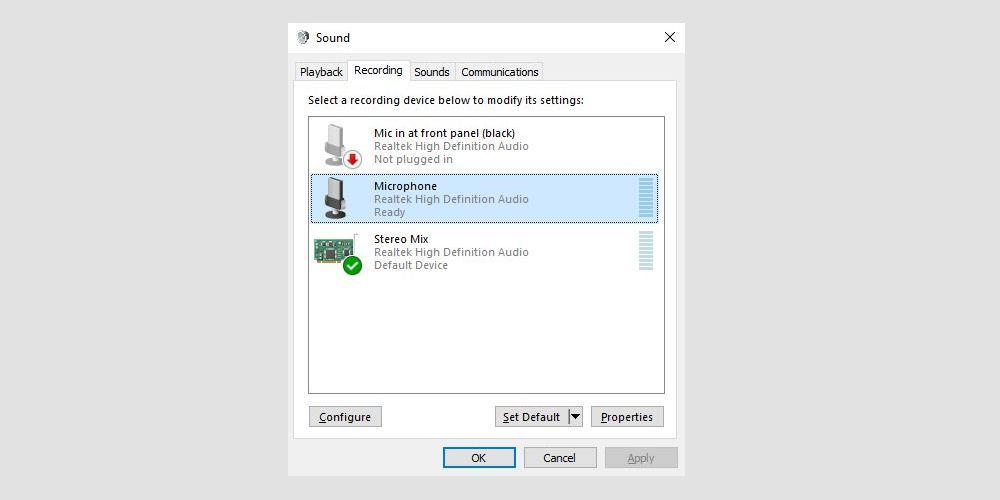
- Cliquez maintenant sur l’onglet Microphone et sélectionnez Configurer pour ouvrir la fenêtre Reconnaissance vocale .
- Cliquez sur le bouton Configurer le microphone pour ouvrir la fenêtre Configuration du microphone assistant.
- Choisissez le type de microphone que vous avez connecté et cliquez sur Suivant. Lisez à nouveau les instructions et cliquez sur Suivant encore.
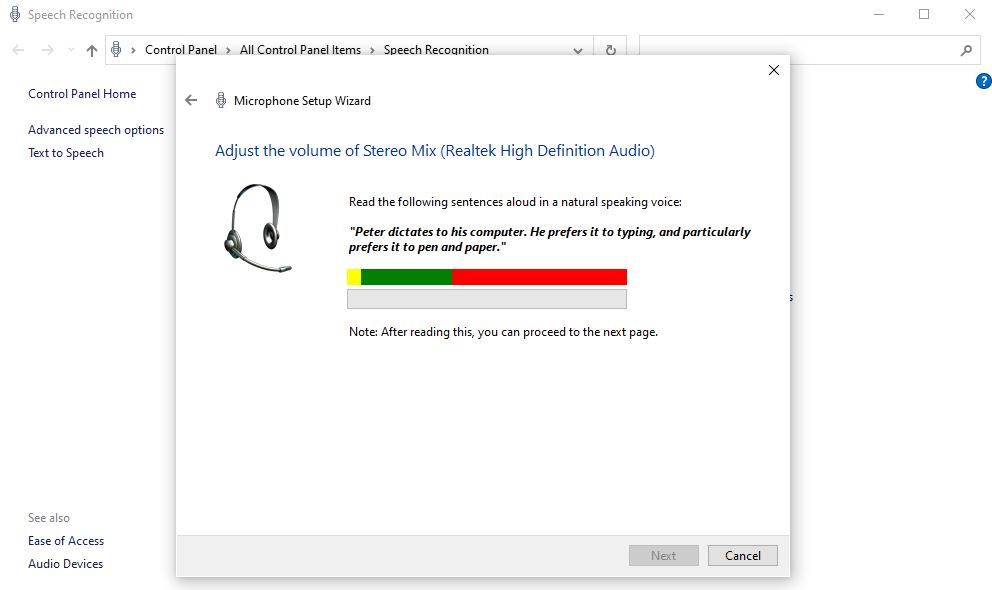
capture d’écran par shaant minhas - Parlez dans votre microphone à partir de là, et si vous voyez la barre inférieure fonctionner, cela signifie que votre microphone fonctionne.
- Cliquez sur Suivant > ; Terminer pour mettre de l’ordre dans la configuration du test du microphone.


Comment tester votre microphone avec un outil en ligne gratuit
Bien que les outils par défaut de Windows soient presque toujours fiables, il arrive parfois que l’on veuille faire appel à un tiers. Dans le cas des microphones, Online Mic Test sera votre meilleur choix si c’est le cas.
Il vous suffit de vous rendre sur le site officiel et, depuis la page d’accueil, de cliquer sur le bouton Jouer . Choisissez maintenant un microphone dans la liste des options disponibles et cliquez sur Autoriser. Parlez dans votre microphone et l’outil en ligne commencera à tester son fonctionnement. Pour avoir une bonne idée de la fonctionnalité de votre micro, il suffit de regarder la ligne qui monte et descend sur la page d’accueil.

Si vous voyez la ligne monter et descendre pendant que vous parlez dans votre micro, alors félicitations, cela signifie que votre micro fonctionne bien. Si l’application web ne fonctionne pas pour une raison quelconque, vous devriez consulter le guide de dépannage (également mentionné sur la page d’accueil) et vous aurez une bonne idée des différentes choses à essayer.
Tester votre microphone sur un PC Windows
La configuration de votre microphone ne représente que la moitié de la bataille. Dans de nombreux cas, même si vous avez tout installé avec succès, votre microphone peut encore avoir besoin d’être réparé. Nous vous recommandons donc de tout tester à l’avance et de vérifier si l’installation a réussi ou non. Si ce n’est pas le cas, vous pouvez essayer plusieurs méthodes pour rétablir le fonctionnement de votre microphone.