

Avec beaucoup de choses à faire dans une journée, il est toujours bon de trouver des raccourcis ou des solutions qui pourraient accélérer votre travail. L’une des façons d’accélérer les choses sous Windows est de réduire votre temps de frappe avec les PowerToys de Microsoft.
PowerToys propose quelques utilitaires tels que le Keyboard Manager, Quick Accent et Shortcut Guide pour vous aider à accélérer votre saisie.
Qu’est-ce que PowerToys ? Comment l’obtenir ?
Développé par Microsoft en collaboration avec sa communauté, PowerToys est une suite d’utilitaires open-source que vous pouvez installer sur votre PC Windows 10 ou 11. Avec PowerToys, vous pouvez personnaliser votre expérience Windows et améliorer votre productivité et votre efficacité.
PowerToys a été lancé avec Windows 95 et comprenait un utilitaire permettant aux utilisateurs de lire automatiquement les CD. Aujourd’hui, PowerToys comprend de nombreux outils innovants, dont un qui vous permet d’extraire du texte d’images et un autre qui convertit votre curseur en un sélecteur de couleurs pratique.
Il est facile d’obtenir PowerToys sur votre PC – recherchez-le dans le Microsoft Store et installez-le ou téléchargez-le à partir de sa page PowerToys Microsoft Store.
Une fois que vous avez PowerToys, vous pouvez utiliser le Gestionnaire de clavier, l’Accent rapide et le Guide des raccourcis pour taper plus vite. N’oubliez pas que PowerToys doit être activé et fonctionner en arrière-plan pour que ces utilitaires puissent fonctionner.
Comment remapper les touches et les raccourcis avec le gestionnaire de clavier
Le gestionnaire de clavier vous permet de réaffecter les touches et les raccourcis de votre clavier aux touches avec lesquelles vous êtes le plus à l’aise pour taper.
Comment remapper les touches pour taper plus vite
Pour remapper vos touches avec Keyboard Manager :
- Ouvrez PowerToys sur votre PC en le cherchant sur Recherche Windows et cliquez sur PowerToys sous Meilleure correspondance. Ou double-cliquez sur le PowerToys dans la barre d’état système. Le site Paramètres de PowerToys L’écran s’ouvre.
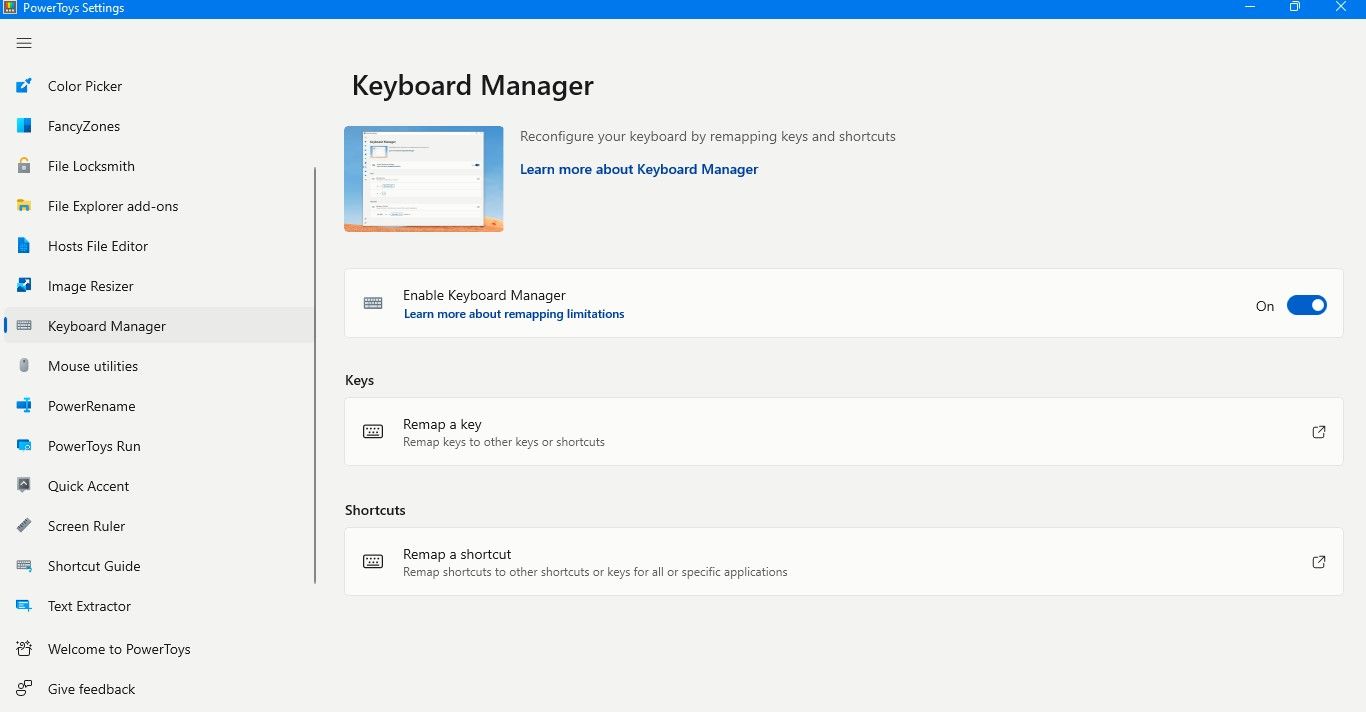
- Cliquez sur Gestionnaire de clavier dans le volet de gauche. Puis Activer le gestionnaire de clavier en activant son interrupteur à bascule dans le volet de droite.
- Cliquez sur Remapper une touche pour ouvrir le Remapper les touches fenêtre.
- Appuyez sur le bouton flèche vers le bas sous le Type dans l’onglet Clé physique et sélectionnez une clé comme P. Ensuite, sous le Mappé à cliquez sur l’icône flèche vers le bas sous Type et sélectionnez une clé comme S pour mettre en correspondance la clé physique.
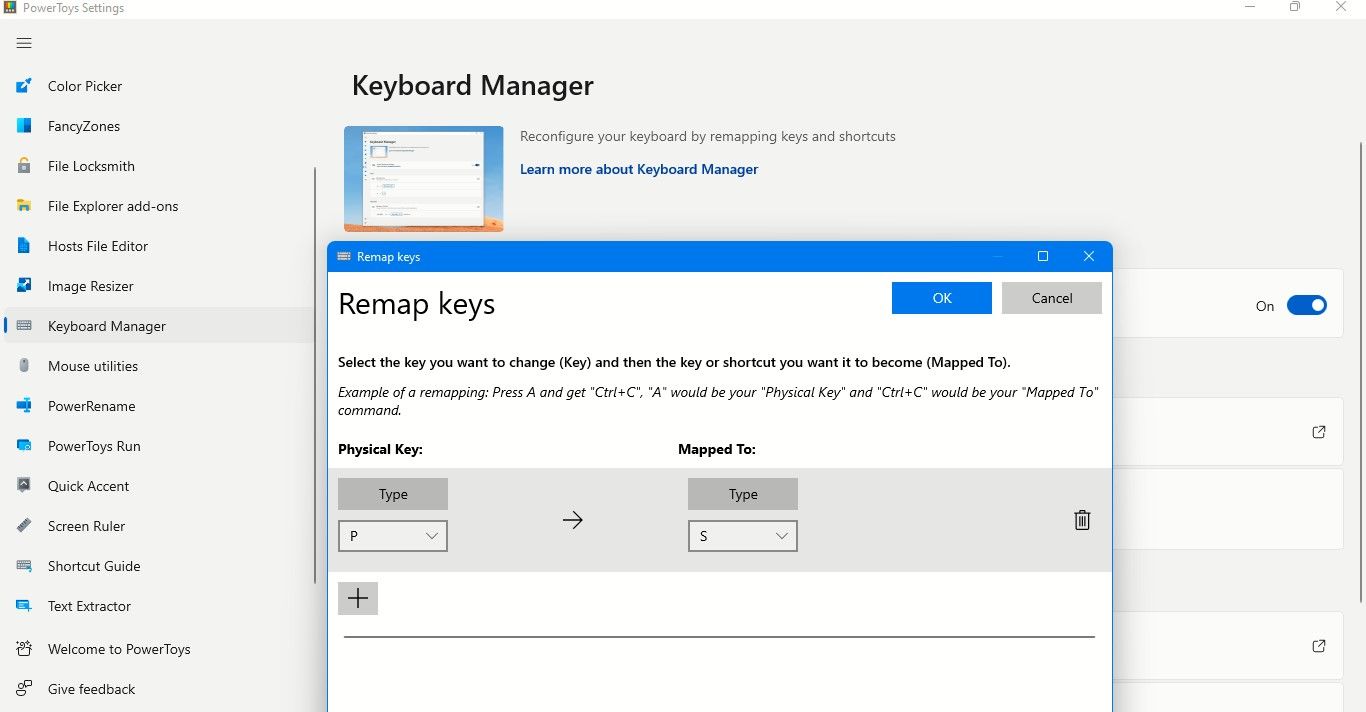
- Enfin, cliquez sur le bouton bleu OK en haut et cliquez sur Continuer de toute façon sur l’invite d’avertissement. Maintenant, lorsque vous tapez P sur votre clavier, la lettre S sera tapée.


Remapper une touche est également pratique si une touche ne fonctionne plus. Vous pouvez l’affecter à une autre touche jusqu’à ce que la touche défectueuse soit réparée ou que vous achetiez un nouveau clavier.
Vous pouvez également associer des raccourcis comme Ctrl + I à une touche. Cliquez sur le bouton signe plus sous Clé physique. Cliquez ensuite sur le bouton Type bouton. Ensuite, sélectionnez une clé comme F1 en appuyant dessus sur le clavier. Cliquez ensuite sur OK.
Maintenant sous le Mappé à cliquez sur l’icône Type bouton. Appuyez maintenant sur Ctrl + I ou le raccourci Italicize du clavier pour faire correspondre l’option F1 C’est la clé.

Désormais, lorsque vous devez mettre un texte en italique, au lieu d’utiliser Ctrl + I, il vous suffit d’appuyer sur une seule touche, F1. Ainsi, vous taperez automatiquement plus vite.
De cette façon, vous pourriez remapper de nombreuses touches alphabétiques et numériques, et même des touches de fonction pour accélérer votre travail. Pensez à toutes les millisecondes et secondes que vous économiserez chaque fois que vous taperez.
Comment remodifier les raccourcis pour taper plus vite ?
Sous le Remapper une touche vous trouverez l’option Remapper un raccourci option. Cliquez dessus pour ouvrir Remapper les raccourcis fenêtre. Vous pouvez remapper les raccourcis communs à d’autres raccourcis que vous préférez utiliser.
Par exemple, au lieu d’appuyer sur Ctrl + B pour mettre un texte en gras, il est préférable d’utiliser les touches Shift (gauche) + Z-Les touches Shift (gauche) + Z sont situées l’une à côté de l’autre et sont plus faciles et plus rapides à presser ensemble. Ainsi, dans le Remap Shortcuts fenêtre, taper Shift (gauche) + Z sous Raccourci physique et Ctrl + B sous le Cartographié à section.
Vous pouvez choisir Toutes les applications comme l’application cible ou une application telle que Wordoù vous voulez que ce raccourci remappé fonctionne. Mais n’oubliez pas de mettre le nom de l’exécutable ou Nom de l’EXE de l’application Word, qui est Winword. Vous pouvez facilement trouver les noms EXE des applications via une recherche Google.

Enfin, cliquez sur le bouton bleu OK et cliquez sur Continuer quand même à l’invite.
Vous pouvez désormais mettre du texte en gras avec votre raccourci préféré et taper plus rapidement dans votre application préférée.
Comment taper des accents en un clin d’œil avec Quick Accent
Il peut arriver que vous ayez besoin d’ajouter un caractère accentué pendant que vous tapez. Peut-être en communiquant le nom de votre destination de vacances exotique ou en vous assurant que le nom de famille d’un invité est bien orthographié.
Avec Quick Accents, vous pouvez le faire en un clin d’œil tout en tapant sur votre clavier anglais. Oui, il est facile d’utiliser cette méthode rapide pour taper les caractères accentués.
Dans les paramètres de PowerToys, cliquez sur Accent rapide dans le volet de gauche et activez l’option Activer l’accentuation rapide. Vous pouvez utiliser le Gauche, Flèches droitesou Espace comme le Clé d’activation.
Sous Personnages, Choisissez un jeu de caractères que vous souhaitez utiliser, comme le catalan, le néerlandais, le français, l’allemand, l’espagnol, etc. Ou choisissez Toutes les langues disponibles pour obtenir toutes les options.

Pour utiliser Quick Accent, appuyez d’abord sur la touche du personnage sur lequel vous voulez ajouter un accent et maintenez-la enfoncée. Appuyez ensuite sur la touche d’activation.
Par exemple, si vous souhaitez utiliser le caractère accentué ü à taper Münchenle nom allemand de Munich – appuyez et tenez le bouton de la souris. u puis appuyez sur la touche barre d’espacement, ou la touche touches fléchées gauche ou droite. Une barre d’outils de caractères accentués pour la lettre u apparaîtra sur l’écran de votre PC.

Déplacez-vous dans la barre d’outils avec les touches barre d’espacement ou la touches fléchées gauche ou droite pour mettre en évidence le ü caractère accentué. Puis relâchez la touche u sur votre clavier et ü sera tapé.
Comment garder les raccourcis à portée de main avec le Guide des raccourcis
Il se peut que vous ne puissiez pas toujours vous souvenir des différents raccourcis clavier de Windows, même si vous êtes un utilisateur expérimenté de Windows. Mais le Guide des raccourcis de PowerToys vous couvre.
Premièrement, Guide des raccourcis d’activation dans les paramètres de PowerToys. Choisissez ensuite d’activer le Guide des raccourcis en en maintenant la touche Win enfoncée pendant un certain temps ou utilisez une raccourci personnalisé.

Pendant que vous tapez, activez le Guide des raccourcis. Une superposition apparaîtra sur votre écran, affichant les raccourcis clavier qui utilisent la touche Win. Vous verrez également le résultat de chaque raccourci écrit dans le guide.

Vous pouvez utiliser les raccourcis pendant que le guide est affiché. Ainsi, si vous tenez la touche Win il suffit d’appuyer sur une lettre comme E-qui deviendrait Win + E et ouvrez l’Explorateur de fichiers. Relâchez la touche Win pour fermer la superposition.
Si vous avez utilisé une combinaison de touches de raccourci pour l’activation, le guide restera affiché à l’écran. Saisissez donc d’abord la touche Win, puis une autre touche pour appliquer un raccourci.
Une fois que vous avez terminé, appuyez à nouveau sur la combinaison de touches de raccourci pour fermer la superposition du guide.
Tapez plus vite et profitez d’une expérience Windows plus rapide avec PowerToys
Il y a toujours beaucoup de choses à faire et le temps semble passer très vite, surtout lorsque vous devez respecter des délais. Gagnez donc du temps en utilisant les utilitaires PowerToys présentés ci-dessus pour taper plus vite et plus intelligemment.
Et maintenant que vous avez PowerToys, vous pouvez explorer les meilleures choses à faire avec ces outils pratiques.