

Si vous utilisez fréquemment votre ordinateur dans des lieux publics, c’est une bonne idée de supprimer votre adresse électronique de l’écran de connexion de Windows. Ainsi, les gens ne pourront pas obtenir votre adresse électronique s’ils voient votre écran par-dessus votre épaule.
Vous pouvez effectuer cette opération à l’aide de l’application Paramètres, de l’éditeur de stratégie de groupe ou de l’éditeur de registre. Dans cet article, nous avons couvert toutes ces méthodes en détail.
1. Comment masquer l’adresse e-mail de l’écran de connexion de Windows à l’aide de l’application Paramètres
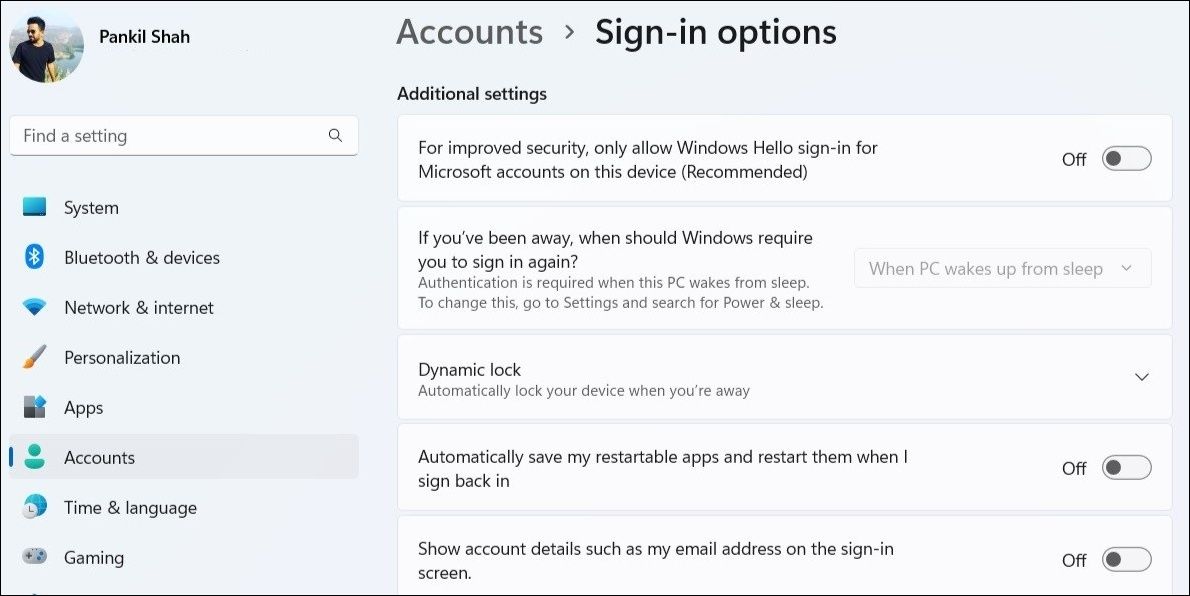
L’application Paramètres de Windows offre un moyen rapide de masquer les informations de compte sur l’écran de connexion. Ainsi, si vous êtes pressé, suivez les étapes suivantes pour supprimer les adresses e-mail des utilisateurs de l’écran de connexion de Windows.
- Appuyez sur Win + I ou utilisez l’une des nombreuses façons de lancer l’application Paramètres.
- Naviguez jusqu’à Comptes > ; Options de connexion.
- Sous Paramètres supplémentaires, désactivez l’interrupteur à côté de Afficher les détails du compte, tels que mon adresse électronique, sur l’écran de connexion.

2. Comment masquer l’adresse électronique de l’écran de connexion de Windows à l’aide de l’éditeur de stratégie de groupe ?
L’éditeur de stratégie de groupe (ou gpedit.msc) est un outil Windows très pratique pour configurer les paramètres avancés du système. Vous pouvez également utiliser cet outil pour masquer votre adresse électronique dans l’écran de connexion de Windows.
Notez que l’éditeur de stratégie de groupe n’est disponible que sur les éditions Windows Professional, Education et Enterprise. Si votre PC fonctionne sous Windows Home, vérifiez comment accéder à l’éditeur de stratégie de groupe local sous Windows Home avant de poursuivre.
- Appuyez sur Win + S pour ouvrir le menu de recherche.
- Tapez gpedit.msc dans le champ de recherche et sélectionnez le premier résultat qui apparaît.
- Utilisez le volet de gauche pour naviguer vers Configuration de l’ordinateur > ; Paramètres Windows > ; Paramètres de sécurité > ; Stratégies locales > ; Options de sécurité.
- Double-cliquez sur le Connexion interactive : Afficher les informations sur l’utilisateur lorsque la session est verrouillée politique sur votre droite.
- Dans la fenêtre des propriétés, cliquez sur le menu déroulant pour sélectionner l’option Ne pas afficher les informations relatives à l’utilisateur option.
- Cliquez sur Appliquer suivi de OK.
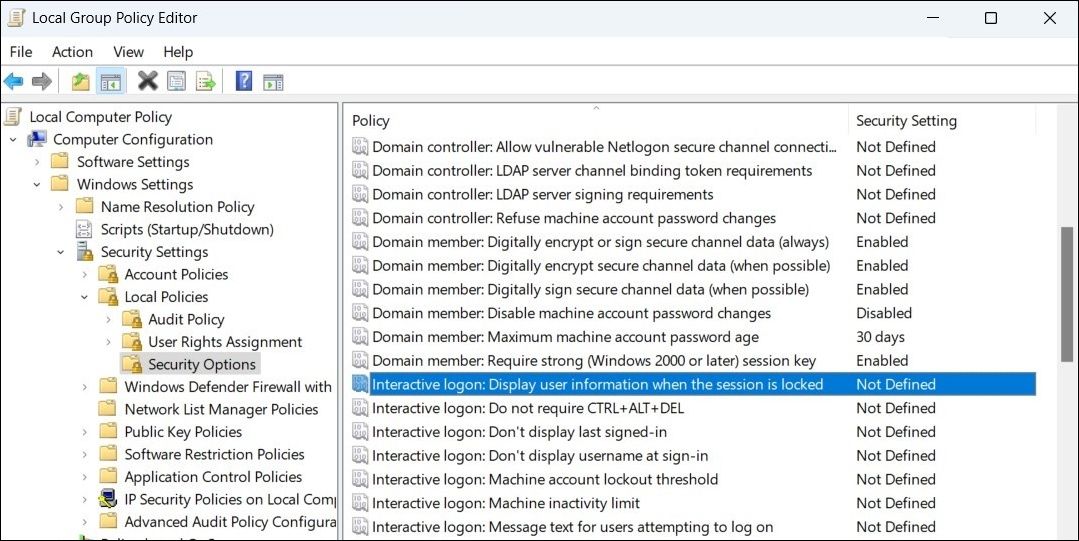
- Ensuite, double-cliquez sur l’icône Connexion interactive : Ne pas afficher le dernier nom d’utilisateur de la même section.
- Sélectionnez Activé dans la fenêtre des propriétés.
- Cliquez sur Appliquer suivi de OK pour enregistrer les changements.

3. Comment masquer l’adresse électronique de l’écran de connexion de Windows à l’aide de l’éditeur de registre
Si les deux méthodes ci-dessus ne fonctionnent pas pour une raison ou une autre, vous pouvez modifier les fichiers du registre de Windows pour masquer votre adresse électronique dans l’écran de connexion. Pour cela, vous devez utiliser l’éditeur de registre de Windows.
Lorsqu’il s’agit de modifier les fichiers du registre, il est important d’être prudent car des modifications incorrectes peuvent causer des dommages irréversibles à votre PC. Nous vous recommandons de sauvegarder tous les fichiers du registre ou de créer un point de restauration avant d’effectuer des modifications. Si vous avez besoin d’aide pour cela, consultez nos guides sur la façon de sauvegarder le registre de Windows et de créer un point de restauration dans Windows.
Une fois que vous avez terminé, suivez les étapes suivantes pour masquer votre adresse e-mail sur l’écran de connexion de Windows via l’éditeur de registre.
- Appuyez sur Win + X pour ouvrir le menu « Power User » et sélectionner Exécuter de la liste.
- Type regedit dans la zone de texte et appuyez sur Entrez pour ouvrir l’éditeur de registre.
- Sélectionnez Oui lorsque l’invite du Contrôle de compte d’utilisateur (UAC) apparaît.
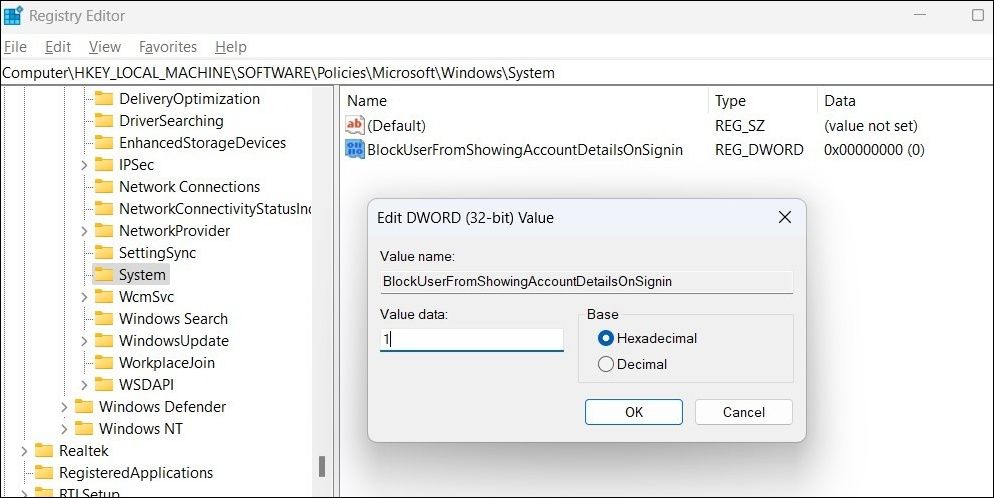
- Utilisez le volet de gauche pour naviguer vers HKEY_LOCAL_MACHINE > ; SOFTWARE > ; Policies > ; Microsoft > ; Windows > ; System.
- Cliquez avec le bouton droit de la souris sur le Système et sélectionnez Nouveau > ; Valeur DWORD (32 bits).
- Renommez le DWORD en BlockUserFromShowingAccountDetailsOnSignin.
- Double-cliquez sur le DWORD nouvellement créé et entrez 1 dans le Données de valeur champ. Ensuite, cliquez sur OK.

Quittez l’éditeur de registre et redémarrez votre PC pour que les modifications soient prises en compte.
Cacher votre adresse e-mail de l’écran de connexion Windows est facile
Comme nous venons de le voir, cacher vos informations personnelles de l’écran de connexion de Windows ne prend que quelques minutes, quelle que soit la méthode employée.