


Avez-vous trop d’e-mails inutiles provenant du même expéditeur ? Vous vous efforcez de les supprimer avant que votre boîte de réception ne se remplisse à nouveau ? Même si vous les supprimez manuellement plusieurs fois par jour, vous risquez de ne pas pouvoir tenir le rythme.
Heureusement, si vous souhaitez désencombrer votre boîte de réception, vous pouvez supprimer tous les messages d’un même expéditeur dans Gmail. Nous allons vous présenter trois méthodes pour sélectionner et supprimer les e-mails d’un expéditeur spécifique. Essayez chacune d’entre elles et vérifiez celle qui vous convient le mieux.
1. Sélectionner tous les courriels de cet expéditeur
C’est peut-être la solution la plus simple si vous souhaitez supprimer tous les courriels d’un expéditeur spécifique. Allez dans votre boîte de réception et cliquez avec le bouton droit de la souris sur l’un des courriels que vous avez reçus de cet expéditeur fréquent. Peu importe que vous ayez déjà lu l’e-mail. Dans le menu contextuel, sélectionnez Rechercher les courriels de l’expéditeur.

Gmail établit alors une liste de tous les messages reçus de cet expéditeur. Vous pouvez jeter un coup d’œil rapide et décider de conserver certains d’entre eux ou de les supprimer tous. Pour supprimer tous les messages, cochez la case Sélectionner placée au-dessus du nom de l’expéditeur. Cliquez ensuite sur l’icône Supprimer bouton.

Par défaut, Gmail n’affiche que les e-mails contenus dans le dossier Boîte de réception. Si vous souhaitez supprimer les messages d’un même expéditeur dans votre dossier Spam, faites défiler la page jusqu’en bas et cliquez sur Voir plus.
2. Utiliser un opérateur de recherche pour trouver les courriels
Une autre méthode rapide pour retrouver tous les courriels que vous avez reçus d’un compte spécifique consiste à utiliser un opérateur de recherche. Dans ce cas, l’opérateur de recherche de vous aidera à récupérer les courriels souhaités.
Dans Gmail, entrez de : Nom de l’expéditeur et cliquez sur Entrer. Vous obtiendrez une liste de tous les courriels que vous avez reçus de l’expéditeur.
Pour les supprimer, cochez la case Sélectionner et cliquez sur Supprimer. S’il y a beaucoup d’e-mails et que vous voulez tous les supprimer, assurez-vous de cliquer sur Sélectionner toutes les conversations correspondant à cette recherche.

Il existe quelques astuces pour rendre la recherche plus efficace. Par exemple, vous pouvez combiner deux opérateurs de recherche. Supposons que vous ayez besoin de vérifier tous les courriers électroniques non lus. Dans ce cas, cliquez sur le champ Recherche et tapez de : expéditeur étiquette : non lu.

Vous pouvez même utiliser un libellé que vous avez créé pour trier vos messages. Le processus est encore plus efficace si Gmail étiquette automatiquement vos messages.
3. Supprimer tous les e-mails à l’aide d’un filtre
Si vous avez besoin de plus de critères pour sélectionner les e-mails à supprimer, vous pouvez utiliser un filtre. De cette façon, vous pouvez rapidement identifier les e-mails en fonction de leur objet, de mots spécifiques ou de la présence ou de l’absence de pièces jointes.
- Sélectionnez l’un des e-mails que vous souhaitez supprimer.
- Cliquez sur le bouton trois points en haut de la page et sélectionnez Filtrer les messages de ce type.
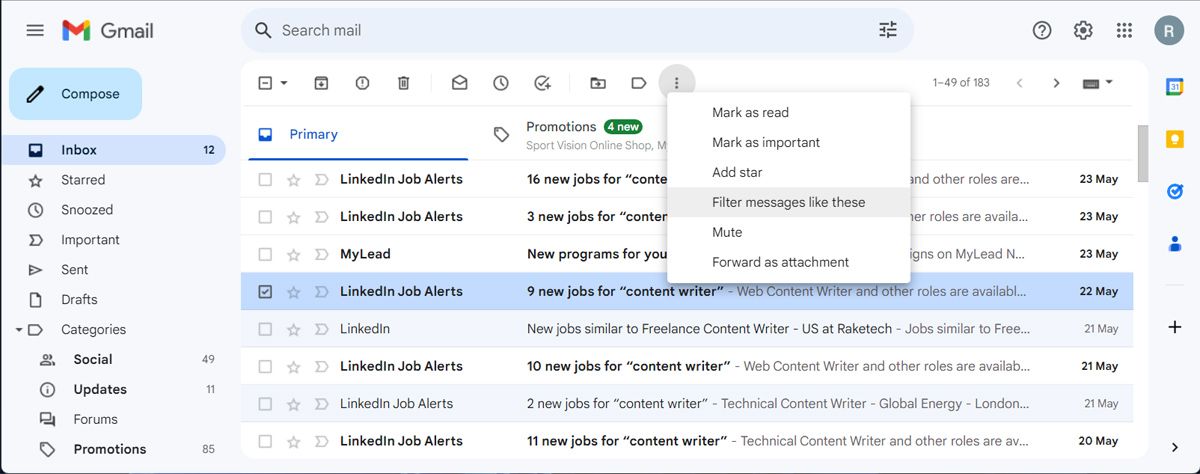
- Dans la fenêtre contextuelle, définissez d’autres critères pour filtrer les courriels.
- Une fois que vous avez terminé, cliquez sur Rechercher.
- Sélectionnez toute la liste et cliquez sur Supprimer.
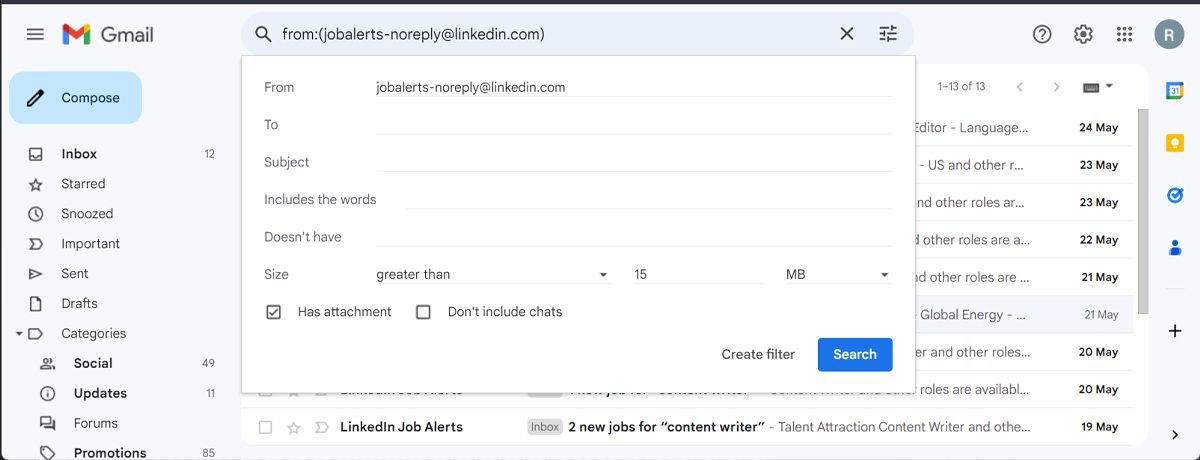


Si vous voulez vous faciliter la vie, vous devriez mettre en place un filtre permanent. Pour ce faire, suivez les instructions ci-dessus et, à l’étape 4, sélectionnez Créer un filtre. Ensuite, dans la fenêtre suivante, sélectionnez ce que Gmail doit faire lorsque vous recevez un e-mail de l’expéditeur sélectionné.
Vous pouvez notamment les archiver, les marquer comme lus ou leur appliquer un libellé. Si vous souhaitez garder un œil sur ces messages tout en les gérant facilement, nous vous recommandons d’appliquer l’un de vos libellés existants. Vous avez également la possibilité de créer un nouveau libellé pour faciliter la gestion de votre boîte de réception.
Si vous ne parvenez pas à trier votre boîte de réception même après avoir défini plusieurs filtres, vous pouvez toujours repartir à zéro et supprimer tous les e-mails dans Gmail.
Effacer rapidement votre boîte de réception Gmail
Heureusement, votre boîte de réception n’est plus aussi encombrée qu’avant. Grâce aux astuces ci-dessus, vous pouvez facilement supprimer les e-mails qui encombrent votre boîte de réception. Si vous êtes constamment débordé lorsque vous ouvrez votre courrier électronique, il existe quelques extensions de navigateur conçues pour vous donner un coup de main.