


Si vous êtes comme la plupart des gens, vous utilisez le mode de navigation incognito lorsque vous voulez garder votre historique de navigation privé. Mais saviez-vous que le mode incognito n’est pas réellement privé ?
Lorsque vous utilisez le mode incognito de votre navigateur web, vous pensez peut-être que vos activités sont totalement anonymes et intraçables. Malheureusement, ce n’est pas toujours le cas. Votre fournisseur d’accès à Internet (FAI) et d’autres entités tierces peuvent toujours être en mesure de suivre votre activité en ligne, même lorsque vous naviguez en mode privé. De plus, si vous partagez votre appareil avec d’autres personnes, celles-ci peuvent découvrir ce que vous avez visité en mode incognito.
Alors, comment afficher et supprimer votre historique en mode incognito et protéger votre vie privée ?
Lorsque vous naviguez sur Internet en mode incognito, le navigateur n’enregistre pas vos requêtes ni les sites Web que vous visitez. L’historique de votre navigation, les cookies et les autres données relatives aux sites ne sont pas sauvegardés pendant la navigation privée. Toutefois, l’utilisation du mode incognito ne garantit pas à elle seule la confidentialité de la navigation. Votre navigateur n’est pas le seul endroit où vos données sont stockées.
Votre fournisseur d’accès à Internet collecte et stocke des données sur vos activités en ligne, y compris les sites web que vous visitez – oui, même lorsque vous naviguez en mode privé.

En outre, certains sites web peuvent suivre l’adresse IP de l’appareil utilisé pour accéder à leur site. Même si votre historique n’est pas enregistré dans votre navigateur, il peut être stocké par d’autres services et sites web.
Par ailleurs, si vous utilisez la navigation privée, votre appareil enregistre votre session de navigation dans son cache DNS (Domain Name System). Voici comment procéder :
- Chaque fois que vous visitez un nouveau site web, vous tapez son nom de domaine dans votre navigateur.
- Une requête pour l’adresse IP de ce domaine est envoyée par votre navigateur en arrière-plan au serveur DNS.
- Il stocke ensuite cette adresse web localement sur votre appareil, afin que vous puissiez y accéder plus rapidement la prochaine fois que vous souhaiterez visiter le même site. Cet enregistrement DNS temporaire est connu sous le nom de le cache DNS.
- Le cache DNS comprend l’enregistrement des noms de domaine que vous avez récemment visités, ainsi que leurs adresses IP. Cela inclut les domaines visités en mode normal et en mode incognito.
- Comme ce cache DNS est stocké dans l’appareil, toute personne utilisant votre ordinateur peut voir les sites web que vous avez visités à l’aide de quelques commandes de ligne de commande.
Il est clair que le mode incognito n’est pas aussi sûr et privé qu’il en a l’air. Pour garantir votre confidentialité, il est important de supprimer votre cache DNS et toute autre trace de votre session de navigation.
Sur votre PC Windows, vous pouvez facilement afficher votre historique de navigation privée en vérifiant le cache DNS.
Voici comment procéder :
- Appuyer sur Windows + R pour lancer la fenêtre d’exécution des commandes.
- Tapez « cmd » dans la boîte de dialogue Exécuter et appuyez sur Ctrl + Shift + Entrée pour lancer l’Invite de commande avec des privilèges administratifs.
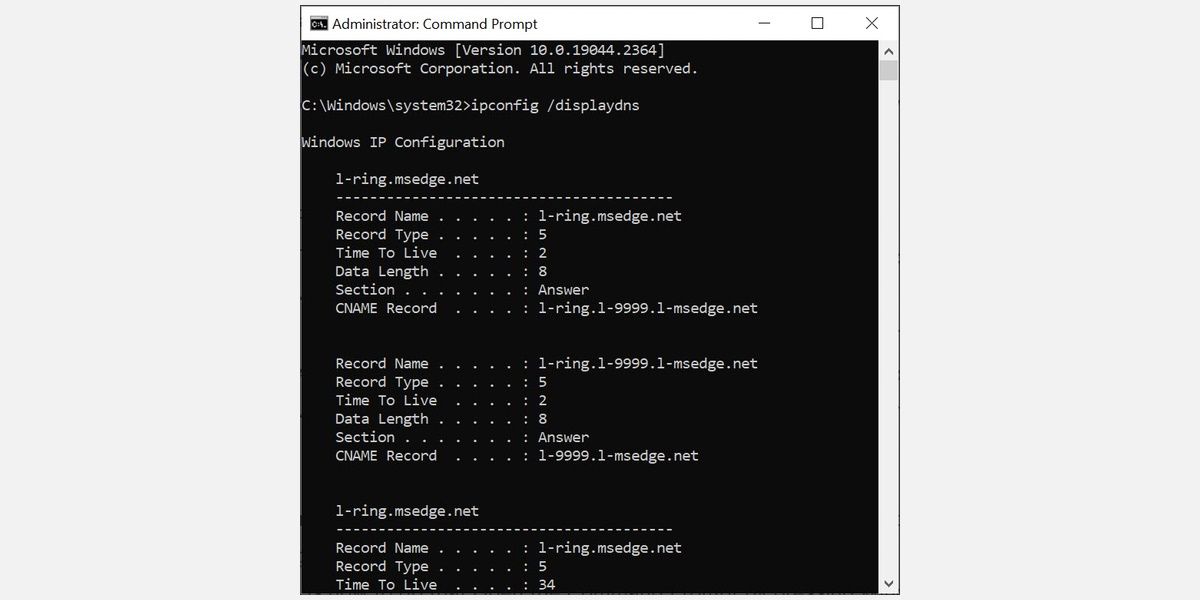
- Dans la fenêtre de l’invite de commande, tapez « ipconfig/displaydns » et appuyez sur Entrer.
- Une liste des sites web récemment consultés s’affiche avec leur adresse IP. Cette liste comprend les sites web visités à la fois en mode de navigation privée et en mode de navigation normale.

Comment afficher l’historique Incognito sur Android et iOS
Sur les appareils Android et iOS, il n’existe pas de moyen officiel d’afficher l’historique de navigation incognito. Cependant, vous pouvez utiliser des applications tierces pour accéder à l’historique incognito. En général, les applications de contrôle parental telles que FamilyTime, KidsGuard, Hoverwatch et d’autres permettent de consulter l’historique incognito des appareils.
Lorsque vous utilisez ces applications, vous pouvez consulter votre historique incognito, mais vous ne pouvez pas le supprimer. Par ailleurs, il n’est pas possible d’afficher les enregistrements incognito précédents. Si vous installez une application appropriée maintenant, vous ne pourrez suivre que les sessions incognito à venir.
Comment supprimer l’historique incognito sur un PC
Lorsque vous avez terminé votre session de navigation privée, il est important de supprimer toute trace de votre historique incognito dans le cache DNS.
Voici comment procéder sur un PC Windows :
- Appuyer sur Windows + R pour lancer la fenêtre d’exécution des commandes.
- Tapez « cmd » dans la boîte de dialogue Exécuter et appuyez sur Ctrl + Maj + Entrée pour ouvrir l’Invite de commande avec les droits d’administration.
- Dans la fenêtre de l’invite de commande, tapez « ipconfig/flushdns » et appuyez sur la touche Entrée clé.
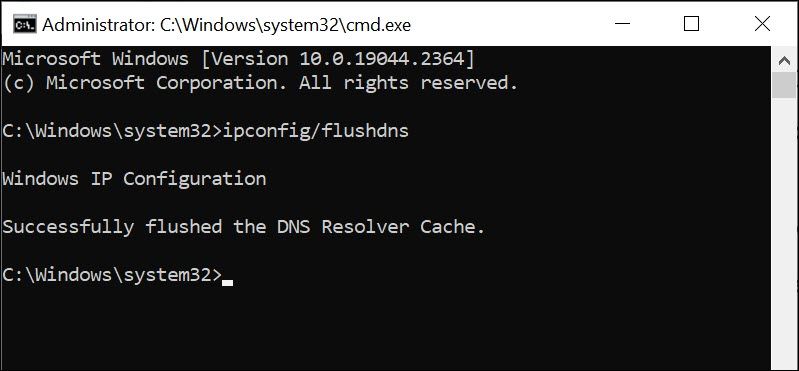

Cette opération supprimera votre cache DNS et effacera toutes les traces de votre récente session de navigation.
Comment supprimer l’historique Incognito sur Android
Les étapes pour supprimer l’historique incognito sur un appareil Android sont assez simples. Il vous suffit d’utiliser le navigateur Chrome et de suivre les étapes suivantes pour effacer le cache DNS :
- Sur votre appareil Android, lancez le navigateur Chrome.
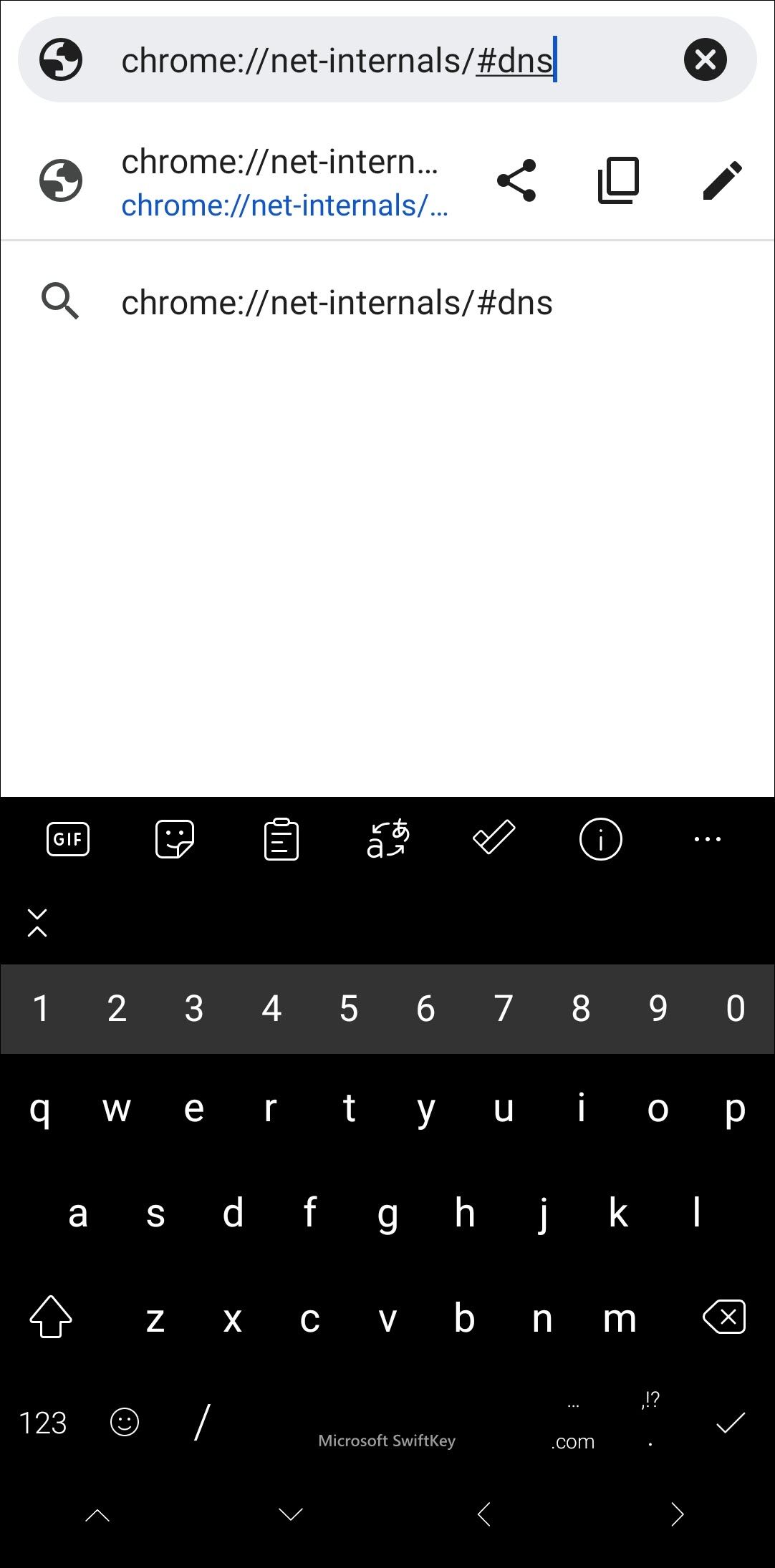
- Dans la barre d’adresse, tapez « chrome://net-internals/#dns » et appuyez sur Entrer.
- Tapez sur le Effacer le cache de l’hôte pour supprimer le cache DNS de l’appareil.
- Fermer Chrome.
2 Images



Comment supprimer l’historique Incognito sur Mac
Sur les appareils Mac, vous pouvez facilement vider le cache DNS et supprimer votre historique de navigation incognito à l’aide de la commande Terminal.
Voici comment procéder :
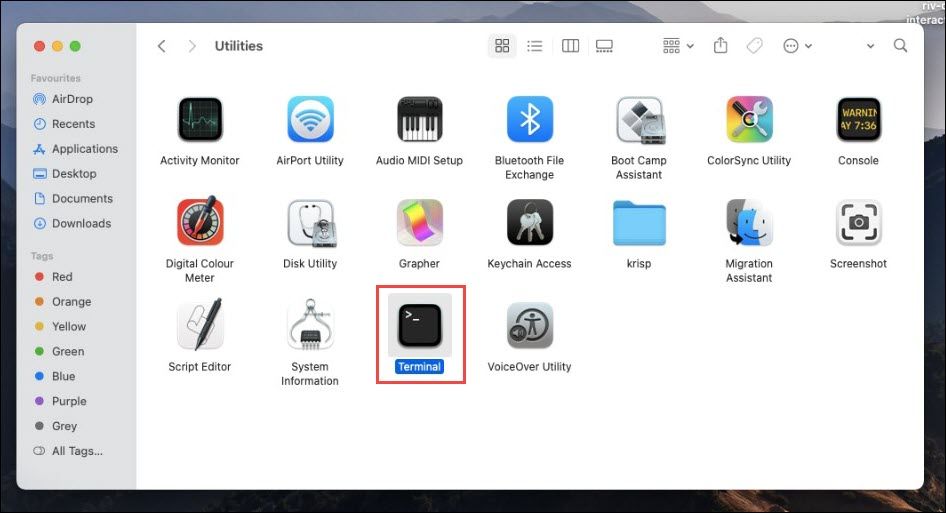
- Sur votre appareil Mac, lancez Applications, puis sélectionnez Utilitaires.
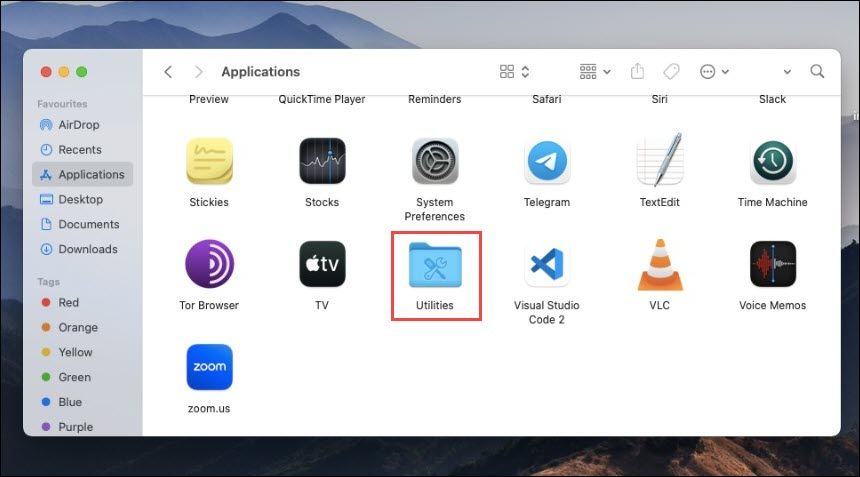
- Sous Utilitaires, cherchez l’option Terminal et double-cliquez dessus pour le lancer.
- Dans la fenêtre Terminal, tapez la commande « sudo killall -HUP mDNSResponder« et appuyez sur la touche Entrée. Il vous sera demandé d’entrer votre mot de passe pour continuer.
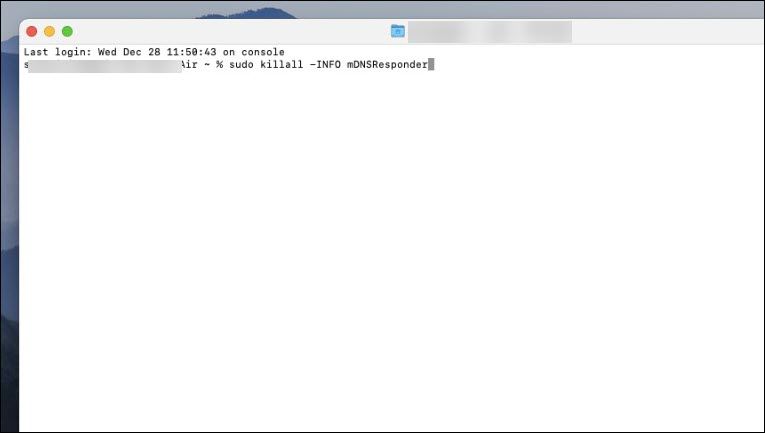
- Cela supprimera votre cache DNS et effacera toutes les traces de votre session de navigation incognito.


Si vous utilisez un iPhone, il est facile d’effacer le cache DNS, supprimant ainsi votre historique de navigation privée. Il vous suffit d’activer ou de désactiver le mode avion. Voici comment procéder :
- Sur votre iPhone, balayez vers le bas depuis le coin supérieur droit de l’écran pour développer le Centre de contrôle.
- Tapez sur l’icône Mode avion pour l’activer.
- Attendez quelques secondes, puis désactivez-la à nouveau.
2 Images




Cela supprimera tout le cache DNS accumulé sur votre appareil et effacera votre historique de navigation privée.
Si vous souhaitez vraiment naviguer en privé sur le web, voici ce que vous devez faire en plus d’utiliser le mode incognito.
- Installer un VPN fiable: Un réseau privé virtuel (VPN) crypte votre trafic internet et dissimule votre adresse IP, vous protégeant ainsi contre la surveillance en ligne. Installez une application VPN fiable sur vos appareils et activez-la lorsque vous naviguez en privé.
- Utilisez un navigateur web sécurisé: Utilisez un navigateur sécurisé tel que le navigateur Tor pour optimiser votre confidentialité en ligne. Cela vous aidera à naviguer sur le web en toute confidentialité et en toute sécurité.
- Utiliser un moteur de recherche privé: Les moteurs de recherche stockent des données sur vous, mais si vous optez pour un moteur privé comme DuckDuckGo, votre historique de navigation est plus sûr.
- Effacez régulièrement vos données de navigation: Effacez régulièrement vos données de navigation de vos appareils. Cela vous aidera à nettoyer toutes les traces de vos sessions.
- Supprimez votre cache DNS: Supprimez régulièrement votre cache DNS pour supprimer l’enregistrement de toutes vos visites récentes de sites web, même lorsque le mode incognito est activé.
Protégez votre vie privée
Vous devez prendre des mesures appropriées pour réduire au minimum les informations dont disposent les tiers à votre sujet. Le mode Incognito est un excellent moyen de naviguer en privé et en toute sécurité sur le web, mais son utilisation ne garantit pas un anonymat total sur le web. Vous devez suivre d’autres pratiques pour vraiment protéger votre vie privée. Utilisez un VPN fiable, installez un navigateur web sécurisé, effacez régulièrement vos données de navigation et supprimez votre cache DNS pour rester privé en ligne.