


En février 2021, Canva a racheté Kaleido, fabricant de deux outils populaires de suppression de l’arrière-plan ; remove.bg et Unscreen. Peu de temps après, l’outil de suppression d’arrière-plan propre à Canva a été mis à la disposition des utilisateurs de Canva Pro et Canva Enterprise pour la première fois. Nous allons vous montrer comment l’utiliser.
Comment supprimer l’arrière-plan d’une image avec Canva
Tirez le meilleur parti de Canva en supprimant l’arrière-plan d’une photo ou même en supprimant l’arrière-plan de logos. Suivez les étapes suivantes :
- Commencez par télécharger l’image de votre choix dans Canva ou par la sélectionner dans votre bibliothèque d’images.
- Une fois que votre photo se trouve sur votre page de conception, sélectionnez-la et localisez le bouton Modifier l’image dans la barre d’outils ci-dessus. L’outil de suppression de l’arrière-plan est désormais visible dans le panneau d’édition de gauche.
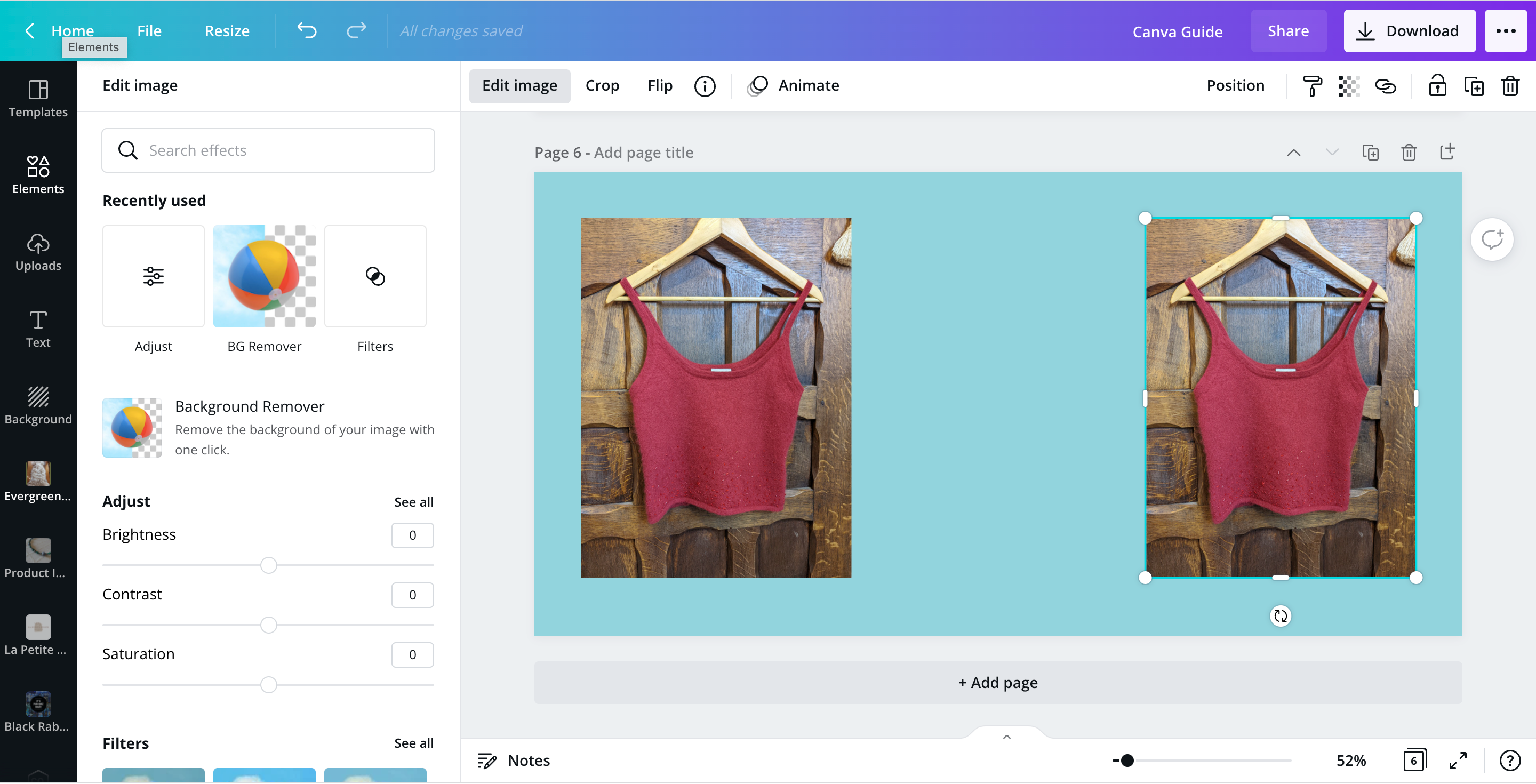
- Sélectionnez l’outil BG Remover . Canva commence alors à supprimer l’arrière-plan de la photo sélectionnée. Cela peut prendre quelques secondes, en fonction de la vitesse de votre connexion Internet.
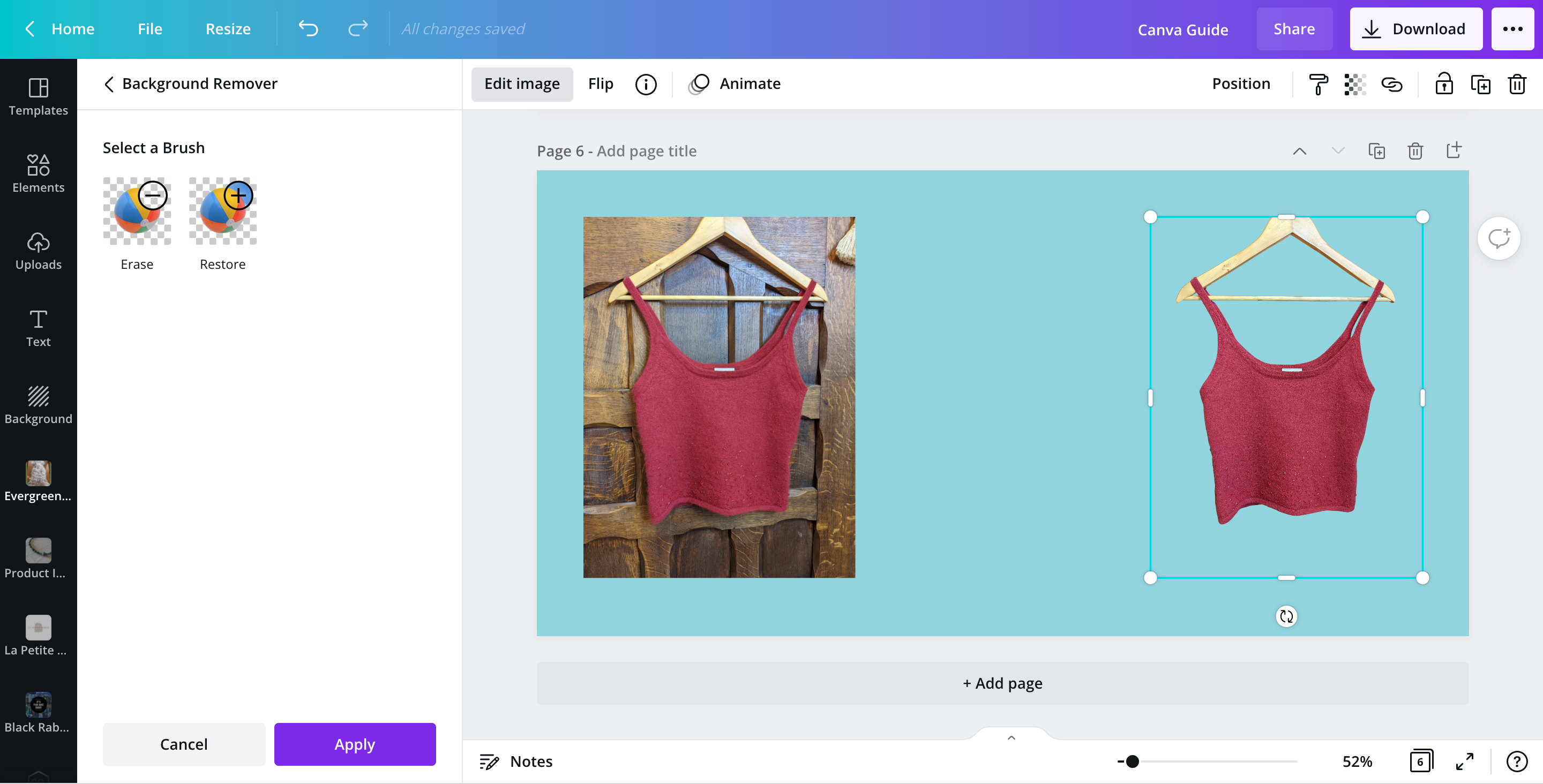
- Une fois l’opération terminée, vous pouvez procéder à d’autres modifications dans le panneau de gauche.
- Si l’éditeur a oublié un endroit, vous pouvez sélectionner le bouton Effacer pour supprimer une plus grande partie de l’arrière-plan. Si Canva a supprimé une plus grande partie de la photo que vous ne le souhaitiez, sélectionnez le bouton Restaurer pour faire réapparaître ces pièces.
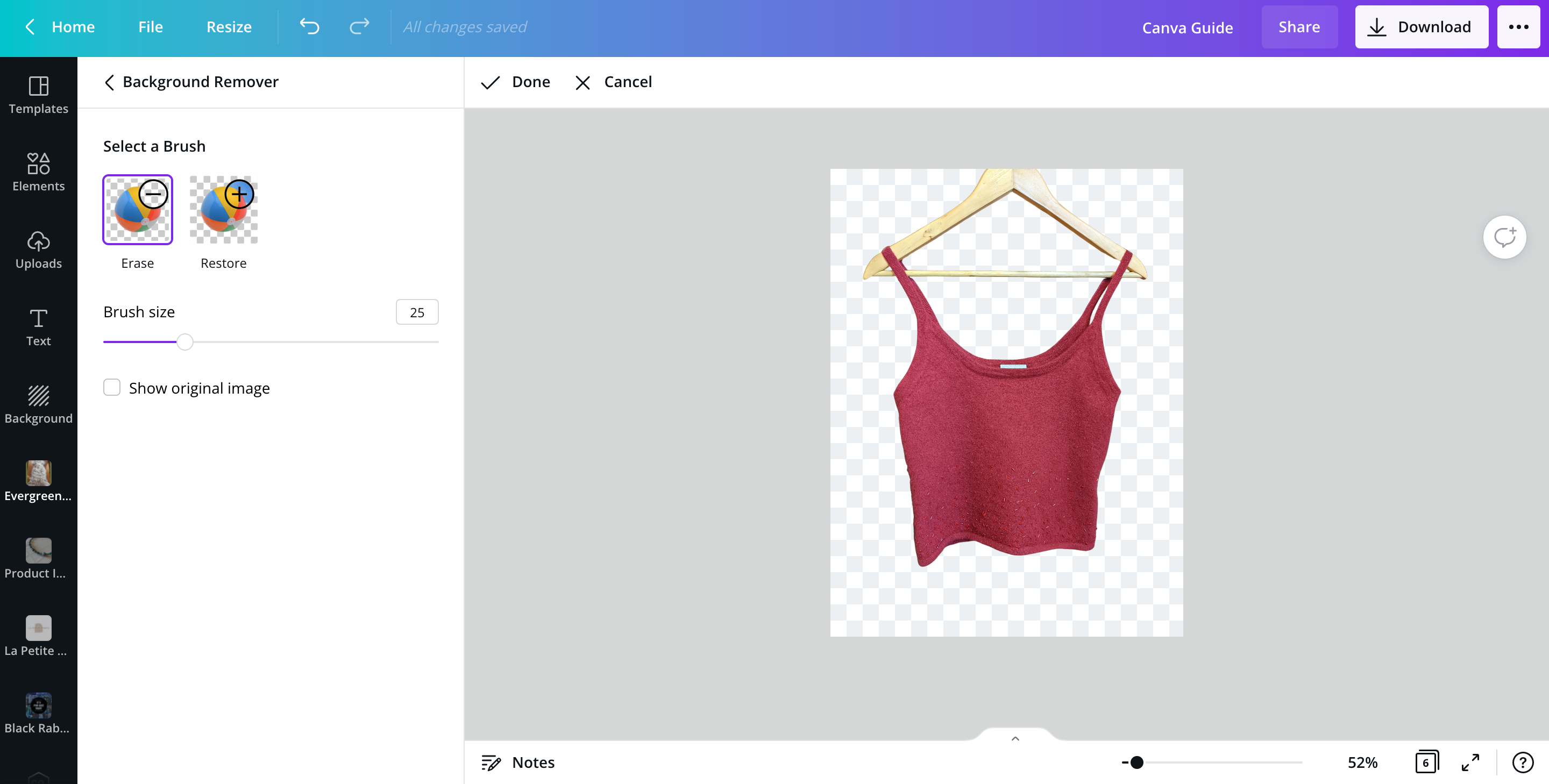
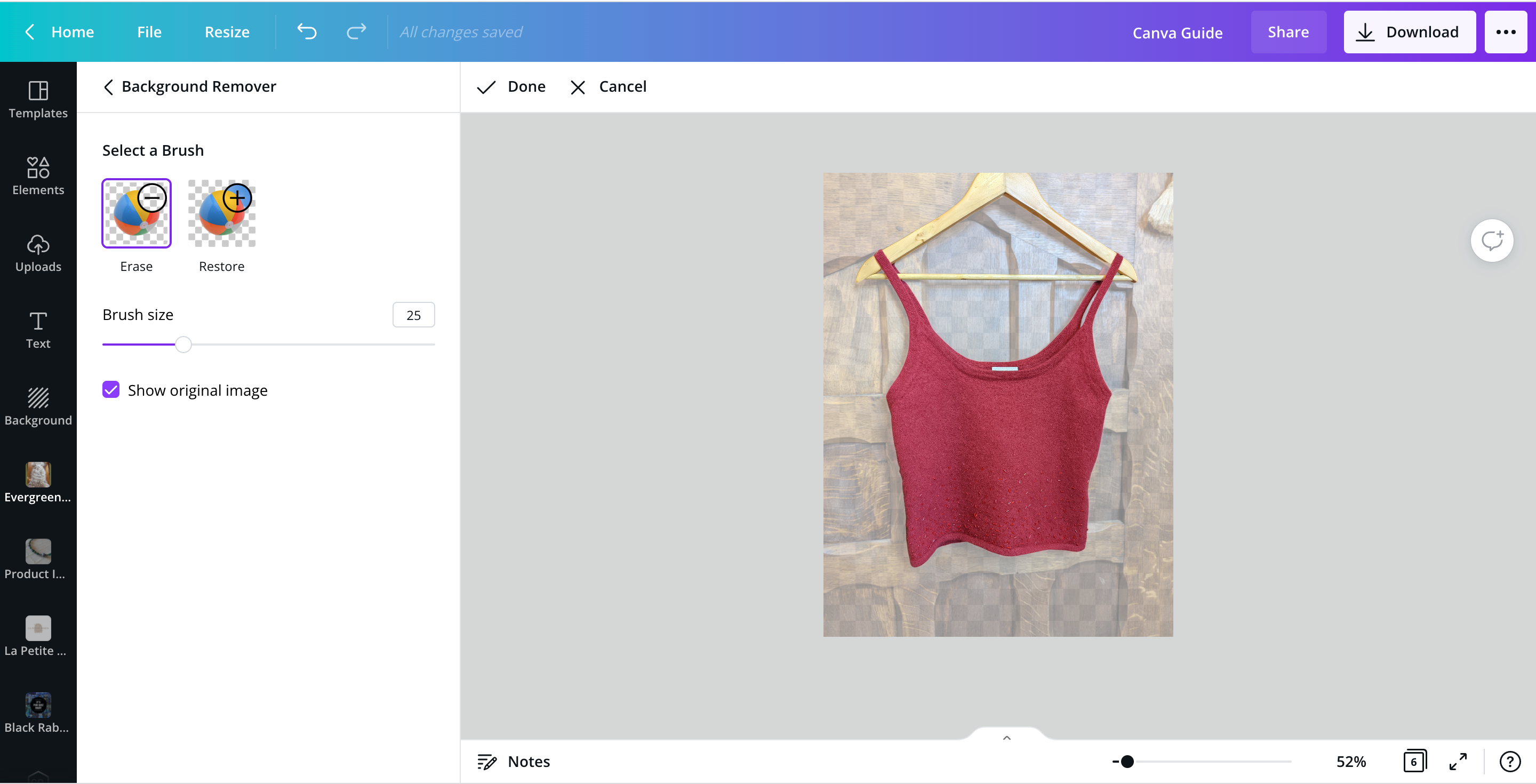
- Sélection Scomment l’image originale rendra l’arrière-plan original visible derrière votre image pendant que vous l’éditez. Cela peut vous aider à affiner le résultat final.
- Une fois satisfait de votre résultat, sélectionnez Appliquer pour enregistrer les modifications. Si vous n’êtes pas satisfait de l’apparence, sélectionnez Annuleret votre image reviendra à son état d’origine.


Comment superposer l’image supprimée en arrière-plan à une autre image ?
Maintenant que vous avez supprimé l’arrière-plan de l’image souhaitée, vous avez la possibilité de superposer l’image dont l’arrière-plan a été supprimé à une autre image. Voici comment procéder :
- Cliquez sur l’icône Partager dans le coin supérieur droit.
- Sélectionnez le type de fichier que vous préférez et cochez la case correspondante. Fond transparent.
- Cliquez Télécharger.
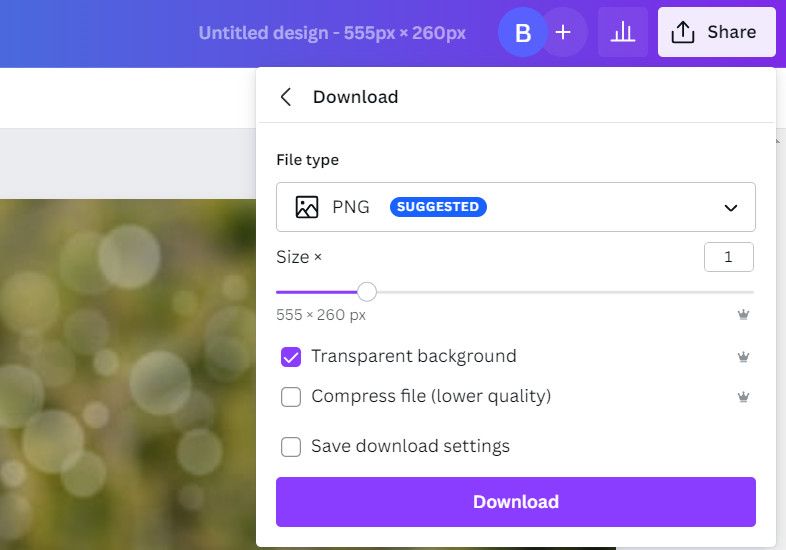
- Ouvrez maintenant une nouvelle image dans Canva et cliquez sur le bouton Modifier l’image bouton.
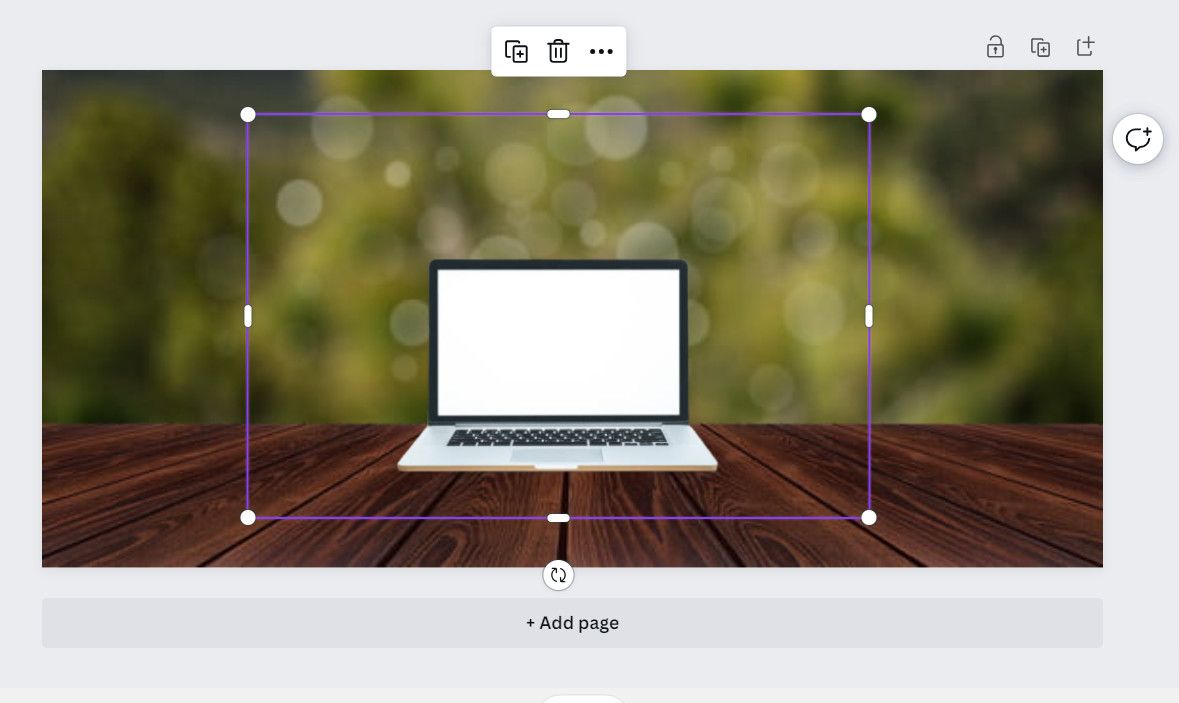
- Choisissez le Télécharger dans le volet de gauche, et téléchargez l’image sans arrière-plan que vous avez précédemment téléchargée.
- Ajustez l’image sur la nouvelle image selon vos préférences et une fois que c’est fait, vous pouvez la télécharger ou la partager en utilisant l’option Partager bouton.


Faut-il payer pour l’outil de suppression de l’arrière-plan de Canva ?
À l’heure où nous écrivons ces lignes, l’outil de suppression de l’arrière-plan de Canva n’est disponible que pour les utilisateurs de Canva Pro et de Canva Enterprise. Les utilisateurs de Canva Free verront toujours l’outil de suppression de l’arrière-plan dans leur menu d’édition d’images, mais ils n’auront droit qu’à une poignée d’essais gratuits avant d’être invités à passer à un compte Canva Pro.
Supprimez l’arrière-plan de vos images avec Canva
En quelques clics, vous pouvez supprimer l’arrière-plan de n’importe quelle image sur Canva. Cette fonction est très utile si vous utilisez Canva pour l’imagerie de produits ou si vous devez supprimer un arrière-plan indésirable d’un logo. Il vous suffit de suivre les étapes ci-dessus et le tour est joué !