
Le Microsoft Store permet de télécharger et de gérer facilement les applications sur votre ordinateur Windows. Cependant, si le magasin d’applications commence à faire des siennes, vous pouvez le réinstaller pour résoudre les problèmes déclenchés par la corruption de fichiers, les problèmes temporels et les mauvaises mises à jour.
Cela dit, contrairement aux autres programmes, vous ne pouvez pas désinstaller Microsoft Store à partir de l’application Paramètres ou du Panneau de configuration. Vous devrez plutôt utiliser PowerShell pour supprimer l’application sous Windows. Vous disposez toutefois de plusieurs options pour réinstaller Microsoft Store.
Comment désinstaller le Microsoft Store à l’aide de Windows PowerShell

Vous ne pouvez pas désinstaller Microsoft PowerShell à l’aide du Panneau de configuration ou de l’application Paramètres. Vous devez plutôt utiliser PowerShell et l’application Remove-AppxPackage cmdlet pour désinstaller l’application de votre ordinateur Windows.
Pour désinstaller Microsoft Store :
- Appuyez sur le bouton Gagner clé et type powershell.
- Cliquez avec le bouton droit de la souris sur Windows PowerShell et sélectionnez Exécuter en tant qu’administrateur. Cliquez sur Oui si l’UAC le demande.
- Dans la fenêtre PowerShell, tapez la commande suivante pour désinstaller Microsoft Store :
Get-AppxPackage -alluser *WindowsStore* | Remove-Appxpackage - Vous verrez une barre de progression momentanée, et le curseur passera à la ligne suivante si l’exécution est réussie.
- Si vous recherchez Microsoft Store, il n’apparaîtra plus dans les résultats de recherche ou dans la liste des applications installées.
Comment réinstaller le Microsoft Store à l’aide de PowerShell

De même, vous pouvez utiliser la cmdlet Add-AppxPackage de PowerShell pour réinstaller Microsoft Store sur votre système Windows 11. Voici comment procéder.
- Lancez Windows PowerShell en tant qu’administrateur.
- Dans la fenêtre PowerShell, tapez la commande suivante et appuyez sur Entrée pour installer Microsoft Store :
Get-AppxPackage -AllUsers Microsoft.WindowsStore* | Foreach {Add-AppxPackage -DisableDevelopmentMode -Register "$($_.InstallLocation)\AppXManifest.xml"} - Une fois l’application installée, tapez exit et appuyez sur Enter pour fermer PowerShell.
Comment réinstaller le Microsoft Store à l’aide du paquet MSIX
Une autre façon d’installer Microsoft Store est d’utiliser le package MSIX de l’application. Vous pouvez télécharger le paquet MSIX pour Microsoft Store à partir d’un service Web tiers qui récupère les liens de téléchargement des paquets depuis le serveur Microsoft.
Pour installer Microsoft Store, vous devez télécharger le paquet MSIXBundle et quelques dépendances AppX nécessaires à l’installation de l’application. Voici comment procéder.
- Allez sur la page web Store.rg.
- Cliquez sur le menu déroulant sur le côté gauche et sélectionnez URL (lien).
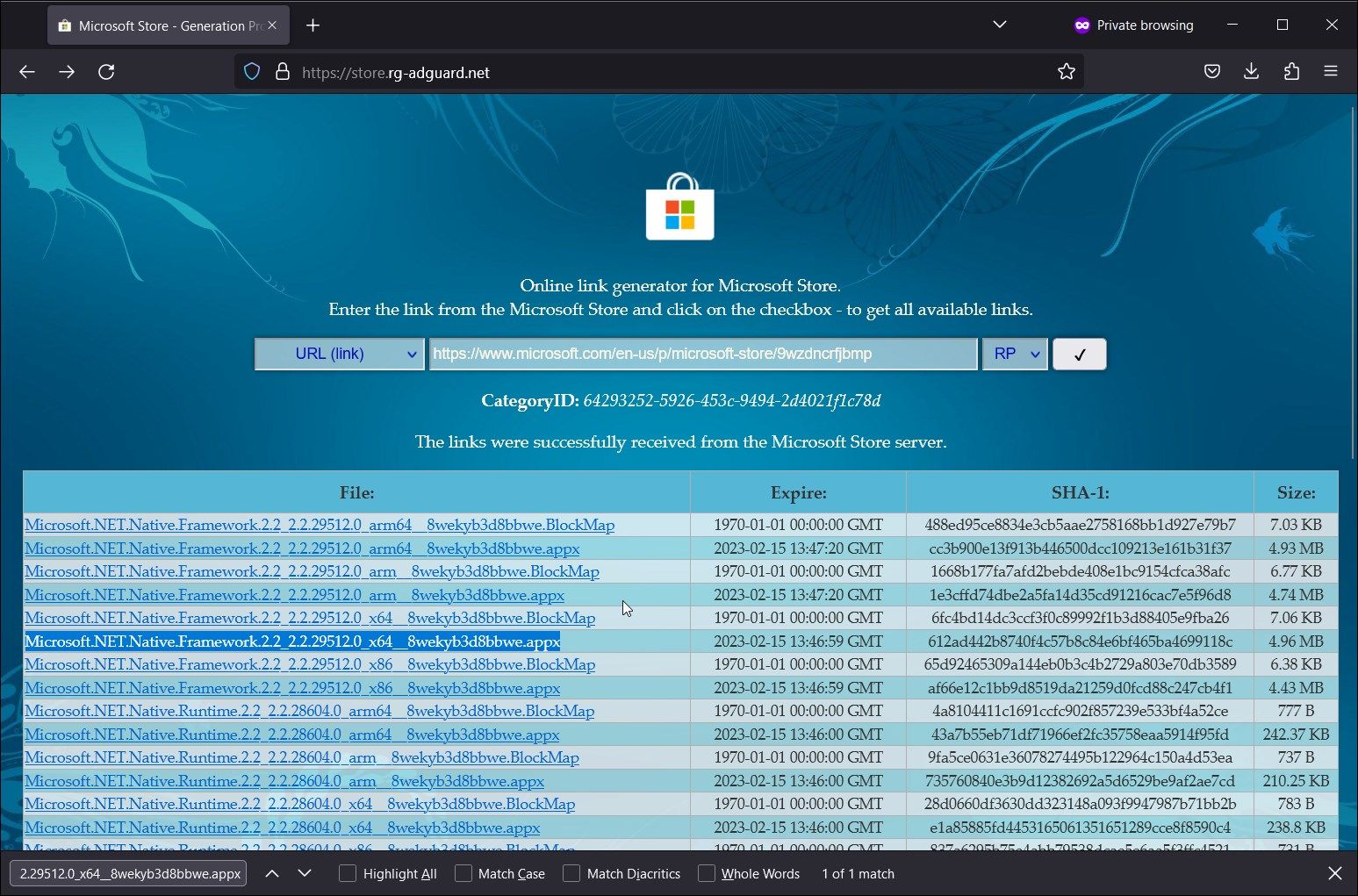
- Ensuite, copiez et collez le lien suivant dans le champ URL. Vous pouvez utiliser Ctrl + F (Rechercher) pour localiser ces fichiers :
https://www.microsoft.com/en-us/p/microsoft-store/9wzdncrfjbmp - Cliquez sur le menu déroulant à droite et sélectionnez RP.
- Ensuite, cliquez sur le bouton Cocher la case et le service recherchera les paquets disponibles que vous pouvez télécharger.
- Ensuite, vous devrez télécharger tous les installateurs appx et MSXIBundle listés ci-dessous :
 <code class="language-bash">Microsoft.NET.Native.Framework.2.2_2.2.29512.0_x64__8wekyb3d8bbwe.appx
Microsoft.NET.Native.Runtime.2.2_2.2.28604.0_x64__8wekyb3d8bbwe.appx
Microsoft.UI.Xaml.2.7_7.2208.15002.0_x64__8wekyb3d8bbwe.appx
Microsoft.VCLibs.140.00_14.0.30704.0_x64__8wekyb3d8bbwe.appx
Microsoft.WindowsStore_22212.1401.8.0_neutral_~_8wekyb3d8bbwe.msixbundle - La version d’appx ou de MSXIbundle peut varier en fonction de la sortie de nouvelles versions. En outre, certains navigateurs peuvent vous empêcher de télécharger des fichiers. Dans ce cas, utilisez un autre navigateur, tel que Firefox, pour terminer le téléchargement.
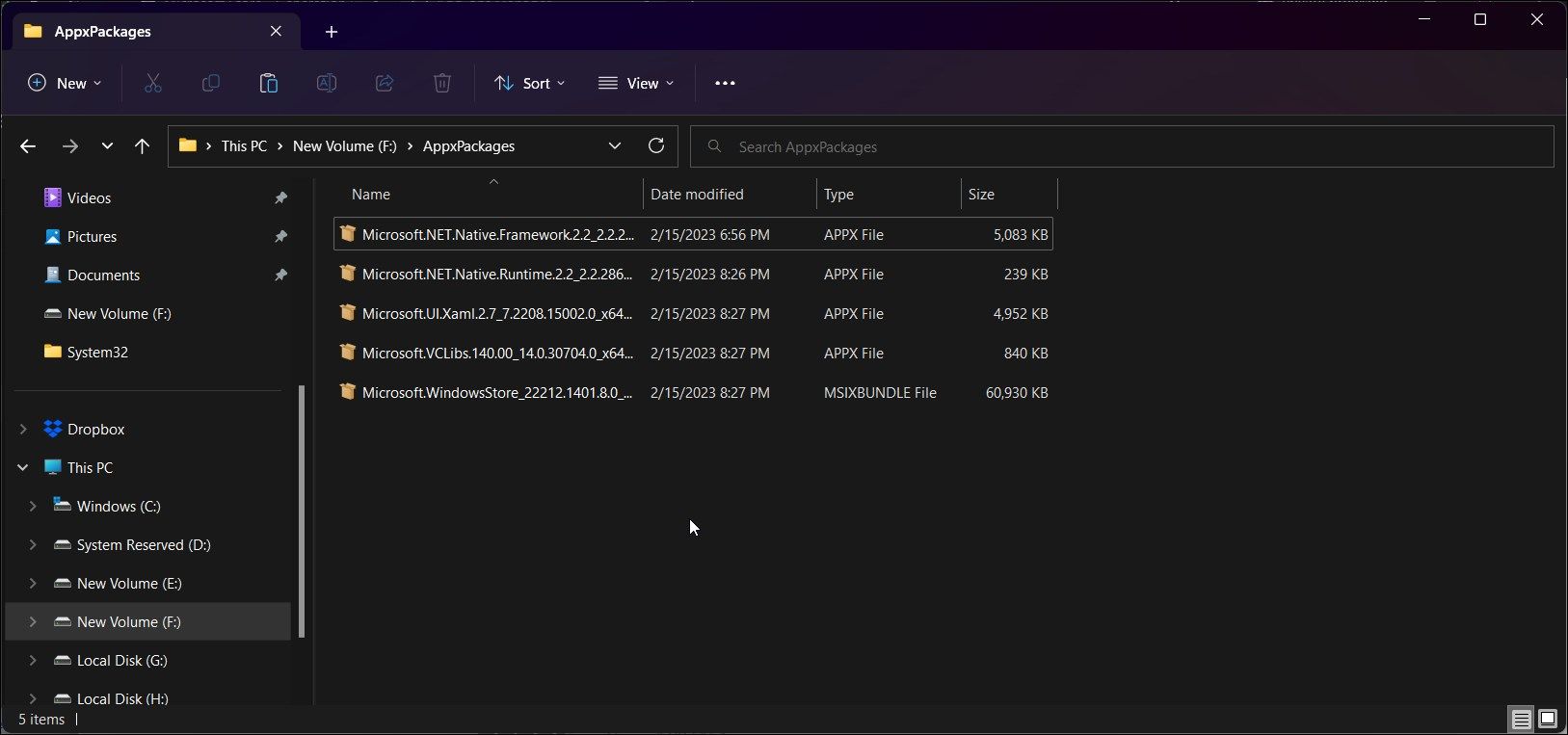
- Téléchargez tous les fichiers dans un dossier séparé. Une fois fait, exécutez tous les fichiers Appx installateurs un par un.
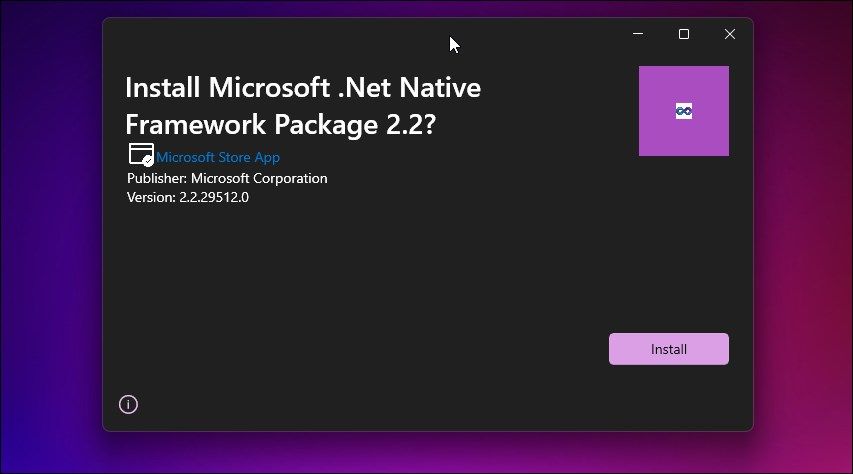
- Ensuite, exécutez la commande MSXIBundle et suivez les instructions à l’écran pour installer l’application.


Si vous rencontrez une erreur d’installation, vous devrez installer le paquetage à l’aide de PowerShell. Pour installer un paquetage appx, vous devez utiliser la commande add-appxpackage -chemin cmdlet suivie de l’emplacement du fichier du paquetage appx ou MSXIbundle. Voici comment procéder.
- Pour installer le paquetage, ouvrez PowerShell en tant qu’administrateur et exécutez la commande suivante :
Add-AppxPackage -Path “C:\Users\Username\Downloads\filename.Appx” - Dans la commande ci-dessus, remplacez l’élément le chemin du fichier avec le chemin du dossier du fichier appx et le fichier appx. Répétez les étapes si nécessaire.
- Par exemple, pour installer le Microsoft.NET.Native.Framework.2.2_2.2.29512.0_x64__8wekyb3d8bbwe.Appx fichier, situé à C:\Users\Username\Downloads\la commande complète ressemblera à quelque chose comme ceci :
Add-AppxPackage -Path "C:\Users\Username\Downloads\Microsoft.NET.Native.Framework.2.2_2.2.29512.0_x64__8wekyb3d8bbwe.Appx" - Une fois que tous les paquets appx sont installés, réexécutez la commande MSXIBundle installateur pour installer Microsoft Store.
Notez que pendant l’installation des fichiers appx, vous pouvez rencontrer une erreur indiquant que l’installation a échoué et que vous devez fermer un fichier spécifique pour continuer. Dans ce cas, ignorez ce fichier appx et essayez d’installer le paquet appx suivant. Parfois, il n’est pas nécessaire d’installer les dépendances car elles peuvent déjà exister dans votre système. Si tous les fichiers appx renvoient la même erreur, exécutez simplement la commande MSIXBundle fichier pour installer Microsoft Store.
Réinstaller Microsoft Store pour résoudre les problèmes d’installation d’applications
Réinstaller Microsoft Store peut être une tâche fastidieuse. Cependant, cela peut devenir nécessaire lors du dépannage de Microsoft Store pour les problèmes d’installation d’apps. Cela dit, vous pouvez également télécharger des apps Microsoft Store sans Microsoft Store en utilisant un service Web tiers. Ceci est utile si le magasin est confronté à un problème avec une application spécifique.