


À une époque où la technologie progresse à un rythme effréné, nous sommes amenés à mettre à jour nos appareils plus fréquemment que jamais. Qu’il s’agisse d’un nouvel ordinateur portable, d’un ordinateur de bureau plus rapide ou de la dernière tablette, il est difficile de résister à la tentation d’acquérir un nouveau gadget. Mais qu’en est-il du fidèle compagnon qui vous a bien servi jusqu’à présent ? Si vous avez décidé de vous séparer de votre ancien PC et de le céder à quelqu’un d’autre, il est essentiel de prendre en compte la sécurité de vos informations personnelles.
Lorsque vous vendez ou donnez votre ordinateur, il ne suffit pas de supprimer des fichiers ou de formater le disque dur pour que vos données sensibles ne tombent pas entre de mauvaises mains. Alors, comment supprimer définitivement les fichiers de votre PC avant de le vendre ?
Pourquoi est-il important d’effacer définitivement les données avant de vendre un PC ?
Lorsqu’il s’agit d’informations personnelles, mieux vaut prévenir que guérir. La suppression ou le formatage des fichiers ne fait qu’effacer la référence à ces derniers et ne supprime en rien les données pour toujours. Dans la plupart des cas, un voleur avisé peut toujours utiliser un logiciel spécialisé pour récupérer les fichiers supprimés de votre disque dur.
Voici pourquoi il est essentiel d’effacer définitivement les données avant de vendre un PC :
- Protégez vos informations personnelles: Nos appareils contiennent une grande quantité de données personnelles, notamment des dossiers financiers, des mots de passe, des photos et des documents privés. Le fait de ne pas effacer ces informations à tout jamais les rend vulnérables à un accès non autorisé. En effaçant vos données en toute sécurité, vous évitez que des informations sensibles ne tombent entre de mauvaises mains et vous vous protégez contre l’usurpation d’identité, la fraude ou d’autres activités malveillantes.
- Préservez votre vie privée: La vie privée est un droit fondamental, et il est essentiel de la préserver même lorsque vous vous séparez de votre PC. Vos activités en ligne, votre historique de navigation et vos identifiants de connexion stockés peuvent révéler beaucoup de choses sur votre vie personnelle. La suppression définitive de ces données garantit que votre vie privée reste intacte et empêche quiconque d’accéder à vos comptes en ligne, à vos profils de médias sociaux ou à vos conversations personnelles.
- Empêcher la récupération des données: La suppression de fichiers à l’aide de méthodes traditionnelles telles que le déplacement vers la corbeille ou le formatage du disque dur ne supprime pas complètement les données. Elle les rend simplement moins accessibles. Les personnes ayant des compétences techniques peuvent utiliser des logiciels ou des techniques spécialisés pour récupérer les fichiers supprimés, ce qui risque d’exposer vos informations sensibles.
- Maintenir l’intégrité professionnelle: Si vous transmettez votre PC à quelqu’un d’autre dans le cadre d’une mise à niveau de votre entreprise ou d’une transition vers un nouvel emploi, il est essentiel de maintenir l’intégrité professionnelle. Les fichiers liés à l’entreprise, les données des clients ou les informations exclusives peuvent être préjudiciables s’ils tombent entre de mauvaises mains. En supprimant définitivement ces données, vous vous assurez qu’elles ne pourront pas être récupérées, ce qui permet de préserver votre réputation et d’éviter toute complication juridique ou éthique potentielle.
Étapes à suivre avant de supprimer définitivement des fichiers sur votre PC
Pour protéger vos informations personnelles lorsque vous vendez ou donnez un ordinateur, il est essentiel de suivre les étapes suivantes avant de supprimer définitivement des fichiers.
- Sauvegardez vos fichiers importants: Avant de supprimer quoi que ce soit, il est essentiel de créer des sauvegardes des données que vous souhaitez conserver. Identifiez les fichiers et les dossiers qui sont essentiels pour vous, tels que les documents personnels, les photos que vous chérissez ou les fichiers importants liés au travail. Copiez-les sur un disque dur externe, un service de stockage en nuage ou un autre emplacement sécurisé. Vous disposerez ainsi d’une copie de vos données précieuses au cas où vous en auriez besoin plus tard.
- Passez en revue et organisez vos fichiers: Prenez le temps de passer en revue les fichiers stockés sur votre PC. Évaluez soigneusement ceux qui sont nécessaires et ceux que vous pouvez supprimer en toute sécurité. Organisez vos fichiers en catégories ou en dossiers pour faciliter l’identification et la sélection de tout ce que vous souhaitez effacer définitivement. Vous éviterez ainsi de supprimer accidentellement des fichiers dont vous pourriez encore avoir besoin.
- Sauvegarder la clé de produit de votre système d’exploitation: Si vous envisagez de vendre ou de donner votre PC, veillez à sauvegarder la clé de produit de votre système d’exploitation. Cette clé est nécessaire pour réinstaller le système d’exploitation sur un nouvel appareil, ce qui vous permet d’économiser l’achat d’une licence distincte pour votre prochain appareil.
- Sauvegarder les logiciels payants: Si vous avez acheté des applications ou des programmes logiciels, prenez le temps de sauvegarder les clés de licence. Vous pourrez ainsi les réinstaller sur votre nouvel ordinateur ou partager les licences avec le nouveau propriétaire.
- Choisir une méthode de suppression appropriée: Choisissez la bonne méthode de destruction de fichiers pour éradiquer vos fichiers à jamais. Plusieurs options sont disponibles, telles que l’utilisation de l’option « Réinitialiser ce PC » de Windows, un logiciel spécialisé qui écrase les fichiers plusieurs fois, ou l’utilisation d’outils de ligne de commande fournis par votre système d’exploitation. Ces méthodes garantissent que les données sont écrasées et irrécupérables, ce qui rend difficile la récupération des fichiers supprimés.
En suivant ces étapes avec diligence, vous pouvez procéder en toute confiance à la suppression définitive des fichiers de votre PC.
Comment supprimer définitivement des fichiers sur votre PC sans récupération
Une fois que vous avez sauvegardé vos fichiers, que vous les avez examinés et organisés et que vous avez pris les précautions nécessaires pour protéger vos données sensibles, il est temps de choisir une méthode de destruction de fichiers appropriée et de commencer à les supprimer. Pour ce faire, plusieurs options s’offrent à vous.
1. Utiliser l’option « Réinitialiser ce PC » de Windows
Windows 10 propose une option « Réinitialiser ce PC » qui vous permet de réinitialiser le système d’exploitation à ses paramètres d’usine. Le processus offre également une option pour supprimer les fichiers à jamais, les rendant irrécupérables même avec un logiciel de récupération.
Donc, si vous souhaitez effacer toutes les données de votre PC, voici les étapes pour le faire en utilisant l’option « Réinitialiser ce PC » :
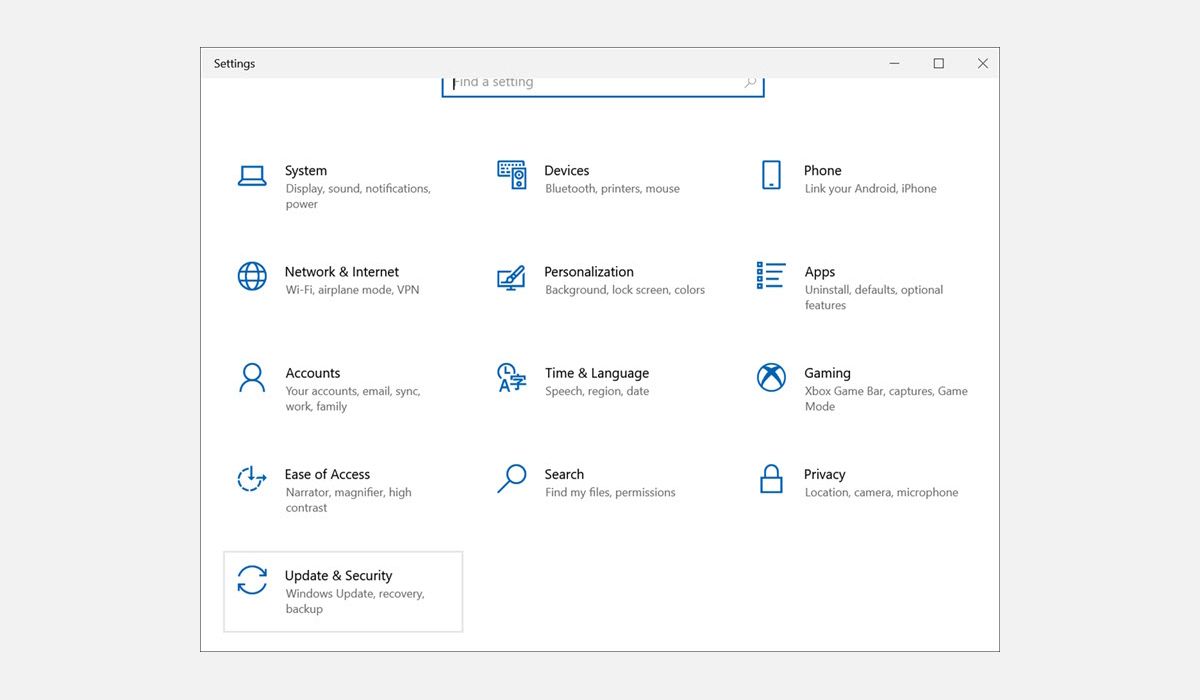
- Sur votre PC Windows, cliquez sur le bouton Démarrer et sélectionnez Paramètres dans le menu.
- Sélectionnez l’option Mise à jour & ; Sécurité paramètres.
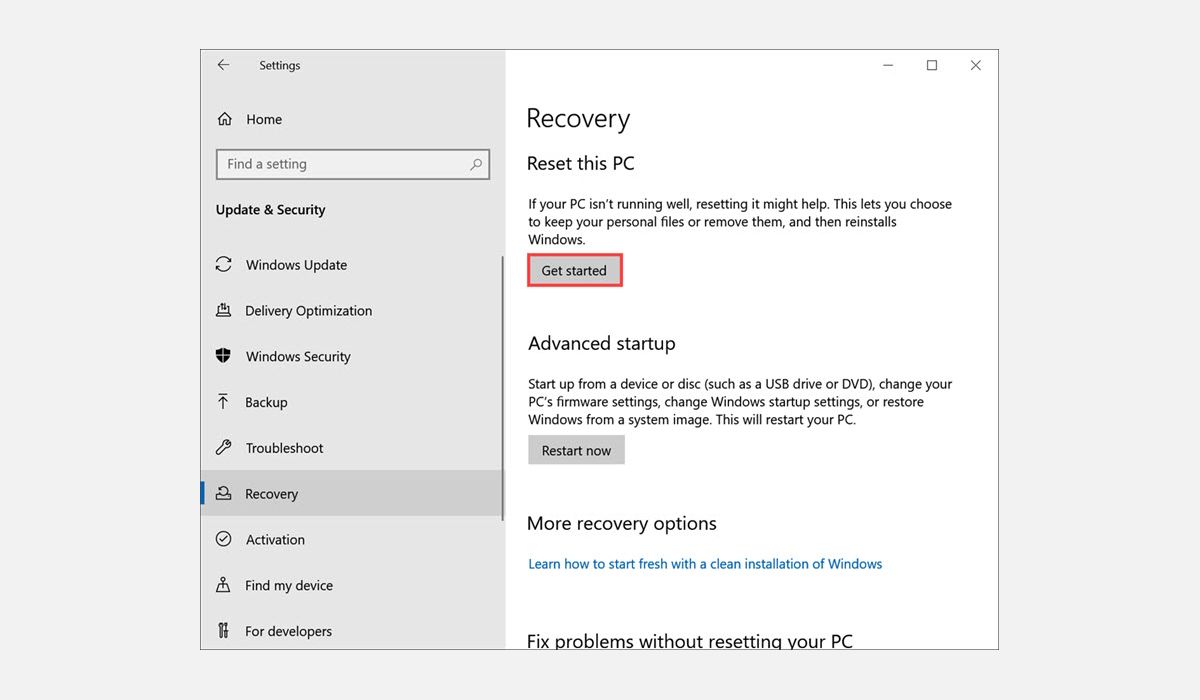
- Sous « Update & ; Security », passez à l’écran « Update & ; Security ». Récupération dans le panneau de gauche, et cliquez sur l’onglet Commencer sous « Réinitialiser ce PC ».
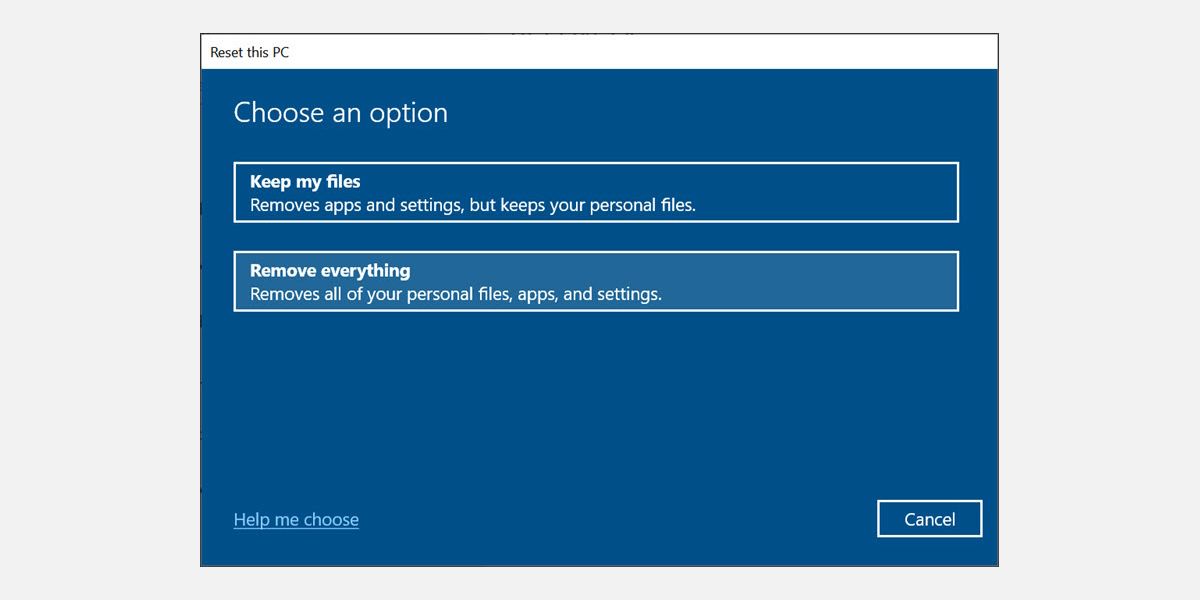
- Une nouvelle fenêtre apparaît. Sélectionnez l’option Supprimer tout pour effacer tous vos fichiers personnels, applications et paramètres de votre PC.
- Ensuite, sélectionnez la manière dont vous souhaitez réinstaller Windows après la réinitialisation. Choisissez l’option qui vous convient le mieux.
- Sélectionnez l’option Modifier les paramètres option next.
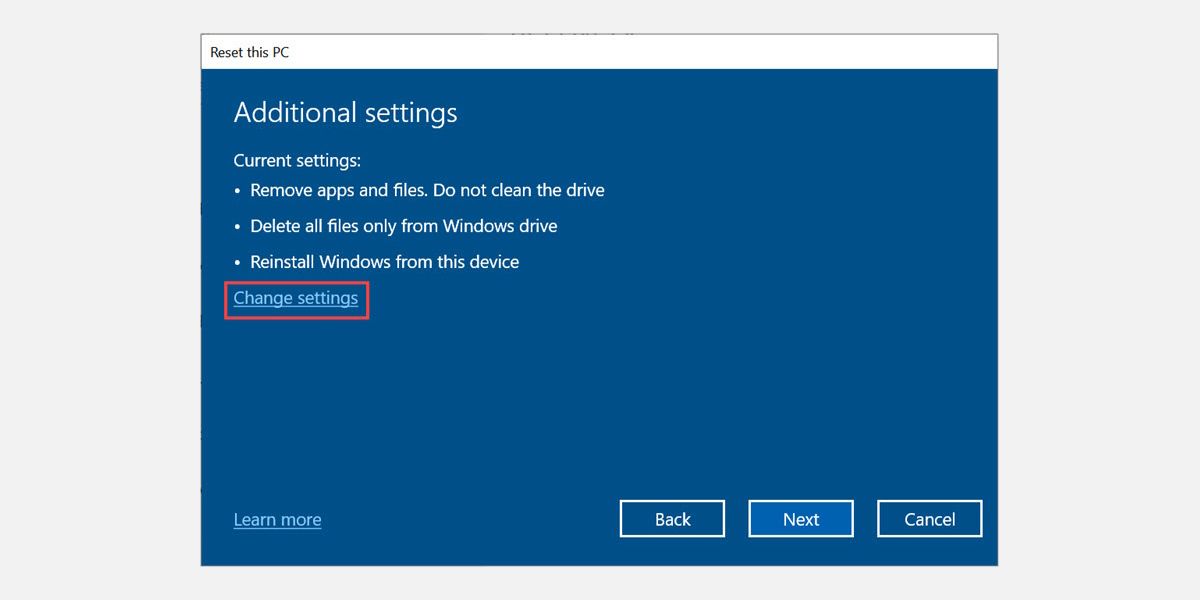
- Sous « Choisir les paramètres », activez les boutons « Supprimer les fichiers de tous les lecteurs » et « Nettoyer les données » s’ils sont désactivés. En activant ces options, vous vous assurez que toutes les données de votre disque dur sont éradiquées à jamais et qu’il est impossible de les récupérer. Enfin, cliquez sur Confirmer option.
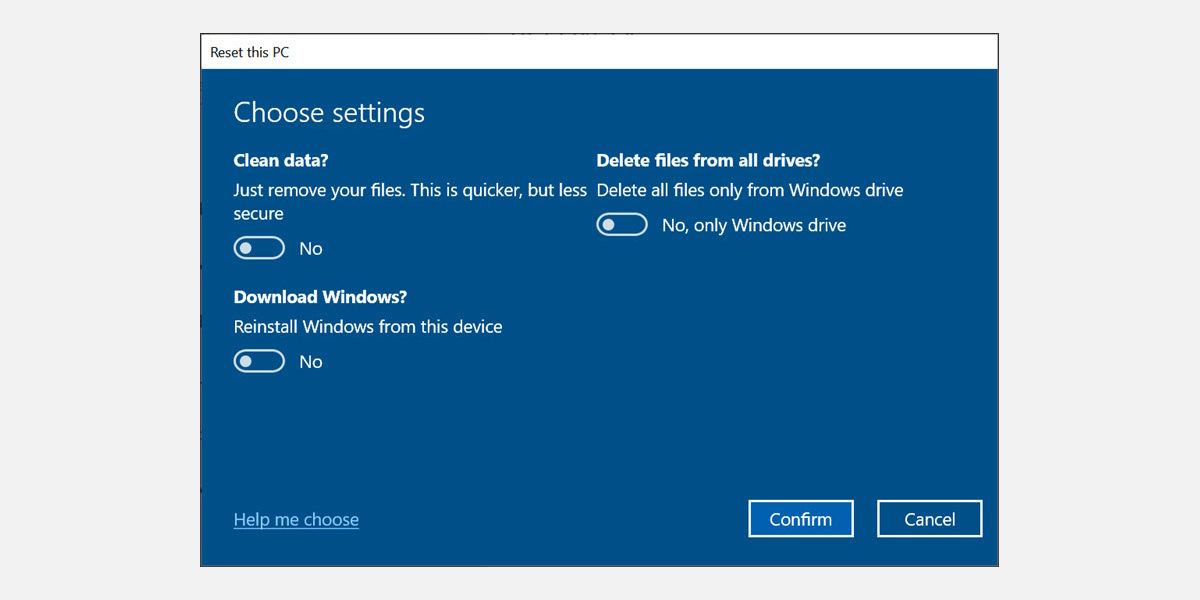
- Cliquez sur Suivant dans la fenêtre Paramètres supplémentaires.
- Enfin, cliquez sur le bouton Réinitialiser pour commencer la suppression permanente des fichiers de votre PC Windows.
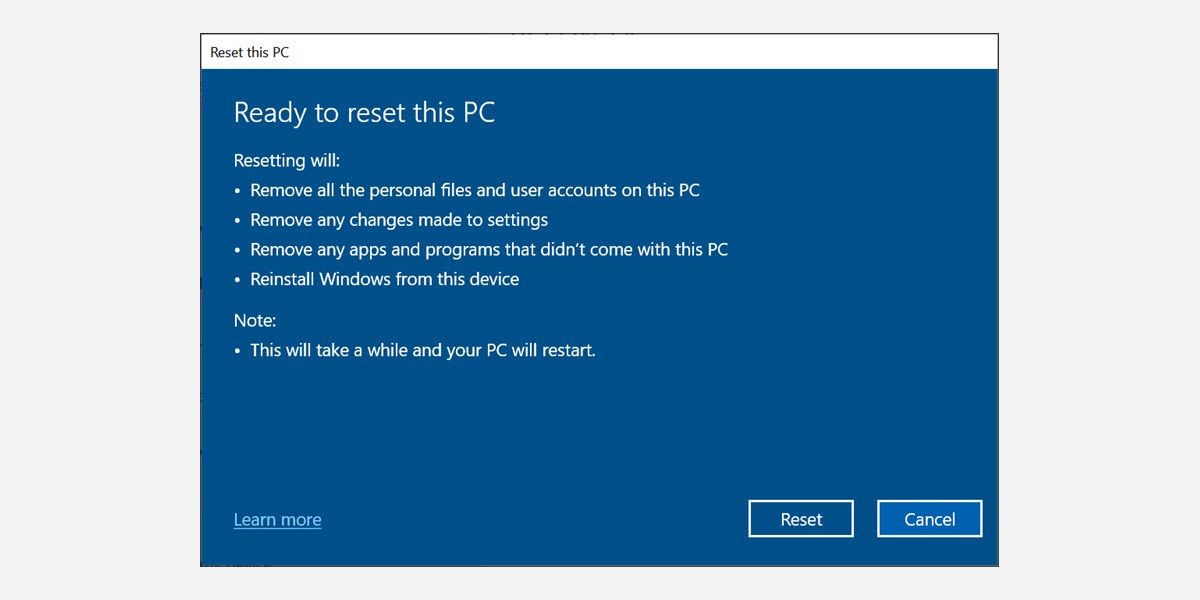


2. Utiliser la commande de chiffrement pour écraser les données supprimées
Si vous préférez ne pas utiliser l’option de réinitialisation de Windows parce que vous ne voulez pas que toutes vos données disparaissent, utilisez la commande Cipher pour écraser des données supprimées spécifiques. Il s’agit d’une autre méthode sécurisée qui garantit que toutes les données sélectionnées sont définitivement effacées et ne peuvent pas être récupérées. Pour l’utiliser, procédez comme suit :
- Ouvrez la fenêtre de l’Invite de commande sur votre PC Windows.
- Tapez « chiffrer /w:NomDossier« et appuyez sur la touche Entrée. Remplacez FolderName par le nom réel du dossier dont vous souhaitez effacer le contenu. Par exemple, si votre dossier nommé DeleteSample se trouve dans le lecteur E:\, tapez alors chiffrer /w:E:\NDeleteSample et appuyez sur Entrée.
- La commande écrase tous les fichiers de ce dossier particulier, ce qui les rend irrécupérables.
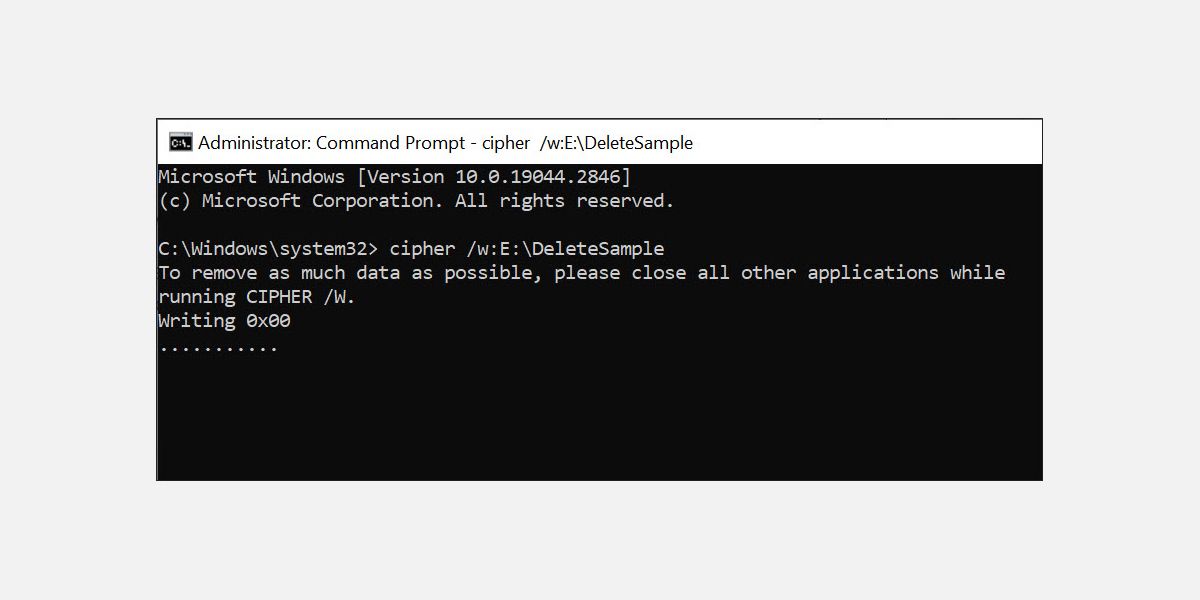

Nous vous recommandons d’utiliser la commande Cipher plusieurs fois pour supprimer complètement toutes vos données du disque dur. Plus vous l’exécutez, plus elle sera efficace et sûre pour vous.
3. Utiliser des logiciels spécialisés
L’utilisation d’un logiciel spécialisé de suppression de fichiers est un moyen sûr de supprimer définitivement des fichiers de votre PC. Ces programmes utilisent des algorithmes de niveau militaire pour écraser vos données plusieurs fois, ce qui rend presque impossible la récupération des informations supprimées. Ils offrent également plusieurs fonctions supplémentaires, telles que la programmation de suppressions automatiques et l’effacement des espaces libres de votre disque dur, ce qui n’est pas possible avec les outils intégrés de Windows.
Les logiciels de suppression de fichiers les plus populaires sont Eraser et BitRaser.
Transférez votre PC en toute sécurité
Supprimer définitivement les fichiers de votre PC avant de le vendre ou de le donner est le meilleur moyen de protéger vos données sensibles. Les méthodes mentionnées vous aideront à le faire rapidement et en toute sécurité. Enfin, n’oubliez pas de transférer votre PC après avoir effectué une sauvegarde de toutes les données importantes qu’il contient. Cela vous permettra de reprendre vos activités informatiques sur votre nouvel appareil sans aucun problème.