


Lorsque vous naviguez sur votre site web préféré dans Chrome, vous avez remarqué que le moteur de recherche par défaut du navigateur a été remplacé par Bing sans que vous le sachiez.
Cela peut se produire lorsque des extensions web ou des plugins malveillants s’infiltrent dans Chrome, modifient ses paramètres et définissent Bing comme moteur de recherche par défaut. Ce problème peut être frustrant, surtout lorsque vous dépendez fortement de votre moteur de recherche préféré pour vos recherches sur Internet, mais que vous êtes continuellement redirigé vers Bing à la place.
Nous allons voir ici comment supprimer Bing de Chrome et redéfinir votre moteur de recherche préféré comme moteur par défaut.
Comment Bing devient-il automatiquement le moteur de recherche par défaut ?
L’une des raisons possibles est que vous avez récemment installé un logiciel gratuit sur Internet. Il est possible que ce logiciel contienne une option pré-cochée pour faire de Bing votre moteur de recherche par défaut.
Une autre raison peut être qu’une extension ou une application malveillante a modifié les paramètres de votre navigateur Chrome. En général, ces programmes malveillants s’installent sur votre ordinateur lorsque vous cliquez sur de fausses publicités pop-up ou de faux liens. Ces logiciels publicitaires modifient les paramètres de Chrome afin de générer des revenus pour les développeurs en redirigeant vos requêtes de recherche vers Bing par le biais de liens sponsorisés.
Une autre explication possible est que vous ou quelqu’un d’autre avez changé manuellement votre moteur de recherche par défaut pour Bing. Il se peut également que vous ayez utilisé un autre navigateur, comme Firefox ou Microsoft Edge, et que vous ayez importé vos paramètres dans Chrome, y compris le moteur de recherche par défaut en tant que Bing.
1. Réinitialiser le moteur de recherche par défaut dans les paramètres de Chrome
La première méthode, et la plus recommandée, pour supprimer Bing de Chrome et réinitialiser le moteur de recherche de votre choix par défaut consiste à le faire à partir des paramètres de Chrome. Pour ce faire, suivez les étapes suivantes :
- Ouvrez Chrome et cliquez sur le bouton l’icône du menu à trois points dans le coin supérieur droit.
- Dans le menu déroulant qui apparaît, sélectionnez Paramètres.
- Dans la page Paramètres, passez à l’option Moteur de recherche tabulation à partir de la gauche.
- Développez le menu déroulant à côté de l’onglet Moteur de recherche utilisé dans la barre d’adresse et sélectionnez votre moteur de recherche préféré dans la liste.
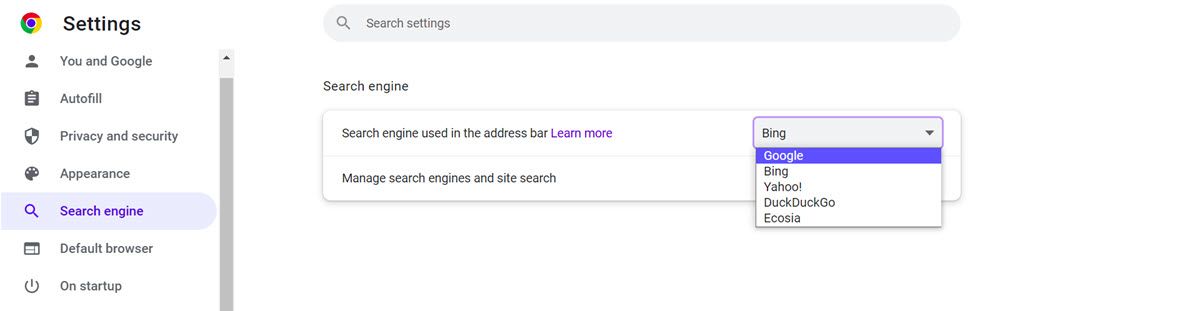
- Ensuite, cliquez sur Gérer les moteurs de recherche et la recherche de sites en dessous.
- Faites défiler vers le bas et, sous la rubrique Moteur de recherche, cliquez sur le bouton trois points à côté du moteur de recherche de votre choix, par exemple, Google.
- Cliquez sur l’icône Rendre par défaut option.
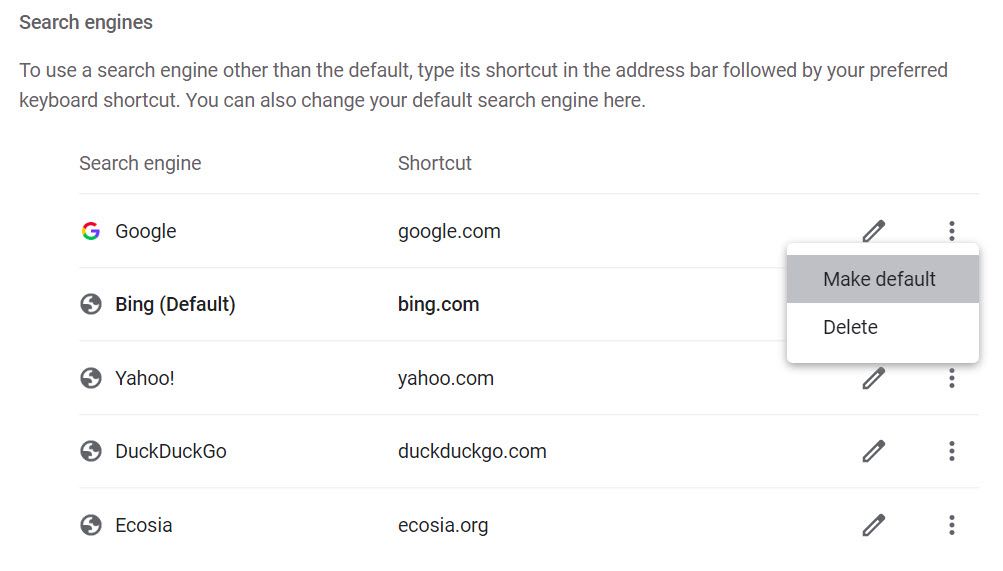


En suivant les étapes ci-dessus, vous réinitialiserez votre moteur de recherche de Bing à celui que vous avez choisi. Cependant, il peut arriver que le moteur de recherche soit à nouveau réglé automatiquement sur Bing. Pour résoudre ce problème, vous devez supprimer complètement Bing de la liste des moteurs de recherche de Google Chrome.
2. Supprimer Bing de la liste des moteurs de recherche de Chrome
Si la méthode mentionnée ci-dessus ne fonctionne pas et que vous voyez toujours Bing comme moteur de recherche par défaut dans Chrome, essayez de le supprimer complètement de la liste. Voici comment procéder :
- Lancez Chrome et cliquez sur l’icône du menu à trois points dans le coin supérieur droit.
- Sélectionner Paramètres dans le menu déroulant.
- Dans la page Paramètres, naviguez jusqu’à l’onglet Moteur de recherche de la gauche.
- Cliquez sur Gérer les moteurs de recherche et la recherche de sites.
- Rechercher Bing sous la rubrique Moteur de recherche et cliquez sur l’icône trois points verticaux à côté.
- Choisir le Supprimer de la liste.
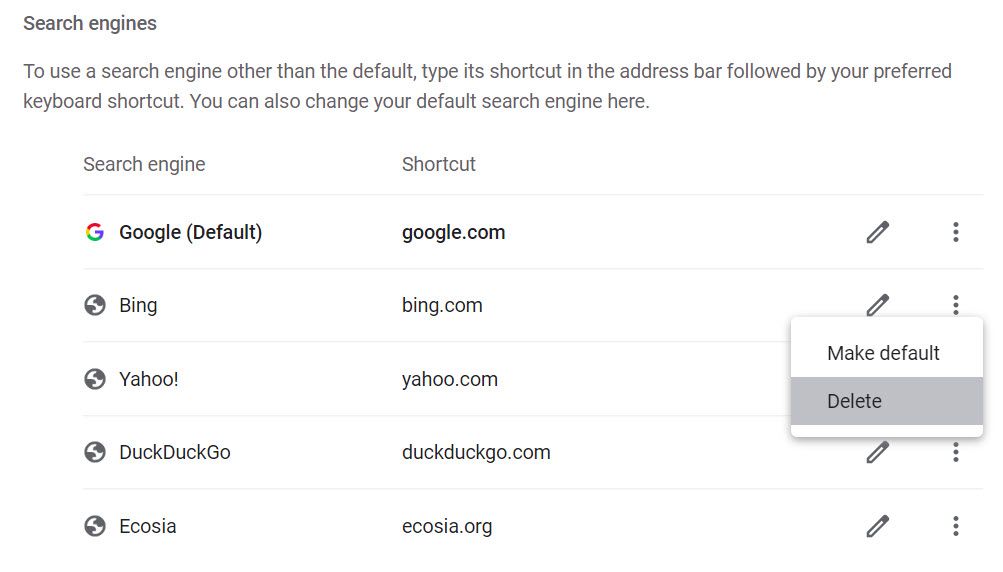
- Confirmez en cliquant sur le bouton Supprimer sur l’invite.



De la même manière, en suivant les étapes ci-dessus, vous pouvez supprimer tout autre moteur de recherche suspect ou non essentiel de la liste.
3. Désinstaller les extensions suspectes de Chrome
Si vous ne parvenez toujours pas à réinitialiser votre moteur de recherche par défaut dans Chrome, il est possible qu’une extension malveillante vous en empêche. Dans ce cas, la meilleure solution consiste à supprimer toutes les extensions suspectes et inutiles de votre navigateur. Voici la marche à suivre :
- Cliquez sur le bouton l’icône du menu à trois points dans le coin supérieur droit de Chrome.
- Dans le menu déroulant qui apparaît, sélectionnez Plus d’outils et ensuite Extensions de la liste.
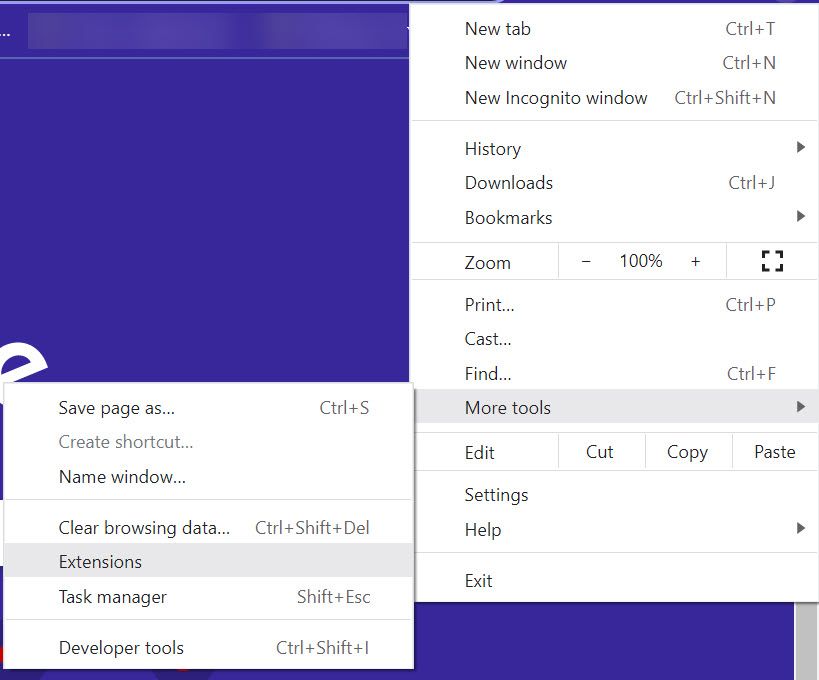
- Sur la page Extensions, recherchez une extension suspecte ou inconnue et supprimez-la en cliquant sur le bouton Supprimer situé à côté.
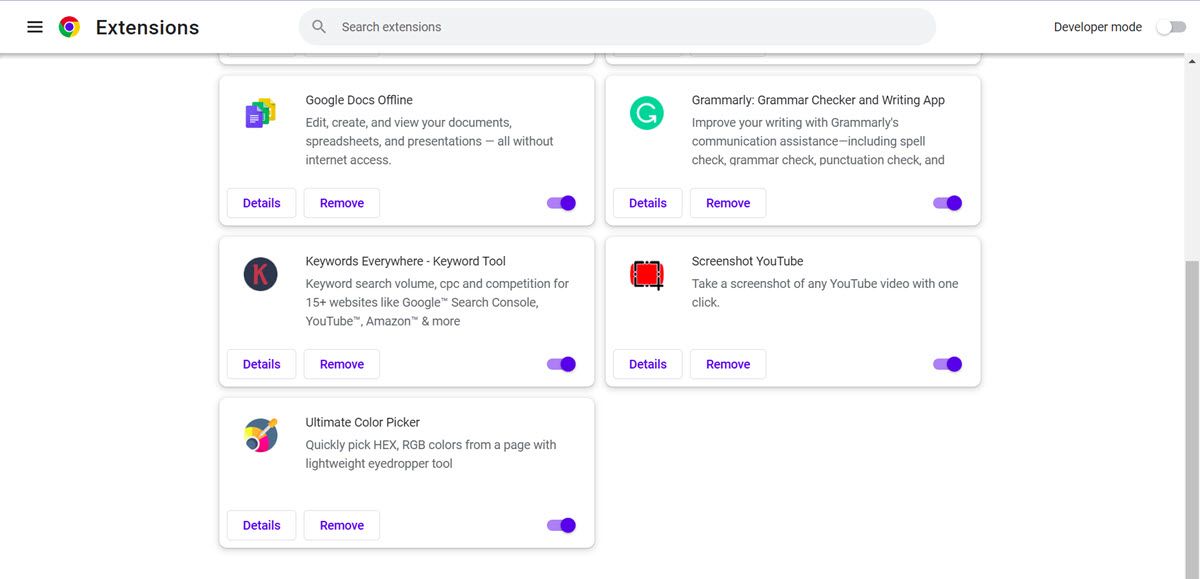
- Si vous n’êtes pas sûr d’une extension, vous pouvez la désactiver temporairement en basculant l’interrupteur Activé à côté d’elle.


Une fois que vous avez supprimé toutes les extensions indésirables, redémarrez Chrome et vérifiez si le problème est résolu.
4. Exécuter l’analyse anti-malware de Chrome
Si Bing reste affiché dans Chrome, il se peut qu’un programme malveillant se soit infiltré dans votre système et soit à l’origine du problème. Dans ce cas, vous pouvez utiliser l’outil intégré de nettoyage de Chrome pour analyser et supprimer tout logiciel malveillant de votre système. Voici comment procéder :
- Ouvrez Chrome, tapez chrome://settings/cleanup dans la barre d’adresse et appuyez sur Entrer.
- Sur la page Nettoyage de Chrome, cliquez sur le bouton Rechercher bouton.
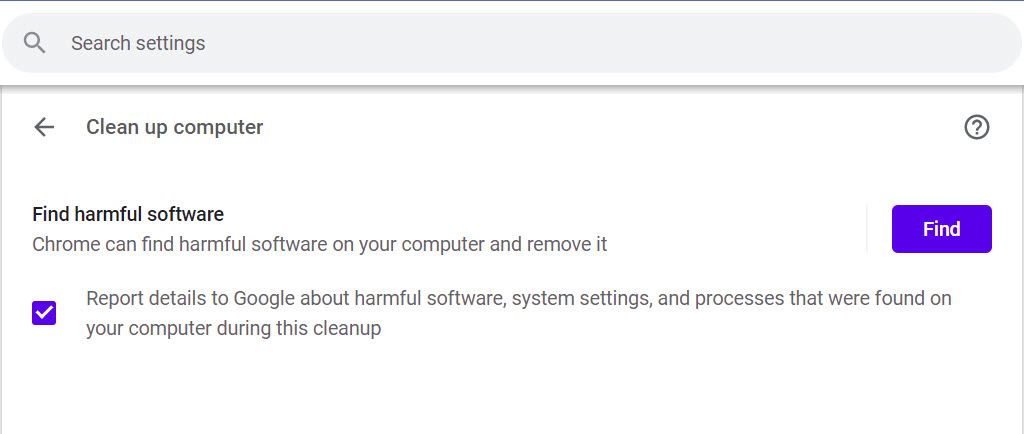
- Chrome va maintenant analyser votre système à la recherche de logiciels malveillants et, s’il en trouve, ils seront répertoriés.
- Cliquez sur le bouton Supprimer à côté du nom du logiciel malveillant pour le supprimer de votre système.
- Redémarrez votre navigateur Chrome et vérifiez si le problème est résolu.

Si vous ne trouvez toujours pas de réponse à la question de savoir comment supprimer Bing de Chrome, il peut être utile d’effacer le cache et les cookies de Chrome. Voici comment procéder :
- Ouvrez Chrome, tapez chrome://settings/clearBrowserData dans la barre d’adresse et appuyez sur Entrer.
- Dans la fenêtre Effacer les données de navigation qui s’affiche, sélectionnez l’intervalle de temps comme suit Tout le temps dans le menu déroulant.
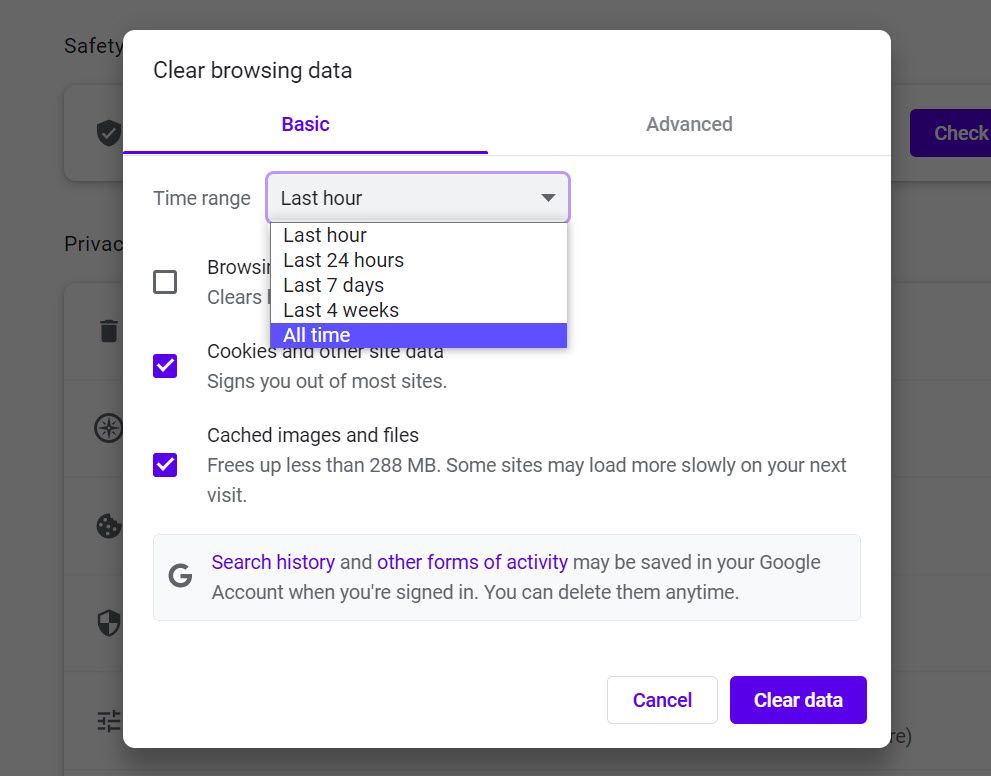
- Sélectionnez maintenant toutes les options sous le titre Effacer les données et cliquez sur le bouton Effacer les données bouton.
- Redémarrez votre navigateur Chrome et vérifiez si le problème est résolu.

6. Rétablir les paramètres par défaut de Chrome
Une dernière option consiste à rétablir les paramètres par défaut de Chrome. Cela supprimera toutes les modifications que vous avez apportées à votre navigateur, y compris celles qui pourraient être à l’origine du problème. Voici comment procéder :
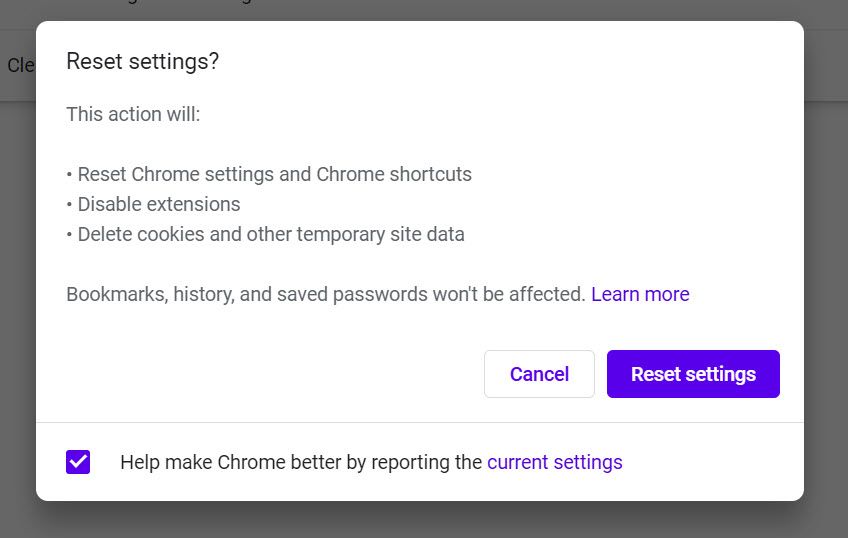
- Ouvrez Chrome, tapez chrome://settings/resetProfileSettings dans la barre d’adresse et appuyez sur Entrée.
- Dans la fenêtre de réinitialisation des paramètres qui s’affiche, vous verrez une fenêtre contextuelle de confirmation. Cliquez sur le bouton Réinitialiser.
- Redémarrez votre navigateur Chrome et vérifiez si le problème est résolu.

Cette opération réinitialisera les paramètres par défaut de votre navigateur Chrome et devrait permettre de résoudre le problème.
7. Désinstaller l’application qui fait de Bing le moteur de recherche par défaut
Si vous ne savez toujours pas comment supprimer Microsoft Bing de Chrome, vous devriez peut-être examiner les applications récentes que vous avez installées. Il est possible qu’une application récemment installée fasse de Bing le moteur de recherche par défaut du navigateur Chrome. De nombreux développeurs d’applications gratuites font cela pour générer des revenus.
Voici la marche à suivre pour désinstaller une telle application :
- Sur votre système Windows, cliquez sur le bouton icône de recherche à côté du bouton de démarrage.
- Tapez « panneau de configuration » et cliquez sur son icône pour le lancer.
- Cherchez maintenant la section « Programmes » et sélectionnez le programme Désinstaller un programme ci-dessous.
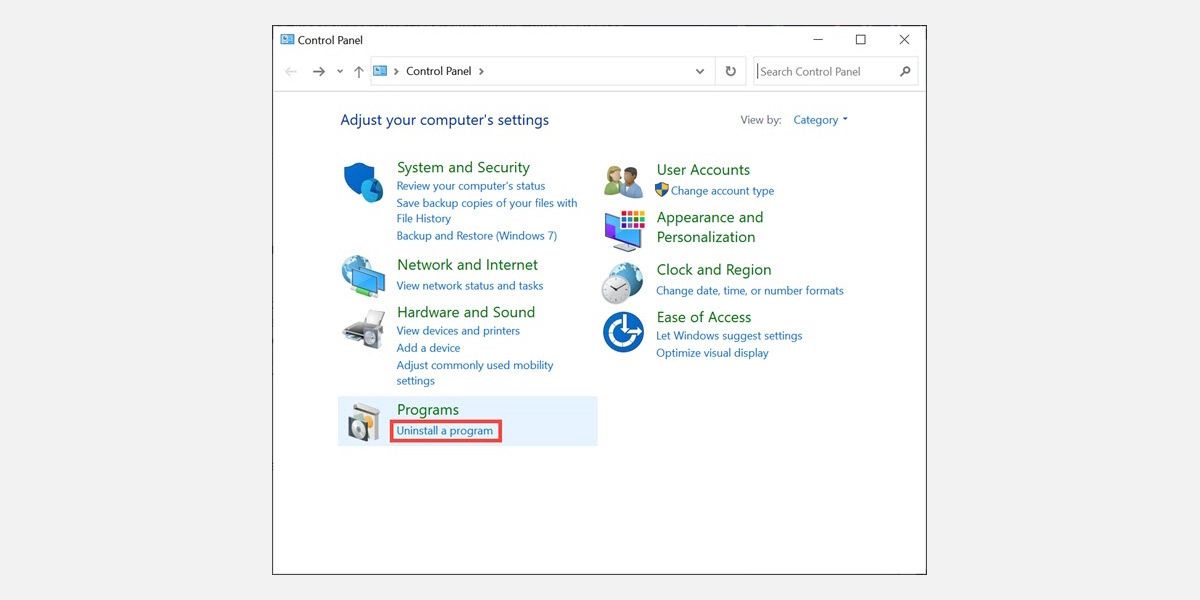
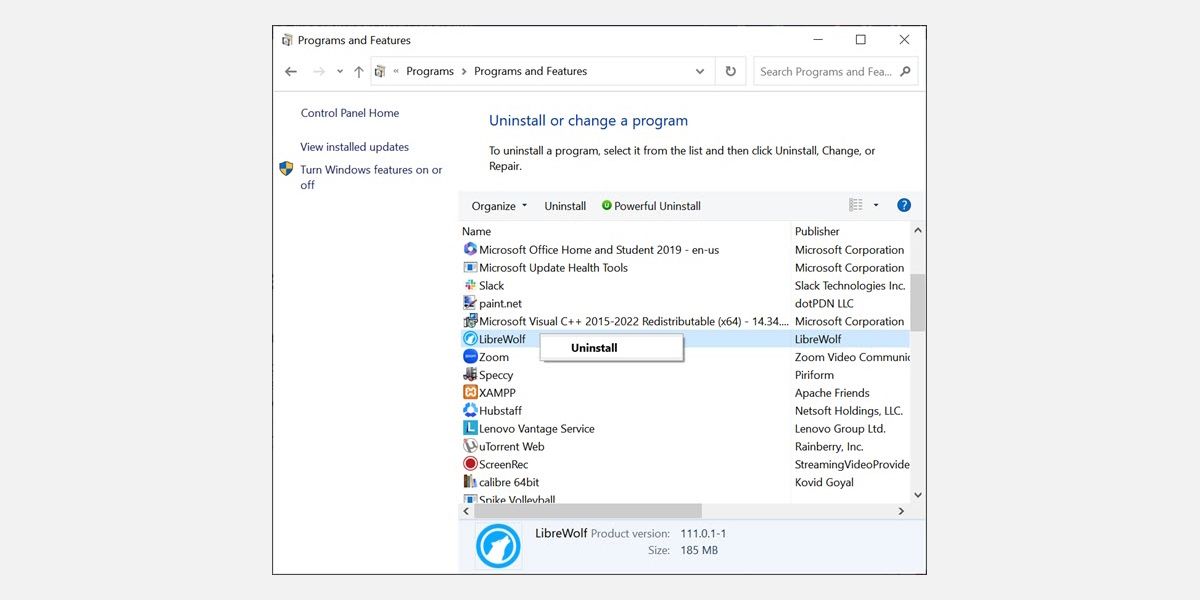
- Recherchez les applications récemment installées ou toute application suspecte qui pourrait être à l’origine du problème.
- Cliquez avec le bouton droit de la souris sur l’application et sélectionnez Désinstaller.


Comment rester à l’abri d’une redirection Bing non autorisée à l’avenir ?
Maintenant que vous savez comment supprimer Bing de Chrome, il est également important de prendre des mesures préventives pour éviter que votre navigateur ne soit à nouveau détourné. Voici quelques conseils à cet effet.
L’une des principales raisons pour lesquelles votre navigateur est détourné est qu’il n’est pas mis à jour. De même, toute extension ou application obsolète peut également présenter un risque pour la sécurité. C’est pourquoi il est important que votre navigateur et toutes les extensions installées soient mis à jour.
2. N’installez des extensions qu’à partir de sources fiables
Une autre raison pour laquelle votre navigateur est piraté est que vous avez installé une extension provenant d’une source non fiable. C’est pourquoi il est important de n’installer que des extensions provenant de sources fiables.
Vous pouvez également consulter les commentaires et les évaluations d’une extension avant de l’installer.
3. Ne pas cliquer sur des liens ou des fenêtres contextuelles suspects
Cliquer sur des liens suspects ou des pop-ups est un autre moyen de détourner votre navigateur. C’est pourquoi vous devez toujours faire attention à ce sur quoi vous cliquez lorsque vous êtes en ligne.
Si vous voyez un pop-up suspect, ne cliquez pas dessus. De même, si vous recevez un courriel contenant un lien suspect, ne cliquez pas dessus.
Les solutions mentionnées ci-dessus devraient vous aider à supprimer Bing de Chrome. Cependant, vous pouvez essayer de changer de navigateur si le problème persiste. Il existe de nombreux bons navigateurs que vous pouvez utiliser à la place de Chrome. Mozilla Firefox, Microsoft Edge et Safari sont parmi les plus populaires.