

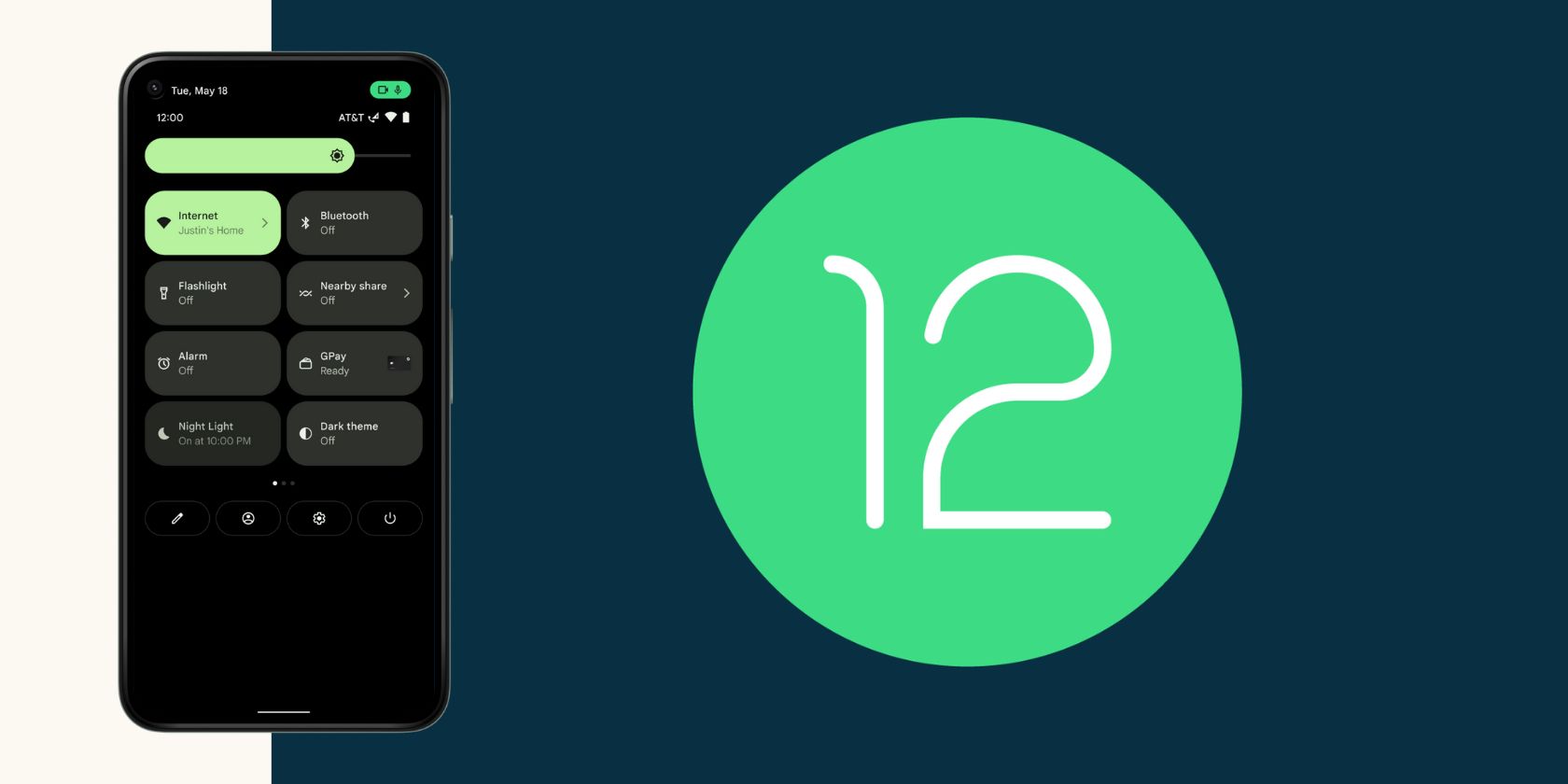
Android permet de savoir facilement si des applications utilisent la caméra ou le microphone de votre appareil, même si elles essaient de le faire en arrière-plan. Dans ce petit guide, nous allons vous montrer comment savoir si des applications utilisent votre caméra ou votre microphone, comment découvrir de quelles applications il s’agit et comment les empêcher de recommencer.
Les indicateurs de confidentialité d’Android apparaissent dans la barre d’état
Lorsqu’une application tente d’utiliser la caméra ou le microphone de votre appareil sous Android, vous verrez immédiatement un indicateur vert dans le coin supérieur droit de la barre d’état. Si vous voyez un point vert à cet endroit, vous savez qu’une application sur votre appareil utilise la caméra ou le microphone.
Pour obtenir plus de détails, balayez vers le bas pour ouvrir les Paramètres rapides, puis appuyez sur l’icône de la caméra ou du microphone. Appareil photo ou Microphone pour accéder à l’icône Sécurité et vie privée sur votre appareil. À partir de là, vous devriez pouvoir voir quelles applications ont récemment utilisé l’appareil photo ou le microphone de votre appareil Android.
Pour empêcher cette application de le faire à l’avenir, il vous suffit d’appuyer sur elle et de cliquer sur Supprimer les autorisations pour cette application. Vous pouvez également sélectionner Gérer les autorisations et définissez l’option Appareil photo ou Microphone autorisation de Ne pas autoriser.
3 Images


Les paramètres exacts varieront en fonction de votre version d’Android, mais l’indicateur vert sera présent dans tous les cas.
Bien que le point vert doive apparaître pour pratiquement toutes les applications qui tentent de vous écouter ou de vous espionner, sachez qu’il n’apparaît pas lorsque Google vous écoute en disant « OK, Google ».
Google a introduit ces indicateurs de confidentialité avec Android 12, il vous suffit donc de mettre à jour votre appareil Android pour vous assurer que vous utilisez Android 12 ou une version ultérieure pour bénéficier de cette fonctionnalité.
Ajustez les permissions des applications pour rendre Android plus sûr
Parmi les millions d’applications présentes sur le Google Play Store, il y aura toujours quelques applications malveillantes qui tenteront d’obtenir un accès indésirable à l’application caméra ou au microphone. Heureusement, Android permet de mettre un terme à ces tentatives en révoquant l’autorisation de l’appareil photo ou du microphone pour toutes les applications qui n’en ont pas besoin. Ce n’est là qu’une des nombreuses façons de rendre votre appareil Android aussi sûr que possible.