

Avec le nombre toujours croissant d’applications et de programmes disponibles pour Windows, il est facile d’encombrer l’espace de stockage de votre PC avec des applications non essentielles. Comprendre l’utilisation de l’espace de stockage de vos applications peut vous aider à gérer efficacement l’allocation de l’espace de stockage de votre appareil et à vous assurer que les applications gourmandes en ressources ne ralentissent pas votre système.
Que vous souhaitiez vérifier l’utilisation du stockage de vos applications Microsoft Store ou de vos programmes de bureau traditionnels, ce guide vous aidera dans les deux cas.
1. Vérifier l’espace utilisé par vos applications ou programmes via l’application Paramètres
La section Stockage de l’application Paramètres vous donne un aperçu complet de l’espace disque occupé par le système, les applications, les fichiers multimédias, etc. Pour savoir combien d’espace vos applications utilisent, procédez comme suit :
- Appuyez sur Win + I ou utilisez l’une des nombreuses façons de lancer l’application Paramètres.
- Naviguer vers Système > ; Stockage et recherchez le fichier Applications installées pour vérifier l’espace de stockage total occupé par vos applications.
- Cliquez sur Applications installées pour vérifier l’espace de stockage utilisé par chacune de vos applications. Utilisez le menu déroulant à côté de Trier par pour classer les applications en fonction de leur taille.
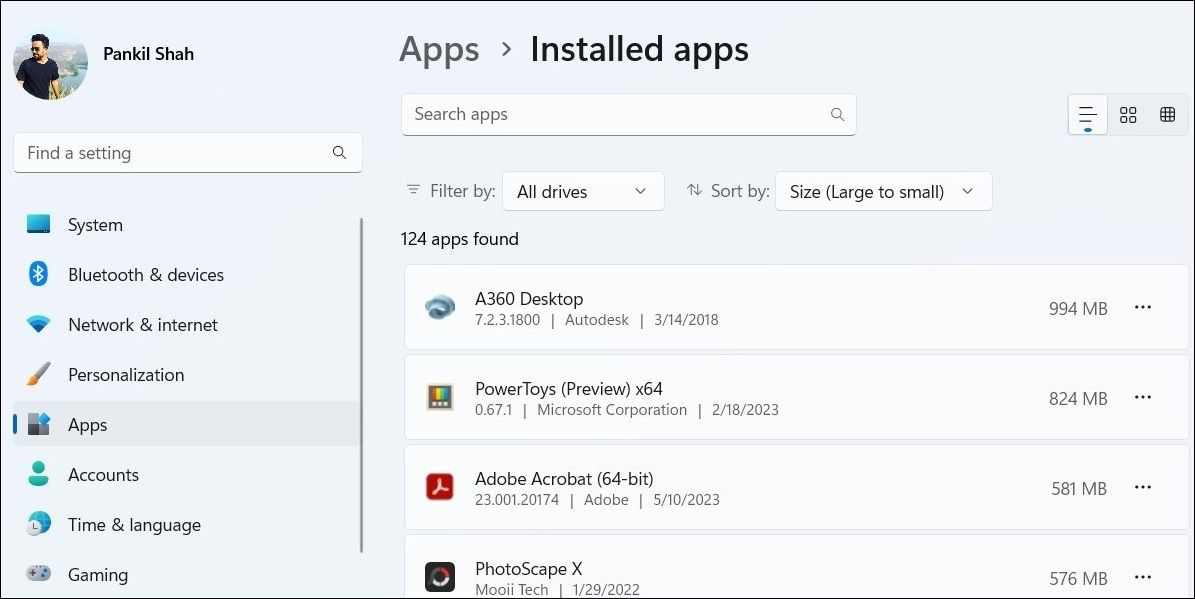

Si vous souhaitez vérifier l’utilisation du stockage des applications sur un lecteur spécifique, cliquez sur le menu déroulant à côté de Filtrer par et choisissez le lecteur souhaité.
2. Vérifier l’espace utilisé par vos applications ou programmes via le Panneau de configuration
Bien que Microsoft abandonne progressivement le Panneau de configuration au profit de l’application moderne Paramètres, le Panneau de configuration reste accessible dans toutes les versions de Windows, y compris Windows 11. Ainsi, si vous préférez utiliser le Panneau de configuration, suivez ces étapes pour vérifier l’espace de stockage utilisé par vos applications ou programmes sur Windows.
- Cliquez sur l’icône icône de la loupe dans la barre des tâches pour ouvrir le menu de recherche.
- Type panneau de contrôle dans le champ de recherche et sélectionnez le premier résultat qui apparaît.
- Utilisez le menu déroulant dans le coin supérieur droit pour changer le type de vue en Grandes icônes.
- Cliquez sur Programmes et fonctionnalités pour afficher la liste des programmes installés sur votre ordinateur. Vous pouvez vérifier les Taille colonne permettant de connaître l’espace utilisé par un programme.
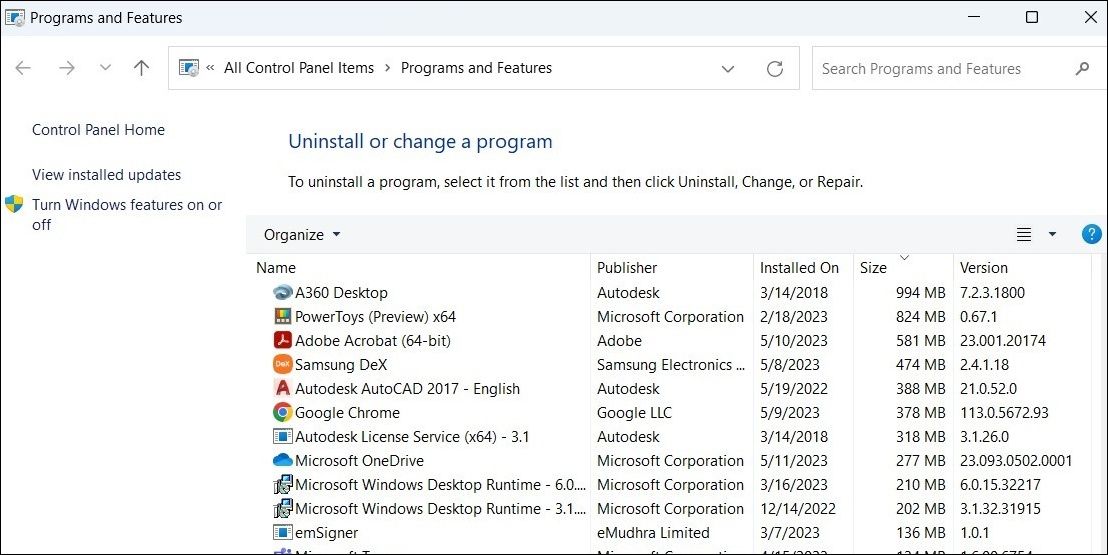

Dans le cas où l’application Taille n’est pas visible, cliquez avec le bouton droit de la souris sur la colonne Nom en-tête de colonne et sélection Taille dans le menu contextuel.
Vous aimez utiliser le panneau de configuration de Windows ? Pourquoi ne pas créer des raccourcis vers le panneau de configuration sur votre bureau ou dans le menu Démarrer pour y accéder rapidement ?
3. Vérifier l’espace utilisé par vos applications ou programmes via l’explorateur de fichiers
Bien que l’application Paramètres et le Panneau de configuration permettent de vérifier facilement l’utilisation de l’espace de stockage de vos applications et programmes, il se peut qu’ils ne fournissent pas d’informations sur l’espace de stockage de toutes les applications de bureau. Pour vérifier l’utilisation du stockage de ces programmes, vous devez utiliser l’Explorateur de fichiers. Voici la marche à suivre.
- Cliquez avec le bouton droit de la souris sur l’icône Icône de démarrage et sélectionnez Explorateur de fichiers de la liste.
- Utilisez le volet gauche pour naviguer vers Ce PC.
- Ouvrez le lecteur sur lequel vous avez installé Windows (généralement le lecteur C).
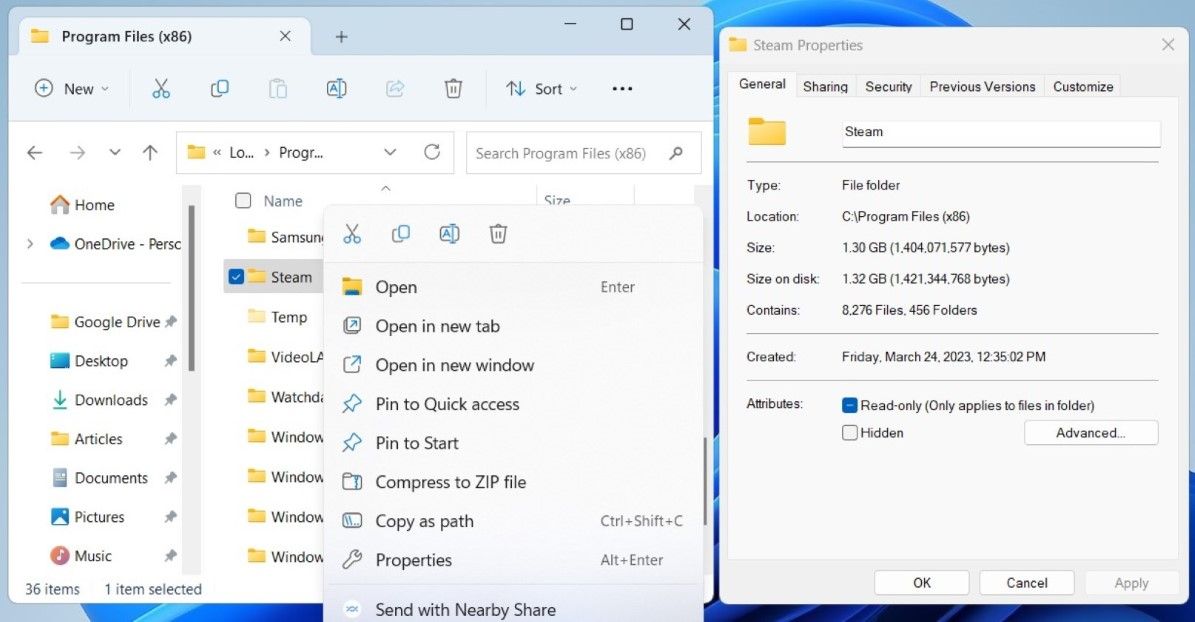
- Naviguez jusqu’au répertoire Program Files ou Program Files (x86) puis parcourez la liste jusqu’à ce que vous trouviez le programme pour lequel vous souhaitez vérifier l’utilisation de l’espace de stockage. Cliquez dessus avec le bouton droit de la souris et sélectionnez Propriétés.
- En vertu de la Général Dans l’onglet « Informations », recherchez l’onglet « Informations » de la page d’accueil. Taille et Taille sur le disque pour vérifier la quantité de mémoire utilisée par le programme.

Vérifier facilement l’utilisation du stockage des applications sous Windows
Trouver la quantité d’espace de stockage utilisée par vos applications sous Windows ne devrait pas prendre beaucoup de temps, quelle que soit la méthode utilisée. Bien entendu, les applications et les programmes ne sont pas les seuls responsables de l’encombrement de l’espace de stockage. Si vos disques sont pleins à craquer, vous devrez peut-être examiner de plus près ce qui occupe l’espace disque de votre PC Windows.