
Vous pouvez activer le compte administrateur intégré sur votre ordinateur Windows pour obtenir un accès illimité à votre système. Une fois activé, il apparaîtra sur l’écran de connexion la prochaine fois que vous essayerez de vous connecter. Cependant, si le compte administrateur intégré n’apparaît pas, même après l’avoir activé, il est peut-être caché dans l’éditeur de registre.
Nous montrons ici les deux façons de démasquer le compte administrateur caché dans l’écran de connexion sur les systèmes d’exécution Windows 10 et 11.
1. Vérifiez si le compte administrateur caché est désactivé dans l’éditeur de registre.

Vous pouvez masquer les comptes d’utilisateur sur votre PC à partir de l’écran d’ouverture de session en utilisant une modification du registre. Vérifiez d’abord si vous avez masqué le compte administrateur intégré dans l’éditeur de registre. Si ce n’est pas le cas, vous pouvez restaurer le compte en chargeant une ruche de registre.
Vérifiez également que vous avez activé le compte administrateur caché. Si oui, suivez ces étapes pour confirmer que le compte administrateur intégré n’est pas caché dans l’éditeur de registre.
Notez que des modifications incorrectes de votre Registre Windows peuvent entraîner un mauvais fonctionnement de votre système. Nous vous recommandons de créer une sauvegarde du registre et un point de restauration du système Windows comme option de récupération.
- Appuyez sur Win + R pour ouvrir Exécuter.
- Type regedit et cliquez sur OK.
- Dans l’éditeur de registre, naviguez jusqu’à l’emplacement suivant :
HKEY_LOCAL_MACHINE\SOFTWARE\Microsoft\Windows NT\CurrentVersion\Winlogon\SpecialAccounts\UserList
- Dans le volet de droite, localisez et cliquez avec le bouton droit de la souris sur Administrateur Valeur DWORD.
- Sélectionnez Supprimer et cliquez sur Oui pour confirmer l’action. Si une telle valeur n’existe pas, passez à la solution suivante.
- Fermez l’Éditeur du Registre et redémarrez votre PC pour voir les changements.
Si vous rencontrez un problème de permission insuffisante, prenez la pleine propriété des clés de registre et essayez à nouveau de supprimer la valeur.
2. Dévoiler le compte administrateur caché à l’aide de l’éditeur de registre
Vous pouvez récupérer le compte administrateur caché en utilisant un hack de l’éditeur de registre. Pour cela, cependant, vous devrez démarrer dans l’environnement de récupération de Windows, puis charger la base de données du registre pour effectuer les modifications nécessaires.
Même si vous pouvez vous connecter avec un compte utilisateur différent, il se peut que vous ne puissiez pas charger le répertoire de stockage du registre pour effectuer les modifications. Suivez donc les étapes suivantes après avoir démarré dans l’environnement de récupération Windows.
- Tout d’abord, démarrez dans l’environnement de récupération Windows.
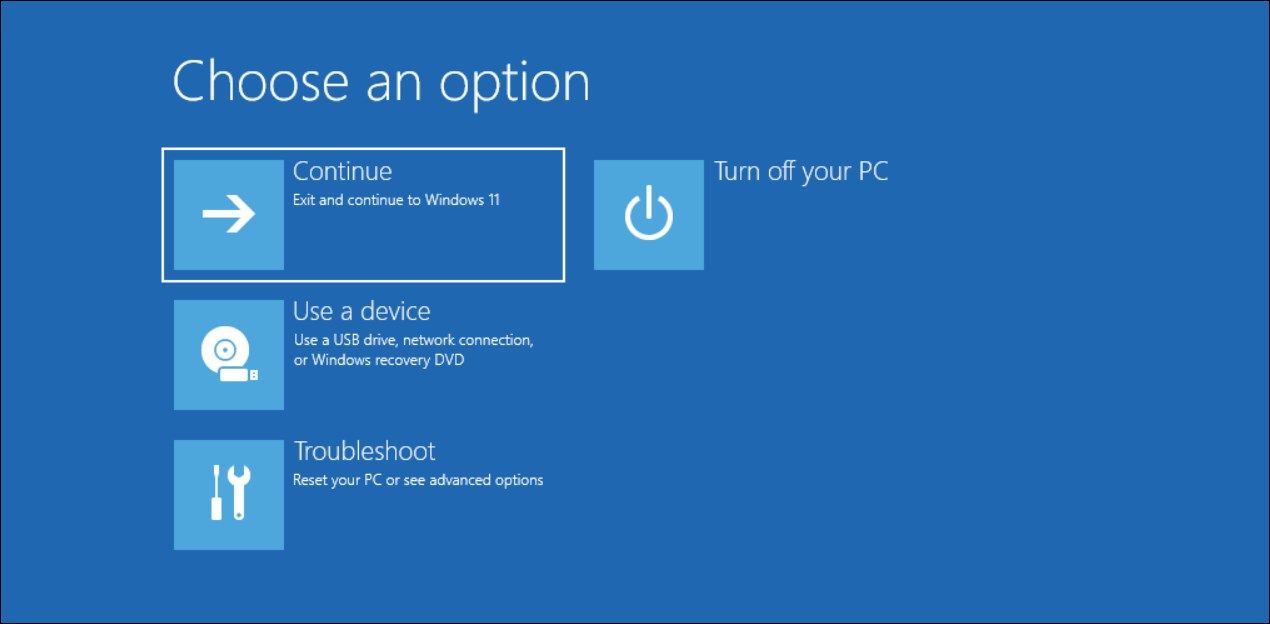
- Dans le Choisissez une option cliquez sur Dépannage.
- Ensuite, cliquez sur Options avancées.
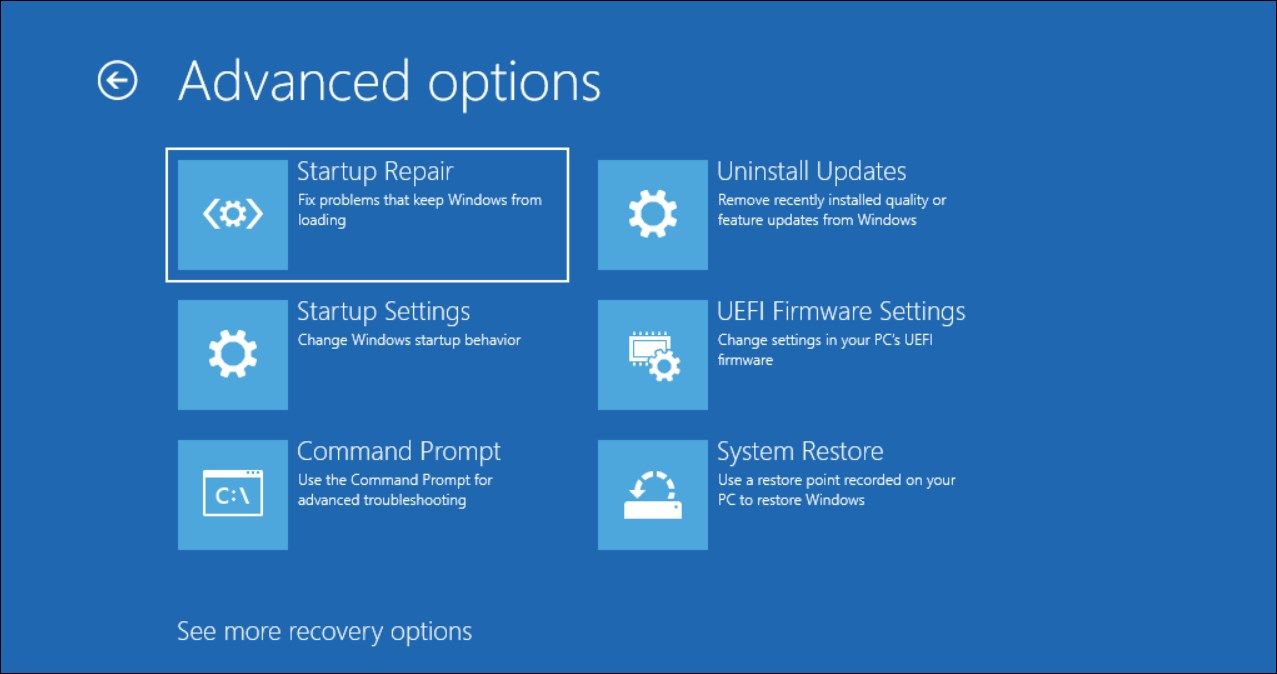
- Cliquez sur Invite de commande.
- Dans le Invite de commande tapez regedit et appuyez sur Entrez:
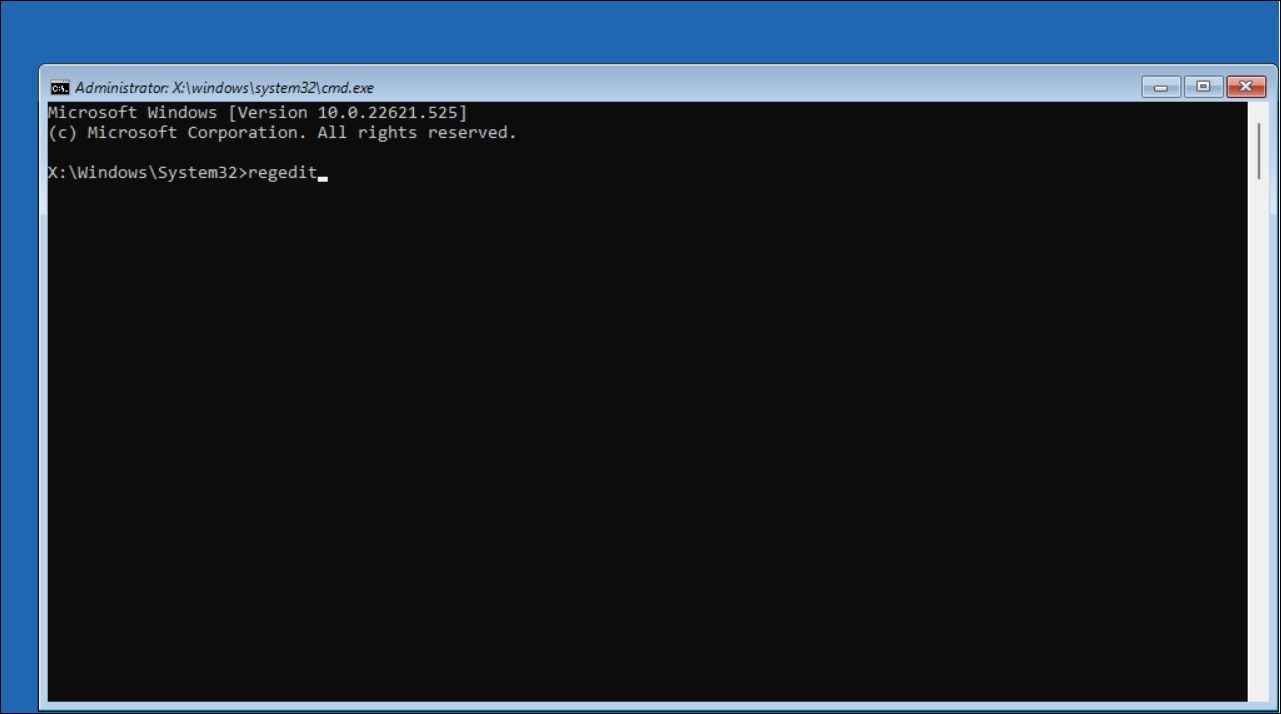
- Dans l’éditeur de registre, sélectionnez HKEY_LOCAL_MACHINE dans le volet de gauche.
- Ensuite, cliquez sur Fichier et sélectionnez Chargement du ruche.
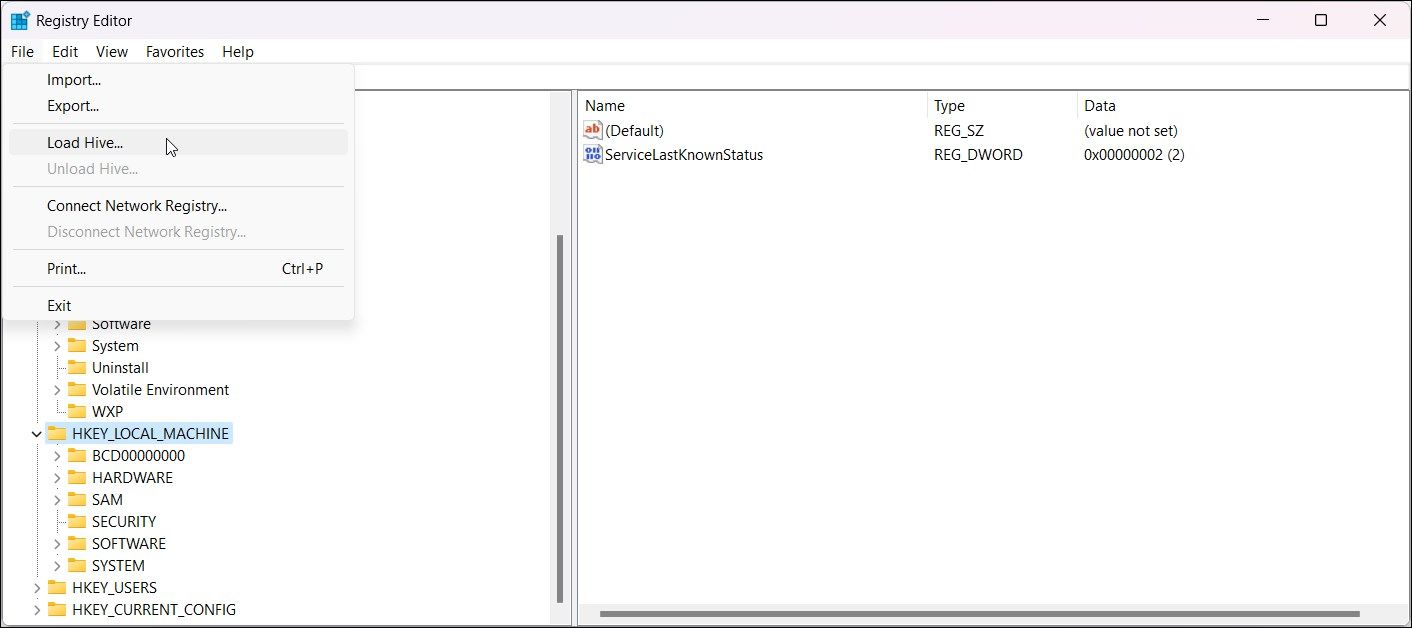
- Lorsque la boîte de dialogue contextuelle apparaît, sélectionnez votre lecteur système où le système d’exploitation Windows est installé. Cette étape est extrêmement importante. Sinon, vous risquez de ne pas pouvoir charger le fichier de registre nécessaire et de rencontrer l’erreur du fichier utilisé par un autre processus.
- Ensuite, accédez à l’emplacement suivant.
Windows\System32\config
- Ensuite, localisez le fichier Logiciel fichier à l’intérieur du Config dossier.
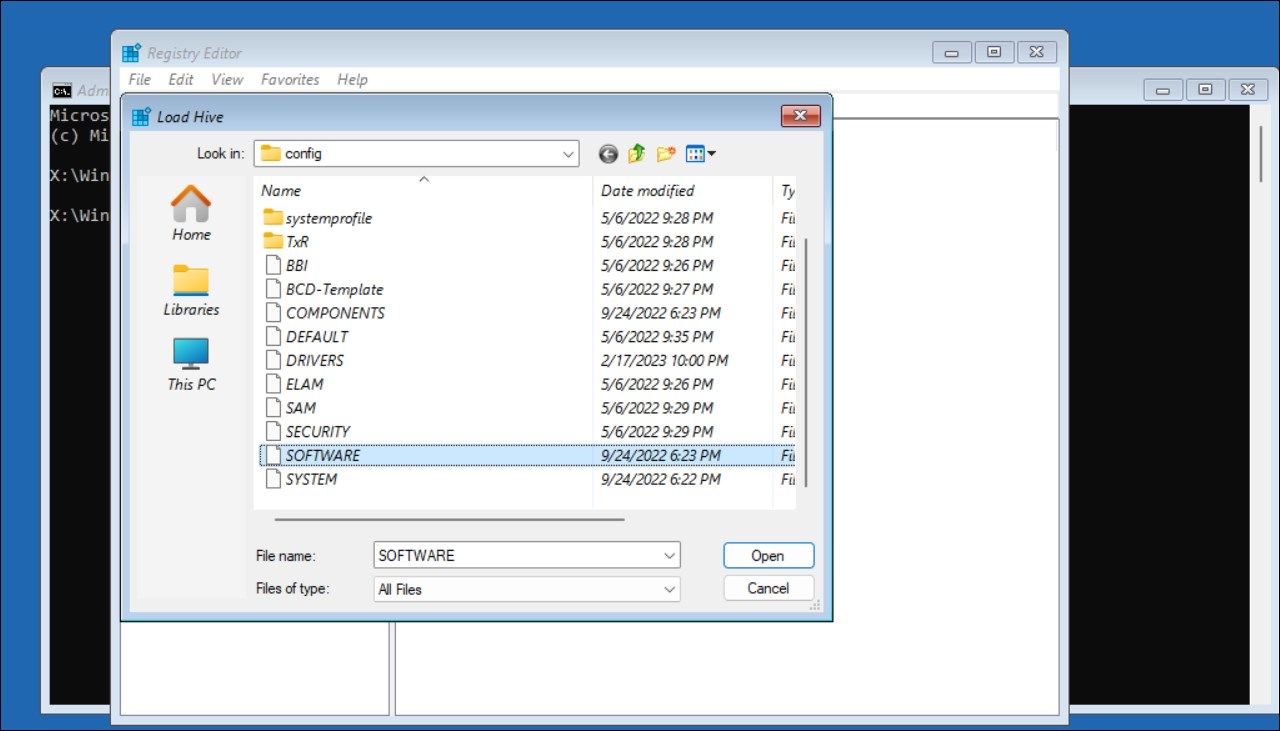
- Sélectionnez le Logiciel et cliquez Ouvrir.
- Ensuite, tapez un nom de clé. Par exemple, tapez Récupération dans le Nom de la clé et cliquez sur OK.
- Ensuite, accédez à l’emplacement suivant dans l’Éditeur de registre. Vous pouvez copier et coller le chemin de la clé pour une navigation plus rapide :
HKLM\Recovery\Microsoft\Windows NT\CurrentVersion\Winlogon\SpecialAccounts\UserList
- Dans le volet de droite, localisez et cliquez avec le bouton droit de la souris sur l’icône Administrateur Valeur DWORD.
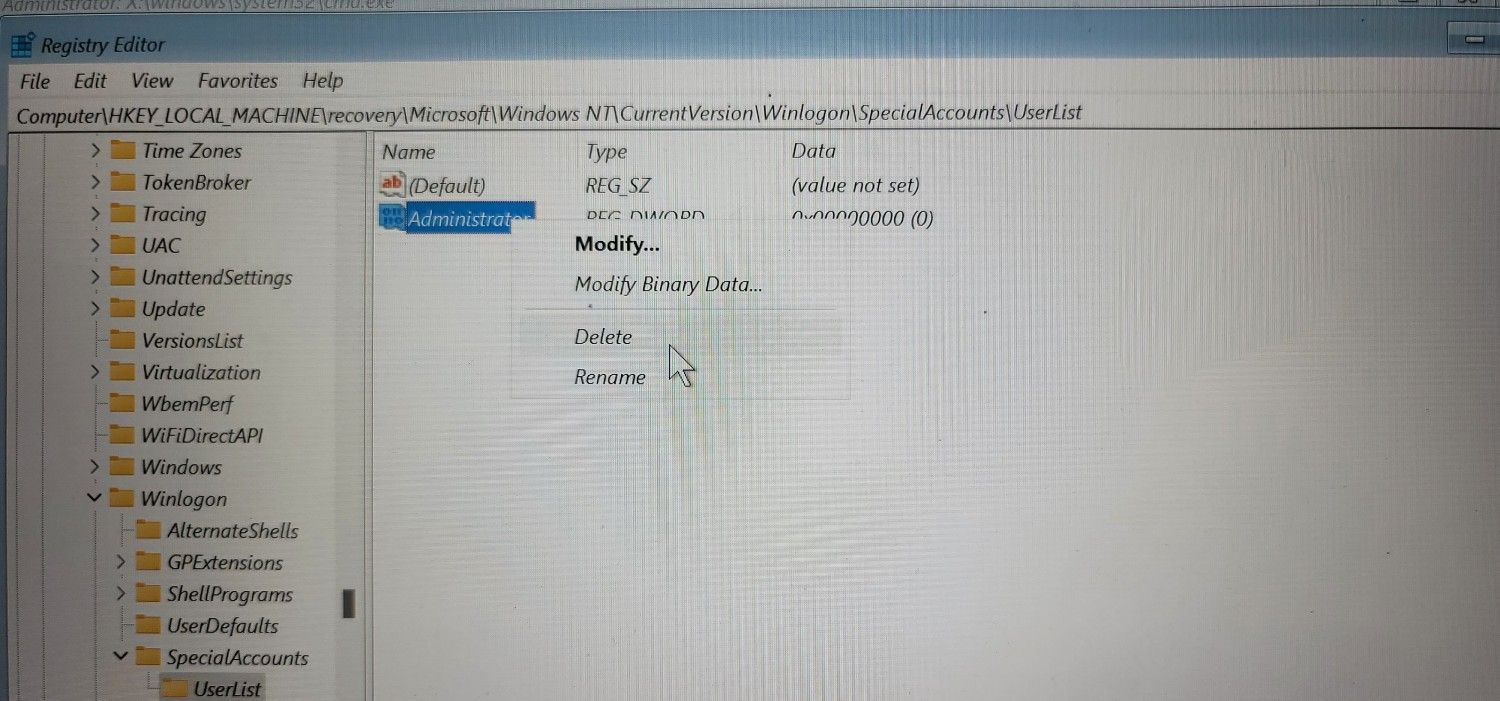
- Sélectionnez Supprimer dans le menu contextuel et cliquez sur Oui pour confirmer l’action.
- Dans le volet de gauche, sélectionnez le Récupération (si vous lui avez donné un autre nom, sélectionnez-le à la place).
- Avec la touche Récupération en surbrillance, cliquez sur Fichier et sélectionnez Décharger le ruche.
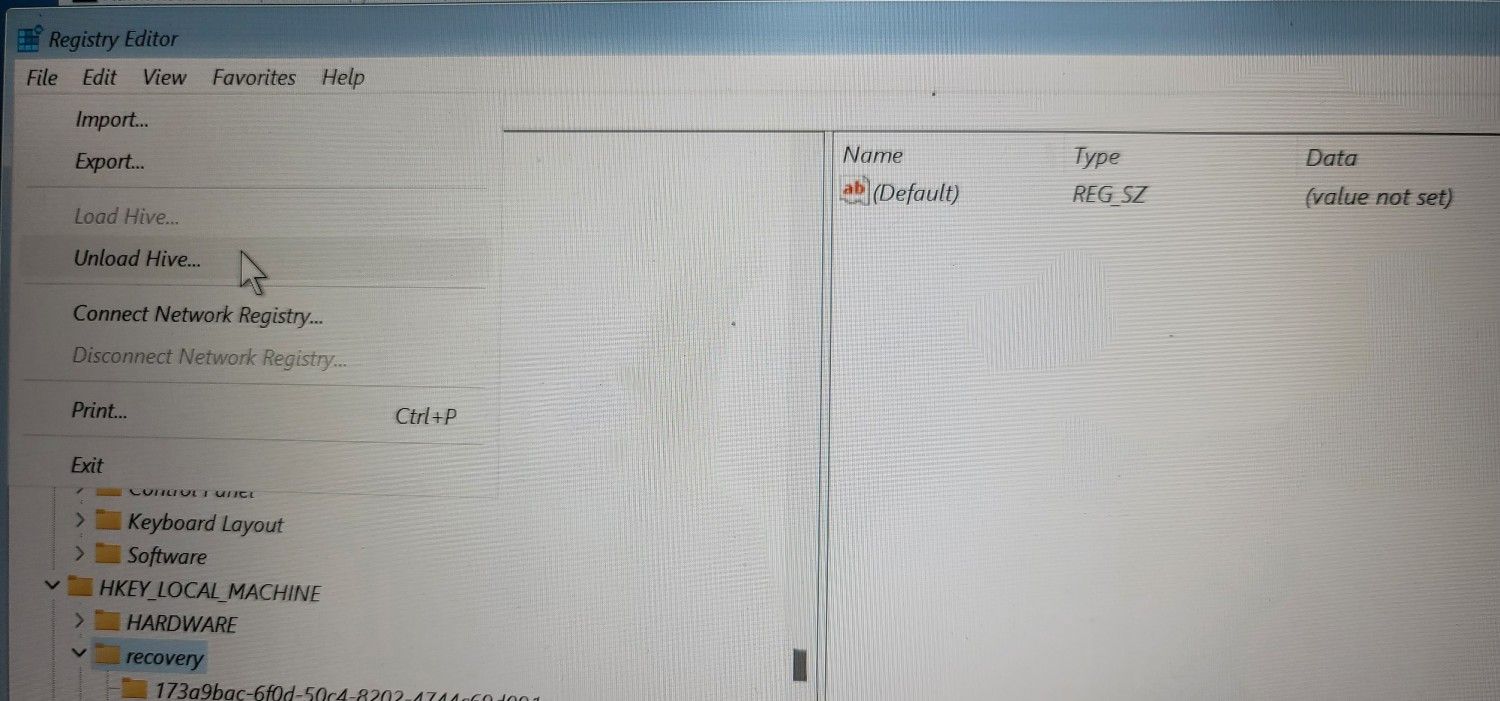
- Cliquez sur Oui pour confirmer l’action.
- Fermez l’éditeur de registre et redémarrez votre PC. Après le redémarrage, le compte administrateur caché devrait apparaître sur l’écran de connexion.


Si vous obtenez une erreur disant « Load Hive, access is denied », cela est dû au fait que l’Éditeur du Registre utilise toujours le fichier. Pour résoudre ce problème, vous devez décharger le répertoire de stockage du registre en utilisant l’invite de commande.
Pour décharger le répertoire de stockage du registre en utilisant l’invite de commande :
- Fermer l’éditeur de registre pour revenir à Invite de commande.
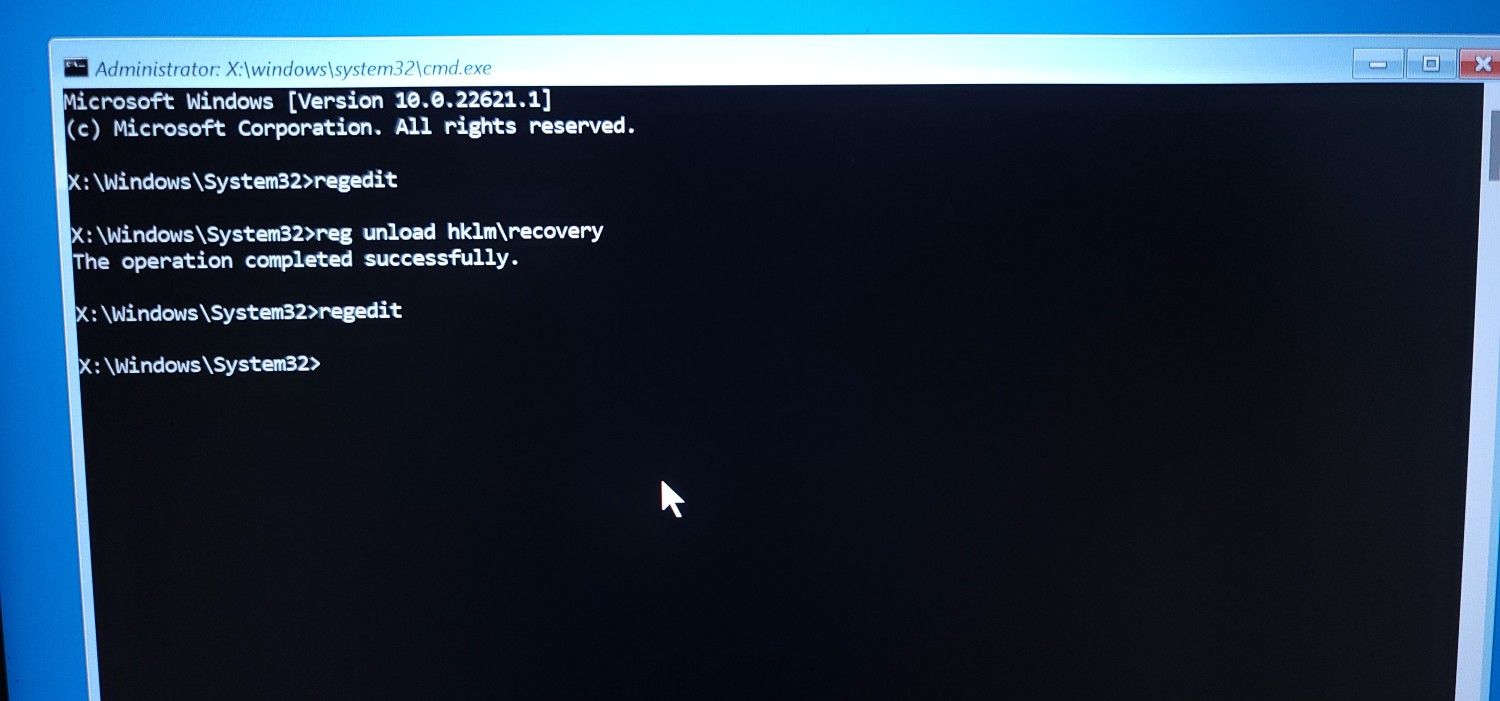
- Dans la fenêtre d’invite de commande, tapez la commande suivante :
Reg unload HKLM\recovery
- Attendez le message « operation completed successfully ». Ensuite, tapez exit et appuyez sur Entrez pour fermer l’invite de commande.
- Dans l’environnement de récupération Windows, cliquez sur Continuer pour redémarrer Windows. Le compte Administrateur devrait maintenant apparaître sur l’écran d’ouverture de session.

Démasquer le compte Administrateur intégré sur votre écran de connexion
Le compte administrateur caché devrait apparaître sur l’écran de connexion lorsque vous l’activez via l’Invite de commande ou la boîte de dialogue du compte utilisateur. Si ce n’est pas le cas, c’est probablement parce que vous ou quelqu’un d’autre l’a désactivé dans l’éditeur de registre.
Vous pouvez désactiver le compte administrateur en modifiant votre registre. Cela dit, pour des raisons de sécurité, veillez à désactiver le compte administrateur intégré une fois que vous avez fini de l’utiliser pour dépanner votre ordinateur.