

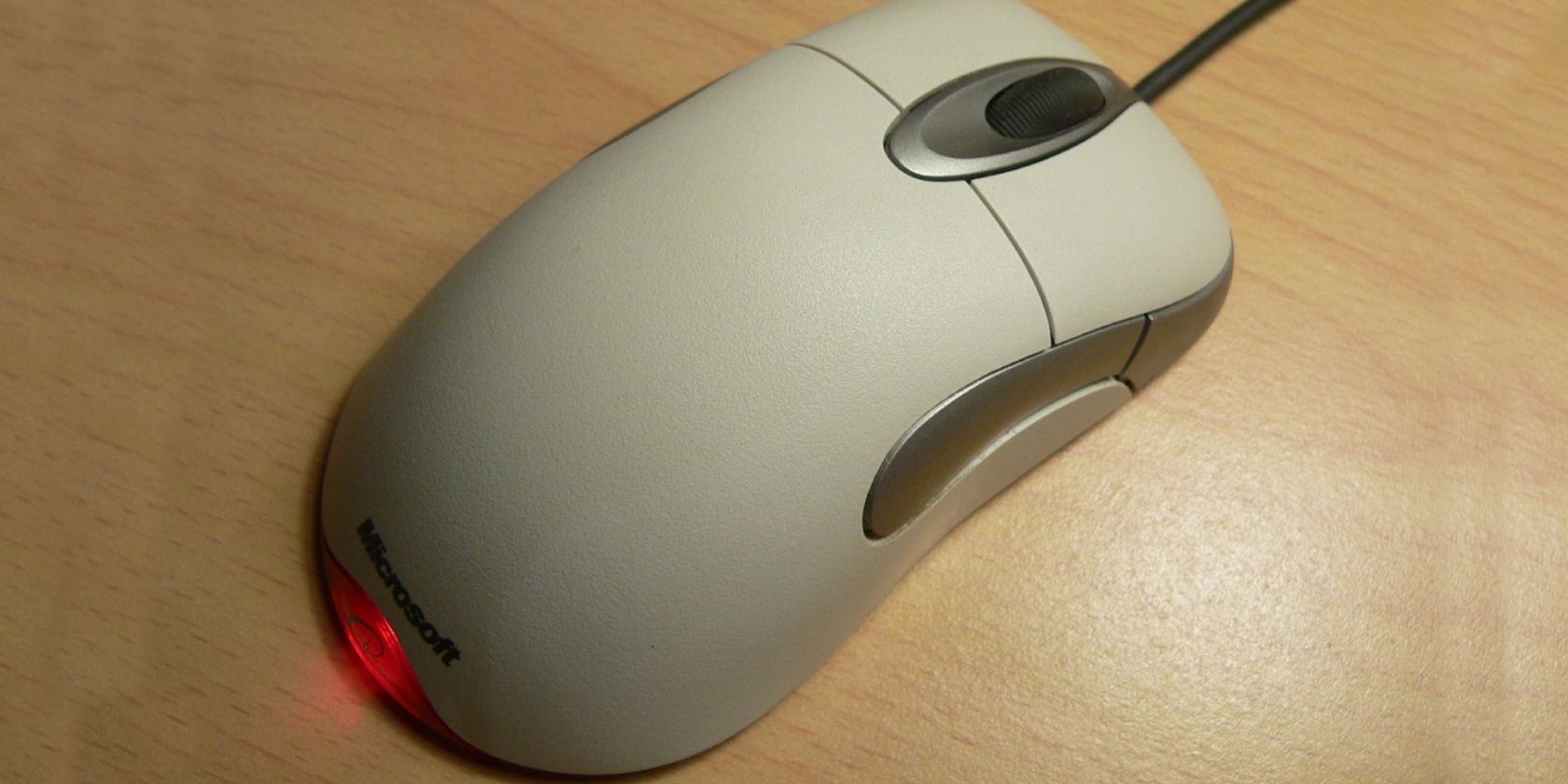
Coller avec le bouton du milieu de la souris est une fonction pratique pour de nombreux utilisateurs d’Ubuntu, mais vous n’êtes pas seul si vous craignez de coller accidentellement des informations privées avec un clic involontaire. Heureusement, il est facile de rebloquer le bouton du milieu de la souris dans Ubuntu.
Comment réactiver le bouton central de la souris dans Ubuntu
La réaffectation du bouton du milieu de la souris implique la création d’un fichier de configuration. Avant de créer ce fichier, vous devez déterminer la valeur associée au clic du milieu de la souris et les touches ou boutons sur lesquels vous souhaitez rétablir la liaison. Commencez par entrer la commande suivante dans le terminal :
sudo evtest
Une liste de tous les périphériques connectés à votre ordinateur s’affiche. Une invite active vous demandera également de sélectionner un numéro d’événement de périphérique. Recherchez votre souris dans la liste et saisissez le numéro d’événement.
Des lignes de texte décrivant les événements de votre souris s’impriment. Ne bougez pas votre souris et cliquez sur le bouton du milieu. Une fois que l’événement de clic est imprimé, copiez la valeur associée au bouton du milieu de la souris – dans ce cas, 90003.

Enfin, appuyez sur Ctrl + C pour mettre fin à la surveillance des événements. Saisir le evtest et repérez votre clavier dans la liste. Saisissez le numéro de l’événement associé et saisissez la touche à laquelle vous souhaitez lier le bouton du milieu de la souris.
Le terminal imprimera deux événements à chaque fois que vous appuierez et relâcherez une touche. Notez le nom associé aux touches que vous avez choisies – dans ce cas, KEY_BACKSPACE. Quitter avec Ctrl + C lorsque vous avez fini de rassembler les noms des clés.

Ensuite, vous devez noter le type de bus, le numéro de produit, le numéro de fournisseur et le numéro de version associés à votre souris. Entrez la commande suivante (en remplaçant N avec le numéro d’événement associé à votre souris) et notez les quatre codes qui s’affichent :
grep "" /sys/class/input/eventN/id/*
Une fois que vous avez noté les quatre chiffres, vous êtes prêt à créer le fichier de configuration. Entrez la commande suivante pour créer un nouveau fichier de configuration et ouvrez-le dans un éditeur de texte comme nano ou Vim :
sudo nano /etc/udev/hwdb.d/mouse-remap.hwdb
Vous utiliserez les numéros d’identification de la souris, le code d’événement du bouton central de la souris et les noms des touches pour écrire votre nouveau fichier de configuration. Collez le code suivant dans l’éditeur et complétez les informations uniques associées à vos appareils pour compléter votre nouvelle configuration :
 evdev:input:b[bustype]v[vendor]p[product]e[version]*
 ID_INPUT_KEY=1
 KEYBOARD_KEY_[scancode]=[keycode]
Il est important de noter que vous pouvez également associer le bouton du milieu de la souris à un autre bouton de la souris. Par exemple, vous pouvez saisir btn_left en tant que code clé pour faire correspondre le bouton du milieu de la souris au bouton gauche de la souris. Le préfixe, btn_est nécessaire.
Malheureusement, il ne semble pas possible d’associer le bouton de la souris à une combinaison de plusieurs touches.
Le fichier de configuration ressemblera à ceci lorsque vous aurez fini d’écrire. Cet ordinateur a été configuré pour utiliser le bouton central de la souris pour Retour arrière. Veillez à écrire le code clé en minuscules.

Enfin, vous devez permettre à votre système d’appliquer la nouvelle configuration. Entrez la commande suivante, puis déconnectez et reconnectez votre souris de l’ordinateur :
sudo systemd-hwdb update
Testez le bouton du milieu de la souris pour vérifier que la nouvelle configuration fonctionne. Il se peut que vous deviez redémarrer votre ordinateur pour que la nouvelle configuration prenne effet.
Comment désactiver le clic du milieu de la souris
L’idée de désactiver le clic central de la souris au lieu de le remapper peut sembler intéressante si vous avez tendance à cliquer accidentellement dessus. Heureusement, il est possible de désactiver le clic du milieu de la souris en le remappant correctement.
Suivez la procédure décrite ci-dessus pour connaître la valeur de l’événement d’entrée du bouton central de la souris et les numéros d’identification associés à votre souris. Créez le fichier HWDB de la même manière. Vous utiliserez réservé comme code clé pour désactiver le clic du milieu de la souris.
Si votre système utilise le serveur d’affichage X11, vous avez également la possibilité de désactiver le clic du milieu de la souris par l’intermédiaire de xinput. Vous pouvez commencer le processus de désactivation du bouton du milieu de la souris en trouvant l’identifiant xinput de votre souris à l’aide de la commande suivante :
xinput list
Notez le numéro d’identification de chaque pointeur de souris répertorié dans le terminal. Il est possible qu’il y en ait plus d’un. Ensuite, vous devrez remapper l’entrée pour chaque bouton de la souris. Entrez la commande suivante en utilisant le numéro d’identification de tous les pointeurs de souris, en remplaçant N et M par les numéros d’identification.
 xinput set-button-map N 1 0 3
xinput set-button-map M 1 0 3
Les boutons de la souris sont généralement mappés sous la forme « 1 2 3 », ce qui correspond à l’action 1 (clic gauche), à l’action 2 (clic du milieu) et à l’action 3 (clic droit). Vous pouvez désactiver ou remapper les boutons de la souris de la manière que vous préférez en modifiant le numéro de mappage de xinput.
Améliorez votre flux de travail en réaffectant les boutons de la souris
Vous n’êtes pas obligé de vous contenter de réaffecter le bouton central de votre souris. Si vous êtes prêt à rationaliser votre processus de travail, il est préférable d’envisager l’achat d’une nouvelle souris multi-boutons à clics glissés.