

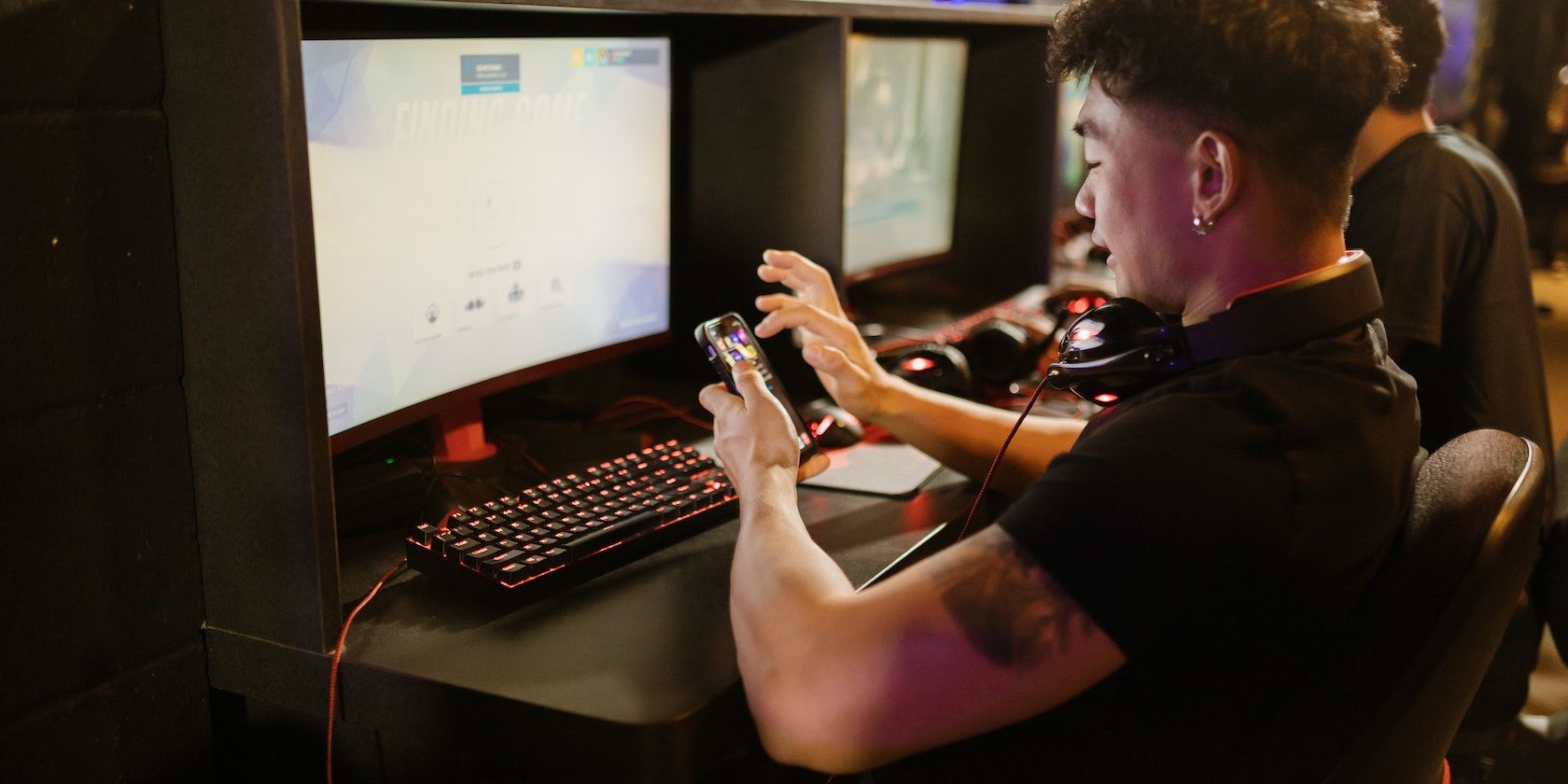
Votre flux Discord est lent et bégayant ? La qualité de la diffusion est-elle médiocre ? Si c’est le cas, cela signifie que Discord n’a pas accès aux ressources dont il a besoin pour traiter efficacement un flux. Cela peut s’expliquer par le fait que d’autres processus surchargent votre système.
Mais ne vous inquiétez pas : en modifiant quelques paramètres de Discord et en optimisant la façon dont Windows gère les processus de Discord, vous pouvez améliorer la qualité et la diffusion de vos streams. Cet article vous expliquera comment faire en sorte que les streams Discord se déroulent de manière fluide et claire.
Tout d’abord, assurez-vous que le jeu lui-même n’est pas lent.
Tout d’abord, assurez-vous que le jeu que vous diffusez sur Discord n’est pas saccadé. C’est très facile à vérifier.
Votre jeu présente-t-il un décalage ou un bégaiement même lorsque vous ne le diffusez pas ? Si c’est le cas, il se peut que votre système ne dispose pas de suffisamment de ressources pour faire fonctionner le jeu de manière fluide et que Discord ne soit pas à l’origine de ce problème. Vous pouvez donc modifier les paramètres du jeu pour améliorer les performances du jeu, ce qui permettra d’améliorer la qualité du streaming.
Cependant, si le jeu fonctionne bien tout seul mais qu’il est lent pendant le streaming, Discord est probablement en cause. Par conséquent, vous devriez commencer à appliquer les corrections restantes.
1. Vérifiez que le jeu ne consomme pas toutes les ressources.
Si vous jouez à un jeu gourmand en graphismes sur un système bas de gamme, la qualité du streaming en pâtira car le jeu utilisera la plupart des ressources système disponibles, laissant peu de place au fonctionnement de Discord.
Pour vérifier cela, ouvrez le Gestionnaire des tâches et vérifiez la quantité de CPU, GPU et RAM utilisée par le jeu. Si vous voyez que l’utilisation des ressources est de 100%, cela signifie que le jeu consomme la plupart des ressources de votre système.
Vous pouvez contrer ce phénomène en exécutant Discord en tant qu’administrateur, ce qui oblige Windows à donner la priorité au traitement de Discord plutôt qu’au jeu. Ainsi, le jeu ne consommera pas toute la puissance de traitement et Discord pourra utiliser les ressources dont il a besoin pour une diffusion fluide.
Suivez ces étapes pour exécuter Discord en tant qu’administrateur :
- Fermez Discord s’il est en cours d’exécution.
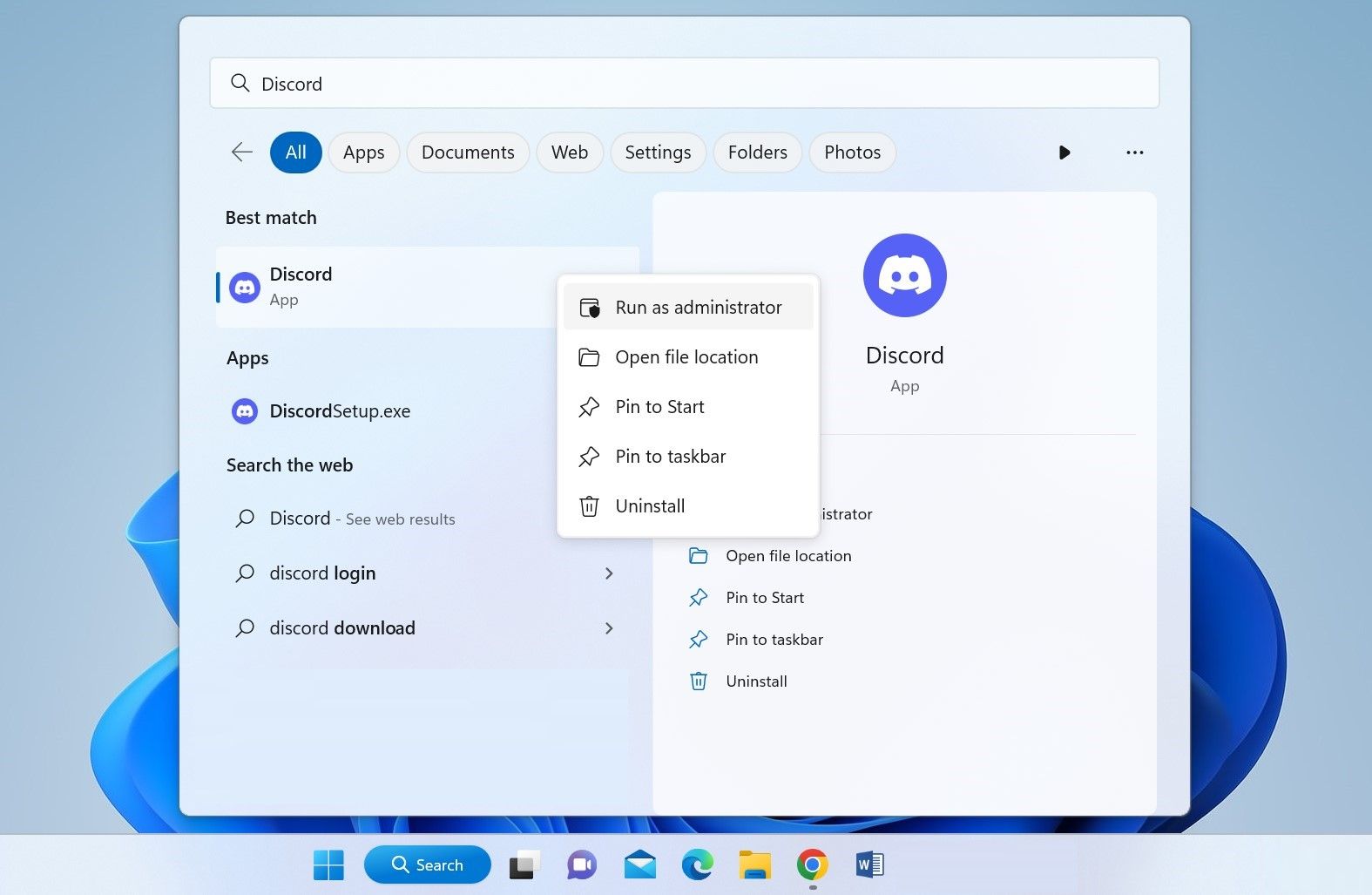
- Tapez « Discord » dans Windows Search.
- Cliquez avec le bouton droit de la souris sur l’icône Discord et cliquez sur Exécuter en tant qu’administrateur.

2. Forcez Discord à utiliser le CPU pour le traitement
Si l’exécution de Discord en tant qu’administrateur ne fait pas de différence et que le jeu auquel vous jouez sollicite trop votre GPU, forcez Discord à utiliser le CPU pour le traitement. De cette façon, le jeu continuera à utiliser le GPU pour le traitement, tandis que Discord fonctionnera sur le CPU, qui n’est pas beaucoup utilisé pendant le jeu.
Pour ce faire, il suffit de désactiver l’accélération matérielle dans Discord. La fonction d’accélération matérielle aide les applications à forte intensité graphique à décharger leurs besoins de traitement sur le GPU. Donc, si cette fonction est activée dans Discord, suivez les étapes ci-dessous pour la désactiver :
- Ouvrez Discord.
- Cliquez sur le Paramètres dans le coin inférieur gauche, représenté par une roue dentée.
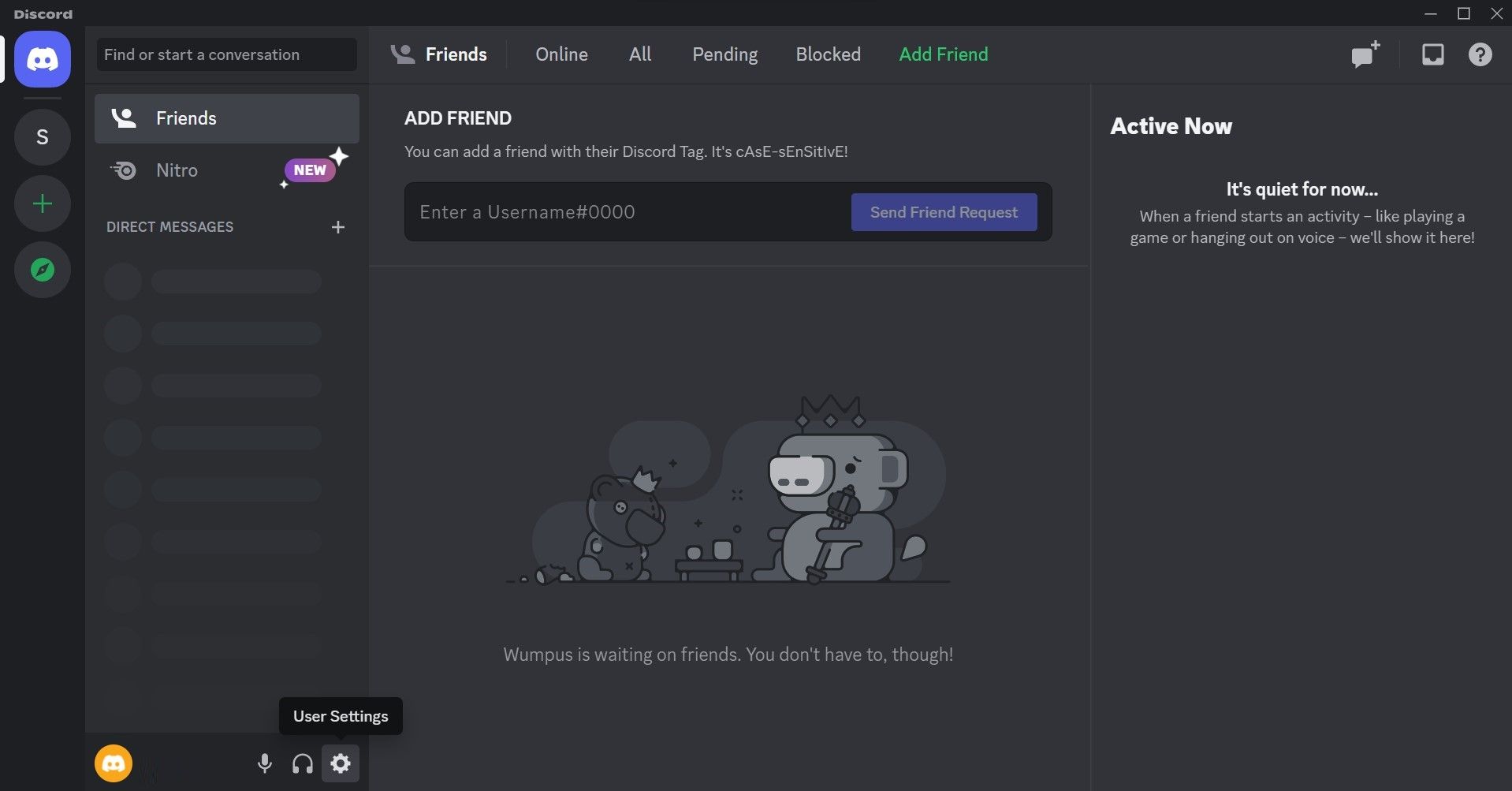
- Sélectionnez Voix et vidéo sous Paramètres de l’application.
- Ensuite, naviguez jusqu’au Avancé et désactivez la case à cocher à côté de Codec vidéo OpenH264 fourni par Cisco Systems, Inc.
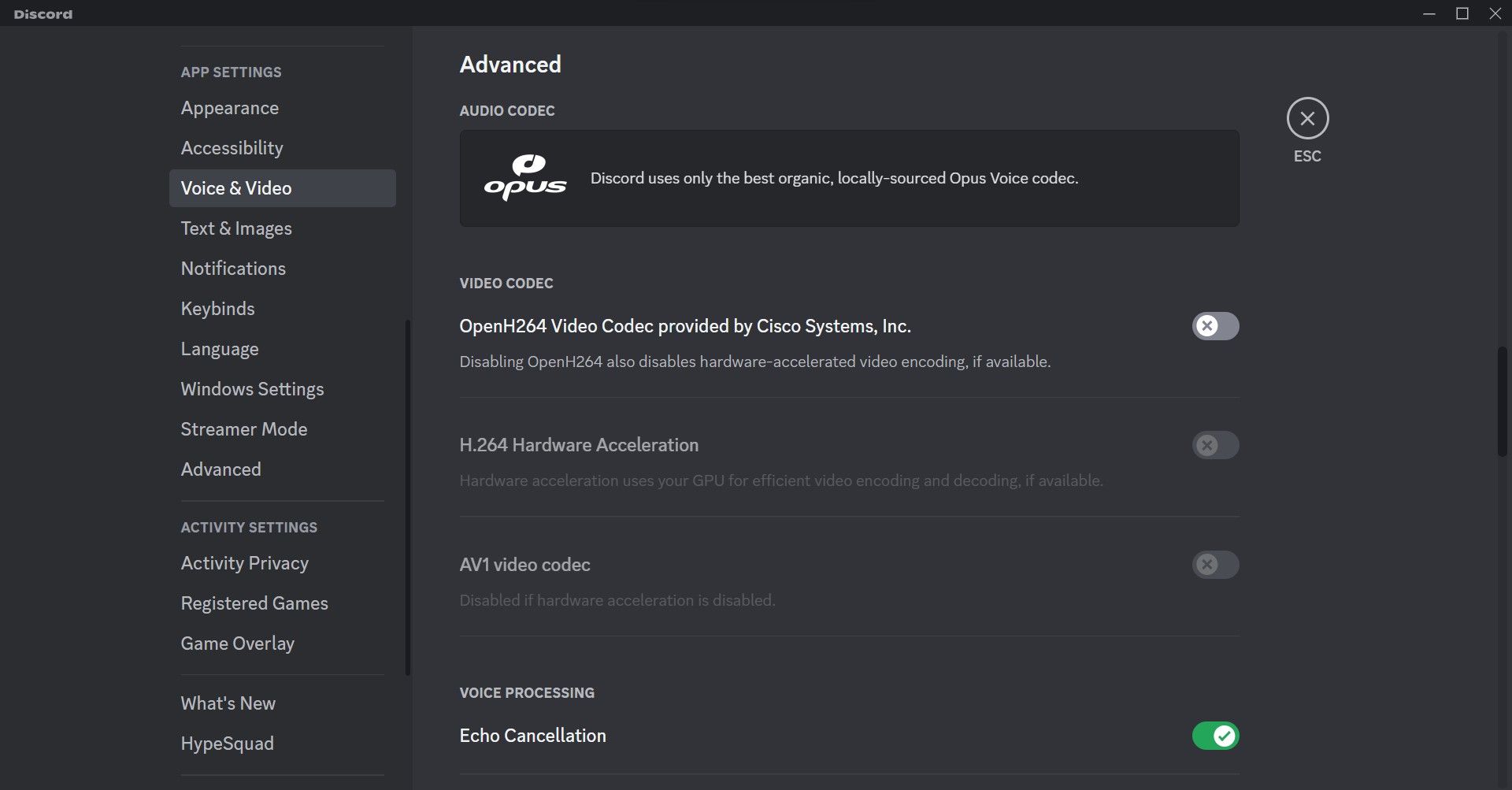
- Après cela, allez dans la section Avancé paramètres sous Paramètres de l’application.
- Désactiver le bouton à bascule à côté de Accélération matérielle.
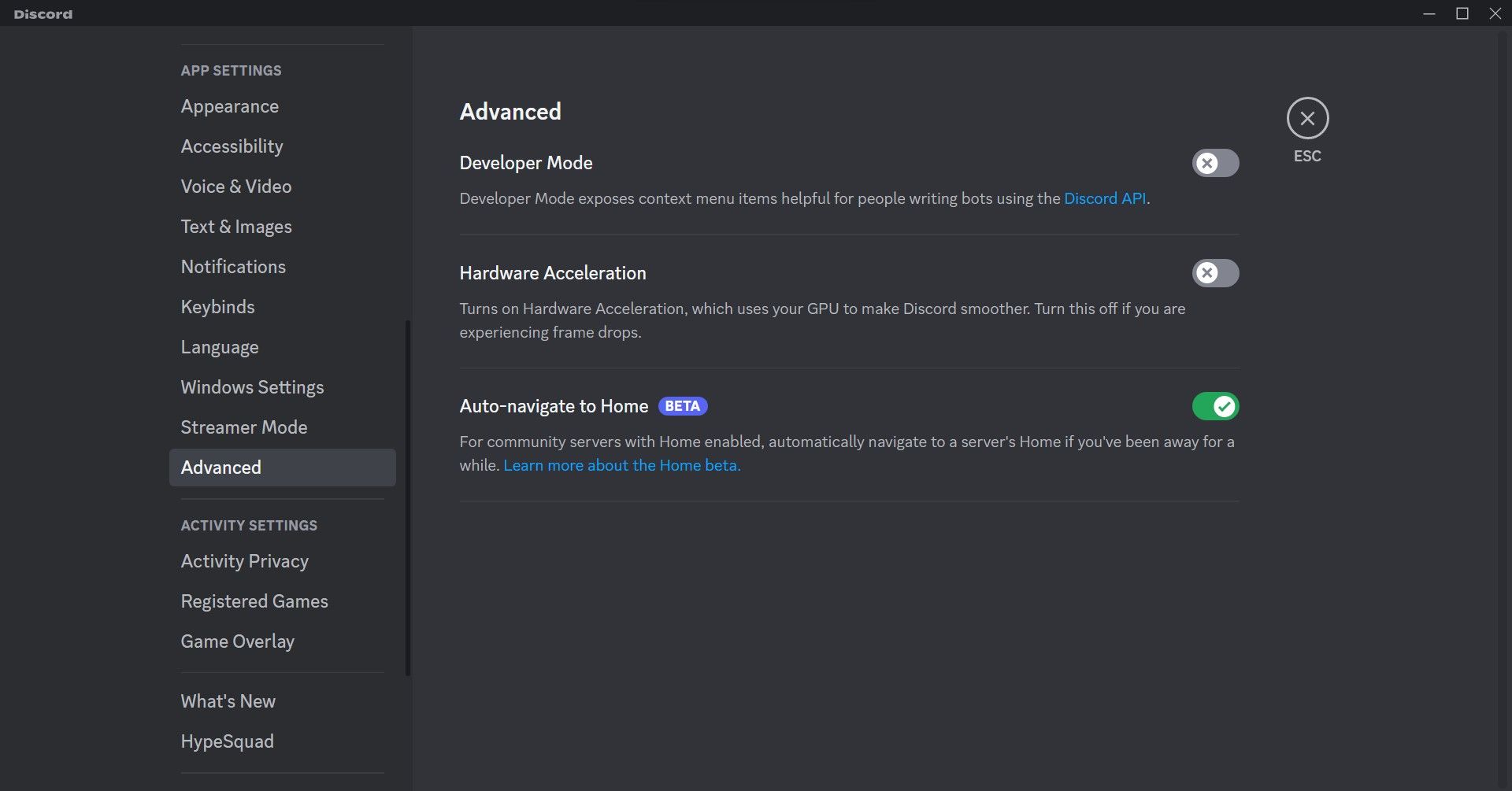


3. Modifier les paramètres de partage d’écran
La modification de la qualité du flux, de la résolution et de la fréquence d’images lors du partage d’un écran peut également aider à le rendre plus fluide. Suivez ces étapes pour modifier ces paramètres :
- Allez sur le canal où vous voulez partager l’écran dans Discord.
- Cliquez sur le bouton Partagez votre écran représentée par une flèche sur l’écran.
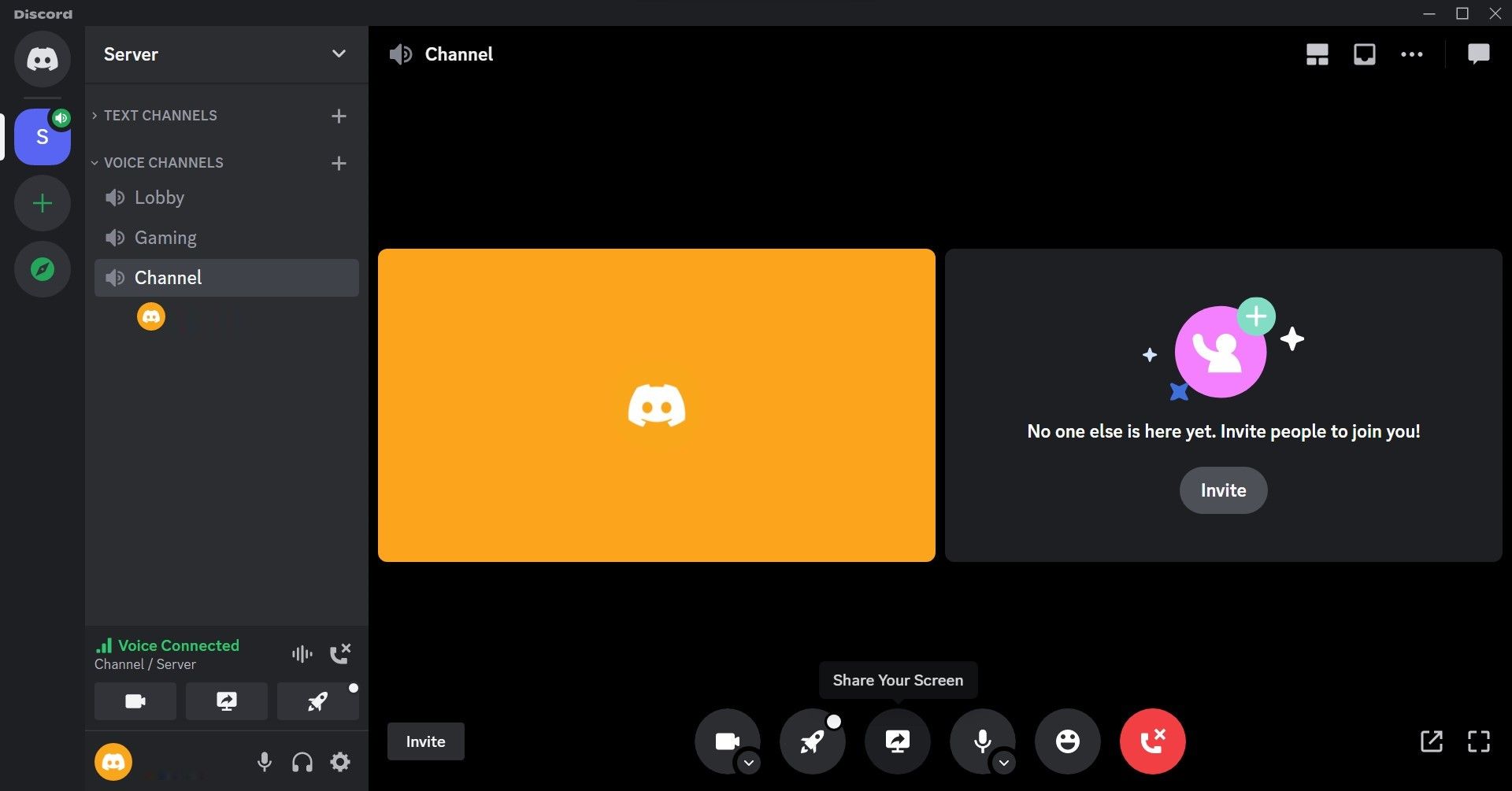
- Choisissez l’écran que vous souhaitez partager.
- S’il n’est pas déjà sélectionné, choisissez Vidéo plus fluide sous Qualité du flux.
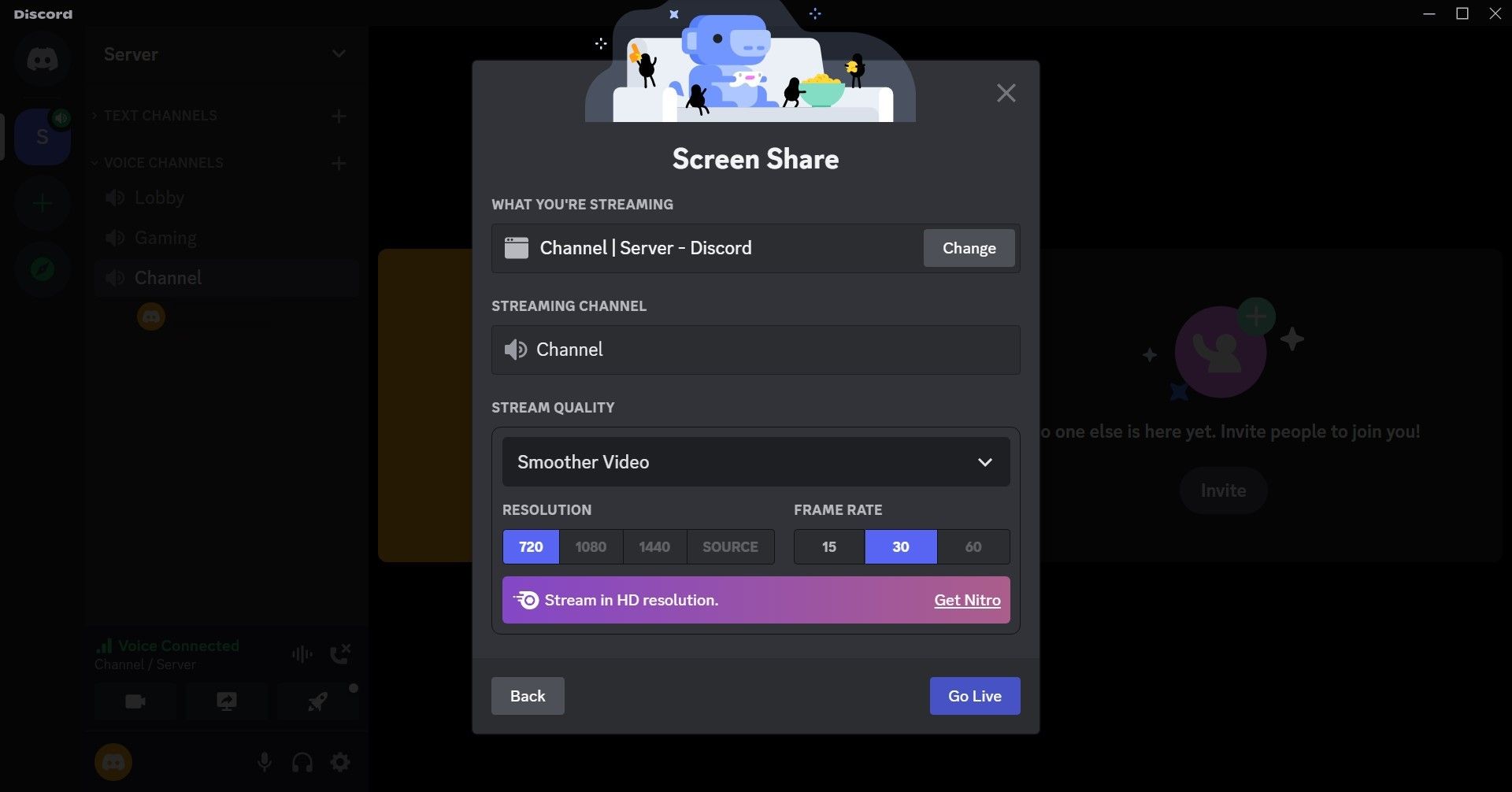
- De même, ajustez la résolution et la fréquence d’images. Jouez avec ces deux paramètres pour voir quelle paire fonctionne le mieux.


4. Effacer le cache de Discord
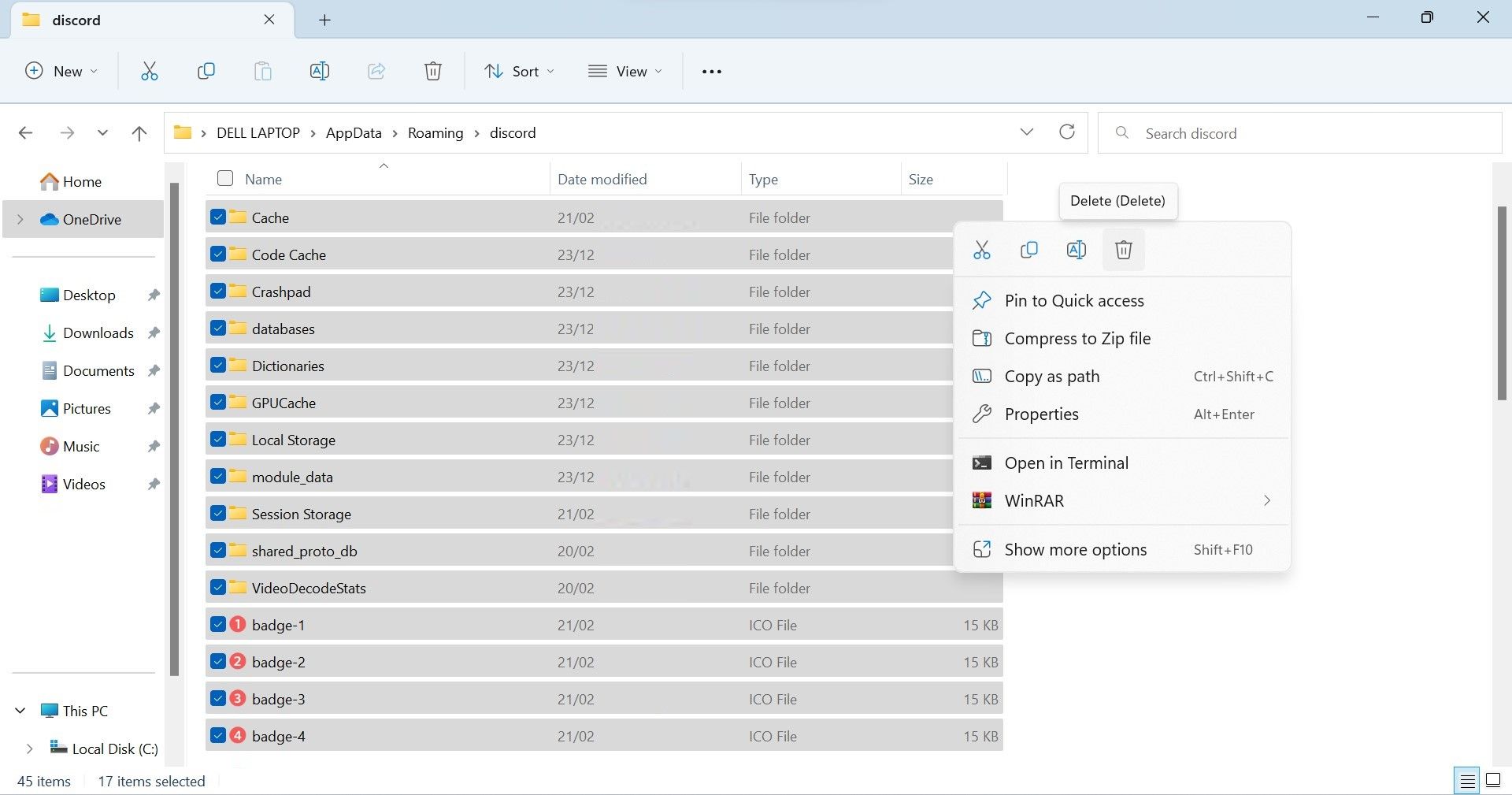
Vider le cache de Discord permet non seulement de libérer de l’espace sur votre appareil, mais aussi d’améliorer les performances de l’application. Par conséquent, si aucune solution n’a permis d’améliorer la qualité de votre flux Discord, vous devriez vider son cache.
Suivez ces étapes pour le faire :
- Appuyez sur Win + R.
- Type « %appdata% » et appuyez sur Entrez.
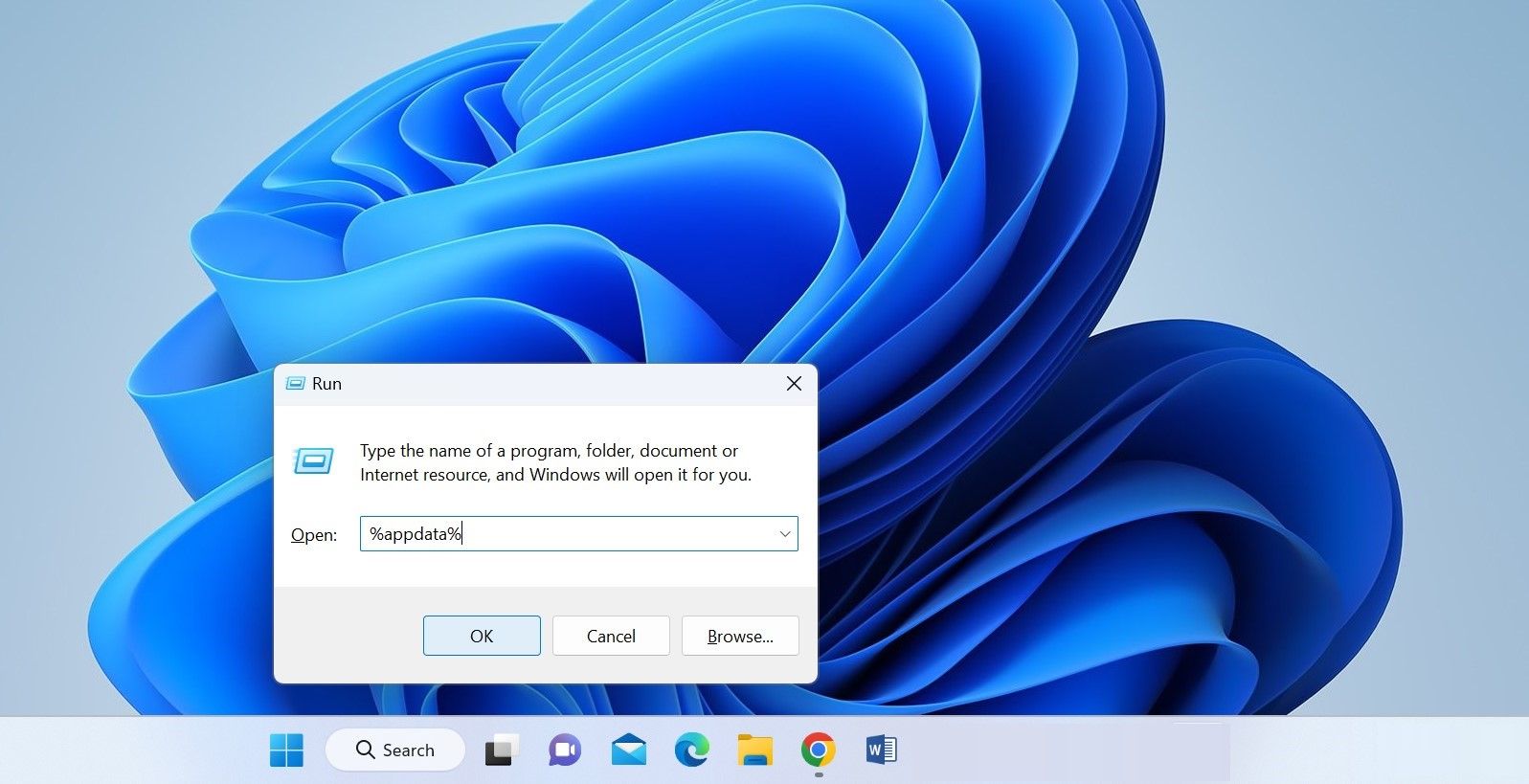
- Allez dans le dossier Discord dossier.
- Supprimer tous les fichiers de ce dossier.


5. Fermez toutes les autres applications gourmandes en ressources
Si vous utilisez des clients de streaming et que vous diffusez des vidéos, vos flux Discord seront décalés et bégayés. Pour vous assurer que ce n’est pas le cas et que Discord dispose du maximum de ressources pour le traitement, fermez tous les autres clients de streaming et arrêtez temporairement les vidéos que vous lisez.
Vérifiez également que vous n’avez pas d’applications dévoreuses de RAM ouvertes. Certains navigateurs consomment beaucoup de RAM lorsqu’ils sont ouverts, alors fermez-les et voyez si cela améliore les choses.
6. Vérifiez les problèmes avec votre Internet
Si les modifications ci-dessus n’améliorent pas la qualité du streaming, et que le lag et le bégaiement se produisent avec la même intensité qu’auparavant, il pourrait y avoir un problème avec votre connexion Internet. Soit votre connexion Internet n’est pas assez puissante, soit elle est instable, soit il y a un problème avec votre routeur, ce qui entraîne une mauvaise qualité de streaming et de jeu.
Pour écarter cette possibilité, vous pouvez changer de connexion Internet (si vous en avez une). Si la qualité du streaming s’améliore après ce changement, c’est votre Internet qui est en cause. Par conséquent, continuez à utiliser la nouvelle connexion Internet ou résolvez les problèmes existants pour stabiliser l’Internet.
7. Réinstaller Discord
Si aucune des solutions ci-dessus n’a fonctionné, assurez-vous que le problème ne vient pas de l’application Discord. Pour résoudre les problèmes spécifiques à une application, désinstallez Discord et réinstallez-le. Si vous n’êtes pas familier avec ce processus, consultez notre guide de désinstallation des applications Windows.
Après l’avoir désinstallé, allez sur le site Web de Discord et cliquez sur Télécharger pour Windows. Une fois le processus de téléchargement terminé, installez l’application comme vous l’avez fait la première fois.
Améliorez la qualité de vos flux Discord
Voir un flux de qualité médiocre et flou sur Discord peut gâcher notre plaisir. Nous espérons que les corrections ci-dessus permettront d’améliorer la qualité des flux et de rendre l’expérience plus agréable. Si rien ne fonctionne, essayez de réinstaller l’application.