
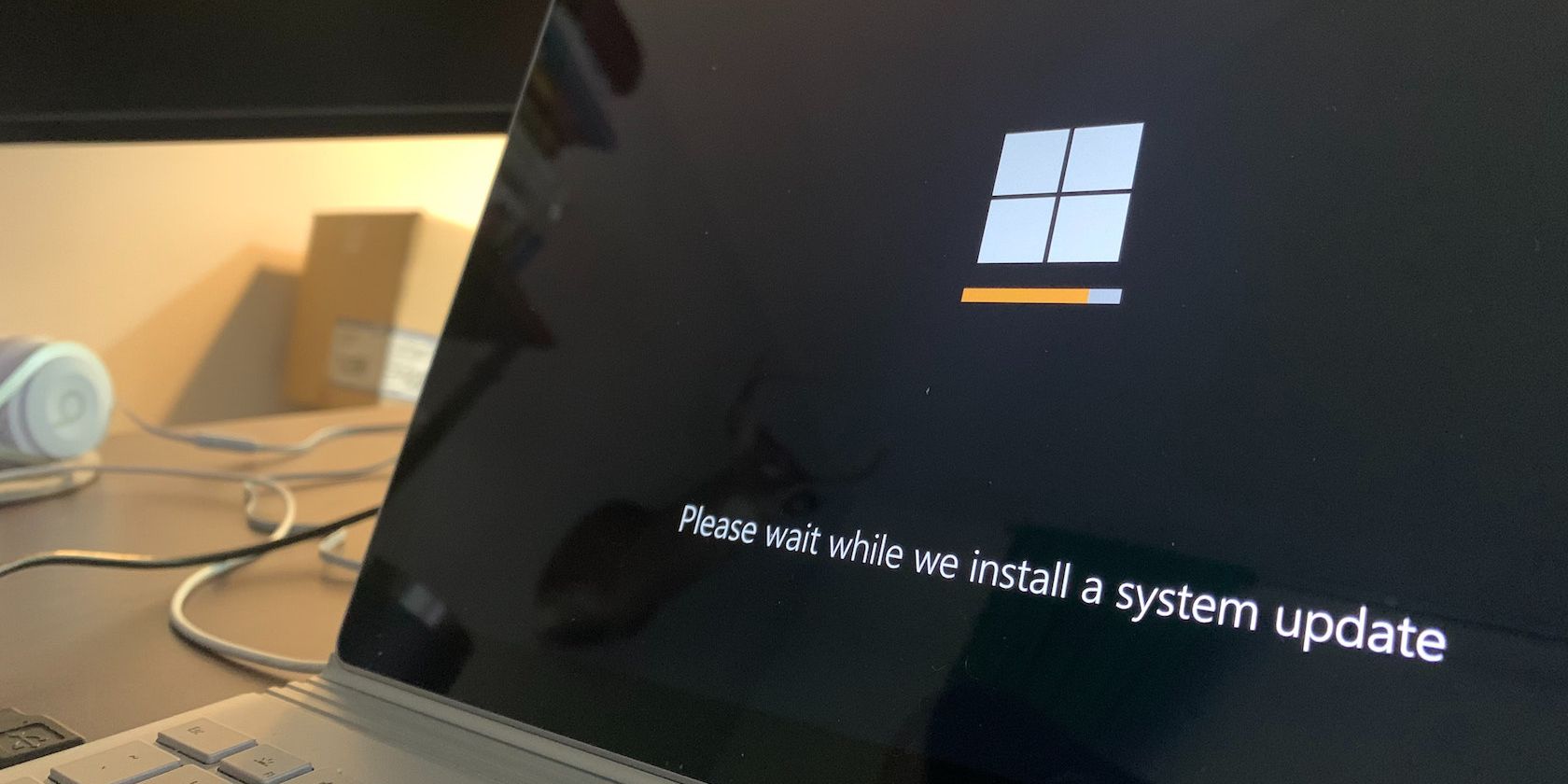
Les mises à jour Windows de Microsoft sont essentielles, mais il arrive qu’elles provoquent des problèmes sur votre PC. Si une mise à jour récente de votre PC a provoqué de nouveaux bogues dans le fonctionnement de Windows, un retour en arrière rapide peut s’avérer judicieux.
Cependant, bien que l’exécution des mises à jour soit la meilleure solution dans la plupart des cas, elle ne permet pas toujours de rétablir les choses comme elles étaient auparavant. C’est là qu’une multitude de méthodes différentes peuvent vous aider à réparer tout ce qui se passe sur votre Windows. Commençons par là.
1. Effectuer un redémarrage du système
Avez-vous d’abord essayé le redémarrage de Windows ? Selon le type de mise à jour que vous venez d’effectuer, vous avez peut-être déjà procédé à un redémarrage rapide. Si ce n’est pas le cas, assurez-vous de redémarrer manuellement votre PC, car cela peut résoudre de nombreux problèmes.
Un redémarrage rapide est le moyen le plus rapide d’effacer toutes les tâches précédentes de votre mémoire vive et de nettoyer tous les fichiers temporaires inutiles qui s’y trouvent. Nous avons déjà abordé différentes façons de redémarrer un PC, que nous ne présenterons pas à nouveau ici, mais que vous êtes libre d’explorer. Toutefois, pour redémarrer votre PC immédiatement, appuyez sur la touche Alt + F4 et sélectionner Redémarrer dans le menu déroulant. Enfin, cliquez sur OK.
Votre redémarrage commencera instantanément. Si cela ne résout pas les problèmes causés par vos mises à jour, passez à la méthode suivante.
2. Restaurer votre sauvegarde
Une sauvegarde de Windows est l’un des moyens les plus courants de résoudre ce genre de situation. En termes simples, une sauvegarde vous permet de créer des copies de vos données, que vous pouvez ensuite restaurer en cas de problème ou d’urgence. Naturellement, une restauration de sauvegarde peut s’avérer très pratique en cas de problèmes causés par une mise à jour de Windows, car vous pouvez simplement restaurer votre Windows et tous ses fichiers et paramètres dans un état antérieur où tout fonctionnait.
Il y a principalement deux façons de réparer vos sauvegardes : Sauvegarde et restauration ou Historique des fichiers.
Notez que vous avez besoin d’une sauvegarde sur votre disque externe bien avant de faire face à des bugs comme celui-ci. Si vous n’avez pas encore de sauvegarde, cette méthode ne fonctionnera pas – dans ce cas, vous devriez passer à la méthode suivante.
Lorsque le disque externe avec la sauvegarde est prêt, branchez-le et suivez les méthodes ci-dessous.
Restaurer des fichiers avec l’historique des fichiers
Vous pouvez restaurer vos anciens fichiers Windows grâce à l’Historique des fichiers. Voici comment procéder :
- Branchez l’unité de stockage externe qui contient vos fichiers de sauvegarde.
- Allez dans la barre des tâches, tapez « panneau de configuration » et sélectionnez le meilleur choix.
- Allez dans la zone de recherche du panneau de configuration, tapez « historique des fichiers » et sélectionnez Sauvegardez des copies de sauvegarde de vos fichiers avec l’historique des fichiers dans les listes de résultats.
Enfin, suivez les instructions suivantes pour restaurer vos fichiers.
Restaurer vos fichiers avec Backup and Restore
Pour la méthode de sauvegarde et de restauration :
- Rebranchez votre clé USB.
- Dans le panneau de recherche, tapez « panneau de contrôle » et sélectionnez la meilleure correspondance.
- Sélectionner Sauvegarde et restauration (Windows 7).
- Sélectionnez une autre sauvegarde à partir de laquelle restaurer les fichiers, choisissez l’emplacement de votre périphérique externe et suivez les instructions pour restaurer vos fichiers.
3. Effectuer une restauration du système
La restauration du système est une autre méthode permettant de ramener vos utilisateurs à un point précédent. Comme pour la restauration de sauvegarde ci-dessus, il est conseillé d’essayer cette méthode si vous pensez qu’elle peut résoudre vos problèmes Windows. Toutefois, la restauration du système nécessite la mise en place d’un point de restauration au préalable. Nous avons expliqué en détail comment effectuer une restauration du système, alors n’hésitez pas à consulter le guide.
4. Effectuer une réinitialisation d’usine complète
Une réinitialisation d’usine est le dernier recours qui peut, dans la plupart des cas, résoudre tous vos problèmes avec Windows. Elle permet d’effacer complètement les fichiers système de Windows, puis de réinstaller Windows. Nous avons également publié un guide détaillé sur la réinitialisation d’usine ; suivez toutes les étapes avec diligence et votre Windows sera réinitialisé en quelques minutes.
Résoudre les problèmes causés par les mises à jour de Windows
Les mises à jour sont un élément essentiel de tout système d’exploitation, qu’il s’agisse d’un smartphone ou d’un ordinateur. Dans le cas de Windows, elles sont doublement importantes en raison de la popularité de sa base d’utilisateurs et des bogues et menaces de sécurité fréquents que ces mises à jour visent à résoudre. Cependant, comme tout ce qui touche à la technologie, les mises à jour peuvent parfois avoir des effets pervers. Avec les méthodes ci-dessus, nous pensons que vous vous serez débarrassé des bugs des mises à jour de Windows pour de bon.