


Le Xbox Game Pass est un service d’abonnement populaire de Microsoft pour les jeux. Cependant, certains utilisateurs rencontrent une erreur 0x800700e9 lorsqu’ils essaient de télécharger et d’installer des titres Xbox Game Pass via l’application Xbox ou le Microsoft Store. Le message du code d’erreur 0x800700e9 indique « Quelque chose d’inattendu s’est produit », ce qui ne donne aucun indice sur la façon de résoudre ce problème.
Les utilisateurs ne peuvent pas télécharger et installer le contenu Xbox Game Pass à cause de l’erreur 0x800700e9. Cependant, vous pouvez corriger l’erreur 0x800700e9 avec ces résolutions potentielles.
1. Exécutez le Microsoft Store App Troubleshooter (dépannage des applications Microsoft Store).
Le dépanneur de Windows Store App peut aider à résoudre l’erreur 0x800700e9. Voici comment accéder au dépanneur de Windows Store App sous Windows 11 :
- Utilisez l’une des nombreuses façons de lancer l’application Paramètres.
- Cliquez sur le bouton Dépannage La boîte qui a une icône de clé à molette.
- Ensuite, cliquez sur Autres tireurs d’élite pour accéder à la liste des outils de dépannage de l’application Paramètres.
- Sélectionnez Exécuter pour activer les applications du Windows Store.
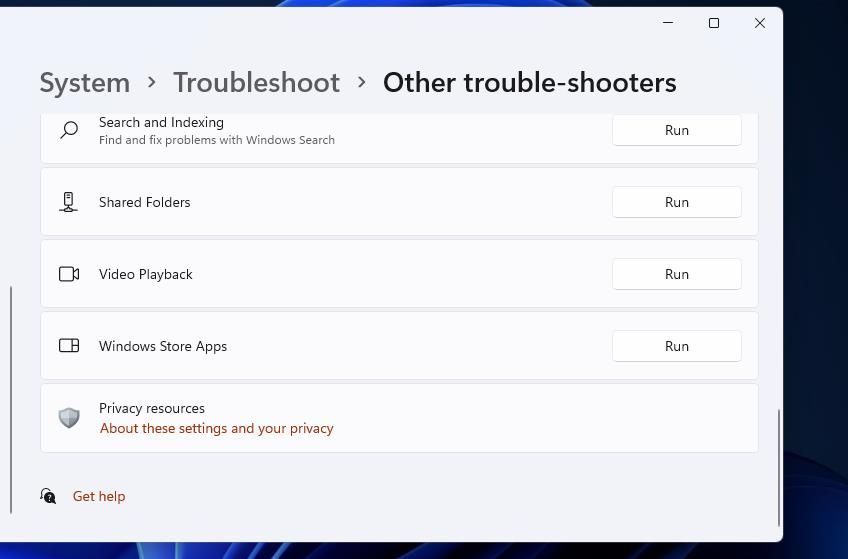
- Appliquez toutes les suggestions fournies par le dépanneur.

Les outils de dépannage de Windows 10 sont disponibles dans le menu « Dépannage ». Mise à jour et sécurité dans la catégorie Paramètres. Cliquez sur le bouton Dépannage dans cette catégorie et sélectionnez Dépanneurs supplémentaires. Ensuite, vous pouvez sélectionner Windows Store Apps à partir de là et cliquer sur Exécuter pour accéder à l’outil.
2. Activez l’optimisation des livraisons dans les paramètres
L’optimisation des livraisons est un service qui permet de télécharger les mises à jour de Windows à partir d’autres PC. L’erreur 0x800700e9 survient souvent lorsque l’optimisation des livraisons est désactivée dans Windows. Vous pouvez activer l’optimisation des livraisons via les paramètres comme suit :
- Ouvrez le Mise à jour de Windows dans Paramètres.
- Cliquez sur Options avancées pour voir plus de paramètres.
- Sélectionnez le Optimisation des livraisons option de navigation.
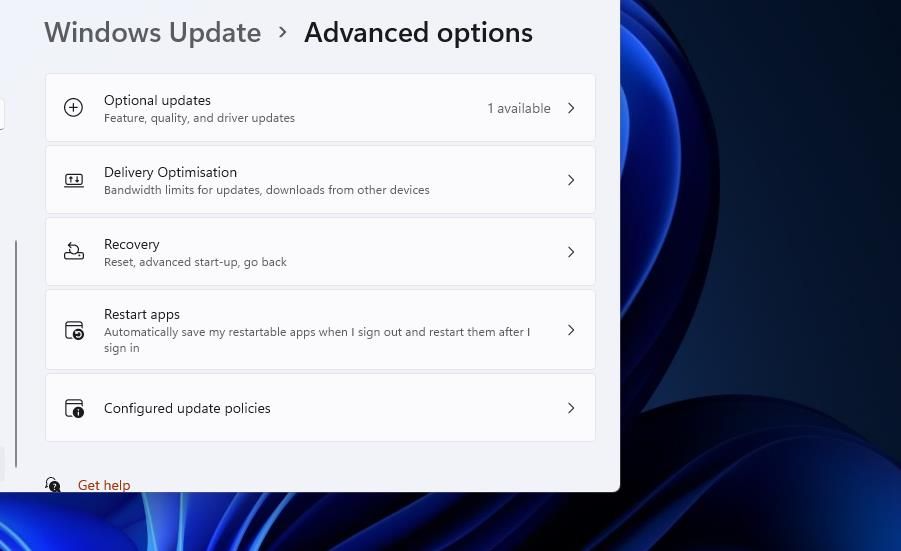
- Activer l’option Autoriser les téléchargements à partir d’autres PC Option permettant d’activer l’optimisation des livraisons.
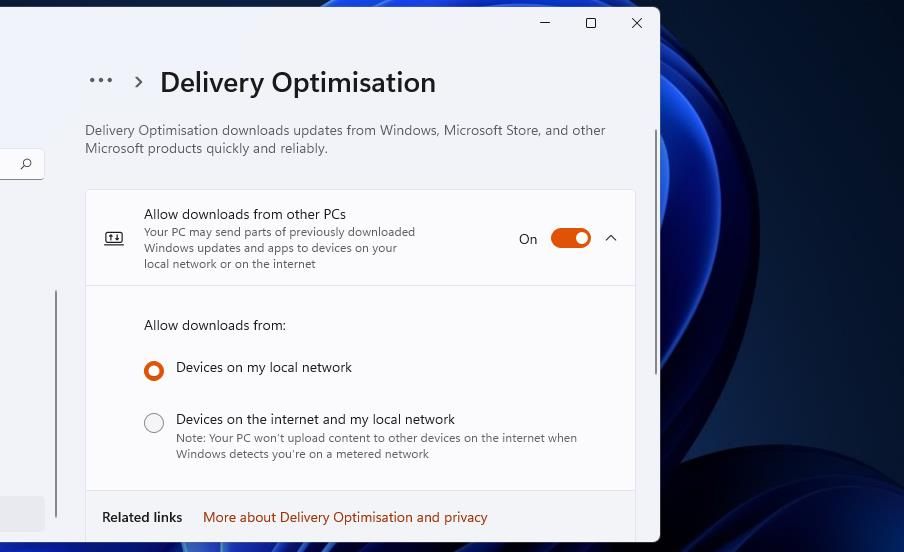
- Cliquez sur le bouton Appareils sur mon réseau local bouton radio.


Vous pouvez activer l’optimisation des livraisons dans l’application Paramètres de Windows 10 de la même manière. Cependant, vous devrez sélectionner l’option Windows Update catégorie. Cliquez ensuite sur le bouton Optimisation de la livraison dans l’onglet Mise à jour de Windows catégorie pour accéder et activer la même Autoriser les téléchargements à partir d’autres PC réglage.
3. Activez les services d’optimisation des livraisons et de BITS.
Certains utilisateurs de Xbox Game Pass ont résolu l’erreur 0x800700e9 en activant et en exécutant les services Delivery Optimization et BITS. Vous pouvez activer et démarrer ces services via cette application comme suit :
- Pour accéder à Exécuter, appuyez sur Win + R.
- Type services.msc à l’intérieur de Run’s Ouvrir boîte de commande.
- Sélectionnez OK pour ouvrir les Services.
- Double-cliquez sur le service d’optimisation des livraisons.
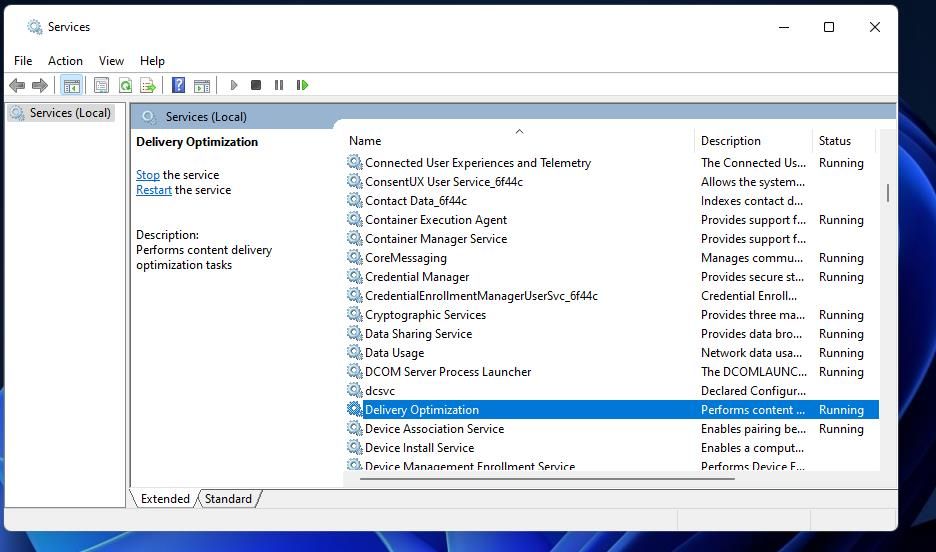
- Sélectionnez Démarrer s’il n’est pas en cours d’exécution.
- Cliquez sur Automatique sur l’optimisation des livraisons Type de démarrage menu.
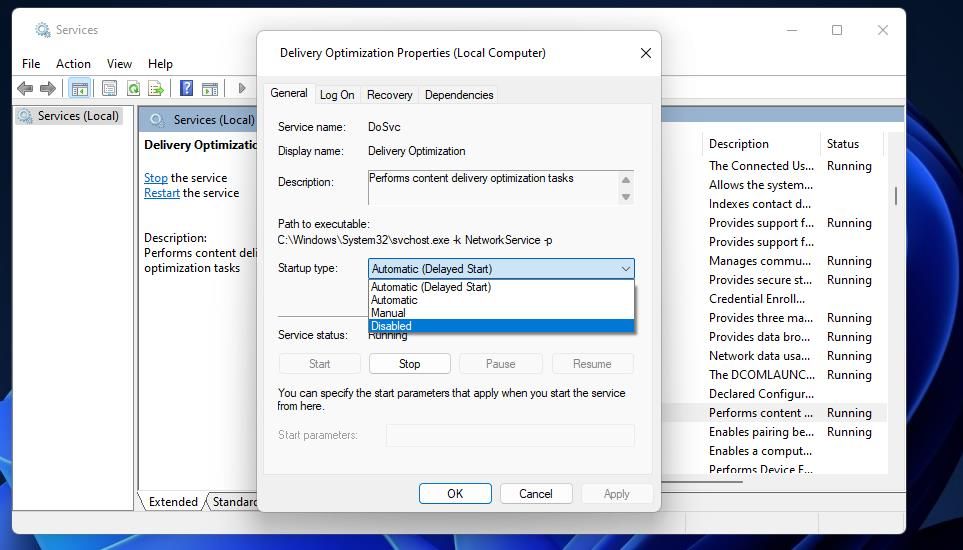
- Sélectionnez Appliquer > ; OK pour enregistrer les nouveaux paramètres du service.
- Répétez les étapes quatre à sept pour le service de transfert intelligent en arrière-plan.


Si les services sont déjà en cours d’exécution, essayez de les redémarrer. Cliquez avec le bouton droit de la souris sur les services et sélectionnez leur Arrêter . Vous pouvez ensuite redémarrer ces services en faisant un clic droit dessus et en sélectionnant Redémarrer.
4. Activer l’optimisation des livraisons via le registre Windows
Si les méthodes ci-dessus n’ont pas fonctionné pour vous, essayez d’activer le service d’optimisation des livraisons en modifiant le registre. Vous pouvez sauvegarder le registre ou configurer un point de restauration avant de modifier le registre si vous voulez être très prudent. Pour appliquer cette solution potentielle, modifiez le fichier DoSvc Une clé comme celle-ci :
- Tout d’abord, faites apparaître l’Éditeur du registre, que vous pouvez ouvrir à l’aide de l’une des méthodes décrites dans notre guide sur l’ouverture de Regedit.
- Cliquez dans la barre d’adresse en haut de l’Éditeur du Registre et effacez l’emplacement de la clé actuelle.
- Entrez ceci DoSvc tapez l’emplacement dans la barre d’adresse et tapez Retourner à:
Computer\HKEY_LOCAL_MACHINE\SYSTEM\CurrentControlSet\Services\DoSvc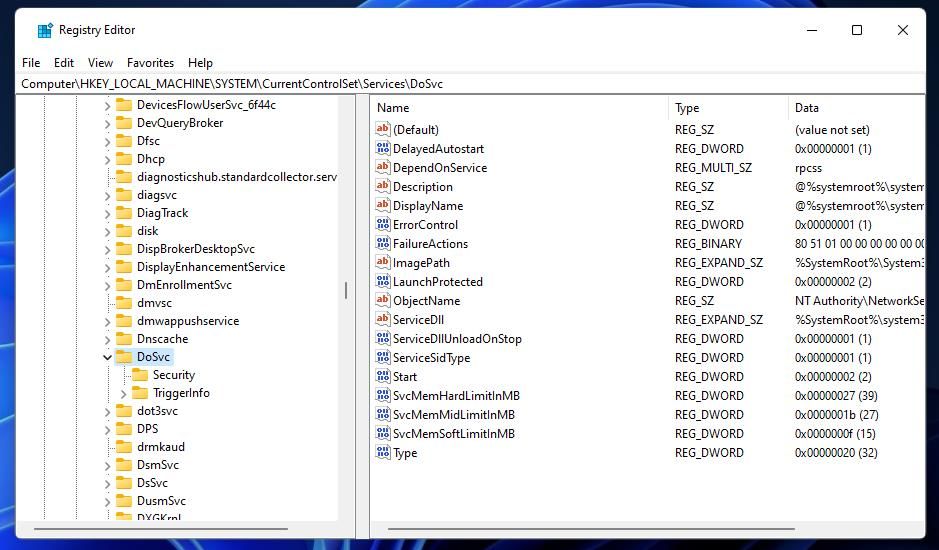
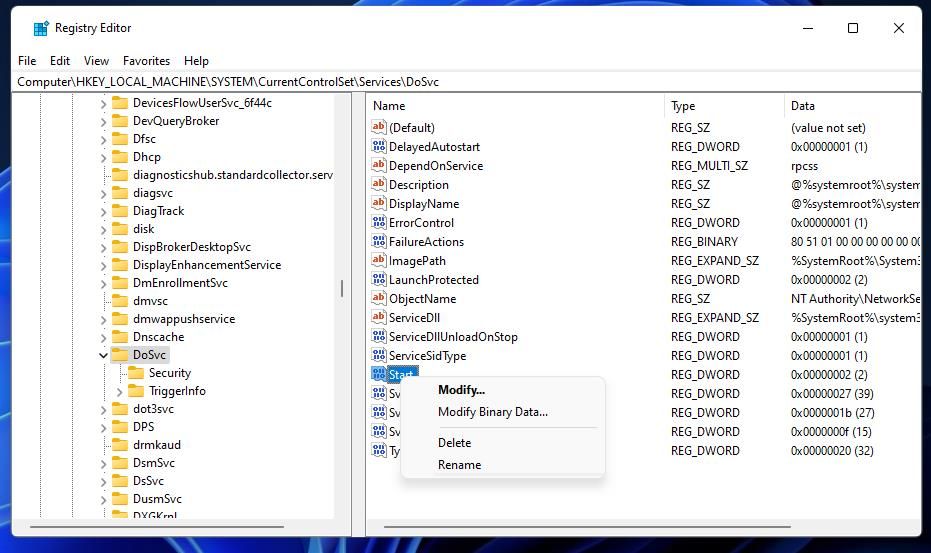
- Sélectionnez la touche DoSvc et cliquez avec le bouton droit de la souris sur l’icône Démarrer DWORD à sélectionner Modifier.
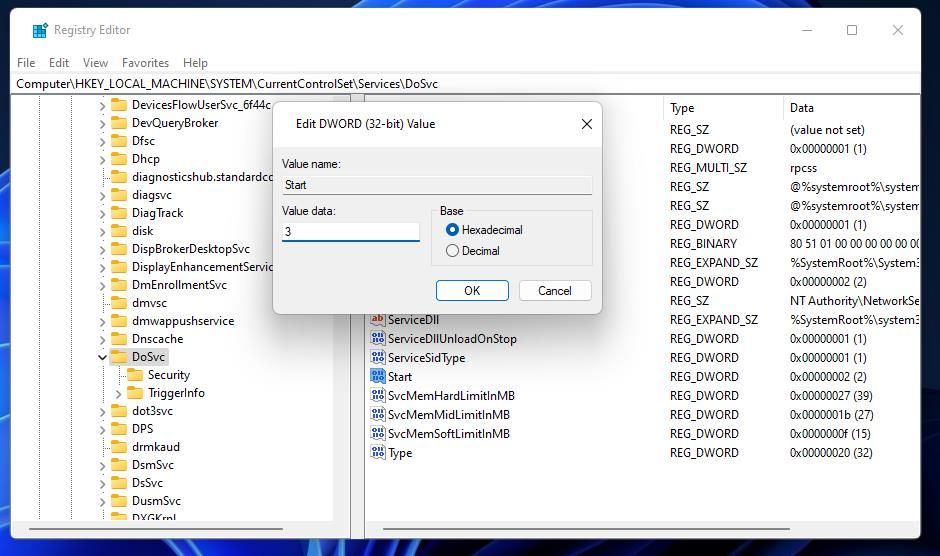
- Entrée 3 dans le Valeur et cliquez sur OK.
- Quittez Regedit, et redémarrez le PC.


5. Réinitialiser ou réparer l’application Xbox
De nombreux utilisateurs passent par l’application Xbox pour accéder à leurs titres Xbox Game Pass sur Windows. En tant que tel, vous pouvez peut-être corriger l’erreur 0x800700e9 en sélectionnant l’une des options suivantes Réinitialisation et réparation pour l’application Xbox dans les paramètres.
Consultez notre guide sur la réinitialisation des applications dans Windows 11 et 10 pour effacer les données de l’application Xbox. Le site Réparer L’option de réparation de l’application Xbox dans les Paramètres est disponible juste au-dessus de son nom. Réinitialiser bouton.

6. Réinitialiser le cache du Microsoft Store
Un cache Microsoft Store corrompu peut entraîner des problèmes de téléchargement et d’installation pour les applications disponibles sur la boutique en ligne de Microsoft. Ainsi, la réinitialisation du cache de la boutique pourrait être une autre solution potentielle pour l’erreur 0x800700e9. Essayez de réinitialiser le cache de Microsoft Store en suivant les étapes suivantes :
- Ouvrez la recherche Windows en cliquant sur la loupe ou sur le bouton de recherche. Recherche dans votre barre de tâches.
- Tapez WSReset.exe dans le champ de recherche pour trouver ce fichier de commande d’exécution.
- Cliquez sur WSReset.exe pour exécuter la commande.
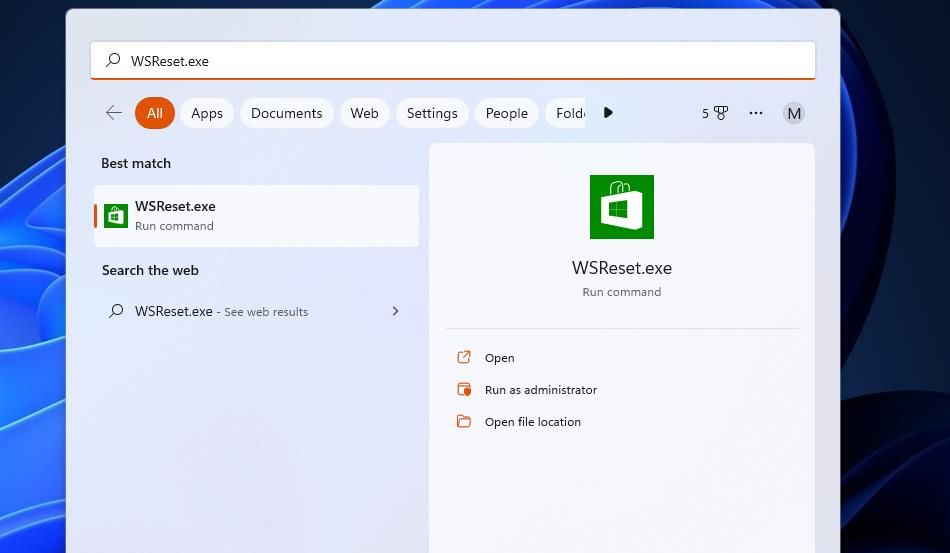
- Attendez que MS Store s’ouvre automatiquement, puis essayez à nouveau de télécharger les titres Xbox Game Pass.

7. Réinstallez le Microsoft Store
La réinstallation de Microsoft Store peut résoudre des problèmes plus profonds avec cette application qui pourrait causer l’erreur 0x800700e9. Bien que vous ne puissiez pas choisir de désinstaller Microsoft Store, vous pouvez toujours réinstaller cette application avec une commande PowerShell. Voici les étapes de la réinstallation de Microsoft Store via PowerShell :
- Ouvrez Exécuter avec le bouton Win + R raccourci clavier, et entrée PowerShell dans la zone de texte.
- Cliquez avec le bouton droit de la souris sur PowerShell pour faire apparaître un menu contextuel, et sélectionnez l’option Exécuter en tant qu’administrateur option.
- Exécutez cette commande PowerShell pour réinstaller Microsoft Store :
Get-AppxPackage -allusers Microsoft.WindowsStore | Foreach {Add-AppxPackage -DisableDevelopmentMode -Register "$($_.InstallLocation)\AppXManifest.xml"}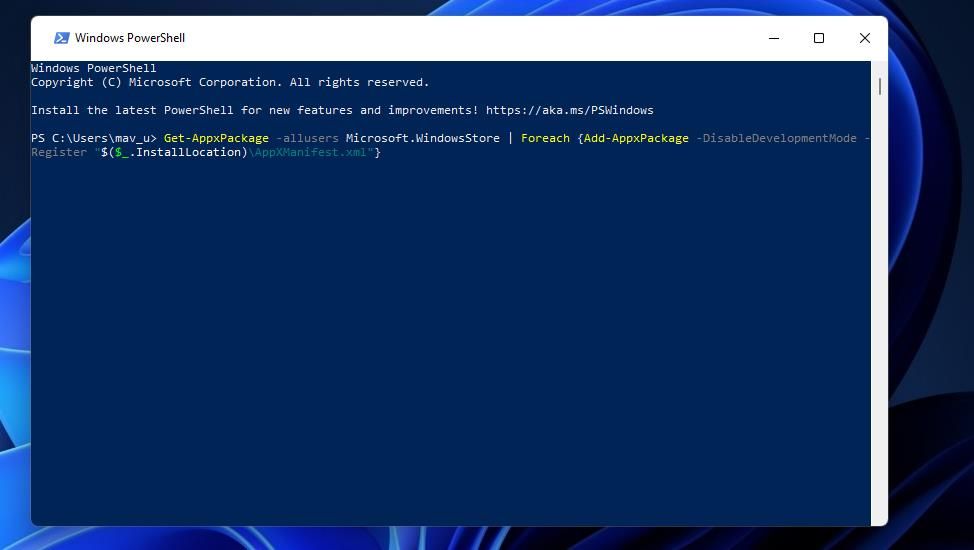
- Attendez que la commande se termine, puis quittez l’application de commande.

8. Réinitialisez votre réseau

L’erreur 0x800700e9 peut aussi parfois se produire en raison de problèmes de réseau. L’exécution d’une réinitialisation du réseau est un bon moyen de résoudre les problèmes dans ce domaine ; toutefois, notez que cette opération rétablira les paramètres d’usine par défaut de vos composants réseau et effacera vos connexions Wi-Fi et Ethernet.
Consultez notre guide sur la réinitialisation des paramètres réseau sous Windows pour savoir comment appliquer cette méthode de dépannage.
Profitez à nouveau de vos jeux Xbox Game Pass
Heureusement, vous n’avez pas à annuler votre abonnement Xbox Game Pass à cause de l’erreur 0x800700e9. De nombreux utilisateurs ont résolu ce problème d’installation des titres Xbox Game Pass grâce aux solutions proposées dans ce guide.