

Lorsque vous essayez d’éteindre ou de redémarrer votre PC, vous pouvez rencontrer une erreur du type « le point d’arrêt de l’exception a été atteint ». Cette erreur peut également se produire lorsque vous essayez d’ouvrir des applications spécifiques sur votre PC.
Des problèmes avec vos fichiers système, des applications défectueuses, des fuites de mémoire et des secteurs de disque défectueux sont des facteurs contributifs courants de cette erreur. Si vous rencontrez cette erreur, voici un guide de dépannage rapide pour vous aider à corriger l’erreur « le point d’arrêt d’exception a été atteint » sur votre PC.
1. Désactivez toutes les applications de démarrage automatique
En dehors des services essentiels de Windows, les apps tierces autorisées à s’exécuter au démarrage peuvent provoquer des conflits et causer des problèmes. Pour en déterminer la cause, désactivez toutes les applications de démarrage automatique et redémarrez votre PC.
Pour désactiver les apps de démarrage sur Windows :
- Appuyez sur Win + X pour ouvrir le WinX menu.
- Cliquez sur Gestionnaire des tâches pour ouvrir l’application.
- Dans le Gestionnaire des tâches, ouvrez le Applications de démarrage onglet.
- Cliquez sur le bouton Statut pour trier le tableau avec les applications activées en haut.
- Sélectionnez toutes les applications une par une et cliquez sur Désactivé.
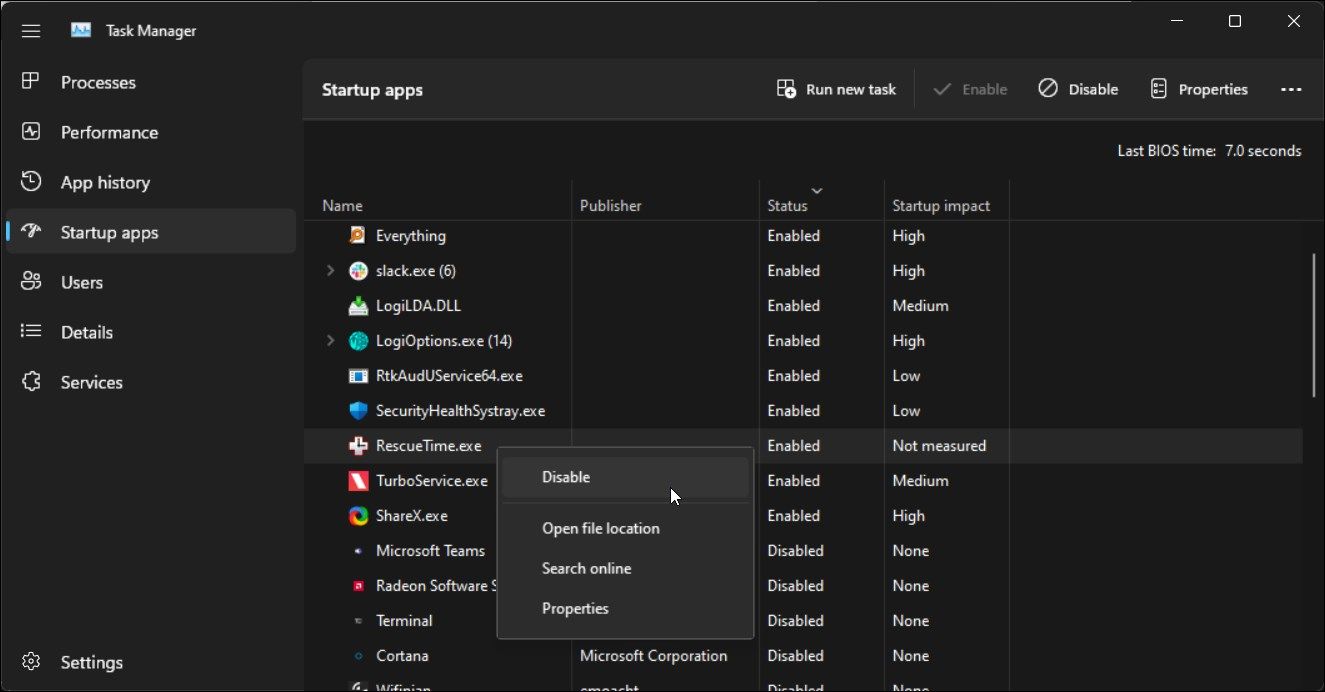

Une fois cela fait, redémarrez votre PC et vérifiez si l’erreur persiste. Si ce n’est pas le cas, réactivez les applications une par une jusqu’à ce que vous trouviez celle qui pose problème. En fonction de l’utilisation, vous pouvez mettre à jour, désinstaller ou trouver une alternative pour l’application.
2. Exécutez le vérificateur de fichiers système et les outils DISM.
L’outil DISM (Deployment Image Service Management) est un utilitaire de ligne de commande qui peut trouver et corriger les problèmes de votre image Windows. Si votre erreur est déclenchée par une image système corrompue, la commande DISM peut vous aider à corriger l’erreur.
En outre, nous allons également exécuter l’utilitaire System File Checker. Comme DISM, System File Checker est un utilitaire de ligne de commande intégré pour détecter et réparer les fichiers système corrompus ou manquants sur les ordinateurs Windows.
Suivez ces étapes pour exécuter les outils DISM et System File Checker :
- Ouvrez l’Invite de commandes en tant qu’administrateur (voir comment exécuter l’Invite de commandes en tant qu’administrateur si vous avez besoin d’aide).
- Dans la fenêtre de l’Invite de commandes, tapez la commande suivante pour vérifier la santé de votre système :
Dism /Online /Cleanup-Image /CheckHealth -
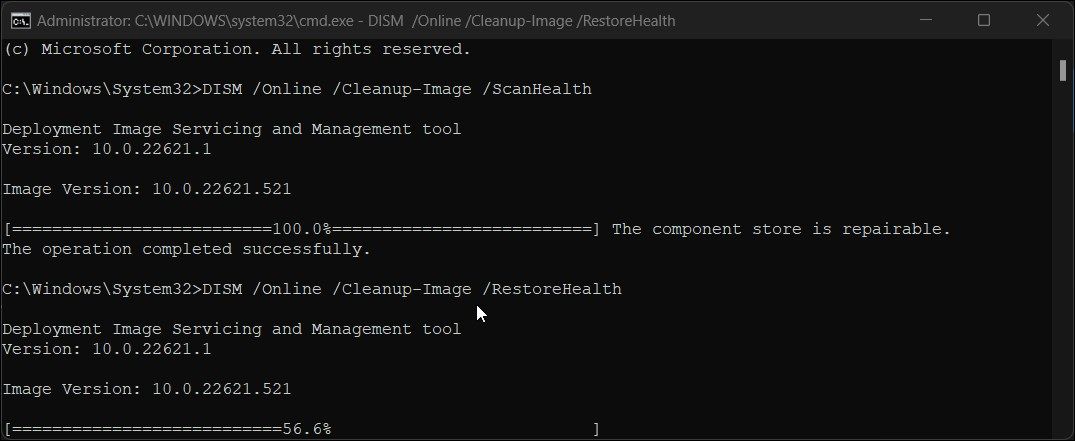
Ensuite, tapez la commande suivante et appuyez sur Enter pour analyser l’état de santé de votre PC :
Dism /Online /Cleanup-Image /ScanHealth - Une fois cela fait, tapez la commande suivante pour réparer l’image système :
Dism /Online /Cleanup-Image /RestoreHealth - Ce processus peut prendre plusieurs minutes, attendez donc que la vérification atteigne 100%.
- Une fois cela fait, tapez la commande suivante pour exécuter l’utilitaire System File Checker :
sfc /scannow - Ce processus peut prendre un certain temps. Une fois que la vérification atteint 100%, il affichera le résultat et toutes les actions prises.
- Type sortie et appuyez sur Entrez pour fermer l’invite de commande.

3. Vérifier les erreurs sur votre disque dur avec CHKDSK
Check Disk (CHKDSK) est un utilitaire de ligne de commande Windows permettant de trouver et de corriger les problèmes de votre disque dur dus à des secteurs défectueux. Vous pouvez exécuter l’outil sur votre disque dur mécanique traditionnel et sur les disques durs à état solide (SSD).
Vous pouvez utiliser l’utilitaire CHKDSK avec plusieurs paramètres. Ici, nous allons utiliser le paramètre /r pour localiser les mauvaises sections et récupérer les informations lisibles.
Pour exécuter l’outil CHKDSK :
- Ouvrez l’invite de commande en tant qu’administrateur, comme vous l’avez fait dans la deuxième méthode.
- Dans la fenêtre Invite de commande, tapez la commande suivante et appuyez sur Enter pour lancer l’utilitaire CHKDSK :
chkdsk C: /r

Lorsqu’elle est exécutée, elle analyse et vérifie que votre lecteur système (C:/) ne contient pas de secteurs défectueux. Attendez que l’analyse se termine et fermez la fenêtre d’invite de commande.
4. Désactiver tout overclocking du GPU
Si l’erreur se déclenche pendant l’exécution d’une tâche graphique intensive (comme un jeu ou le rendu de modèles 3D), elle peut être due à un GPU surcadencé.
Bien qu’un GPU overclocké offre des avantages en termes de performances, il peut provoquer le crash de votre système et déclencher de nombreuses erreurs s’il n’est pas effectué correctement. Que vous ayez utilisé un outil d’overclocking GPU tiers ou une application propriétaire du fabricant de votre GPU, annulez toutes les instances récentes d’overclocking GPU pour voir si cela aide à résoudre cette erreur.
Si vous avez besoin d’aide pour l’overclocking, consultez les meilleurs outils d’overclocking GPU pour obtenir les meilleurs résultats.
5. Vérifiez les fuites de mémoire
Le message « le point d’arrêt d’exception a été atteint » 0x80000003 peut se produire si votre système n’utilise pas efficacement la mémoire disponible, ce qui entraîne une fuite de mémoire. Heureusement, Window dispose d’un outil de diagnostic de la mémoire intégré qui permet de vérifier que votre ordinateur ne présente pas de problèmes de mémoire. Voici comment procéder.
- Assurez-vous de sauvegarder tout le travail et de fermer toutes les applications en cours.
- Appuyez sur Win + R pour ouvrir Exécuter.
- Type mdsched.exe et cliquez sur OK.
- Dans l’affaire Diagnostic de la mémoire de Windows cliquez sur Redémarrer maintenant et vérifier les problèmes (recommandé).
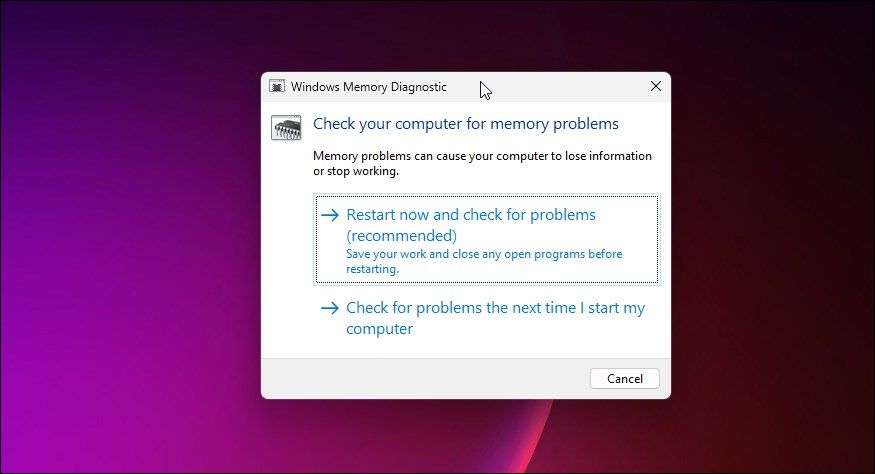
- Votre ordinateur va redémarrer et entrer dans le menu de l’outil de diagnostic de la mémoire de Windows, et le système commencera un test automatiquement.
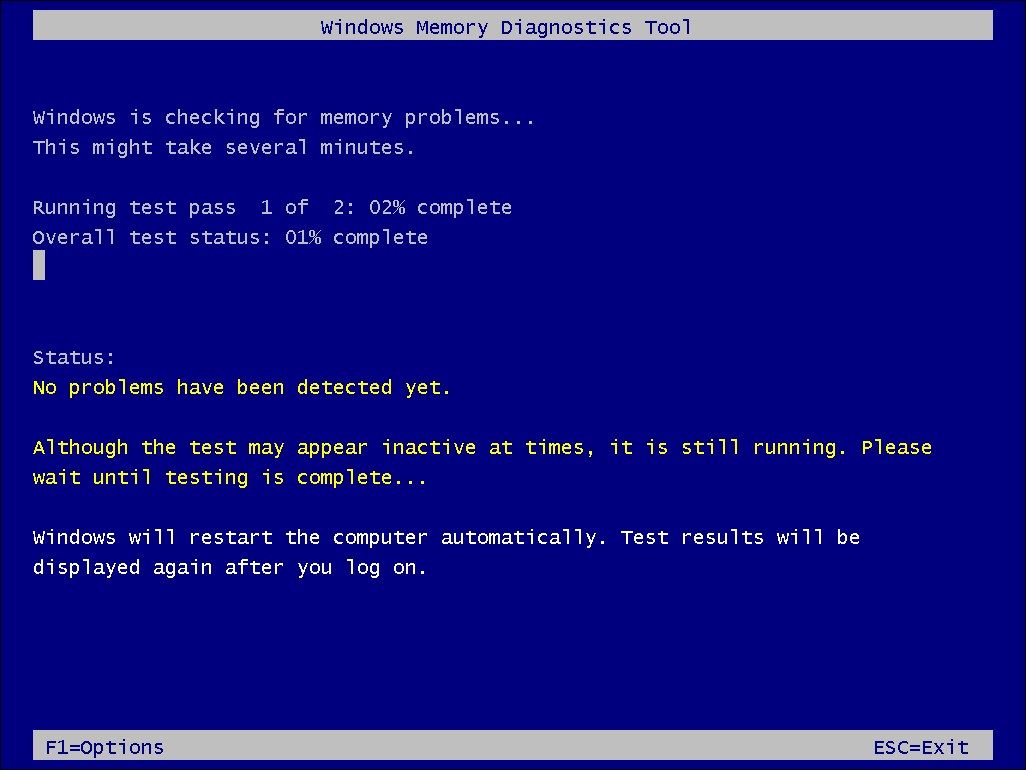
- Vous pouvez également effectuer Basic, Standard, ou Extended test manuellement. Pour ce faire, appuyez sur F1 pour accéder à la Options et sélectionnez dans le menu Basique, Standard, et Étendu sous l’option Test Mix section.
- Si un problème est détecté, vous pouvez le voir dans la section Statut. Même si le test semble inactif ou bloqué, n’éteignez pas votre ordinateur avant la fin du test.
- Une fois le test terminé, l’ordinateur démarrera et l’outil de diagnostic de la mémoire de Windows affichera le résultat du test après que vous vous soyez connecté.


6. Créer un nouveau compte local Windows
Un profil utilisateur corrompu peut provoquer l’erreur « le point d’arrêt d’exception a été atteint ». Pour corriger l’erreur, vous pouvez créer un nouveau profil utilisateur local sous Windows 11 et lui donner le privilège d’administrateur. Connectez-vous à votre nouveau profil utilisateur et lancez l’application pour voir si l’erreur est résolue.
7. Mettez à jour ou désinstallez l’application problématique
Si des applications spécifiques déclenchent l’erreur, comme le lanceur Origin ou le client Steam, pensez à réinstaller l’application pour résoudre le problème.
Avant de la désinstaller, vérifiez si votre application a des mises à jour en attente. Installez toutes les mises à jour disponibles et vérifiez s’il y a des améliorations. Si le problème persiste, il peut être nécessaire de réinstaller l’application.
Pour désinstaller une application sous Windows :
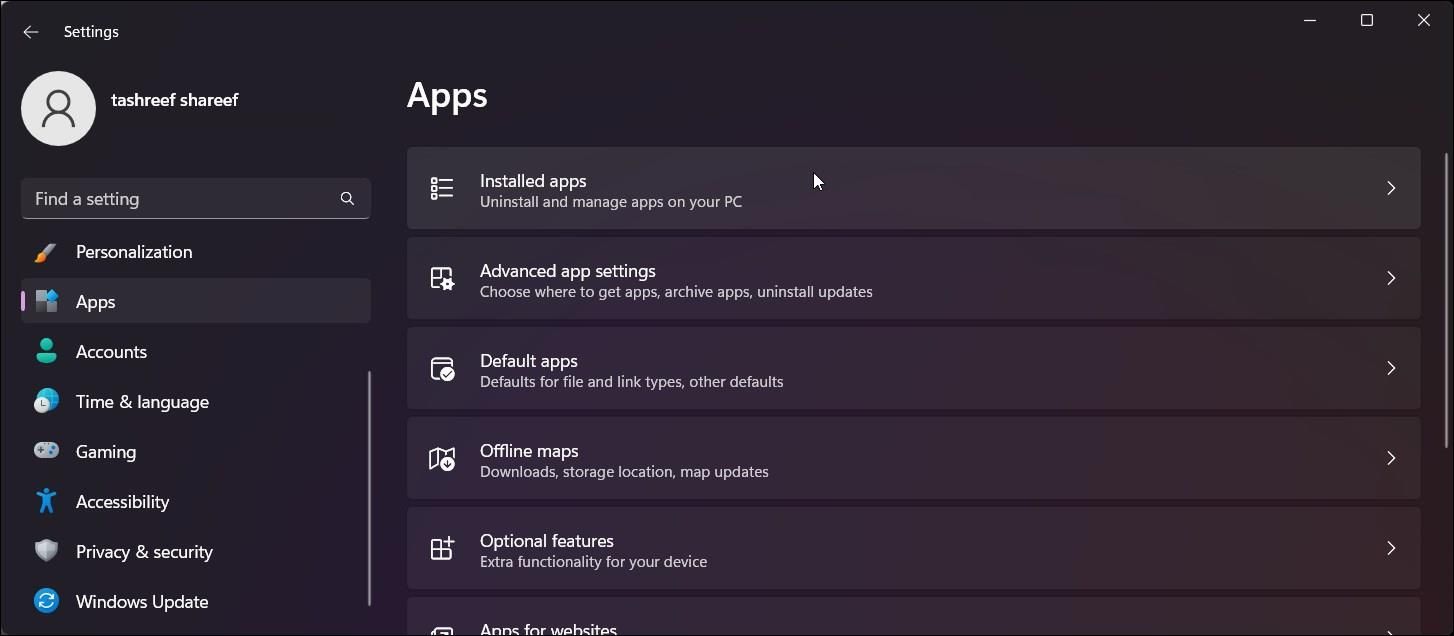
- Appuyez sur Win + I pour ouvrir Paramètres.
- Ouvrez le Apps dans le volet de gauche.
- Cliquez sur Installer apps.
- Tapez le nom de votre application dans la barre de recherche.
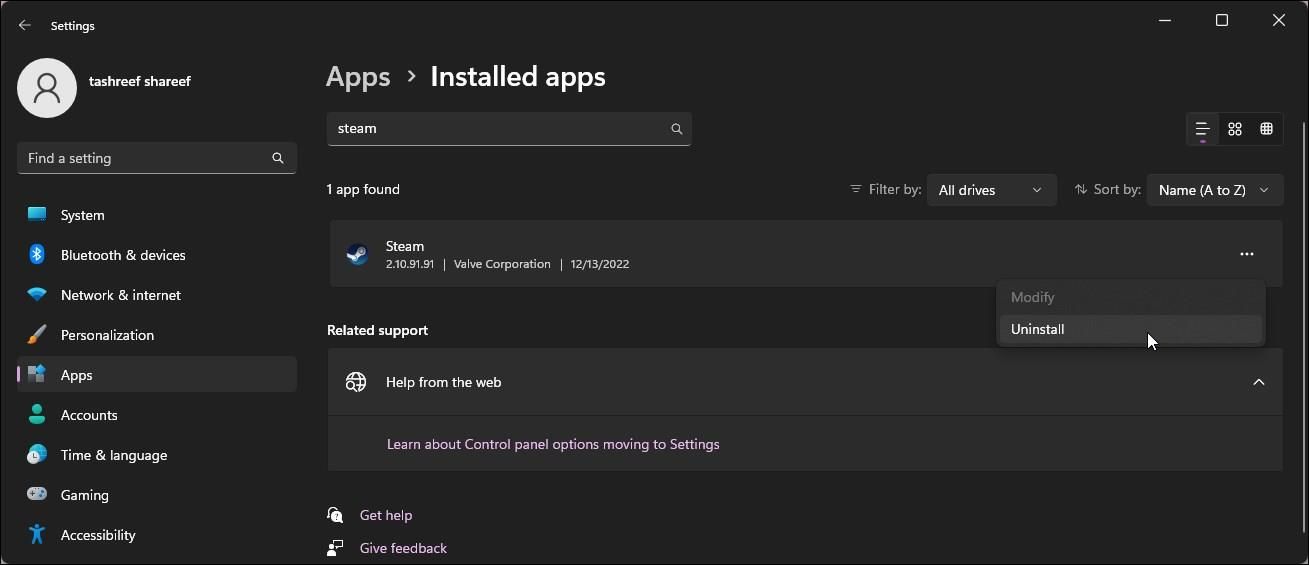
- Ensuite, cliquez sur le menu à trois points à côté du nom de l’application et Désinstaller.
- Cliquez sur Désinstaller pour confirmer l’action.
- Une fois désinstallé, téléchargez le programme d’installation de l’application et installez l’application. Redémarrez votre PC et vérifiez s’il y a des améliorations.


Notez que, parfois, le problème peut provenir d’une version spécifique de l’application. Pour résoudre ce problème, essayez d’installer une version plus ancienne de l’application pour voir si cela fonctionne.
Correction de l’erreur « The Exception Breakpoint Has Been Reached » sous Windows
Cette erreur est souvent liée à l’incapacité de votre système à utiliser les ressources mémoire disponibles en raison d’une corruption du fichier système ou de problèmes avec votre disque dur. Utilisez la réparation intégrée de l’image Windows et le vérificateur de fichiers système pour résoudre les problèmes du système. Installez également les mises à jour en attente pour l’application ou réinstallez l’application problématique pour résoudre le problème.