


Les webcams sont essentielles pour les appels en visioconférence et la réalisation de vidéos. Cependant, certains utilisateurs ne peuvent pas utiliser leur webcam avec l’application Windows Camera à cause de l’erreur 0xA00F429F. L’erreur affiche un message « Impossible de démarrer votre caméra » avec le code 0xA00F429F (et 0x887A0004) dans l’application Windows Camera.
Ce problème peut être un gros inconvénient pour les utilisateurs qui se servent souvent de l’application Appareil photo. Si l’erreur 0xA00F429F vous empêche d’enregistrer avec l’application Appareil photo, voici comment la corriger sous Windows 11 et 10.
1. Activez l’accès à la webcam pour les applications concernées.
Vous ne pouvez pas utiliser la webcam de votre PC avec Windows Camera si l’accès à la caméra pour les applications est désactivé. Avant toute chose, vérifiez donc que les paramètres de base de l’accès à la caméra pour les applications sont activés dans Windows. Vous pouvez activer l’accès à la webcam dans les paramètres de Windows 11 de la manière suivante :
- Appuyez sur Win + I pour accéder rapidement à l’application Paramètres.
- Sélectionnez Confidentialité et sécurité pour afficher les options de navigation de cet onglet.
- Cliquez sur Appareil photo pour faire apparaître les paramètres d’accès à l’application pour la webcam.
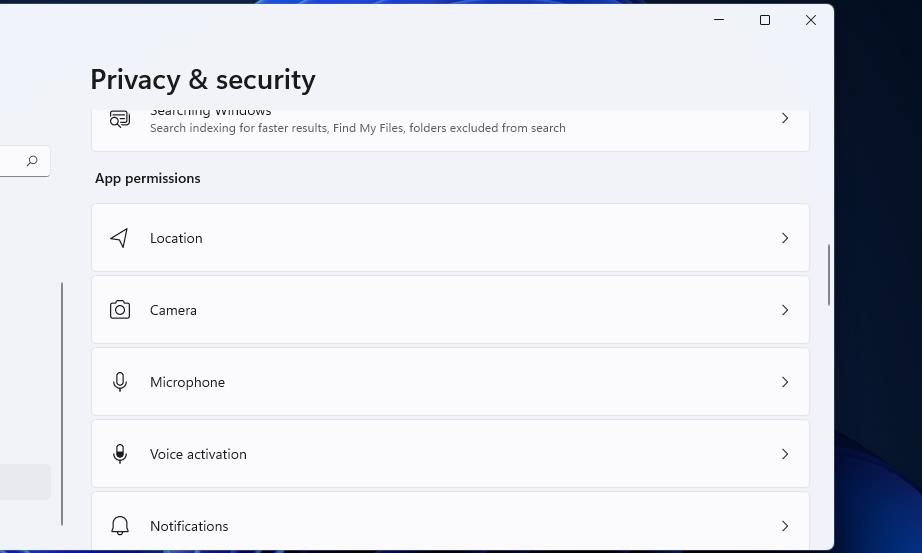
- Activer Appareil photo accès si ce paramètre n’est pas activé.
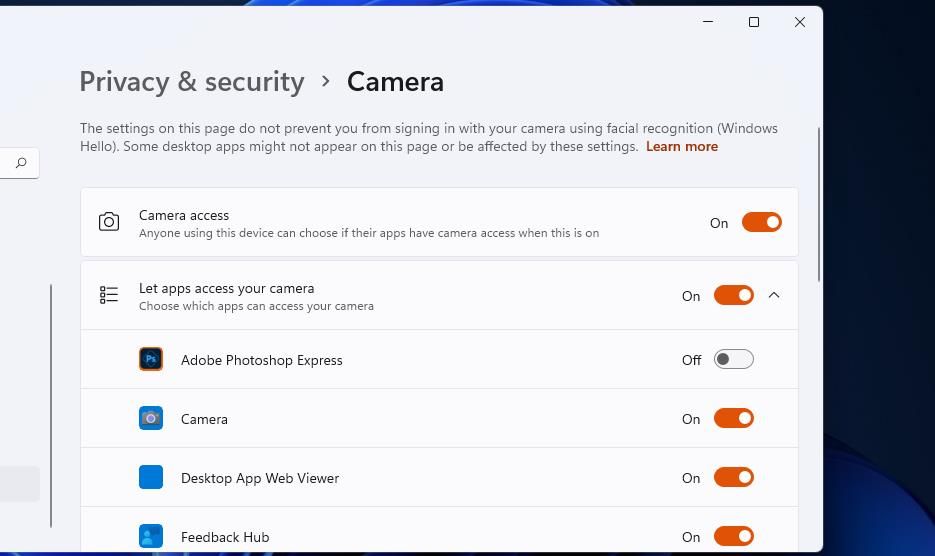
- Puis activez le paramètre d’accès à l’application Windows Camera.


La présentation de l’application Paramètres est un peu différente dans Windows 10, mais vous pouvez configurer l’accès à la caméra de la même manière. Cliquez sur Confidentialité > ; Appareil photo dans l’application Paramètres de Windows 10 pour atteindre les options requises. Cliquez ensuite sur le bouton Modifier pour activer le Appareil photo accès pour cette option de périphérique.
2. Activez et démarrez le service Windows Camera Frame Server.
L’erreur 0xA00F429F peut souvent être due à un service Windows Camera Frame Server désactivé. Certains utilisateurs qui ont eu besoin de résoudre l’erreur 0xA00F429F ont confirmé que l’activation et le démarrage du service ont résolu le problème. Voici comment vous pouvez activer et démarrer le service Windows Camera Frame Server :
- Pour ouvrir l’application Services Windows, appuyez sur Win + R. Puis saisissez le services.msc Exécuter la commande et cliquer OK pour voir les services.
- Double-cliquez sur Windows Camera Frame Server pour ouvrir la fenêtre des propriétés de ce service.
- Sélectionnez un Automatique Option de démarrage pour Windows Camera Frame Server.
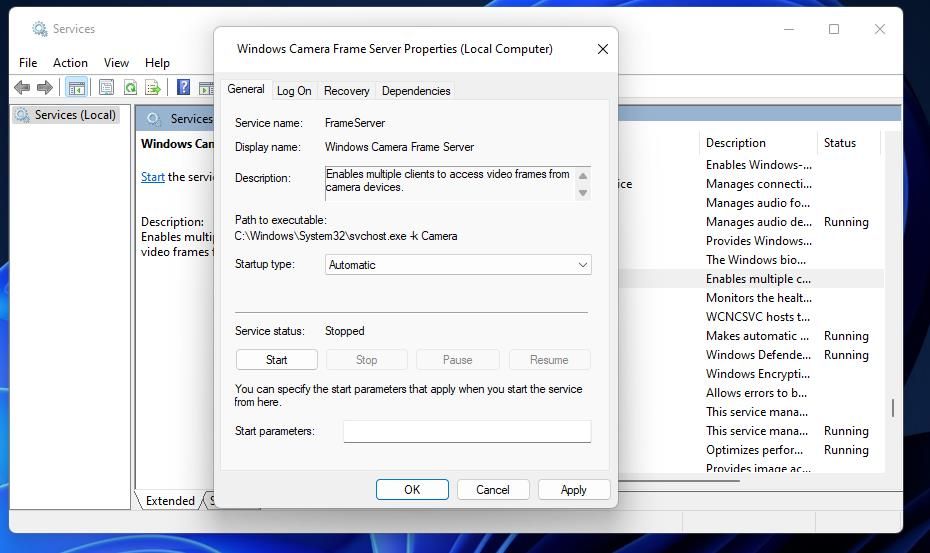
- Cliquez sur Démarrer (dans la fenêtre des propriétés) si le service Windows Camera Frame Server n’est pas en cours d’exécution.
- Sélectionnez l’option Se connecter onglet pour le service.
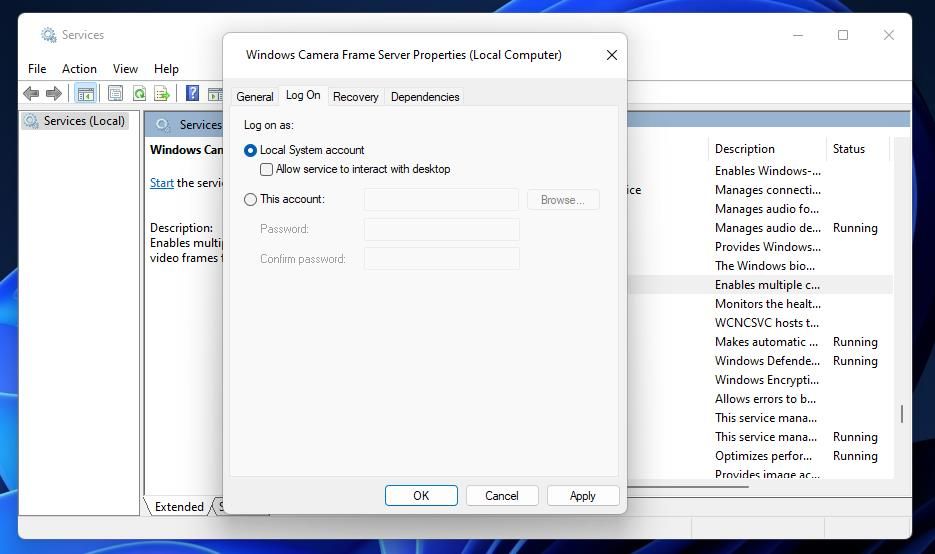
- Cliquez sur le bouton Compte du système local si cette option n’est pas sélectionnée.
- Appuyez sur l’icône du service Windows Camera Frame Server Appliquer bouton.
- Cliquez sur OK pour sortir.


3. Modifiez la clé de registre de la plate-forme
Une autre solution confirmée pour l’erreur 0xA00F429F consiste à modifier la clé de registre de la plate-forme. Plate-forme en créant un nouveau DWORD EnableFrameServerMode. Si vous n’êtes pas tout à fait à l’aise avec la modification du registre, vous pouvez d’abord créer une sauvegarde du registre dans Windows avant de procéder à cette solution potentielle. Veillez simplement à modifier le registre exactement comme suit :
- Ouvrez l’éditeur de registre en lançant Exécuter (Win + R), en saisissant regedit.exeet sélectionnez OK.
- Effacez le chemin qui se trouve dans la barre d’adresse de l’Éditeur de registre, et entrez l’emplacement de la clé suivante :
Computer\HKEY_LOCAL_MACHINE\SOFTWARE\WOW6432Node\Microsoft\Windows Media Foundation\Platform - Cliquez avec le bouton droit de la souris sur l’icône Plate-forme et sélectionnez Nouveau > ; Valeur DWORD (32 bits).
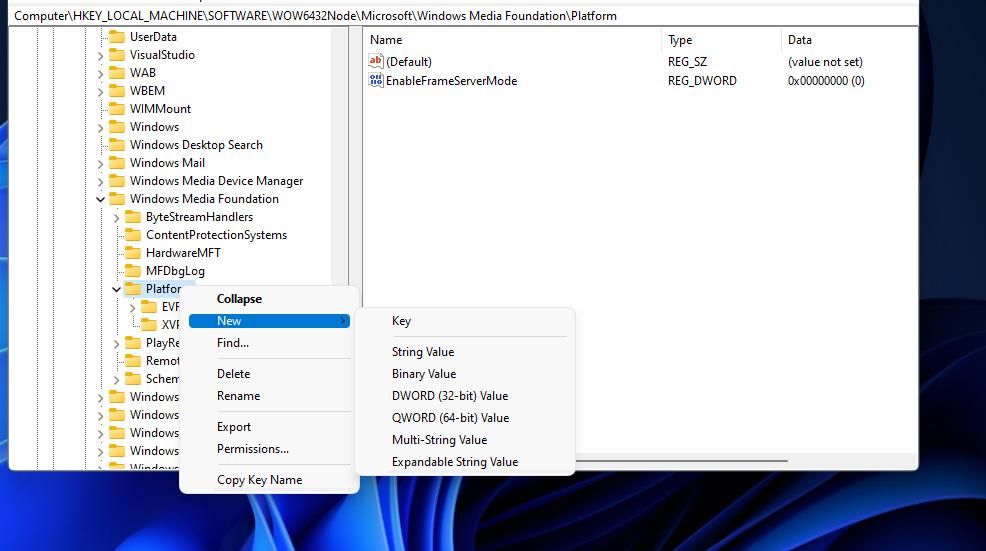
- Puis saisir EnableFrameServerMode dans la case du nom du DWORD.
- Double-cliquez sur le EnableFrameServerMode DWORD.
- Définir le EnableFrameServerMode valeur à 0 et cliquez sur OK.
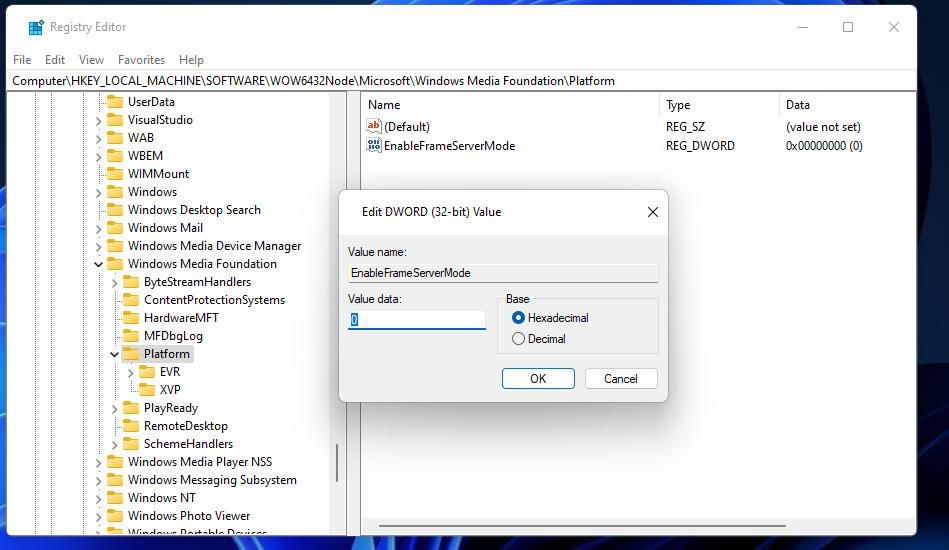
- Redémarrez Windows avant d’ouvrir à nouveau Windows Camera.


4. Réinitialisez l’application Appareil photo
L’une des meilleures façons de résoudre les problèmes de l’application Appareil photo est de la réinitialiser. Il est donc recommandé aux utilisateurs d’essayer de le faire pour corriger l’erreur 0xA00F429F.
Vous pouvez effacer les données de l’appareil photo Windows comme indiqué dans notre guide sur la réinitialisation des applications sous Windows 10 et 11. Pendant que vous y êtes, vous pouvez également essayer de sélectionner l’icône de l’appareil photo. Réparer si la réinitialisation de l’application ne fait pas de différence.

5. Autoriser l’application Appareil photo à travers le pare-feu Windows Defender
Une autre raison possible de l’erreur 0xA00F429F est le pare-feu Windows DefenderfFirewall, qui peut bloquer la connectivité de l’application Appareil photo. Vérifiez donc les paramètres de votre pare-feu pour vous assurer que l’application Windows Camera est autorisée à le traverser.
Notre guide sur l’autorisation des applications à travers le pare-feu Windows Defender fournit des instructions complètes sur la manière d’appliquer cette résolution.

La même chose s’applique aux utilisateurs qui ont installé des pare-feu tiers ou des logiciels antivirus qui les incluent. Vérifiez la liste des autorisations d’applications pour tout pare-feu tiers, et choisissez d’autoriser Windows Camera à travers lui.
6. Désactivez les boucliers de caméra dans les logiciels antivirus tiers.
Notez également que certains logiciels antivirus ont des boucliers de caméra qui empêchent les applications d’accéder aux webcams. Par exemple, Avast Premium Security est l’un de ces outils antivirus qui intègre une fonction de bouclier de caméra Web. Si vous avez installé un logiciel antivirus tiers, vérifiez s’il dispose d’un tel bouclier de caméra et désactivez-le s’il est activé.
7. Mettez à jour le pilote de votre webcam
Le message d’erreur 0xA00F429F suggère la mise à jour des pilotes de la caméra comme solution potentielle à ce problème. Cela met en évidence que cette erreur peut survenir à cause d’un pilote de périphérique de caméra obsolète ou défectueux sur votre PC. Essayez donc de mettre à jour le pilote de la webcam de votre PC s’il en a besoin.

Le moyen le plus simple de vérifier si les pilotes de périphériques sont périmés et de les mettre à jour sur votre PC est d’utiliser un logiciel de mise à jour des pilotes. Ces applications analyseront votre PC et vous indiqueront si le pilote de votre appareil photo doit être mis à jour. Notre guide Driver Booster comprend des instructions pour la mise à jour des pilotes avec ce logiciel. Vous pouvez également utiliser l’une des alternatives gratuites proposées dans notre article sur les meilleurs logiciels de mise à jour de pilotes gratuits.
8. Réinstaller l’application Windows Camera
S’il y a un problème avec l’application Appareil photo, la réinstaller résoudra probablement le problème. L’option de désinstallation de l’application Appareil photo dans les Paramètres est grisée. Néanmoins, vous pouvez toujours désinstaller cette application via PowerShell et la réinstaller comme ceci :
- Ouvrez Exécuter, tapez PowerShell dans la boîte de commande de cette application, et sélectionnez OK.
- Ensuite, entrez et exécutez cette commande pour supprimer l’application Camera :
Get-AppxPackage *camera* | Remove-AppxPackage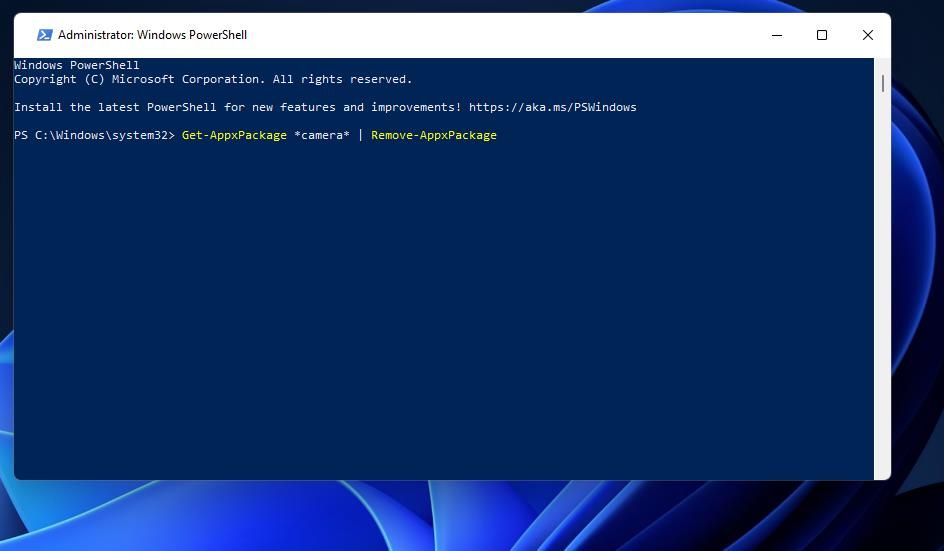
- Sélectionnez Redémarrer sur le Puissance bouton.
- Ouvrez la page Microsoft Store de l’appareil photo Windows dans un navigateur Web.
- Cliquez sur l’icône de Windows Camera Obtenir dans le bouton d’application du magasin.
- Sélectionnez Ouvrir dans le Microsoft Store dans la petite boîte de dialogue qui apparaît.
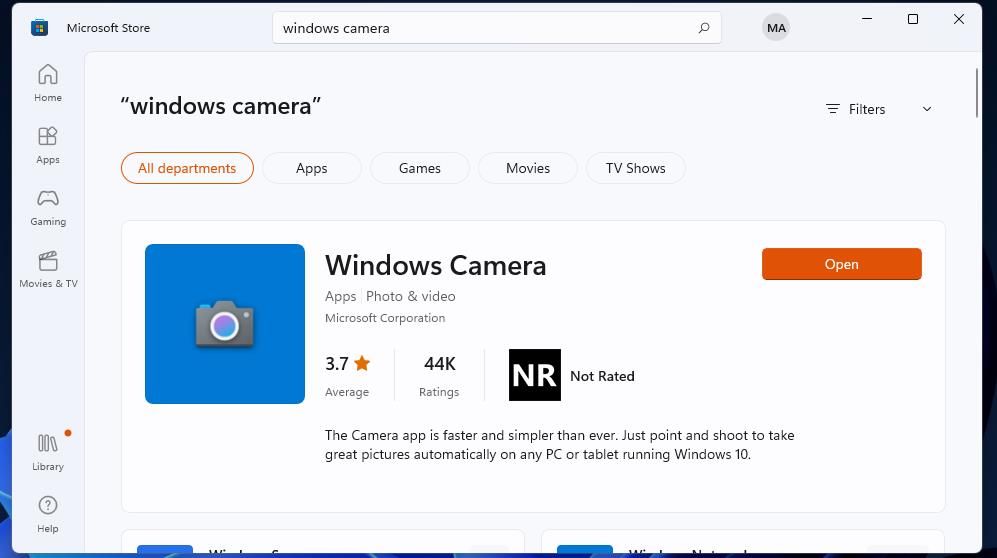
- Cliquez sur Entrez dans la boutique MS pour réinstaller l’application Appareil photo.


Enregistrez à nouveau avec l’application Appareil photo sous Windows
Nous espérons que vous pourrez à nouveau utiliser votre webcam avec Windows Camera après avoir appliqué les solutions ci-dessus pour résoudre l’erreur 0xA00F429F. Elles font partie des solutions les plus largement confirmées qui ont résolu l’erreur 0xA00F429F pour de nombreux utilisateurs. Il y a donc de fortes chances que l’une d’entre elles ait fonctionné pour vous.