

L’erreur 0xA00F425D de Windows est un problème que les utilisateurs ont signalé comme se produisant lorsqu’ils essaient d’utiliser leurs webcams avec l’application Appareil photo. Les utilisateurs ont déclaré que l’erreur se produit en cliquant sur le bouton d’enregistrement de l’application Appareil photo. Ce message d’erreur indique : « Désolé, quelque chose s’est mal passé… 0xA00F425D <VideoCaptureStartFailed> ; (0x80131500). »
Par conséquent, les utilisateurs ne peuvent pas capturer de vidéo avec l’application Appareil photo. L’erreur 0xA00F425D a été signalée principalement sous Windows 10, mais cette erreur d’application peut également survenir sous Windows 11. Voici comment corriger l’erreur 0xA00F425D dans Windows 10 et 11 si vous devez résoudre ce problème.
1. Exécutez les dépanneurs de la caméra et de l’enregistrement audio.
Windows inclut deux programmes de dépannage qui peuvent résoudre l’erreur 0xA00F425D. Le programme de dépannage de l’appareil photo traite spécifiquement les problèmes de webcam. Les utilisateurs qui ont corrigé l’erreur 0xA00F425D ont également constaté que l’exécution du dépanneur d’enregistrement audio peut résoudre ce problème.
Voici comment vous pouvez exécuter ces dépanneurs dans Windows 10 et 11 :
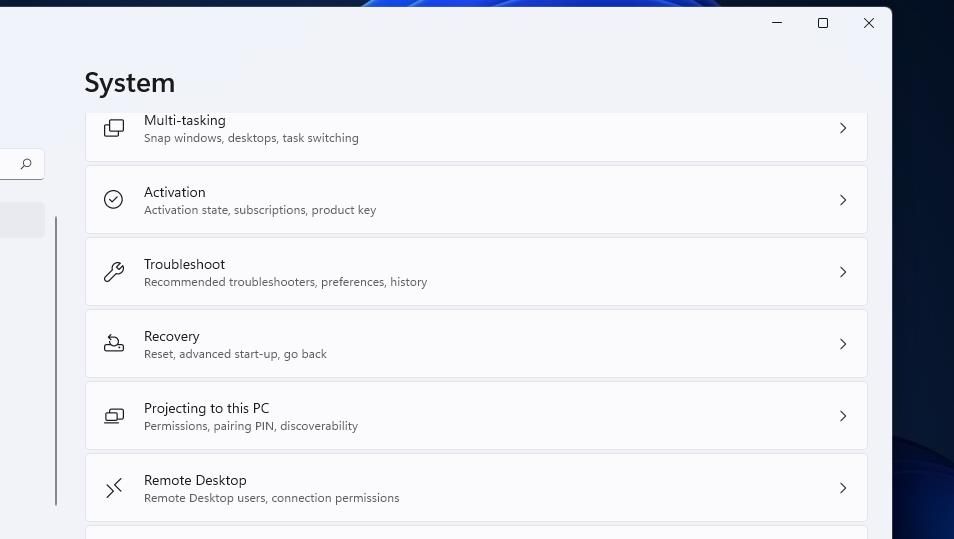
- Ouvrez les Paramètres, et sélectionnez l’onglet » Paramètres » de cette application. Système tab.
- Sélectionnez le Dépannage > ; Autres problèmes options de navigation.
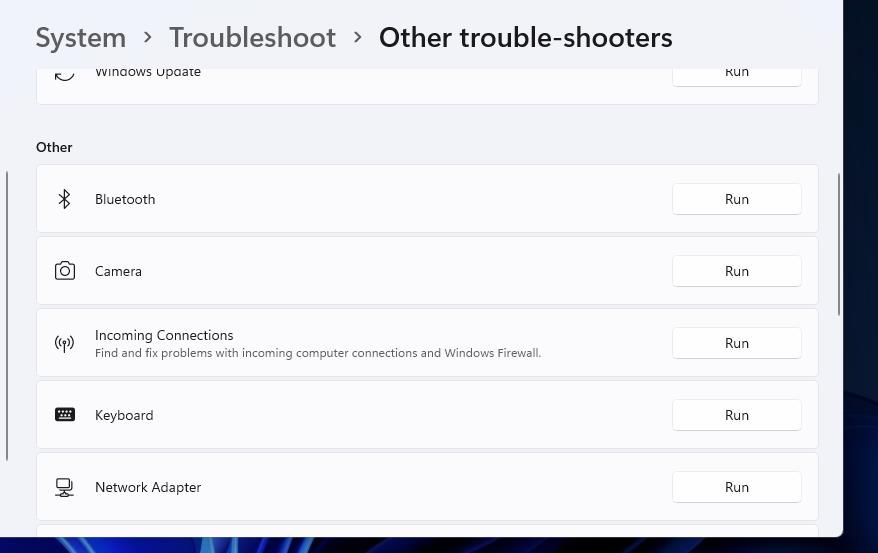
- Cliquez sur Exécuter pour le dépanneur de l’appareil photo.
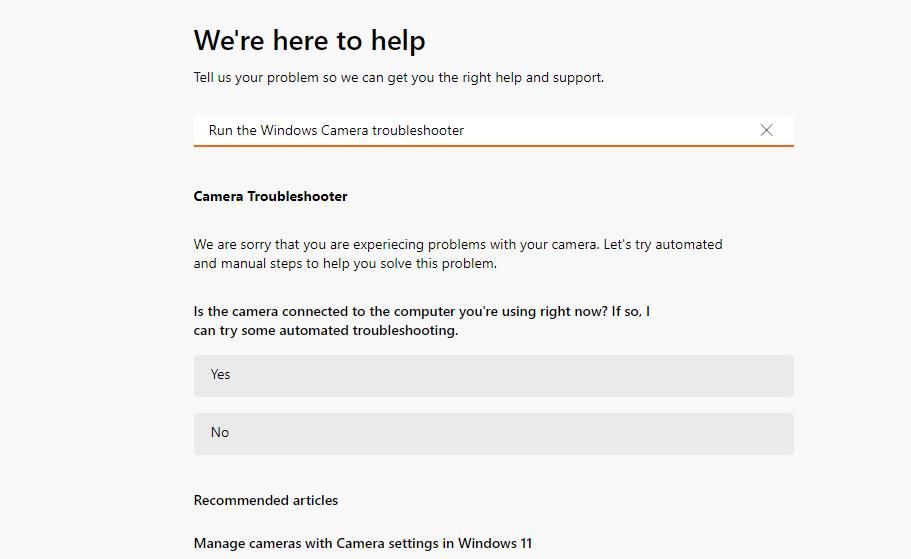
- Puis cliquez sur Oui dans le Obtenir de l’aide fenêtre pour appliquer le dépannage automatisé.
- Si la fenêtre de dépannage de l’appareil photo ne vous aide pas beaucoup, essayez de sélectionner Exécuter pour le dépanneur de Recording Audio.
- Sélectionnez le périphérique de microphone de votre PC dans le dépanneur.
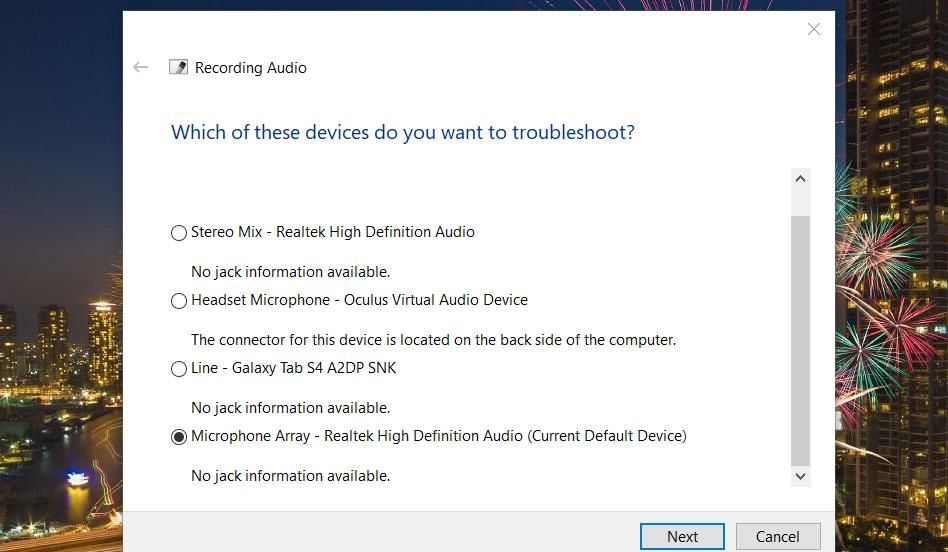
- Appuyez sur Suivant pour appliquer le dépannage.


L’accès aux dépanneurs dans Windows 10 n’est pas tout à fait le même. Sélectionnez Mise à jour et sécurité et Dépanneur dans l’application Paramètres de Windows 10. Cliquez ensuite sur Dépannage supplémentaire pour faire apparaître la fenêtre à partir de laquelle vous pouvez ouvrir les outils. Notez que Windows 10 dispose également d’une alternative Discours qui peut également résoudre les problèmes de microphone.
2. Activez le microphone de votre PC
L’activation du microphone est une solution confirmée pour l’erreur 0xA00F425D. L’exécution du dépanneur d’enregistrement audio peut détecter et activer un microphone désactivé sur votre PC. Cependant, vous pouvez activer manuellement le microphone de votre PC comme suit :
- Tout d’abord, ouvrez Gestionnaire de périphériquesque vous pouvez choisir d’ouvrir à partir du menu Utilisateur avancé en appuyant sur la touche Windows logo + X combinaison de touches.
- Puis double-cliquez sur Entrées et sorties audio pour afficher tous les périphériques associés à cette catégorie.
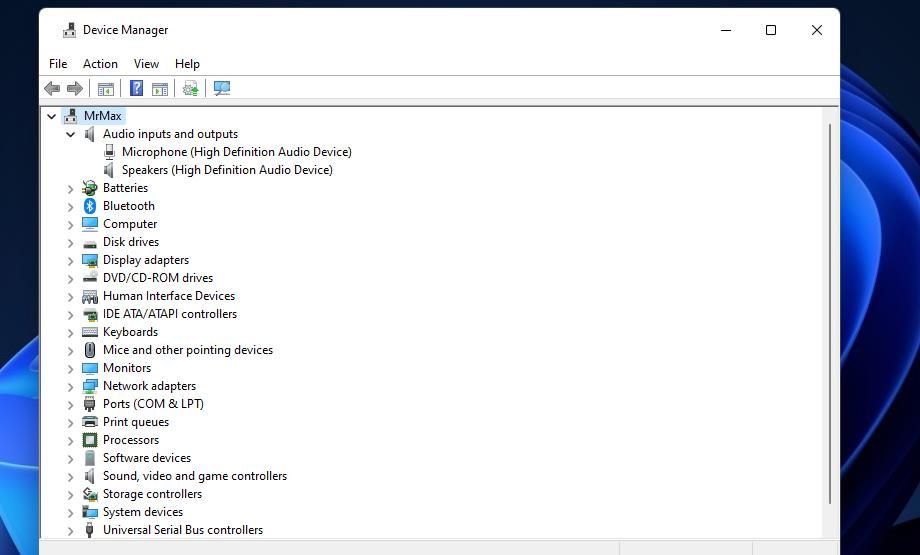
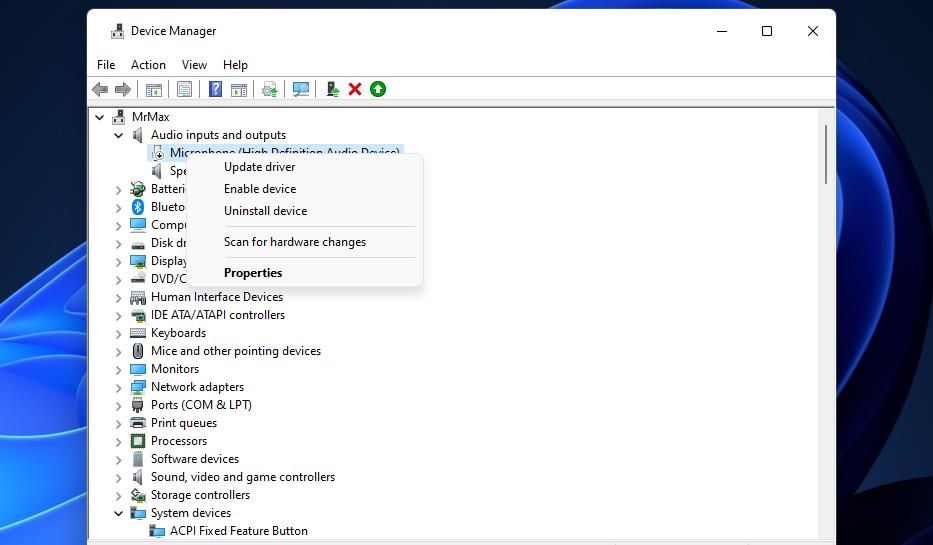
- Cliquez avec le bouton droit de la souris sur le périphérique de votre PC et sélectionnez Activer le périphérique s’il est désactivé.
- Appuyez sur Windows logo + I d’aller dans les paramètres, et de sélectionner Confidentialité là.
- Cliquez sur Microphone pour accéder aux paramètres de ce périphérique.
- Allumez le Accès au microphone (ou Autoriser les applications à accéder à votre Microphone).
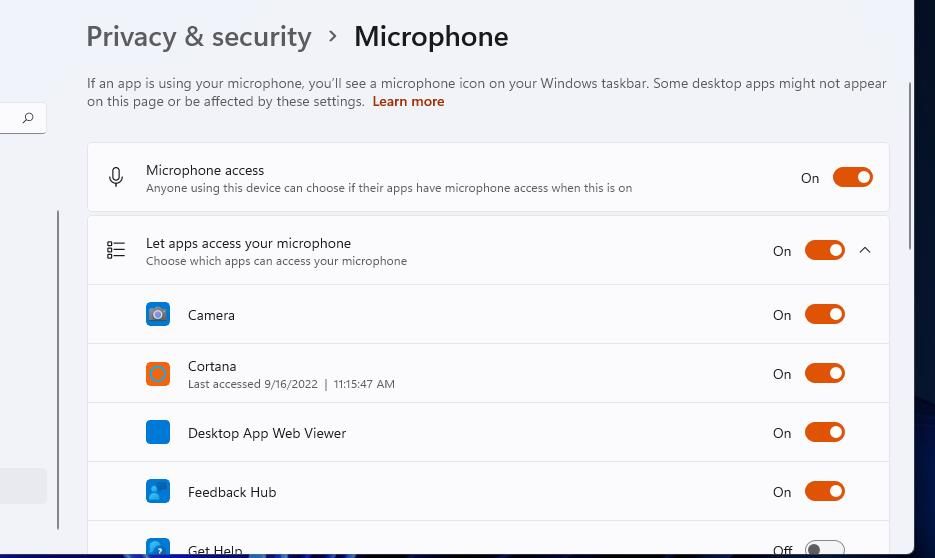
- Puis activer l’option Appareil photo pour activer l’accès au microphone pour cette application.


3. Brancher une webcam externe sur un autre port USB
Cette correction potentielle de l’erreur 0xA00F425D est destinée aux utilisateurs qui utilisent des webcams externes avec l’application Appareil photo. Certaines personnes ont déclaré avoir résolu l’erreur 0xA00F425D en branchant leurs webcams externes sur un autre port USB 2.0 de leur PC. Cela vaut la peine d’essayer si vous utilisez une caméra externe pour enregistrer.
4. Modifiez les clés de plate-forme du registre
Des utilisateurs ont également réussi à corriger l’erreur 0xA00F425D en modifiant deux clés de plate-forme différentes dans le registre. Cette solution de registre implique la création de nouveaux DWORD EnableFrameServerMode pour ces clés. Vous pouvez appliquer cette modification du registre dans Windows 10 et 11 en suivant les étapes suivantes :
- Cliquez sur la boîte de recherche (ou la loupe) dans votre barre des tâches.
- Tapez Editeur de registre dans votre boîte de recherche pour trouver cette application.
- Cliquez sur Editeur de registre pour ouvrir sa fenêtre.
- Puis entrez ceci Plate-forme dans la barre d’adresse de l’éditeur de registre et appuyez sur Entrez:
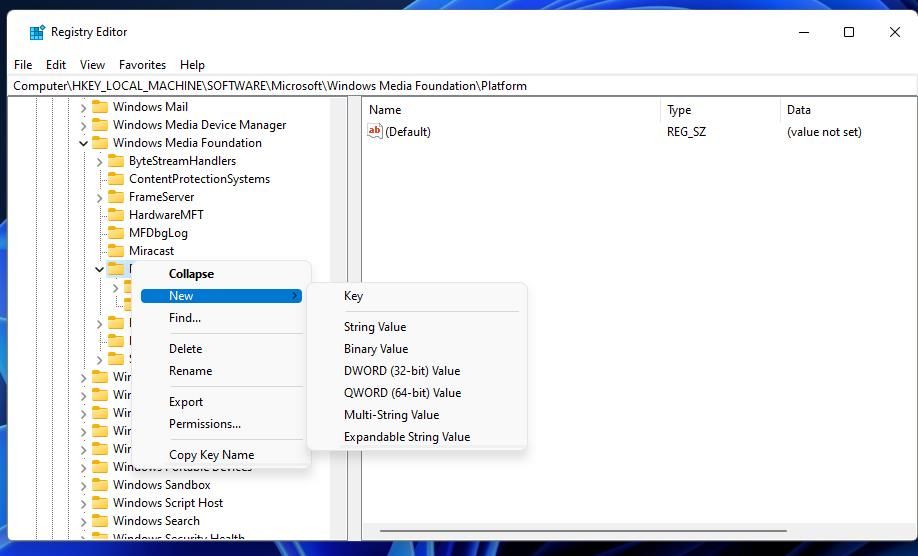
Computer\HKEY_LOCAL_MACHINE\SOFTWARE\Microsoft\Windows Media Foundation\Platform - Clic droit sur Plate-forme dans la barre latérale gauche pour sélectionner la Nouveau sous-menu.
- Sélectionnez Valeur DWORD (32 bits) option et entrée EnableFrameServerMode (en anglais) pour le nom.
- Double-cliquez sur l’icône EnableFrameServerMode DWORD que vous venez d’ajouter.
- The L’indicateur d’activité de EnableFrameServerMode pourrait avoir la valeur suivante 0 par défaut. S’il ne l’est pas, cependant, entrez 0 dans la boîte de données pour définir cette valeur.
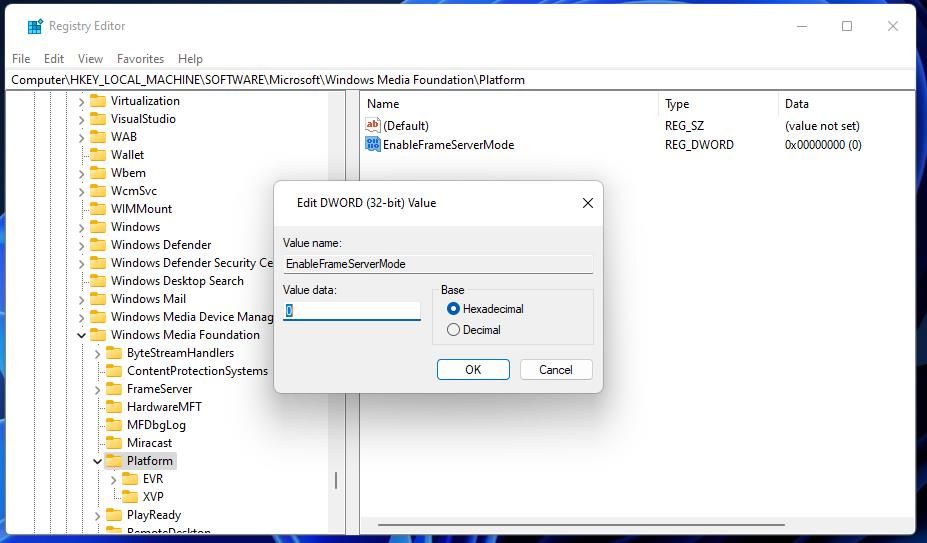
- Quittez la fenêtre d’édition de DWORD en cliquant sur OK.
- Effacez l’emplacement actuel du registre dans la barre d’adresse, et saisissez-y le chemin alternatif suivant :
HKEY_LOCAL_MACHINE\SOFTWARE\WOW6432Node\Microsoft\Windows Media Foundation\Platform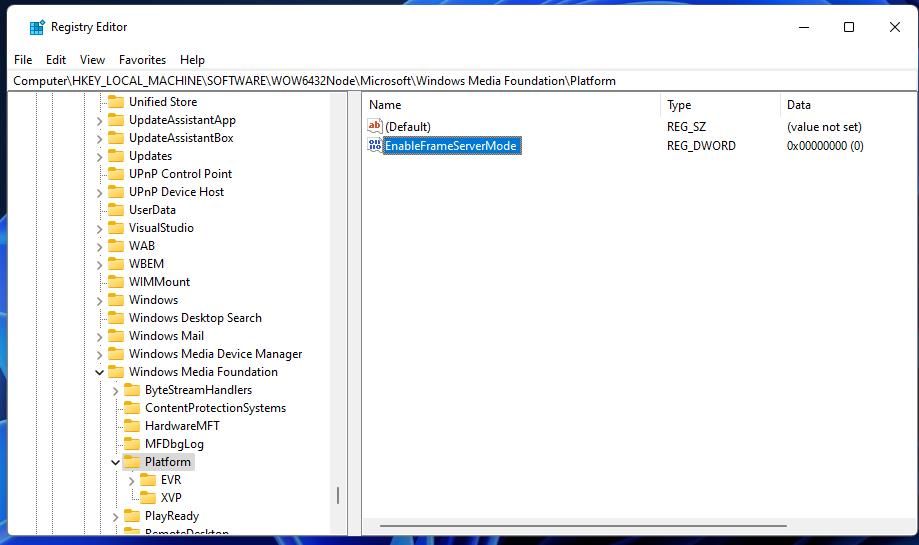
- Répétez les étapes six à dix pour le deuxième Plate-forme clé.


5. Mettez à jour le pilote de votre webcam
Une autre raison possible pour laquelle l’erreur 0xA00F425D se produit est que le pilote de votre webcam est obsolète ou défectueux. Vous pouvez vérifier si le pilote de votre webcam est obsolète ou corrompu en lançant une analyse avec Driver Booster ou d’autres solutions. Notre guide sur la mise à jour de vos pilotes à l’aide de Driver Booster vous explique comment utiliser cet utilitaire, ou vous pouvez utiliser les alternatives incluses dans notre guide sur la meilleure mise à jour gratuite des pilotes pour Windows.
Après avoir analysé votre PC avec Driver Booster ou l’une des alternatives, vous pourrez sélectionner les options de mise à jour des pilotes pour les périphériques listés. Si l’appareil photo de votre PC figure parmi les périphériques dont le pilote est périmé, sélectionnez la mise à jour. Le logiciel téléchargera et installera le dernier pilote depuis sa base de données.

Vous pouvez également trouver et remplacer un pilote de caméra obsolète sans logiciel tiers. L’autre façon de procéder consiste à télécharger manuellement le dernier pilote de votre appareil photo sur le site Web du fabricant et à l’installer.
6. Redémarrez votre PC
Pour éviter les conflits logiciels qui pourraient potentiellement causer l’erreur 0xA00F425D, essayez de configurer Windows 11/10 pour un démarrage propre. Cela empêchera les applications et services tiers de démarrer avec Windows. Consultez notre guide sur le démarrage propre de Windows pour savoir comment appliquer cette solution potentielle en désactivant ces éléments de démarrage avec le Gestionnaire des tâches et MSConfig.

7. Supprimez la dernière mise à jour des correctifs Windows de votre PC.
Parfois, l’erreur 0xA00F425D peut être déclenchée par une mise à jour de correctifs Windows récemment installée. De telles mises à jour ont introduit des bogues qui ont cassé des webcams sur Windows 10 dans le passé. La mise à jour cumulative KB4601319 en est un exemple récent. Si votre PC a récemment reçu une mise à jour, il y a une légère possibilité que cela ait pu causer 0xA00F425D.
Si c’est le cas, la suppression de la mise à jour Windows la plus récente de votre PC pourrait corriger l’erreur. Vous pouvez appliquer une telle résolution potentielle en désinstallant manuellement la dernière mise à jour répertoriée dans l’applet Programmes et fonctionnalités du Panneau de configuration. Notre guide de désinstallation des mises à jour de Windows contient des instructions étape par étape sur la manière de procéder.

Enregistrer à nouveau des vidéos avec l’application Appareil photo
Ce sont les méthodes de dépannage les plus largement confirmées pour corriger l’erreur 0xA00F425D dans Windows 10 et 11. Il est donc probable que l’une d’entre elles corrige également l’enregistrement vidéo de l’application Appareil photo sur votre PC. Vous pourrez alors enregistrer à nouveau avec cette application pour votre plus grand plaisir.