

Le Panneau de configuration NVIDIA est une application importante pour la gestion de votre GPU NVIDIA, mais il arrive qu’il ne s’ouvre pas. Dans la plupart des cas signalés, rien ne se passe lorsque les utilisateurs choisissent d’ouvrir le Panneau de configuration NVIDIA ; cependant, un message d’erreur s’affiche parfois.
Si le Panneau de configuration NVIDIA ne s’ouvre pas sous Windows 11, ne vous inquiétez pas. Voici comment le faire fonctionner à nouveau.
1. Exécutez le panneau de contrôle NVIDIA avec des droits d’administrateur.
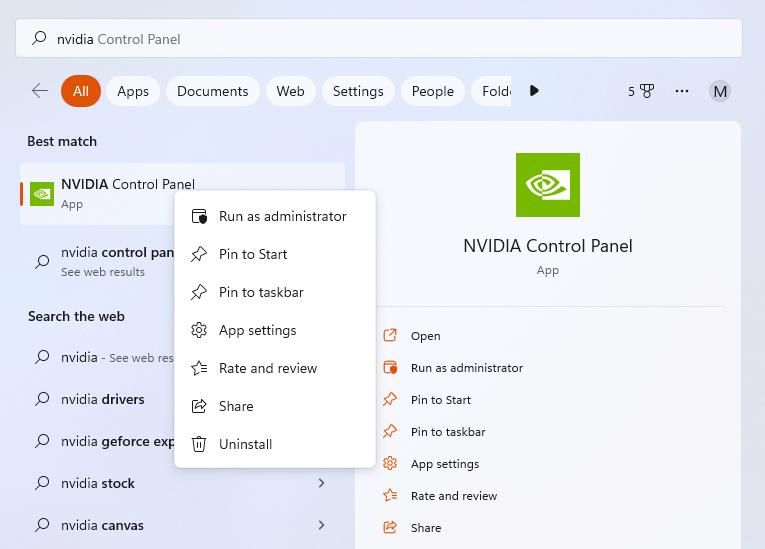
La plupart des utilisateurs choisissent généralement d’ouvrir le Panneau de configuration NVIDIA à partir du menu contextuel du bureau de Windows 11. Cependant, vous pouvez choisir d’exécuter cette application en tant qu’administrateur en suivant les étapes suivantes :
- Cliquez avec le bouton droit de la souris sur le bouton du menu Démarrer de votre barre de tâches et sélectionnez l’option » Panneau de configuration NVIDIA « . Recherche raccourci.
- Tapez Panneau de contrôle NVIDIA dans le champ de recherche.
- Cliquez avec le bouton droit de la souris sur le Panneau de configuration NVIDIA résultat pour sélectionner un Exécuter en tant qu’administrateur dans le menu contextuel de cette application.

La configuration du Panneau de configuration NVIDIA pour qu’il s’exécute toujours en tant qu’administrateur est délicate car cette application UWP est installée dans un dossier à accès restreint. Vous devez prendre le contrôle du dossier WindowsApps pour ouvrir ce répertoire. Sélectionnez ensuite l’option « Run as administrator » pour le fichier nvcplui.exe. Le chemin par défaut du fichier est le suivant
C:\Program Files\WindowsApps\NVIDIACorp.NVIDIAControlPanel_8.1.963.0_x64__56jybvy8sckqj\nvcplui.exe
2. Terminer les processus d’arrière-plan de NVIDIA
Parfois, vous ne pouvez pas voir le Panneau de configuration NVIDIA lorsque plusieurs instances de celui-ci sont déjà en cours d’exécution. En terminant les processus d’arrière-plan NVIDIA, vous pourrez redémarrer l’application. Voici comment mettre fin aux processus d’arrière-plan de NVIDIA :
- Affichez la fenêtre Gestionnaire des tâches outil (en appuyant sur Ctrl + Shift + Esc) est la méthode la plus rapide pour l’ouvrir).
- Sélectionnez Processus si un autre onglet s’ouvre avec le Gestionnaire des tâches.
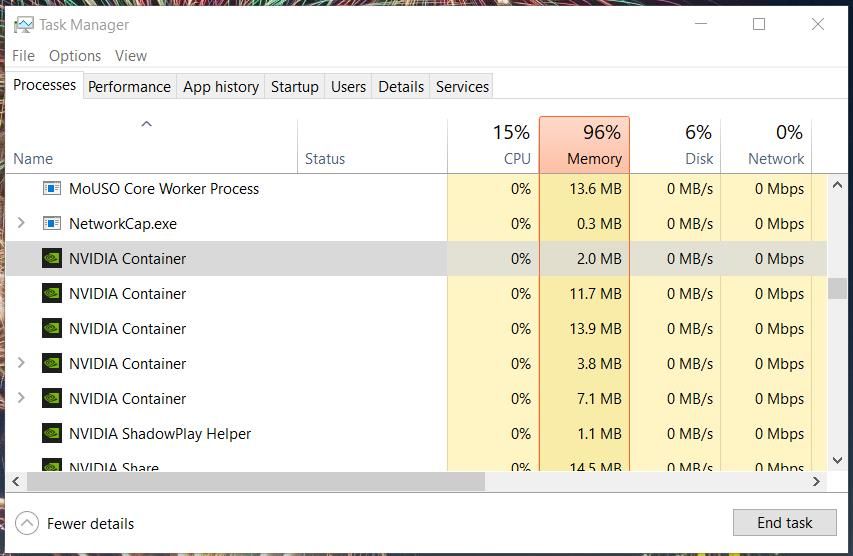
- Ensuite, faites défiler la page Processus onglet pour trouver les processus NVIDIA.
- Sélectionnez tous les processus NVIDIA et cliquez sur leur Fin de tâche boutons.
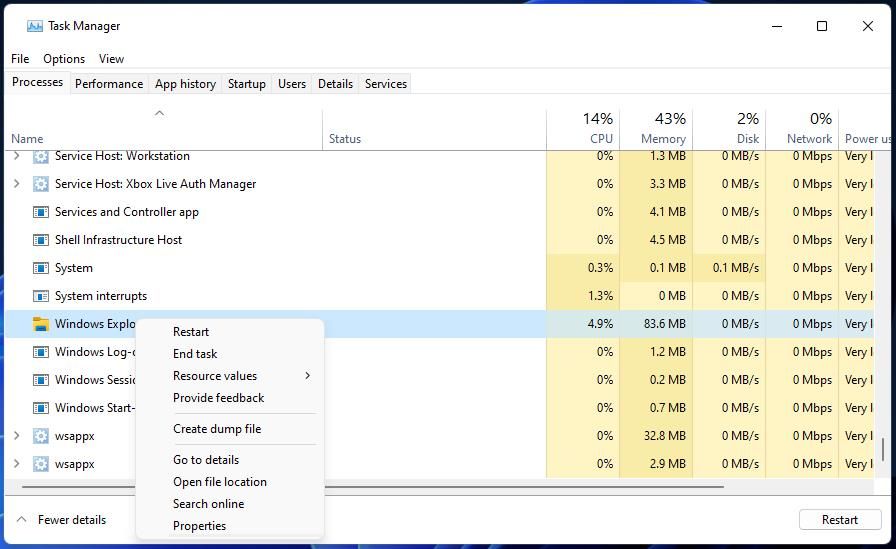
- Cliquez sur le processus de l’Explorateur Windows avec le bouton droit de la souris et sélectionnez Redémarrer.
- Essayez d’ouvrir à nouveau le panneau de configuration NVIDIA.


3. Démarrez (ou redémarrez) le service NVIDIA Display Container.
Une raison fréquente pour laquelle le panneau de configuration NVIDIA ne s’ouvre pas est que le service NVIDIA Display Container est désactivé. D’autres services NVIDIA doivent également être activés pour que l’application fonctionne correctement. Vous devez donc vérifier que ce service et les autres sont activés et fonctionnent comme ceci :
- Affichez l’utilitaire de recherche de fichiers de Windows 11.
- Tapez Services dans la boîte de recherche de fichiers et sélectionnez l’exécution de cette application à partir de là.
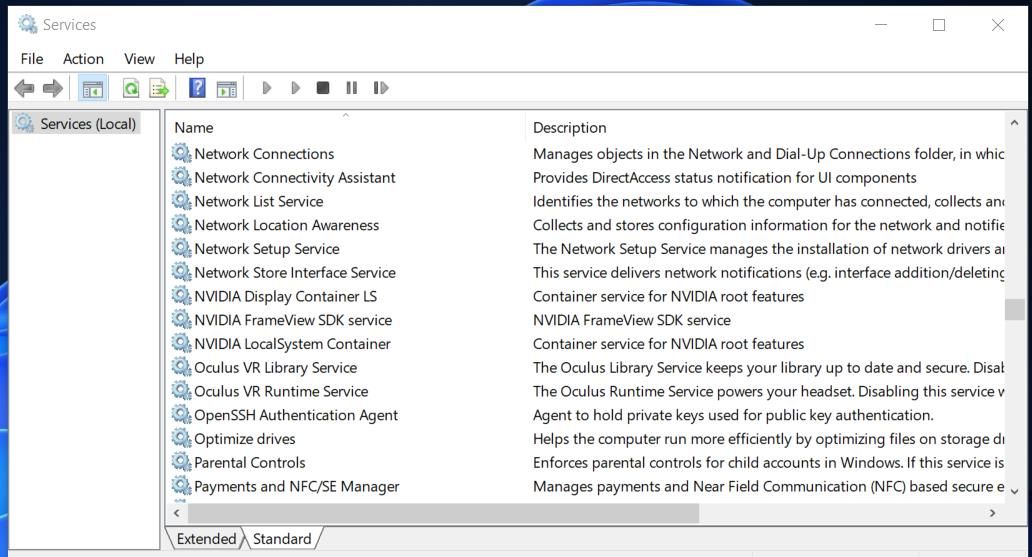
- Faites défiler jusqu’à et double-cliquez sur Conteneur d’affichage NVIDIA LS.
- Ensuite, sélectionnez l’option Automatique si l’option Démarrage Le paramètre du menu est réglé sur autre chose.
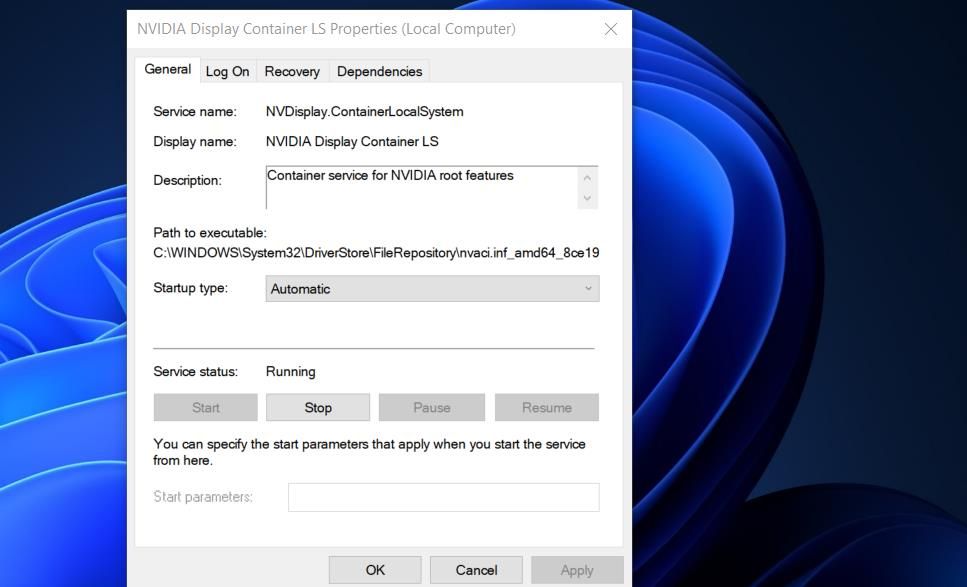
- Sélectionnez Démarrer (dans la fenêtre des propriétés) pour lancer le service s’il est arrêté.
- Assurez-vous que vous cliquez sur Appliquer pour sauvegarder les paramètres.
- Sélectionnez OK pour quitter la fenêtre Propriétés de NVIDIA Display Container LS.
- Répétez les étapes trois à sept pour les services de conteneur NVIDIA LocalSystem et NetworkService.

4. Réparez l’application du panneau de configuration NVIDIA
Le standard de Windows 11 Réparer et Réinitialiser Les options de l’application sont disponibles dans le panneau de configuration NVIDIA. Ces options de dépannage peuvent donc vous aider à réparer l’application qui ne s’ouvre pas. Vous pouvez sélectionner l’option Réinitialiser et Réparer au même endroit dans les paramètres du panneau de configuration NVIDIA. Notre guide sur la réinitialisation des applications Windows 11s comprend des instructions étape par étape sur la façon de procéder.

5. Mettre à jour le pilote graphique NVIDIA de votre PC
La mise à jour du pilote graphique NVIDIA de votre PC mettra également à jour l’application du panneau de contrôle correspondante. C’est donc une solution potentielle à essayer si le pilote de votre carte graphique est obsolète. Vous pouvez appliquer cette solution potentielle en suivant les instructions de notre guide de mise à jour des GPU NVIDIA.
6. Installer les paquets manquants de Visual C++ Redistribuer
Il est également possible que le Panneau de configuration NVIDIA ne s’ouvre pas parce qu’il manque à votre PC un paquetage Visual C++ Redistributable nécessaire à son exécution. Vous pouvez éliminer cette cause possible en mettant à jour les paquets Visual C++ sur votre PC si nécessaire. Voici comment installer un paquetage Visual C++ Redistributable manquant sous Windows :
- Ouvrez la page de téléchargement de Microsoft Visual C++ dans votre logiciel de navigation.
- Cliquez sur le lien X64 pour les derniers packs Visual Studio 2015, 2017, 2019 et 2022.
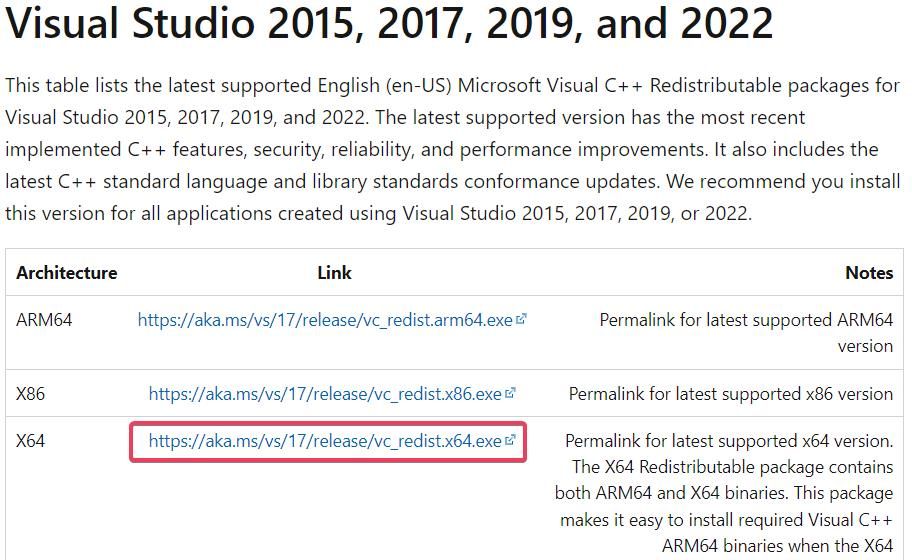
- Double-cliquez sur le VC_redist.arm64.exe (installateur de Visual C++) une fois qu’il a été téléchargé.
- Suivez le processus d’installation.

7. Modifiez le registre Windows
Cette modification du Registre Windows crée une nouvelle option de menu contextuel pour ouvrir le Panneau de configuration NVIDIA. Comme cette solution implique la suppression d’une clé, nous vous recommandons d’apprendre à sauvegarder le Registre Windows avant de procéder.
Pour appliquer cette correction, modifiez le Registre comme suit :
- Ouvrez l’éditeur de registre en appuyant sur la touche Win + R raccourci clavier, saisie regedit dans la boîte de dialogue Exécuter, puis cliquez sur OK.
- Saisissez cet emplacement de clé dans la barre d’adresse du registre et appuyez sur Retourner à:
Computer\HKEY_LOCAL_MACHINE\SOFTWARE\Classes\Directory\background\shellex\ContextMenuHandlers - Cliquez sur le NvCplDesktopContext avec le bouton droit de la souris et sélectionnez Supprimer.
- Sélectionnez Oui pour confirmer que vous êtes sûr de la suppression de la NvCplDesktopContext clé.
- Effacez le chemin actuellement dans la barre de registre, et entrez cet emplacement différent :
Computer\HKEY_CLASSES_ROOT\Directory\Background\shell - Ensuite, cliquez avec le bouton droit de la souris sur Shell et sélectionnez Nouveau.
- Cliquez sur Clé pour ajouter une nouvelle sous-clé à Shell.
- Type Panneau de contrôle Nvidia pour être le nom de la nouvelle clé.
- Ensuite, cliquez avec le bouton droit de la souris sur la Panneau de configuration Nvidia et sélectionnez sa sous-clé Nouveau et Clé options du menu contextuel.
- Entrée commande pour le titre de la sous-clé.
- Sélectionnez commande et double-cliquez sur sa (Par défaut) string.
- Ensuite, saisissez le chemin suivant dans le champ Données de valeur boîte :
C:\Windows\System32\nvcplui.exe - Sélectionnez OK pour sauvegarder la valeur de la chaîne.
- Choisissez maintenant de redémarrer votre PC Windows 11/10.
8. Réinstallez le panneau de configuration NVIDIA
Le panneau de configuration NVIDIA est une application UWP que vous pouvez désinstaller, télécharger et réinstaller. Si aucune des autres solutions proposées dans ce guide ne fonctionne, il se peut que cette application ait des fichiers corrompus ou manquants. Pour ce faire, supprimez le panneau de configuration NVIDIA dans Paramètres, comme indiqué dans notre guide de désinstallation des applications sous Windows.

Une fois que vous avez désinstallé le Panneau de configuration NVIDIA, redémarrez votre PC. Cliquez ensuite sur Obtenir en magasin sur la page Microsoft Store du panneau de configuration NVIDIA. Sélectionnez Ouvrir la boutique Microsoft Storeet cliquez sur Obtenir pour réinstaller l’application.
Modifiez à nouveau les paramètres graphiques dans le panneau de configuration NVIDIA.
Ces solutions potentielles permettent généralement de résoudre le problème du panneau de configuration NVIDIA qui ne s’ouvre pas sous Windows. Cependant, il existe de nombreuses causes potentielles à ce problème, et il n’est pas garanti que ces solutions résolvent le problème dans tous les cas. Si vous avez besoin d’autres résolutions pour réparer cette application qui ne s’ouvre pas, pensez à soumettre un ticket d’aide sur la page de support de NVIDIA.