

.jpg "Comment résoudre le problème du client uTorrent qui ne télécharge pas les fichiers ou qui ne parvient pas à se connecter aux homologues sous Windows ?")
Avez-vous passé des heures à rechercher un fichier torrent, mais le client uTorrent a refusé de le télécharger ? uTorrent ne parvient pas à se connecter aux pairs lorsque vous lancez le processus de téléchargement, ce qui vous ennuie ? De nombreux facteurs peuvent contribuer à ce problème, qu’il s’agisse du fichier torrent que vous utilisez ou de problèmes liés au client uTorrent. Comment déterminer la nature du problème ?
Dans cet article, nous allons voir pourquoi uTorrent ne télécharge pas de fichiers ou a du mal à se connecter aux pairs et comment y remédier.
Pourquoi le client uTorrent ne télécharge-t-il pas les fichiers ou ne parvient-il pas à se connecter aux homologues ?
Il arrive souvent que uTorrent ne parvienne pas à télécharger les fichiers et reste bloqué lors de la connexion aux pairs en raison d’interférences de votre antivirus, du blocage des téléchargements de torrents par votre FAI, de paramètres incorrects du client uTorrent ou du fait que le fichier torrent lui-même est mort. Que devez-vous faire pour résoudre ce problème ?
Pour résoudre le problème d’uTorrent qui ne télécharge pas les fichiers ou se bloque lors de la connexion aux pairs, vous pouvez mettre uTorrent sur liste blanche dans le pare-feu Windows ou dans les paramètres de votre antivirus, débloquer les restrictions définies par votre FAI, résoudre les problèmes liés aux traqueurs, activer un VPN ou modifier les paramètres du client uTorrent. En cas d’échec, il est toujours possible de passer à un autre client torrent.
Nous expliquons ci-dessous comment appliquer les correctifs ci-dessus pour résoudre ce problème uTorrent.
Tout d’abord, effectuer des vérifications préliminaires
Commencez par effectuer les contrôles préliminaires suivants afin d’exclure les problèmes mineurs susceptibles d’avoir contribué à l’erreur :
- Assurez-vous que votre Internet est connecté et fonctionne correctement. Corrigez les éventuels problèmes liés à Internet.
- Redémarrez votre routeur et effectuez un test de vitesse pour vous assurer que votre connexion Internet est stable.
- Certains VPN bloquent également la connexion peer lors du téléchargement de fichiers torrent, il est donc préférable de désactiver votre VPN si vous en avez un sur votre appareil.
- Si vous rencontrez ce problème alors que vous n’utilisez pas de VPN, vous pouvez en activer un et voir si cela résout le problème.
Si les vérifications préliminaires ci-dessus ne permettent pas de résoudre le problème, appliquez les correctifs suivants.
1. Vérification des problèmes spécifiques à un fichier Torrent
Le problème ne vient peut-être pas de votre client uTorrent mais du fichier torrent lui-même, qui empêche votre client torrent de lancer le processus de téléchargement. Pour écarter cette possibilité, téléchargez un autre fichier torrent et vérifiez s’il fonctionne cette fois-ci.
Si c’est le cas, le problème vient du fichier torrent. C’est pourquoi vous devez rechercher un autre fichier torrent sur les sites de torrents pour télécharger le contenu que vous souhaitez. Une fois que vous avez trouvé le fichier torrent qui fonctionne, vous devriez pouvoir télécharger des fichiers à l’aide de uTorrent avec succès.
En revanche, si le problème persiste avec chaque fichier torrent que vous essayez de télécharger à l’aide de uTorrent, il s’agit d’un problème plus grave qui doit être examiné plus en détail.
Redémarrez votre client uTorrent après avoir effectué chacune des modifications expliquées ci-dessous ; dans le cas contraire, elles risquent de ne pas prendre effet.
2. Vérifiez l’absence d’interférences de la part de votre FAI
Votre fournisseur d’accès à Internet vous permet-il de télécharger des fichiers BitTorrent ? Malheureusement, la plupart des FAI ne le font pas. C’est peut-être aussi votre cas, ce qui a pour conséquence de bloquer la connexion du pair et d’interrompre votre téléchargement. Si vous utilisez une connexion internet à l’école ou au travail, où ce type de téléchargement est interdit, vous avez plus de chances d’être confronté à ce problème.
Si le changement de fournisseur d’accès est la meilleure solution, surtout si vous téléchargez fréquemment des fichiers torrent, la dissimulation du trafic BitTorrent est une solution rapide si vous ne voulez pas utiliser cette voie. Grâce à uTorrent, vous pouvez facilement le faire en un seul clic.
Lancez le client uTorrent, allez dans la section Options en haut à gauche, et sélectionnez Préférences.

Cliquez ensuite sur le bouton BitTorrent dans la barre latérale gauche de la page Préférences . Enfin, sélectionnez Forcé dans le Sortie Le menu déroulant de l’écran Cryptage du protocole section.

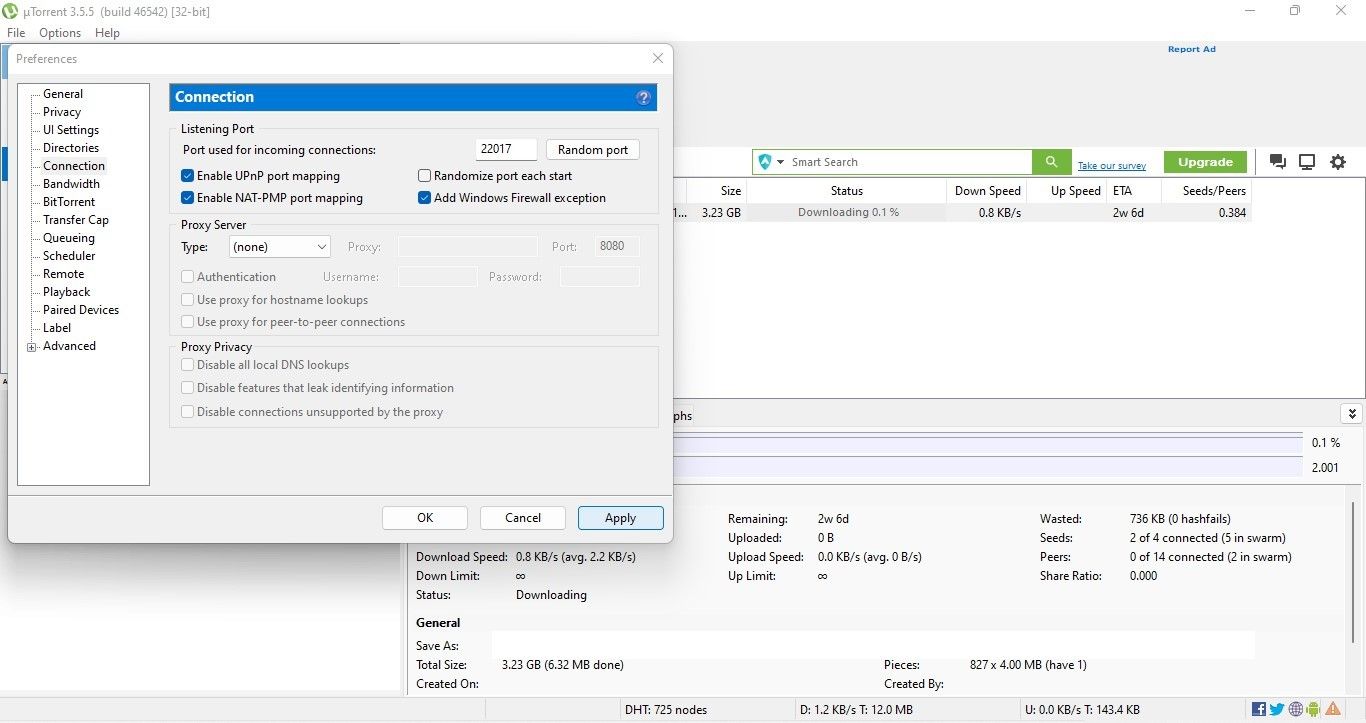
Ensuite, activez le transfert de port ou le mappage pour vous assurer que le pare-feu de votre réseau n’interfère pas avec la connexion. Pour ce faire, accédez à la section Connexion dans le panneau de gauche, et cochez la case Activer le mappage des ports UPnP et Activer le mappage des ports NAT-PMP boîtes.

3. Éliminer les interférences du pare-feu ou de l’antivirus Windows
Le pare-feu ou le programme antivirus Windows Defender peut également bloquer le trafic uTorrent. Il est donc impératif d’écarter cette possibilité. Les correctifs suivants vous aideront à y parvenir :
- Mettez le client uTorrent sur liste blanche de votre pare-feu Windows Defender pour éviter qu’il ne bloque la connexion.
- Désactivez temporairement votre antivirus si vous en utilisez un. Si vous ne pouvez pas le faire, vous devriez au moins mettre le client uTorrent sur liste blanche dans les paramètres de votre antivirus.
- Naviguez vers Options > ; Préférences et sélectionnez l’option Connexion dans le panneau de gauche. Sur cette page, cochez la case Ajouter une exception au pare-feu Windows.

4. Vérifiez l’espace de stockage disponible
Le processus de téléchargement peut également se bloquer ou s’arrêter si le lecteur de destination du fichier téléchargé par uTorrent manque d’espace de stockage. Le problème est plus susceptible de se produire lors du téléchargement de fichiers volumineux de plusieurs centaines de Go.
Dans ce cas, vérifiez s’il y a suffisamment d’espace sur le disque où uTorrent télécharge les fichiers. Si l’espace de stockage est faible, libérez-le en supprimant les fichiers inutiles ou changez de disque de destination, de préférence pour un disque disposant de plus d’espace, afin qu’il puisse facilement accueillir le fichier.
5. Résoudre les problèmes liés aux traqueurs
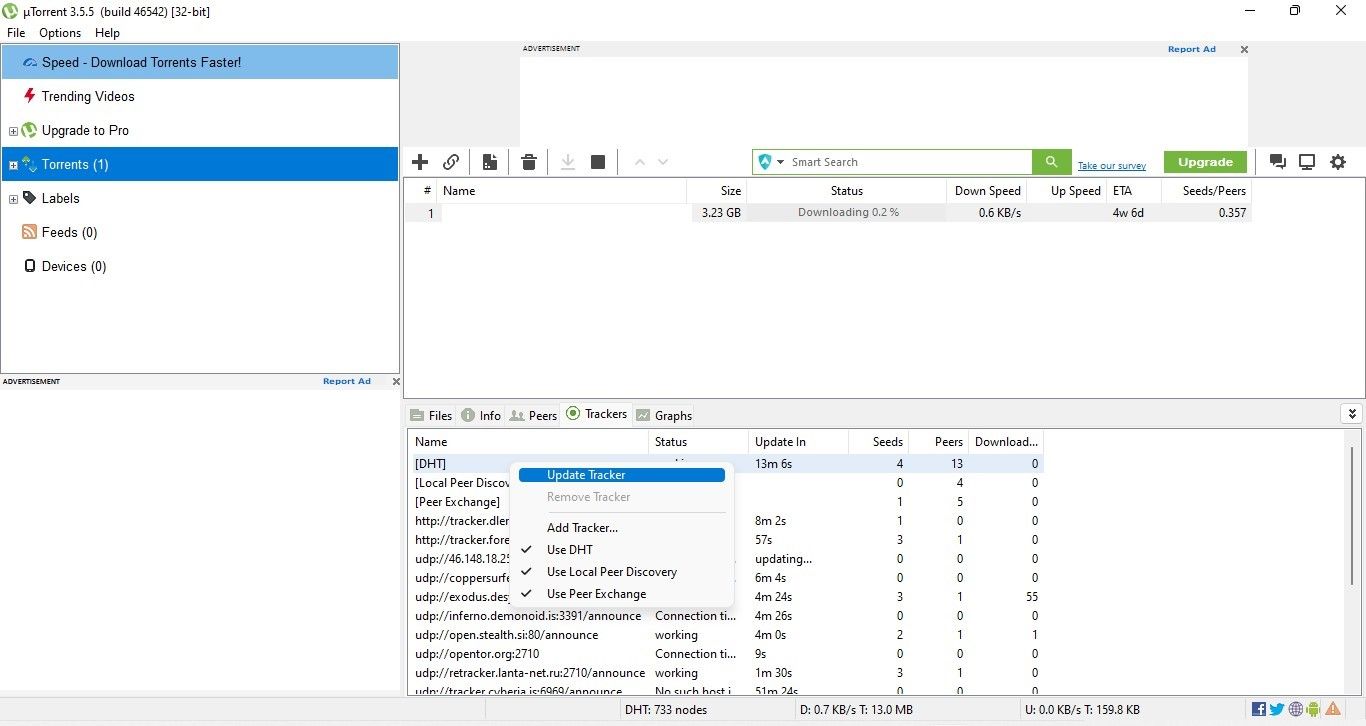
Il peut y avoir un problème avec certains serveurs de suivi des torrents qui ne peuvent pas suivre les graines et les pairs disponibles, ce qui fait que les pairs restent bloqués lors de la connexion. Par conséquent, vous devez exclure les problèmes liés aux trackers. Pour ce faire, sélectionnez le fichier dont le téléchargement est bloqué et accédez à la section Traqueurs tab.
Ensuite, appliquez les correctifs suivants :
- Si des traqueurs spécifiques ont des problèmes de connexion, mettez-les à jour afin qu’ils puissent trouver de meilleurs pairs. Cliquez simplement avec le bouton droit de la souris sur le tracker qui a des problèmes et sélectionnez Mettre à jour le tracker.
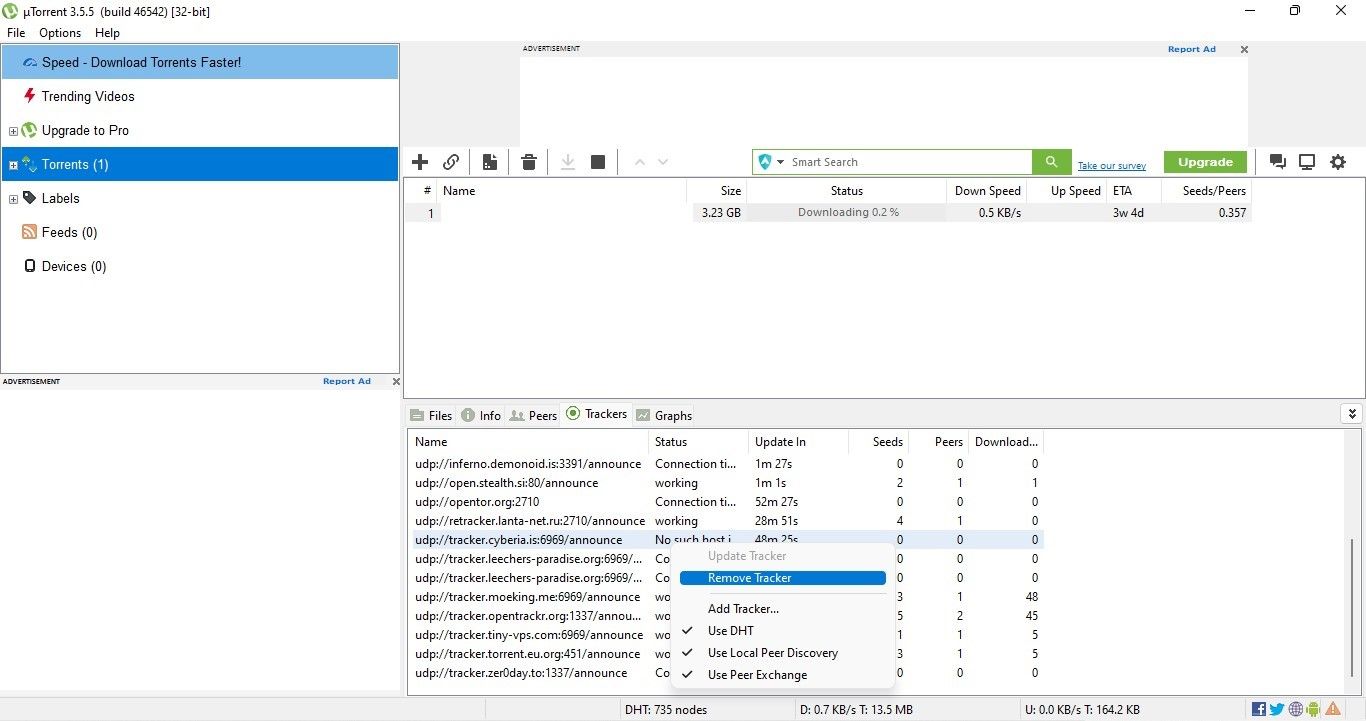
- Si quelques traqueurs restent bloqués après avoir été mis à jour, cliquez dessus avec le bouton droit de la souris et sélectionnez Supprimer le tracker du menu.
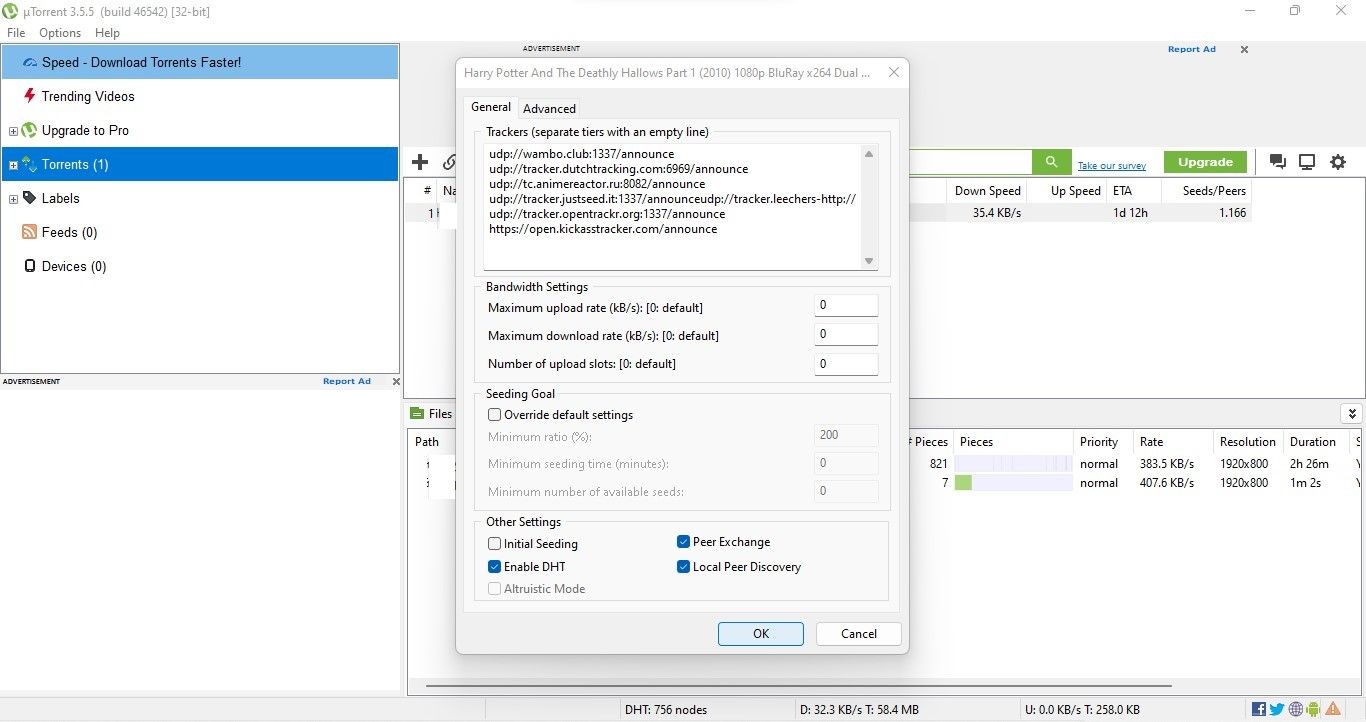
- L’étape suivante consiste à ajouter des traqueurs de torrents avec un temps de disponibilité élevé dans le client uTorrent. Trouvez et copiez les traqueurs de torrents à partir d’un site Web fiable (comme FossBytes). Ensuite, cliquez avec le bouton droit de la souris sur le fichier bloqué en cours de téléchargement dans le client uTorrent et sélectionnez Propriétés.
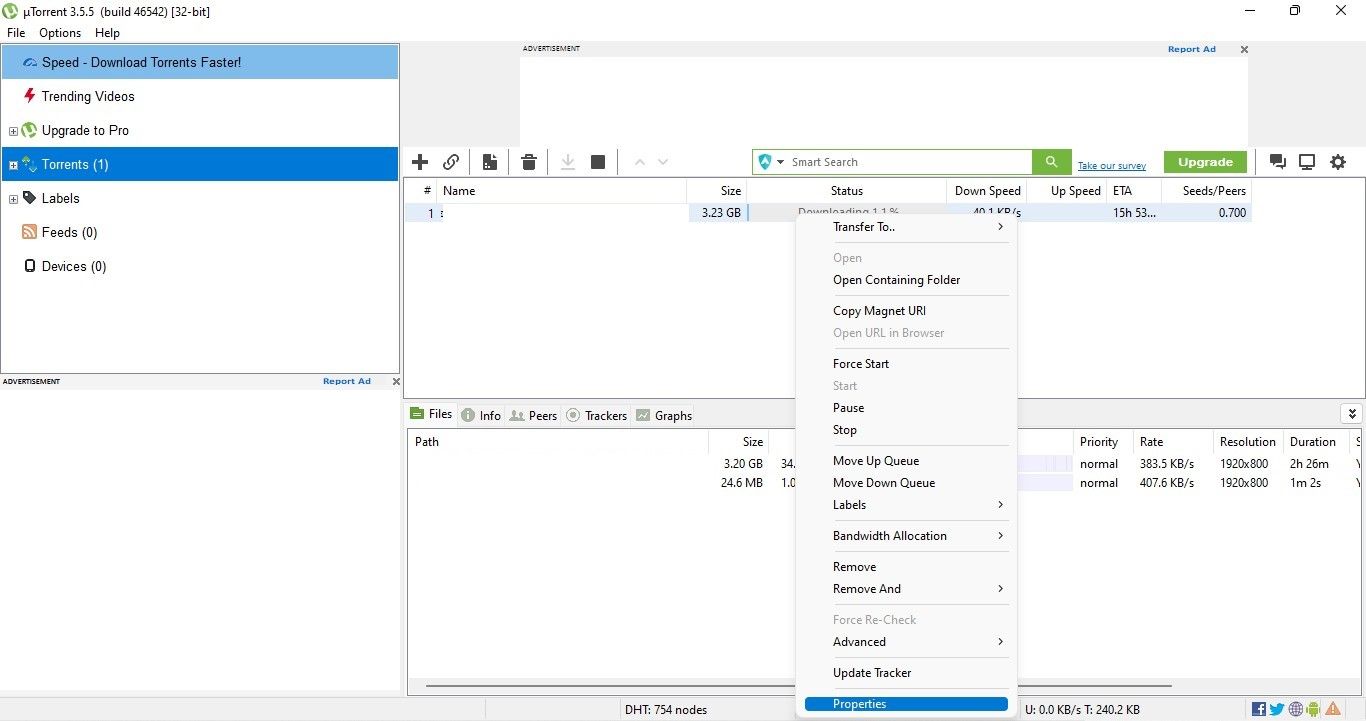
Ensuite, collez la liste copiée des traqueurs de torrents à la fin du fichier Trackers dans la fenêtre Propriétés.


6. Essai de configuration du réseau
Si aucun des correctifs ci-dessus ne résout le problème, vous pouvez exécuter le test de configuration du réseau uTorrent, qui configurera le client uTorrent pour obtenir les meilleures performances. Dans la plupart des cas, il augmente la vitesse de téléchargement et peut également résoudre les problèmes de téléchargement bloqué.
Procédez comme suit pour exécuter le test de configuration :
- Ouvrez le client uTorrent.
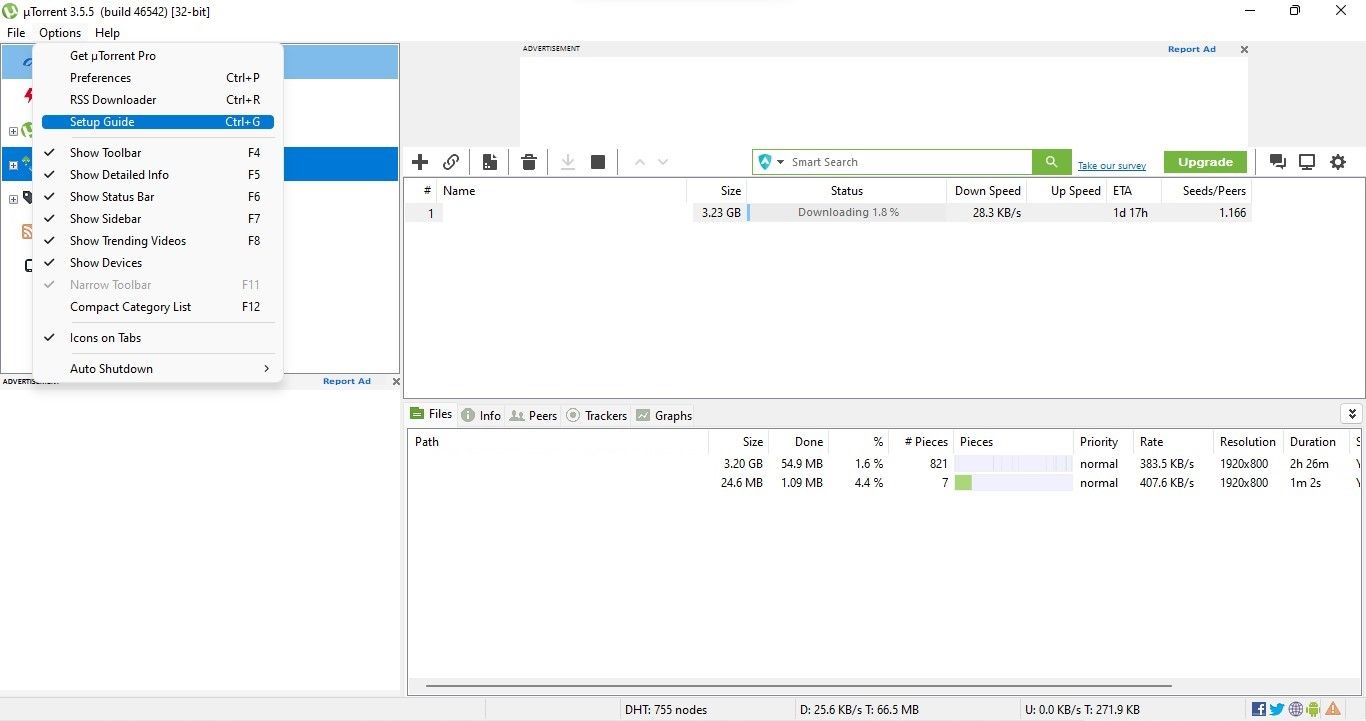
- Accédez à la page Options et sélectionnez Guide d’installation. (Vous pouvez également ouvrir la fenêtre du Guide d’installation en appuyant sur CTRL + G)
- Sélectionnez l’emplacement de test le plus proche de chez vous dans le menu déroulant à côté de Largeur de bande.
- Cliquez sur l’icône Exécuter les tests bouton.
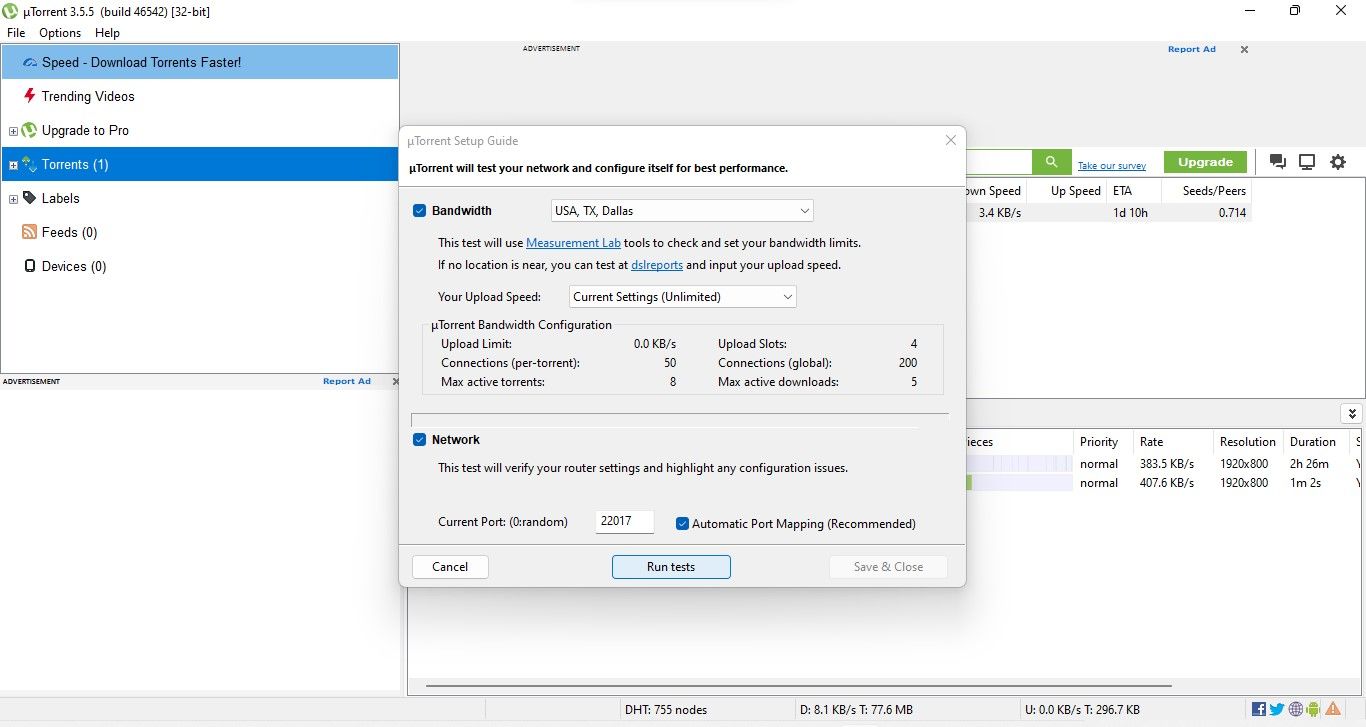
- Cliquez sur Enregistrer et fermer une fois le test terminé.


7. Supprimer la limite du débit de téléchargement
Comme d’autres clients torrent, uTorrent permet aux utilisateurs de limiter le taux de téléchargement, c’est-à-dire le taux auquel le client torrent partage les fichiers torrent téléchargés sur votre appareil avec d’autres utilisateurs. Bien que cela puisse nous aider à consacrer la majeure partie de la bande passante au téléchargement, cela peut parfois entraver ou même interrompre le processus de téléchargement. Par conséquent, la suppression de cette limite peut aider à résoudre le problème.
Pour ce faire, suivez les étapes ci-dessous :
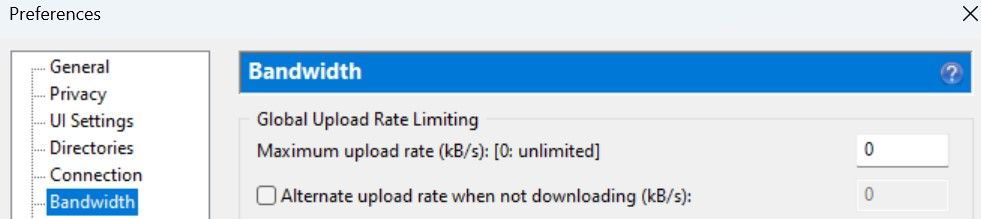
- Naviguez vers Options dans le coin supérieur droit et sélectionnez Préférences.
- Sélectionnez ensuite l’option Largeur de bande dans la barre latérale gauche.
- Si la case à côté de Taux de téléchargement maximal a une valeur différente de 0, supprimez-la et entrez 0.

8. Attendre que les Seeders ou Peers passent à l’action
Les « seeders » et les « peers » sont les utilisateurs qui partagent des fichiers dans un essaim de torrents pour que d’autres les téléchargent. Les seeders possèdent le fichier torrent entièrement téléchargé, et les peers partagent la partie qu’ils ont téléchargée pendant qu’ils téléchargent les morceaux restants.
Les seeders ou les pairs doivent être actifs pour que les clients uTorrent puissent établir des connexions avec eux. S’ils sont inactifs ou le deviennent au cours du processus de téléchargement, le client sera certainement bloqué, ce qui entraînera l’arrêt du téléchargement.
Pour vous assurer que le processus de téléchargement ne s’arrête pas, suivez ces conseils :
- Laissez le téléchargement du torrent s’exécuter en arrière-plan pendant quelques heures afin que le client puisse se connecter à des seeders et à des pairs puissants dès qu’ils sont disponibles et télécharger les fichiers avec succès.
- Choisissez un fichier torrent avec plus de seeders et moins de leechers, c’est-à-dire des utilisateurs qui ne partagent pas le fichier mais qui ne font qu’alourdir l’essaim.
9. Effacer la liste des pairs
Les téléchargements peuvent se bloquer lors de la connexion aux pairs si les pairs auxquels le client uTorrent tente de se connecter sont inactifs ou partagent des fichiers très lentement. Parmi les nombreuses façons de contourner ce problème, l’effacement de la liste des pairs est la plus simple. L’effacement de la liste des pairs efface le cache des pairs et vous donne un tas de nouveaux pairs puissants auxquels vous connecter, ce qui peut aider à résoudre le problème.
Le processus de suppression de la liste des pairs est très simple. Cliquez avec le bouton droit de la souris sur le torrent qui ne parvient pas à se connecter aux pairs, puis accédez à l’option Avancé et cliquez sur Effacer la liste des pairs.

Redémarrez ensuite le client torrent. Avec un peu de chance, le client torrent reprendra le téléchargement des fichiers une fois que des pairs forts seront connectés.
Le client uTorrent ne parvient toujours pas à se connecter à un pair ? Essayez d’autres solutions
Il est à espérer que l’application des correctifs ci-dessus résoudra les problèmes de téléchargement interrompu ou de connexion des pairs bloquée sur uTorrent. Si ces correctifs ne fonctionnent pas et que uTorrent ne parvient pas à télécharger un fichier particulier, vous pouvez passer à un autre client torrent. Vous pouvez essayer qBittorrent, Tixati et Transmission, certaines des meilleures alternatives à uTorrent.