

Les macros Excel sont une fonction puissante conçue pour automatiser les tâches répétitives et vous faire gagner du temps et de l’énergie. Cependant, il n’est pas rare de rencontrer des problèmes lors de leur activation, ce qui peut être incroyablement frustrant et vous empêcher de rationaliser votre flux de travail.
Dans cet article, nous allons explorer certains problèmes potentiels qui pourraient vous empêcher d’activer et d’utiliser les macros dans Excel et vous fournir des solutions pour résoudre le problème.
Comprendre les problèmes liés aux macros dans Excel
L’erreur « Microsoft a bloqué l’exécution des macros » est une fonction de sécurité développée pour empêcher le code malveillant (macros potentiellement dangereuses) de s’exécuter sur l’ordinateur de l’utilisateur. Cette erreur apparaît lorsque les utilisateurs essaient d’exécuter les macros d’un fichier, et bloque immédiatement l’exécution du fichier.
Cependant, il arrive parfois qu’une fausse alerte vous empêche d’exécuter des fichiers parfaitement légitimes. Heureusement, vous pouvez résoudre ce problème en ajustant les paramètres de sécurité de Microsoft Office ou en activant des macros spécifiques auxquelles vous faites confiance.
Il est important de noter que vous ne devez pas appliquer ces correctifs à des documents qui proviennent d’une source non fiable, car cela peut nuire à votre système. Nous avons répertorié ci-dessous différentes corrections que vous pouvez essayer pour résoudre le problème et utiliser les macros sans problème.
1. Ajoutez le fichier dans les emplacements de confiance
Une façon simple d’ouvrir le fichier est de l’ajouter à la section des emplacements de confiance d’Excel. Lorsque vous ajoutez un fichier ou un dossier aux emplacements de confiance, il est considéré comme sûr à utiliser, et les macros ou tout autre contenu actif du fichier peuvent s’exécuter sans aucun avertissement.
Voici comment ajouter le fichier ciblé dans les emplacements de confiance :
- Cliquez sur Fichier dans le coin supérieur droit de la fenêtre.
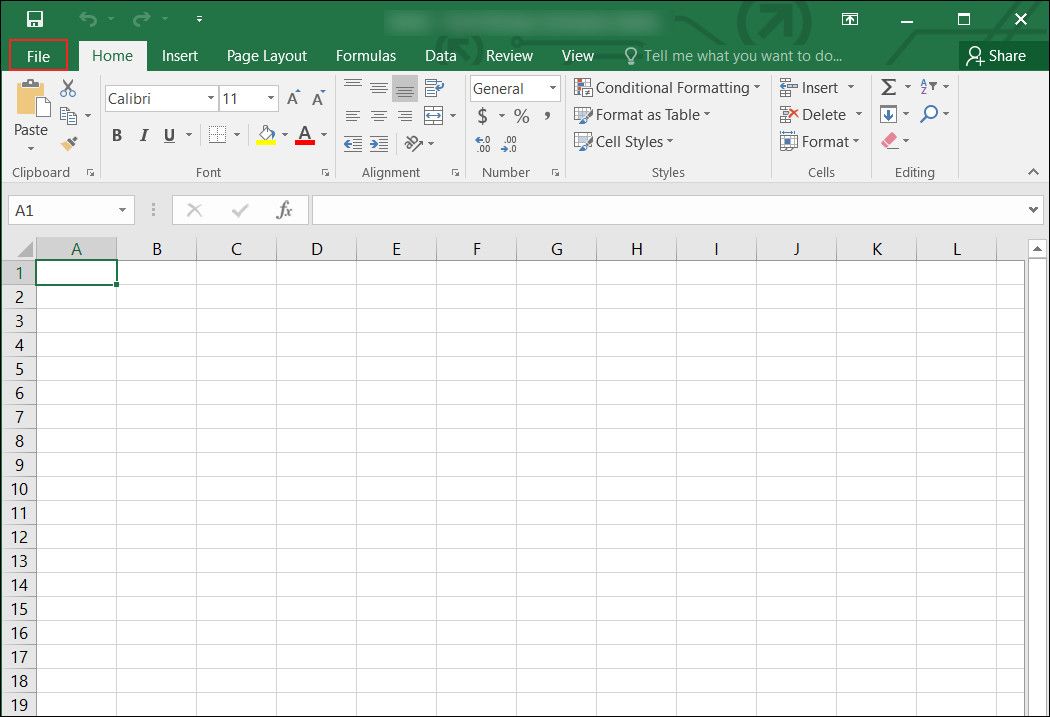
- Naviguez jusqu’à Options > ; Centre de confiance.
- Cliquez sur le Paramètres du centre de confiance dans le volet de droite.
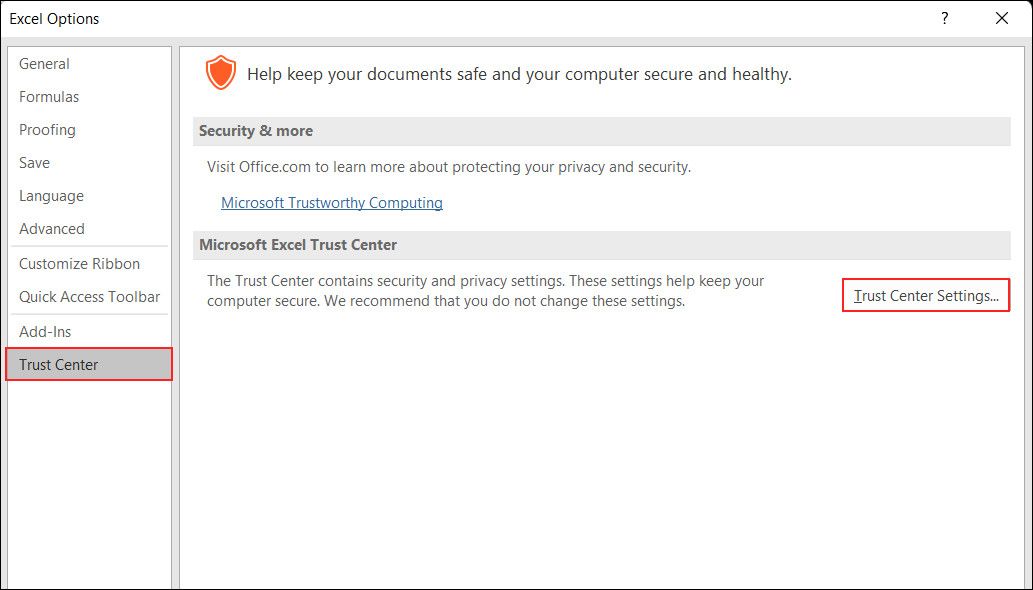
- Choisissez Sites de confiance > ; Ajouter un nouvel emplacement et cliquez sur le bouton Parcourir bouton.
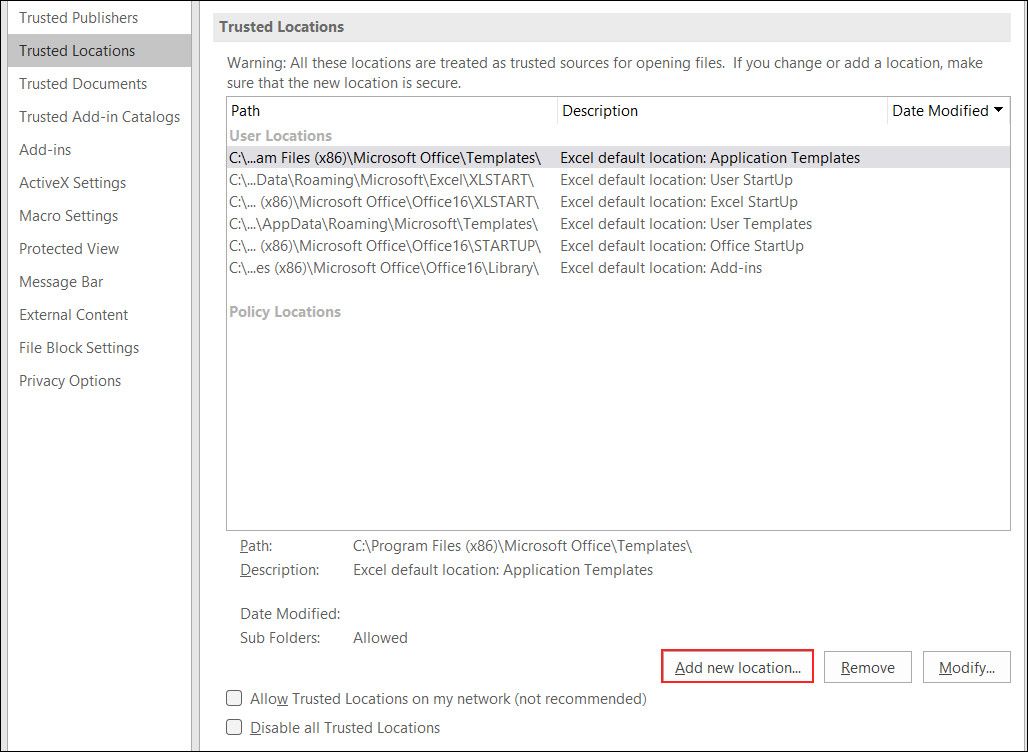
- Maintenant, naviguez jusqu’à l’emplacement où vos fichiers sont téléchargés et cliquez sur OK. Cet emplacement sera ajouté au Centre de confiance, ce qui signifie que les fichiers qui s’y trouvent ne seront pas analysés et seront autorisés à s’exécuter sans aucun avertissement.
- Vous pouvez également cocher la case pour Les sous-dossiers de cet emplacement sont également fiables. dans la même boîte de dialogue.
- Cliquez sur OK pour enregistrer les changements.


Vous devriez maintenant être en mesure d’exécuter le fichier ciblé avec des macros sans aucun problème. Vous pouvez également activer l’option Activer les macros VBA dans Excel pour effectuer les mêmes changements.
2. Modifier les propriétés du fichier
Vous pouvez également débloquer le fichier en accédant à ses propriétés pour l’exécuter sans problème. Nous avons montré les étapes à suivre pour ce faire sur le système d’exploitation Windows. Ces étapes peuvent être légèrement différentes pour vous, en fonction du type de système d’exploitation que vous utilisez. Voici comment procéder :
- Ouvrez l’Explorateur de fichiers et accédez à l’emplacement où le fichier est enregistré.
- Cliquez avec le bouton droit de la souris sur le fichier et choisissez Propriétés dans le menu contextuel.
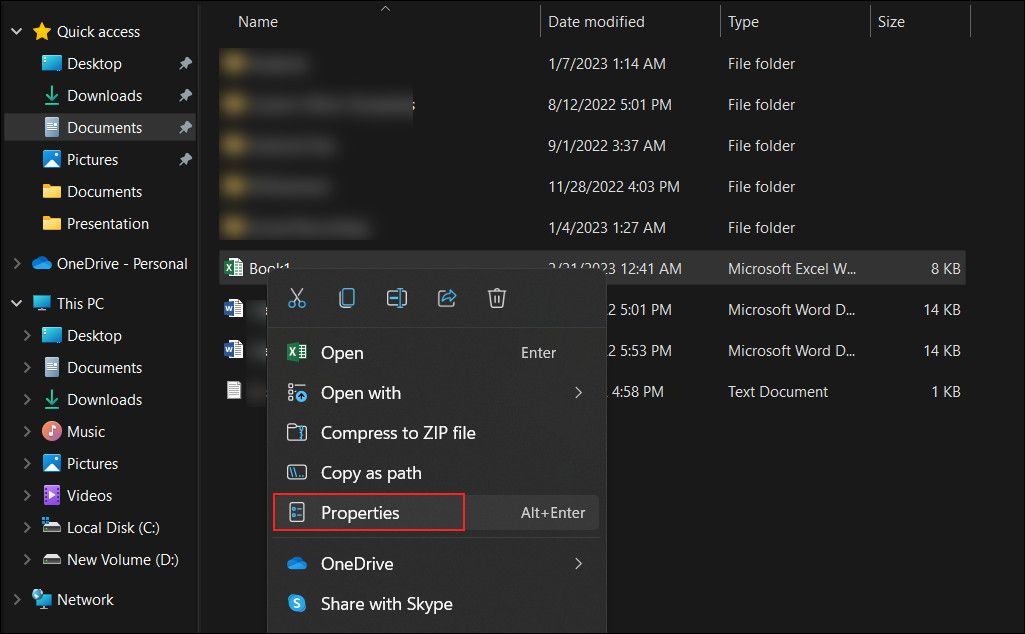
- Dans la boîte de dialogue Propriétés, allez dans l’onglet Général et naviguez jusqu’à l’onglet Sécurité section.
- Cochez la case associée à Débloquer là et cliquez Appliquer > ; OK pour enregistrer les changements.
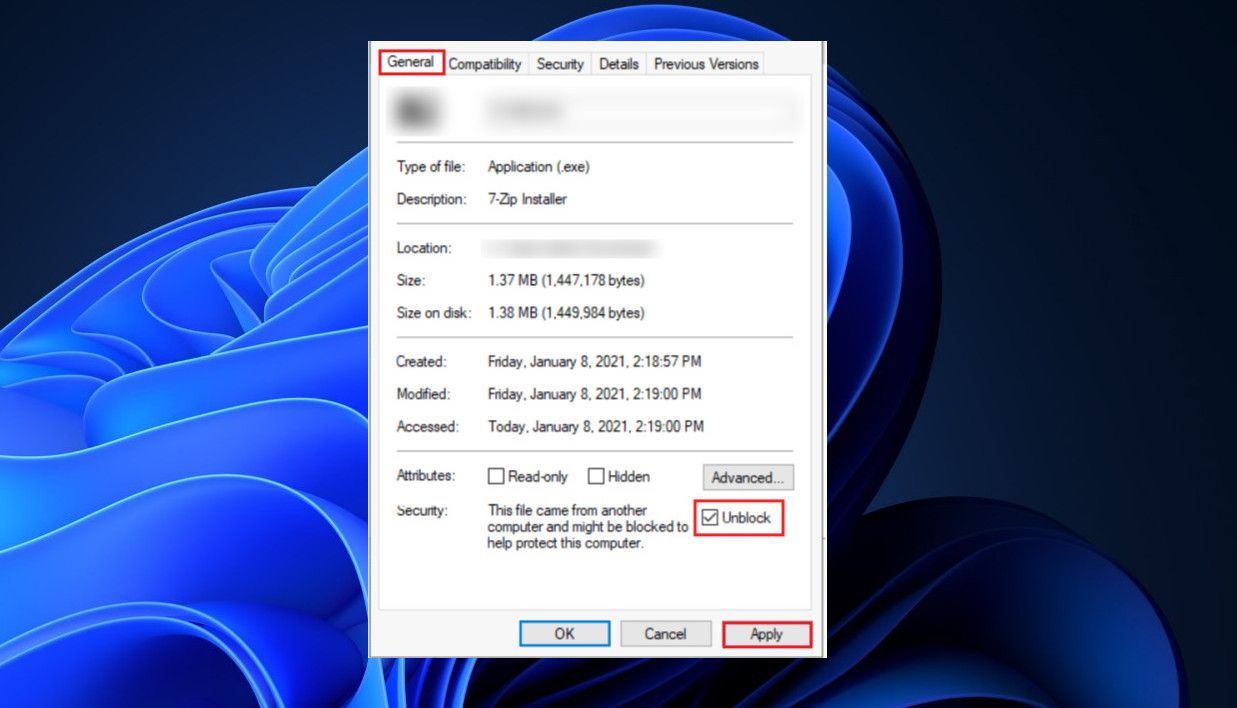


Vous pouvez maintenant essayer d’accéder au fichier. Avec un peu de chance, vous ne rencontrerez plus cette erreur. Si vous craignez que les macros soient nuisibles, vous pouvez les empêcher d’accéder au fichier.
Corriger facilement les problèmes en utilisant les macros dans Excel
Les macros vous permettent d’enregistrer une séquence d’actions et de les utiliser dans vos feuilles de calcul d’un simple clic. Par exemple, vous pouvez mettre en forme des feuilles de données entières, créer des graphiques et des tableaux, effectuer des calculs complexes et générer des rapports facilement.
Si vous avez des difficultés à activer les macros, cela peut limiter votre capacité à en tirer le meilleur parti, ce qui peut être frustrant. Nous espérons que les solutions ci-dessus vous aideront à résoudre les problèmes que vous pouvez rencontrer lors de l’activation des macros dans Excel.