


Il arrive que le programme de dépannage Windows Update se bloque lors du diagnostic et de la résolution des problèmes. Une connexion internet lente ou instable, une application bloquée, des pilotes obsolètes ou des fichiers système corrompus peuvent être à l’origine de cette erreur.
Mais il n’est pas difficile de faire fonctionner à nouveau le programme de dépannage de Windows Update, comme vous le découvrirez en explorant les correctifs suivants.
1. Redémarrez votre ordinateur
Il vous est peut-être déjà arrivé de redémarrer votre téléphone pour résoudre des problèmes de lenteur ou de blocage d’applications. Vous savez sans doute que le redémarrage de votre PC Windows fonctionne de la même manière : il peut résoudre des problèmes tels qu’une application qui ne répond pas ou des problèmes de fonctionnement.
Lorsque vous redémarrez votre PC, le système s’arrête temporairement, puis se rallume. La mémoire vive est nettoyée et rafraîchie, tout comme le cache du processeur. Ainsi, lorsque votre PC redémarre, vous bénéficiez d’un nouveau départ.
Le redémarrage de votre PC devrait être la première chose à faire lorsque le programme de résolution des problèmes de Windows Update reste bloqué dans une boucle de « résolution des problèmes ».
Essayez ensuite d’exécuter le programme de dépannage de Windows Update pour voir s’il fonctionne.
2. Effacer le cache DNS
Lorsque vous exécutez le programme de dépannage Windows Update, il vérifie les problèmes de mise à jour de Windows, diagnostique et résout les problèmes, réinitialise les composants de Windows Update, efface les fichiers temporaires, etc. Pour ce faire, il a besoin d’une connexion internet stable.
Souvent, le dépanneur de Windows Update fonctionne mal en raison d’une connexion internet instable causée par un cache DNS (Domain Name System) obsolète ou corrompu.
Le cache DNS utilise des informations stockées telles que les adresses IP et les enregistrements DNS pour charger les sites web et les pages plus rapidement. Cependant, le cache DNS peut être corrompu.
Mais vous pouvez effacer ou vider le cache DNS pour résoudre les problèmes de sécurité et de connectivité Internet. Consultez la rubrique Comment vider le cache DNS sous Windows pour plus d’informations sur la procédure à suivre.
Si le processus est réussi, vous obtiendrez un message de confirmation indiquant que le cache du résolveur DNS a été nettoyé avec succès. Essayez maintenant d’exécuter le programme de résolution des problèmes de Windows Update.
3. Redémarrez les services cryptographiques de Windows
Il arrive que les services cryptographiques de Windows soient erratiques ou arrêtés, ce qui peut nuire au bon fonctionnement du programme de résolution des problèmes de mise à jour de Windows.
Les services cryptographiques sont une fonction intégrée de Windows qui fournit des services de cryptage, de décryptage et de vérification. S’il ne fonctionne pas correctement, Windows Update Troubleshooter peut également présenter des dysfonctionnements.
Pour résoudre ce problème, vous pouvez essayer de redémarrer les services cryptographiques.
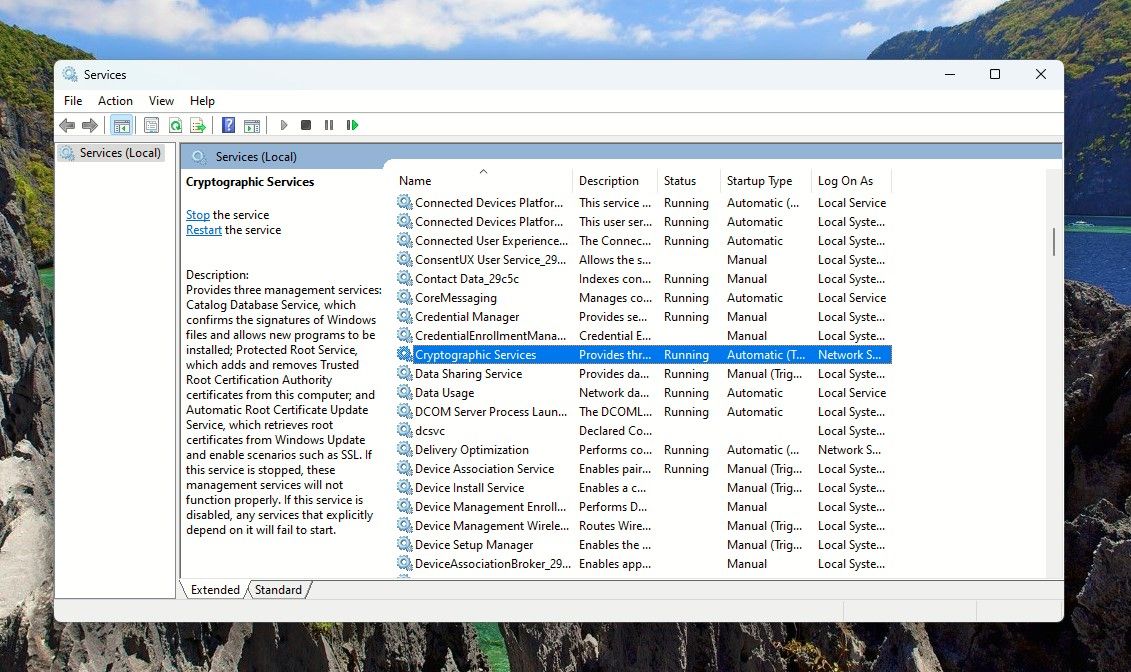
- Recherche de Services en Recherche Windows et cliquez sur l’icône Services sous Meilleure correspondance. Ou utilisez l’une des nombreuses façons d’ouvrir les services.
- Dans le Services Dans le cadre de l’application Cryptographique Services et double-cliquez dessus pour ouvrir son Propriétés.
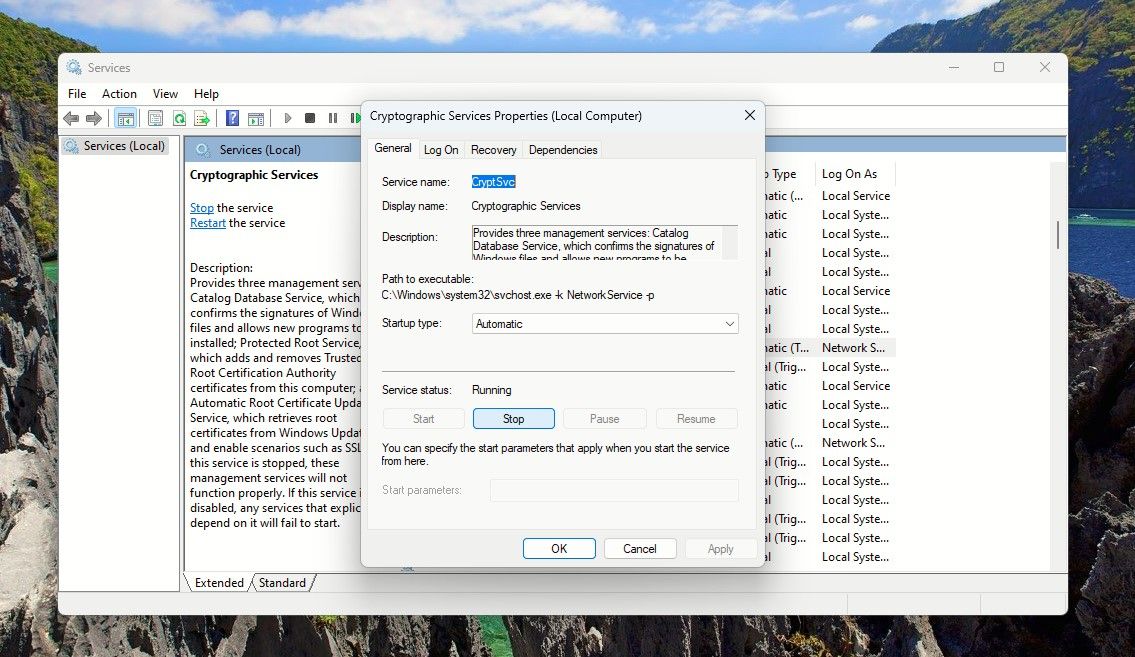
- En Propriétéscliquez sur le bouton Stop pour arrêter les services cryptographiques.
- Attendez quelques secondes, puis cliquez sur le bouton Démarrer . Veillez également à ce que le Type de démarrage est défini sur Automatique.
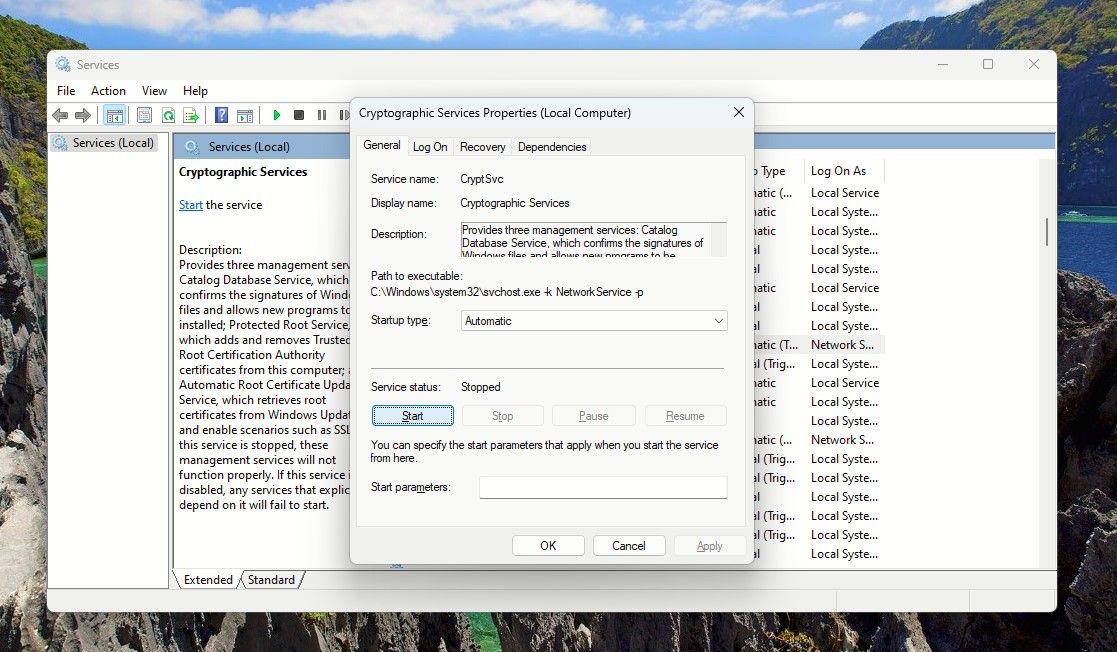
- Cliquez ensuite sur Postuler et ensuite OK.


Fermez maintenant les services et essayez à nouveau d’exécuter le programme de résolution des problèmes de Windows Update.
4. Exécutez le vérificateur de fichiers système et la commande DISM
Le programme de résolution des problèmes de Windows Update peut également rester bloqué dans une boucle si les fichiers système ont été corrompus. Heureusement, vous pouvez résoudre ce problème en exécutant l’analyse SFC. Il analyse, répare et remplace automatiquement les fichiers endommagés.
Il peut arriver que le SFC ne fonctionne pas correctement. Pour y remédier, vous devez exécuter la commande DISM qui entretient et répare les images Windows.
Vous pouvez rapidement apprendre à exécuter les commandes SFC et DISM, et découvrir leur fonctionnement. Consultez notre article sur les différences entre CHKDSK, SFC et DISM pour en savoir plus.
Une fois ces analyses terminées, essayez d’exécuter à nouveau le programme de résolution des problèmes de Windows Update.
5. Mettre à jour les pilotes du système
Les pilotes informatiques permettent à Windows et à ses composants de communiquer et de fonctionner efficacement. Il est donc bon que vous sachiez ce que sont les pilotes et pourquoi vous devez les mettre à jour.
Si vous mettez régulièrement à jour votre PC Windows, les pilotes dont votre système a besoin seront automatiquement installés avec les mises à jour.
Mais comme le fonctionnement de Windows Update Troubleshooter peut être affecté par des pilotes obsolètes ou corrompus, il est préférable que vous vérifiiez les mises à jour de pilotes et que vous les installiez manuellement.
- Cliquez avec le bouton droit de la souris sur l’icône icône Windows dans la barre des tâches et sélectionnez Paramètres dans le menu.
- Cliquez Mise à jour Windows dans Paramètres puis, dans le volet de droite, sélectionnez Options avancées.
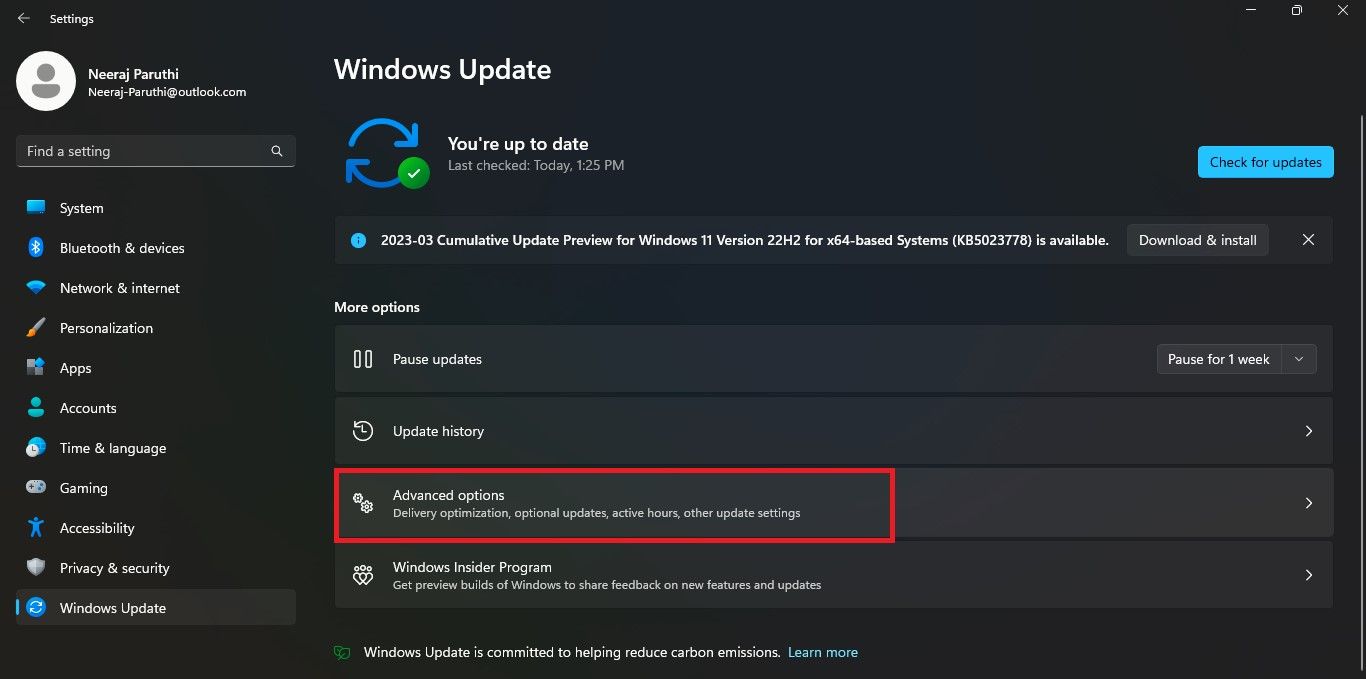
- En Options avancées, sous l’onglet Options supplémentaires cliquez sur Mises à jour facultatives.
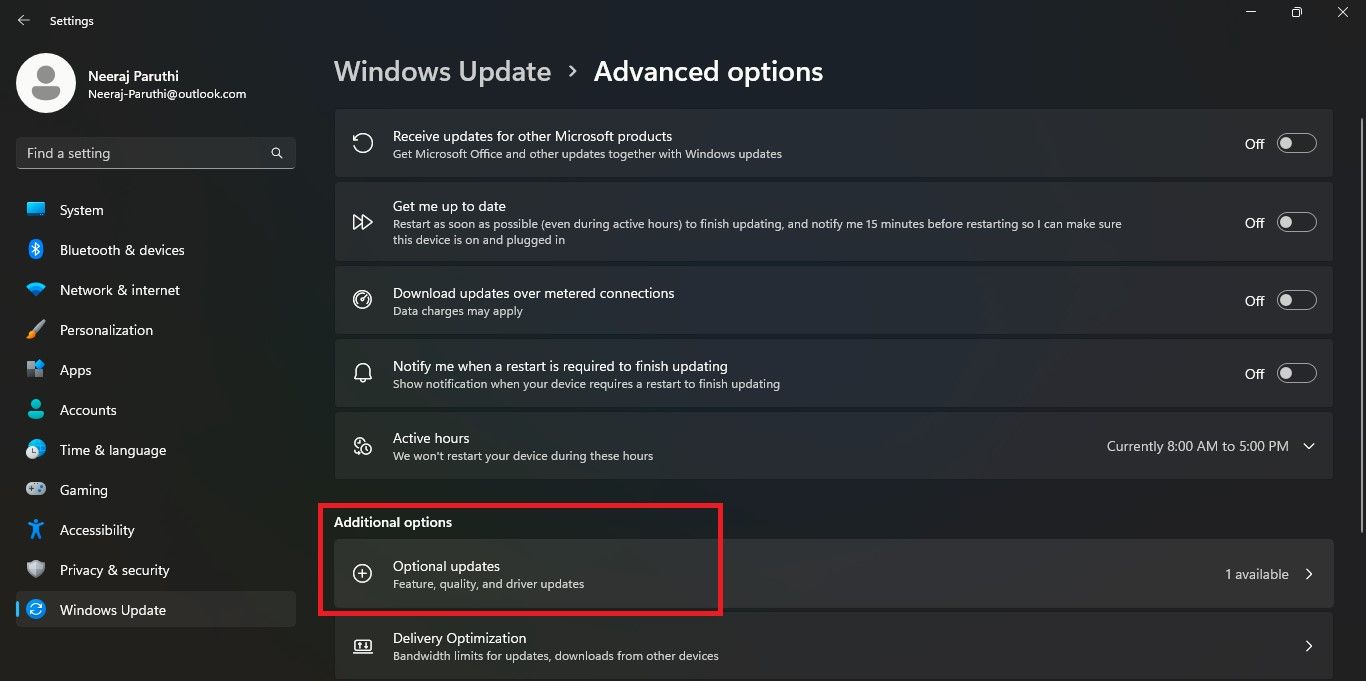
- Si des mises à jour de pilotes sont disponibles, elles sont listées dans la rubrique Mises à jour des pilotes option. Sélectionnez toutes les mises à jour de pilotes et cliquez sur Télécharger et installer.


Après avoir mis à jour les pilotes, essayez d’exécuter le programme de dépannage de Windows et voyez s’il fonctionne correctement.
6. Configurer le dépannage dans l’éditeur de stratégie de groupe
Le programme de dépannage de Windows Update peut être bloqué si le service de dépannage est désactivé dans l’Éditeur de stratégie de groupe.
Si vous utilisez les éditions Windows 10 Pro ou Windows 11 Pro, vous pouvez essayer de modifier la stratégie Diagnostics scriptés dans Dépannage et diagnostics dans l’Éditeur de stratégie de groupe.
Bien qu’il ne soit pas disponible sur Windows Home, vous pouvez toujours accéder à l’Éditeur de stratégie de groupe en l’activant.
Pour modifier et activer la stratégie Scripted Diagnostics :
- Appuyez sur la touche Fenêtres + R clés ensemble pour ouvrir le Exécuter boîte.
- Type gpedit.msc dans la barre de navigation et cliquez sur Entrer.

- Cliquez sur Oui à l’invite de l’UAC. L’invite Éditeur de stratégie de groupe s’ouvre.
- Dans le Éditeur de stratégie de groupeNaviguez jusqu’à Diagnostics scriptés en utilisant le chemin suivant :
Computer Configuration > Administrative Templates > System > Troubleshooting and Diagnostics > Scripted Diagnostics - Dans le volet gauche, cliquez sur Diagnostics scriptés pour ouvrir ses trois rubriques.
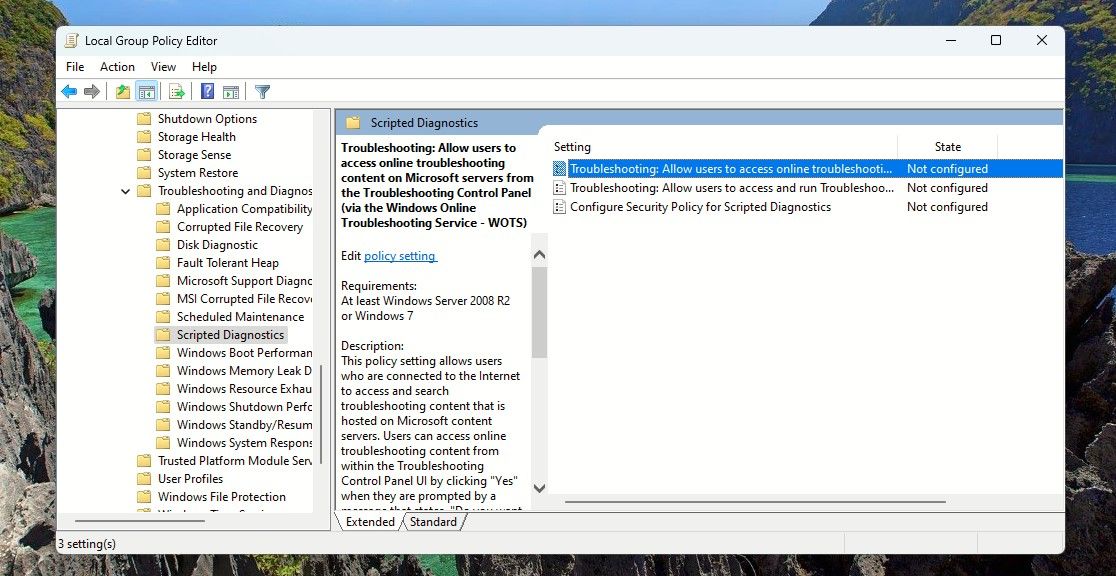
- Double-cliquez sur le premier élément et sélectionnez l’option Activer dans la fenêtre qui s’ouvre.
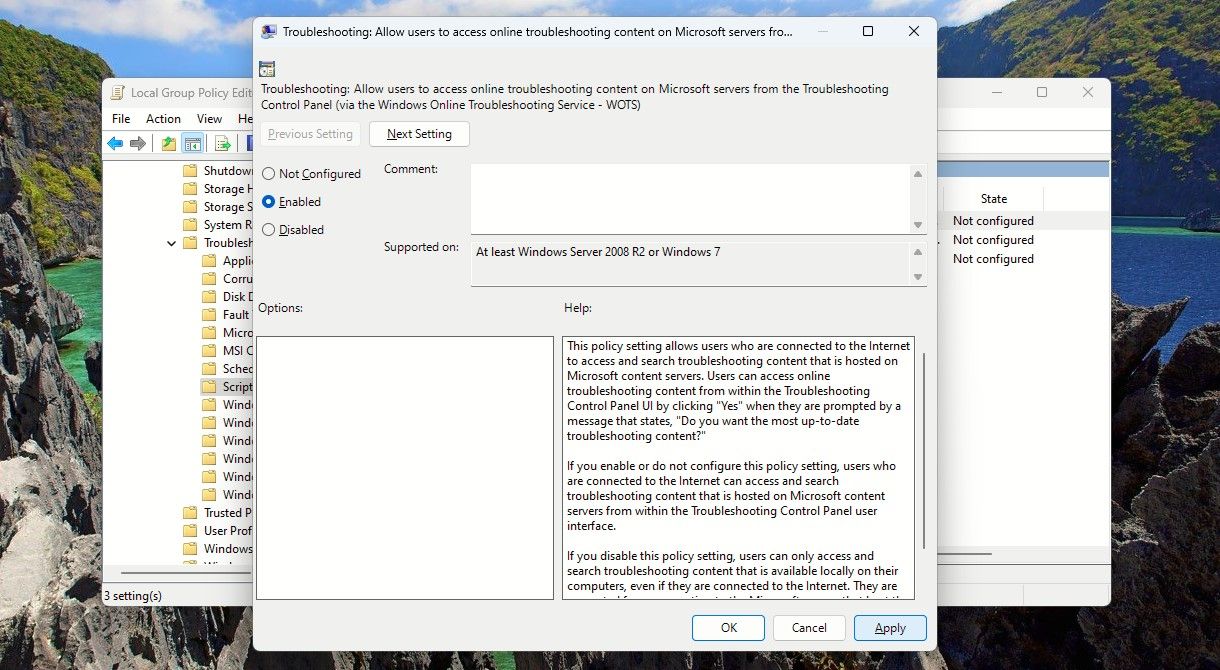
- Enfin, cliquez sur Appliquer et ensuite OK.
- Répétez les étapes 5 et 6 pour les deux autres éléments de Scripted Diagnostics.


Fermez maintenant l’éditeur de stratégie de groupe et exécutez le programme de résolution des problèmes de Windows Update.
Rétablir le fonctionnement du programme de dépannage de Windows Update pour corriger les erreurs de mise à jour
Il est important que l’outil de résolution des problèmes de mise à jour de Windows fonctionne correctement. Essayez les solutions ci-dessus si jamais il se bloque ou cesse de fonctionner. Assurez-vous de pouvoir installer les mises à jour essentielles pour profiter d’une expérience Windows fluide et sécurisée.
Vous pouvez également en savoir plus sur les mises à jour de sécurité et sur les raisons pour lesquelles il est judicieux de les installer rapidement.