
De nombreux joueurs ajustent les paramètres graphiques, audio et de contrôle dans PUBG : Battlegrounds pour qu’ils correspondent à leurs préférences. Cependant, certains joueurs ont signalé qu’ils ne peuvent pas modifier les paramètres dans PUBG : Battlegrounds parce qu’il ne les enregistre pas. Les paramètres de PUBG se réinitialisent pour ces joueurs chaque fois qu’ils redémarrent le jeu.
C’est un problème ennuyeux. Les joueurs peuvent toujours jouer à PUBG mais ne peuvent pas modifier les paramètres du jeu s’ils ne sont pas sauvegardés. Est-ce que PUBG : Battlegrounds ne sauvegarde pas les paramètres pour vous ? Si oui, voici cinq correctifs que vous pouvez essayer.
1. Supprimez le fichier GameUserSettings
L’une des solutions les plus largement confirmées pour PUBG ne sauvegardant pas les paramètres du jeu est de supprimer son fichier GameUserSettings.ini. La suppression de ce fichier de configuration le réinitialisera, ce qui corrige souvent le problème de PUBG qui n’enregistre pas les paramètres. L’application de cette résolution potentielle a fonctionné pour beaucoup de joueurs, et il pourrait en être de même pour vous. Voici comment vous pouvez supprimer ce fichier GameUserSettings.ini :
- Ouvrez l’application de commande Exécuter, à laquelle vous pouvez accéder rapidement à l’aide de la touche logo Windows + la touche de raccourci R.
- Tapez %appdata% dans Exécuter et appuyez sur Entrez pour ouvrir l’explorateur de fichiers de Windows dans le dossier AppData.
- Cliquez sur AppData dans la barre d’adresse de l’explorateur pour afficher ce répertoire.
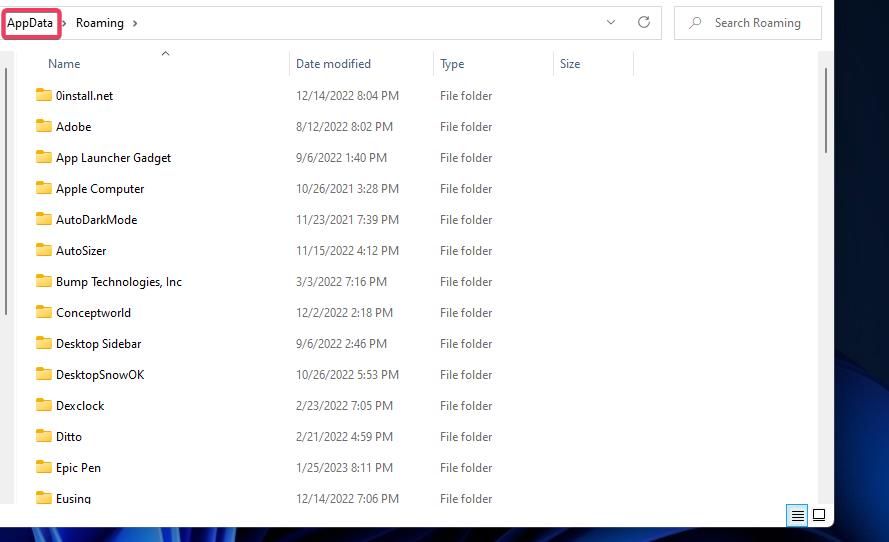
- Ouvrez le dossier Local dans le sous-dossier AppData répertoire.
- Cliquez sur le bouton TslGame pour le visualiser et l’ouvrir.
- Ensuite, ouvrez le dossier Sauvegardé > ; Config > ; WindowsNoEditor dossiers à partir de là.
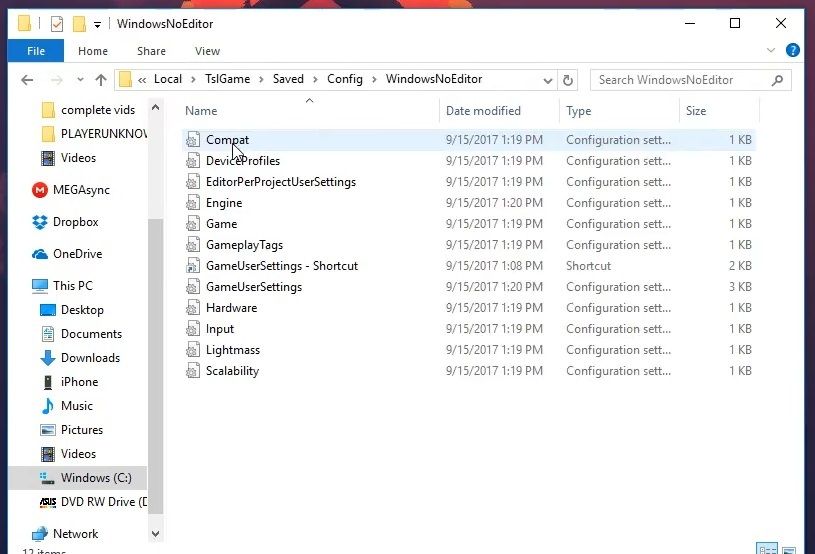
- Cliquez avec le bouton droit de la souris sur le fichier GameUserSettings.ini et sélectionnez Supprimer.
- Lancez PUBG et essayez à nouveau de modifier les paramètres du jeu.


Certains joueurs de PlayerUnknown’s Battleground ont également déclaré que le fait de désélectionner l’option Lecture seule pour le fichier GameUserSettings.ini peut réparer le fait que PUBG ne s’enregistre pas. Vous pouvez le faire en faisant un clic droit sur le fichier GameUserSettings et en sélectionnant Propriétés. Désélectionnez (décochez) l’option En lecture seule si elle est sélectionnée. Cliquez sur Appliquer > ; OK pour enregistrer l’option d’attribut du fichier.
2. Vérifier l’intégrité des fichiers de PUBG
La vérification des fichiers de jeu peut résoudre une grande variété de problèmes de jeu. Dans ce cas, PUBG est jouable mais ne fonctionne pas correctement car il n’enregistre pas les paramètres. Ainsi, cela pourrait être un bug que la vérification des fichiers de PUBG pourrait résoudre.

Steam et le logiciel client Epic Games Launcher avec lequel les joueurs installent PUBG comprennent tous deux des options de vérification des jeux. Ces options de vérification analysent et réparent les fichiers de jeu. Notre guide de réparation des fichiers de jeu vous explique comment vérifier les fichiers de PUBG dans Steam et Epic Games Launcher.
3. Désactiver l’accès contrôlé aux dossiers
L’accès contrôlé aux dossiers empêche les ransomwares, et autres logiciels malveillants, de modifier les fichiers des dossiers. Cependant, cette fonctionnalité peut également empêcher les jeux d’enregistrer la progression et les paramètres lorsqu’elle restreint l’accès aux dossiers. Assurez-vous que cette fonctionnalité ne cause pas de problèmes pour les paramètres d’enregistrement de PUBG sur votre PC en vérifiant et en désactivant son paramètre comme ceci :
- Double-cliquez sur Sécurité de Windows (l’icône du bouclier) dans la barre d’état système.
- Cliquez sur l’icône Protection contre les virus et les menaces de navigation dans l’onglet Accueil.
- Faites défiler vers le bas et cliquez sur le bouton Gérer la protection contre les ransomwares option de navigation.
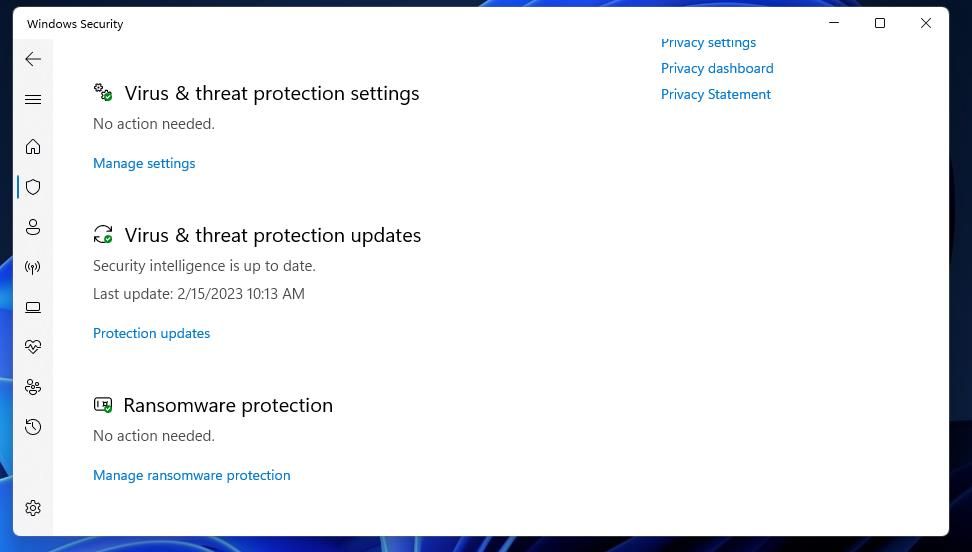
- Si Accès contrôlé aux dossiers est activé, cliquez sur ce paramètre pour le désactiver.
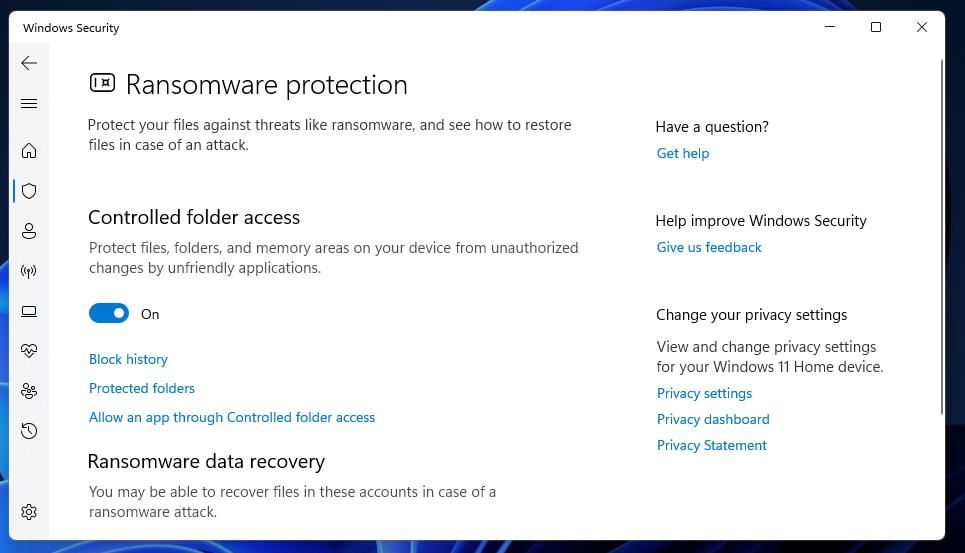


Essayez maintenant de modifier à nouveau les paramètres du jeu dans PUBG avec l’accès contrôlé aux dossiers désactivé. Si cette correction fonctionne, mais que vous préférez que l’accès contrôlé aux dossiers reste activé, essayez d’ajouter PUBG à la liste d’exclusion.
Vous pouvez le faire en cliquant sur le bouton Autoriser une application par l’accès contrôlé aux dossiers sous l’option activée Accès contrôlé aux dossiers paramètre. Cliquez sur Ajouter une application autorisée pour sélectionner le fichier PUBG EXE pour l’exclusion.
4. Désactiver le logiciel antivirus tiers
Certaines applications antivirus tierces peuvent également inclure une fonction d’accès contrôlé aux dossiers similaire à celle de Windows Security. Il est donc recommandé aux utilisateurs d’utilitaires antivirus tiers de les désactiver via le menu contextuel de leur barre d’état système.
Vous pouvez également consulter les onglets de paramètres de votre logiciel antivirus pour voir si l’un d’entre eux comprend un paramètre de contrôle des dossiers comparable qui limite l’accès des applications aux répertoires et aux fichiers et le désactiver si c’est le cas.
5. Réinstaller PUBG
Réinstaller PUBG est la solution de dernier recours pour résoudre le problème de non-enregistrement des paramètres si rien d’autre ne fonctionne. PUBG étant un jeu de 30 à 40 gigaoctets, il n’est pas idéal de le télécharger et de le réinstaller à nouveau. Cependant, cette résolution potentielle pourrait réparer le paramètre PUBG not saving s’il est causé par des fichiers de jeu corrompus ou manquants. Si vous êtes un utilisateur d’Epic Games, vous devrez réinstaller PUBG comme suit :
- Ouvrez le lanceur d’Epic Games, et cliquez sur le bouton Bibliothèque tab.
- Cliquez sur le bouton … (ellipses) bouton de menu sous PUBG dans votre bibliothèque.
- Sélectionnez le Désinstaller option du menu.
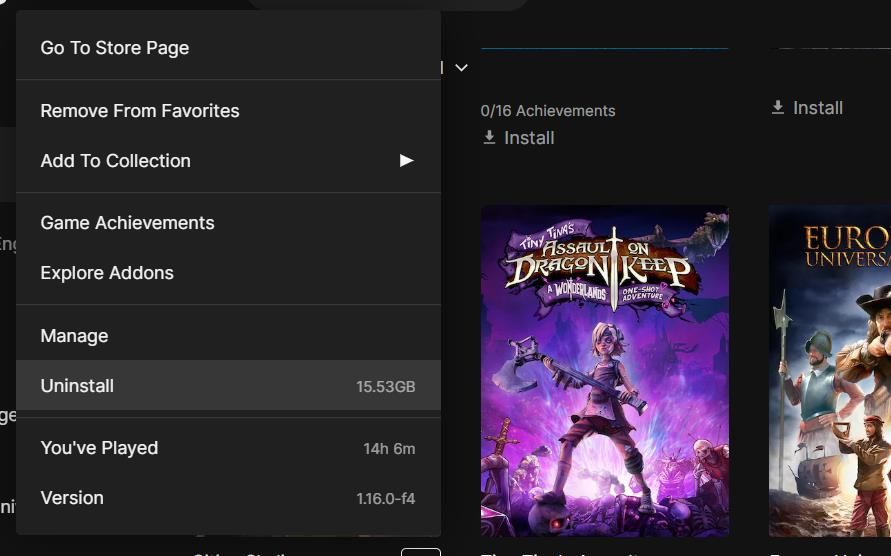
- Cliquez sur Désinstaller lorsqu’on vous demande de confirmer.
- Après la désinstallation, cliquez sur PUBG dans le Bibliothèque et sélectionnez Installer pour réinstaller.
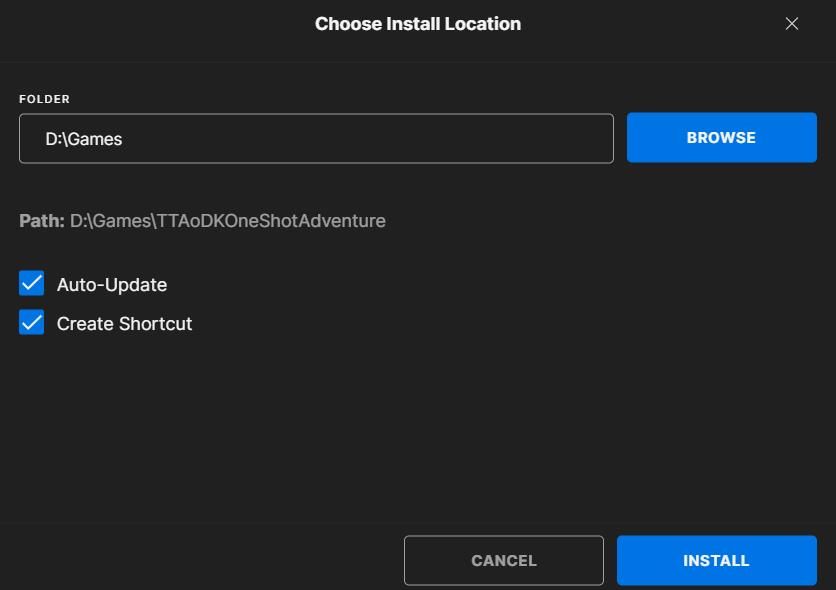


Les utilisateurs de Steam peuvent choisir de désinstaller PUBG via le Panneau de configuration, comme indiqué dans notre guide de désinstallation des logiciels sous Windows 11. Après avoir supprimé PUBG, sélectionnez ce jeu dans le panneau de configuration de Steam. Bibliothèque et cliquez sur Installer.
Retouchez les paramètres de jeu de PUBG
L’application de ces résolutions potentielles corrigera probablement PUBG : Battlegrounds ne sauvegardant pas les paramètres pour la plupart des joueurs. Cependant, nous ne pouvons jamais promettre des solutions garanties à 100 % pour tout le monde.
Vous pouvez soumettre une demande d’assistance via le site Web de PUBG : Battlegrounds si vous avez besoin de conseils supplémentaires pour résoudre le problème de PUBG qui n’enregistre pas les paramètres.