
Avez-vous ouvert le client Steam pour jouer à un jeu mais vous avez rencontré un écran noir ? Le problème n’affecte qu’un seul onglet Steam, principalement la bibliothèque, alors que les autres onglets fonctionnent bien ? C’est l’un des problèmes les plus frustrants auxquels les utilisateurs de Steam sont confrontés, dont la source peut être votre écran, le client Steam, ou même Windows lui-même.
Dans cet article, nous allons couvrir les causes du problème de l’écran noir sur Steam et discuter des solutions qui peuvent vous aider à le résoudre.
Quelles sont les causes de l’écran noir sur Steam ?
L’écran peut devenir noir sur Steam pour diverses raisons. En voici quelques-unes :
- Le client Steam n’a pas été mis à jour depuis longtemps.
- Les paramètres de Steam ont été configurés de manière incorrecte.
- D’autres clients ou applications de jeu fonctionnant parallèlement à Steam perturbent son fonctionnement.
- Votre carte graphique ne fonctionne pas correctement en raison d’un problème matériel, ou vous l’avez surchargé.
- Certains fichiers du client Steam ont été corrompus.
- Le cache Steam ou les données du navigateur se sont trop accumulés.
En gardant à l’esprit les causes ci-dessus, examinons les solutions que vous pouvez appliquer pour rétablir le fonctionnement normal de Steam.
7 façons de résoudre le problème d’écran noir sur Steam
Pour résoudre le problème d’écran noir sur Steam, vous devez mettre à jour Steam avec la dernière version, fermer les autres applications ouvertes, effacer les données du navigateur, supprimer le dossier cache de Steam et rétablir les paramètres de Steam. Vérifiez également que votre carte graphique est en bon état. Si vous ne parvenez pas à diagnostiquer le problème et que celui-ci persiste, vous devrez peut-être réinstaller Steam.
Nous allons vous montrer ci-dessous comment appliquer toutes les corrections mentionnées ci-dessus.
1. Appliquer quelques corrections de base
Pour vous assurer que le problème d’écran noir sur Steam n’est pas seulement un problème mineur, essayez d’abord ces corrections simples :
- Redémarrez le client Steam et votre ordinateur une fois pour vous assurer qu’il n’y a pas de problème temporaire.
- Cliquez trois fois n’importe où sur l’écran noir qui apparaît dans Steam.
- Si vous pouvez le voir, cliquez sur l’icône Amis & Chat dans le coin inférieur droit du client Steam.
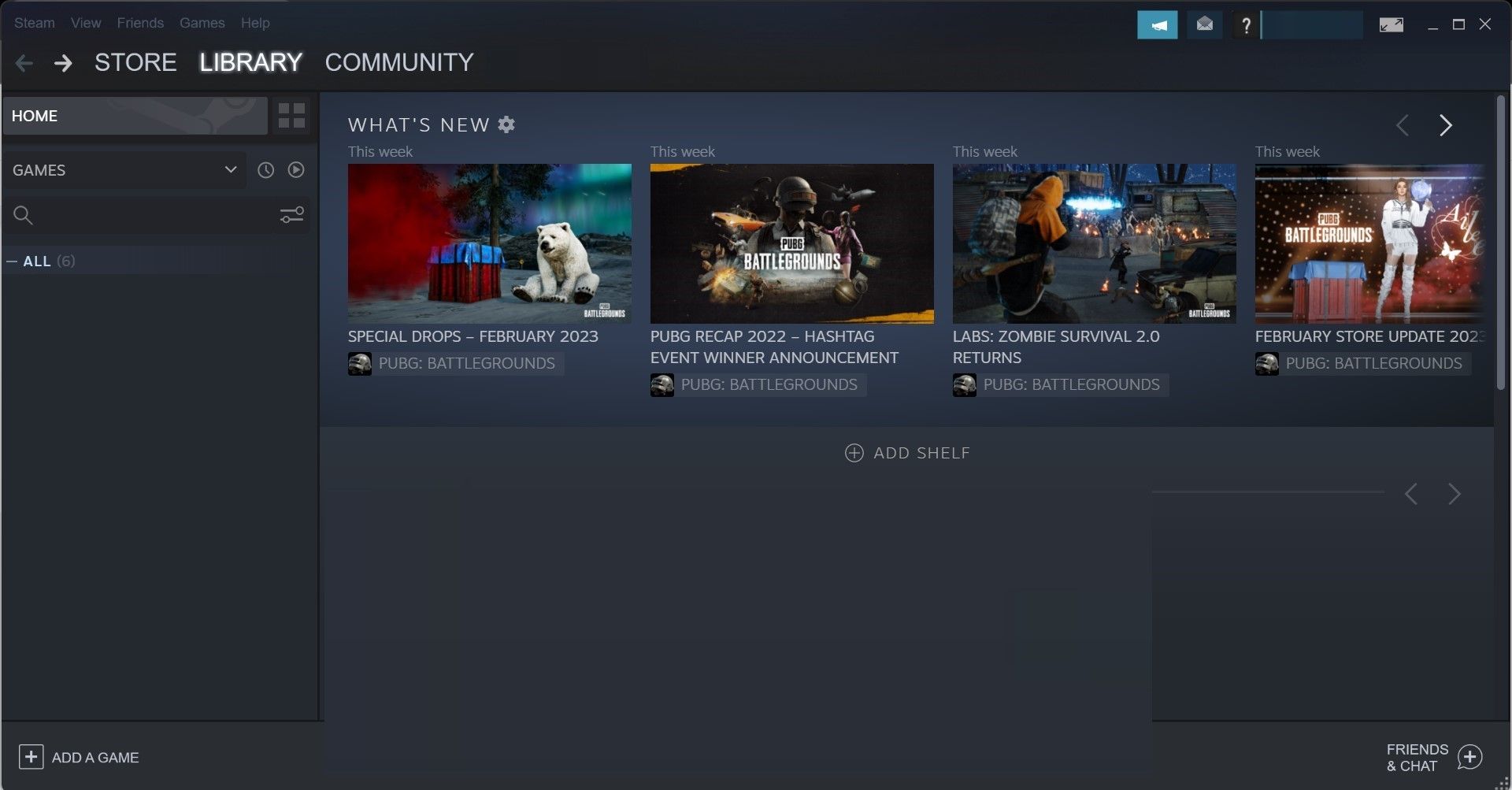
- Si vous rencontrez ce problème lorsque vous exécutez Steam sur un moniteur externe, déplacez la fenêtre Steam sur votre écran principal.
- La participation à la version bêta de Steam peut également entraîner des problèmes d’affichage et d’autres aspects du jeu. Par conséquent, si vous avez récemment rejoint la version bêta de Steam, vous devez vous désengager. Nous avons décrit la procédure à suivre pour se retirer de la version bêta de Steam dans notre guide sur la résolution des problèmes de plantage et de gel des clients Steam.
- Si vous utilisez des outils de piratage, des logiciels de triche ou d’autres applications qui pourraient interférer avec le traitement de Steam, désactivez-les.

Si le problème persiste après avoir appliqué les corrections ci-dessus, appliquez les corrections restantes.
2. Assurez-vous que votre carte graphique fonctionne correctement
Les problèmes de GPU sont responsables de la plupart des problèmes d’affichage. Par conséquent, avant d’appliquer d’autres correctifs, vous devez vous assurer qu’il n’y a pas de problème matériel avec votre carte graphique.
Votre écran scintille-t-il ou apparaît-il noir et flou dans d’autres jeux et logiciels également ? Vous voyez parfois des lignes horizontales et verticales sur votre écran ? Si c’est le cas, il est probable que votre GPU présente un dysfonctionnement. Faites-le donc vérifier par un technicien. Avant de le faire, mettez à jour votre pilote graphique une fois pour exclure les problèmes logiciels.
Toutefois, si le problème ne se produit que lors de l’ouverture de Steam, appliquez la correction suivante.
3. Mettez à jour le client Steam
De nombreux utilisateurs ont indiqué dans un fil de discussion de la communauté Steam que la mise à jour du client Steam résout le problème en question. Vous devriez donc essayer de le faire. Suivez ces étapes pour mettre à jour le client Steam :
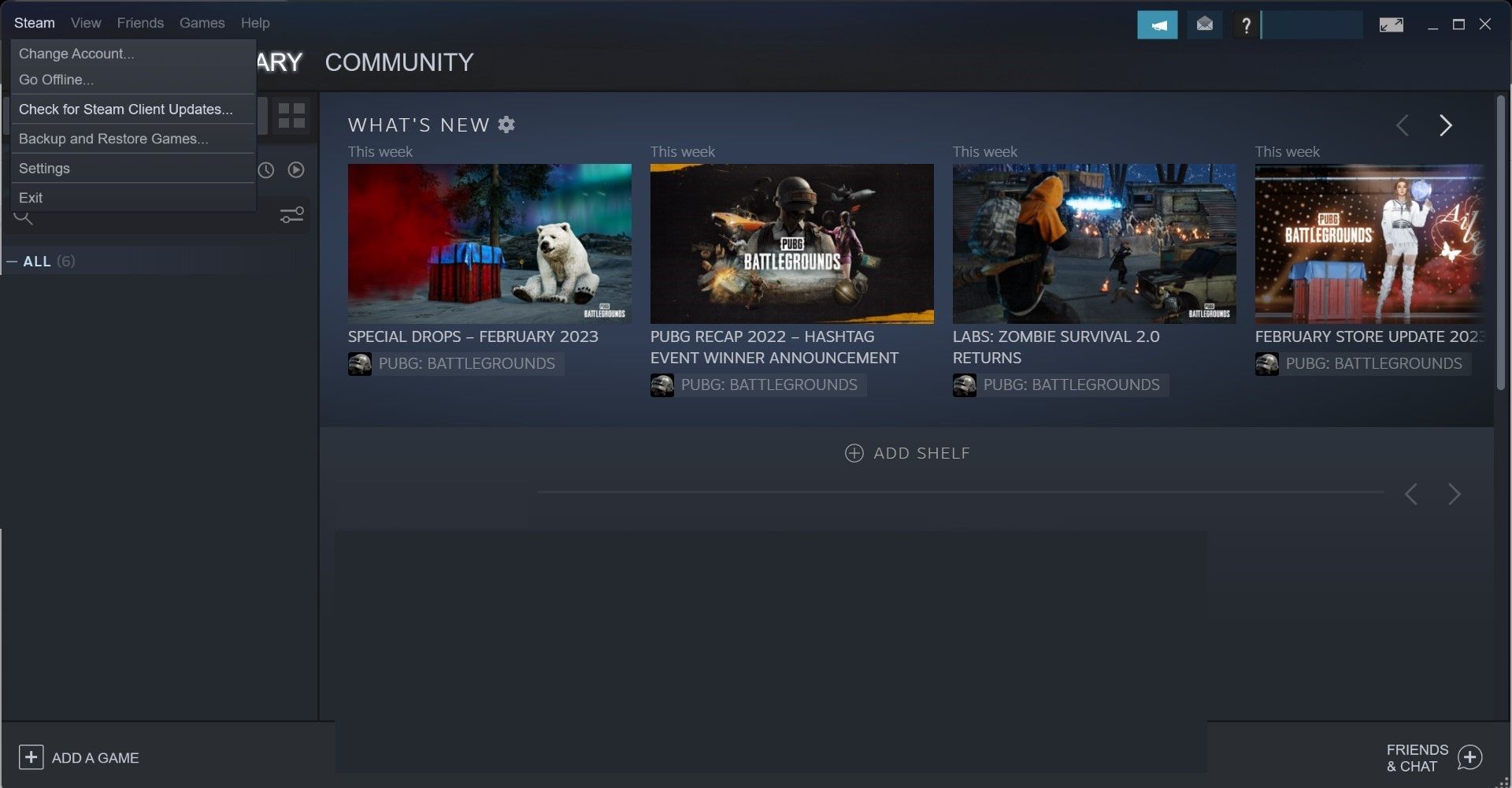
- Lancez le client Steam.
- Naviguez jusqu’au Steam dans le coin supérieur gauche.
- Cliquez sur Vérifier les mises à jour du client Steam…
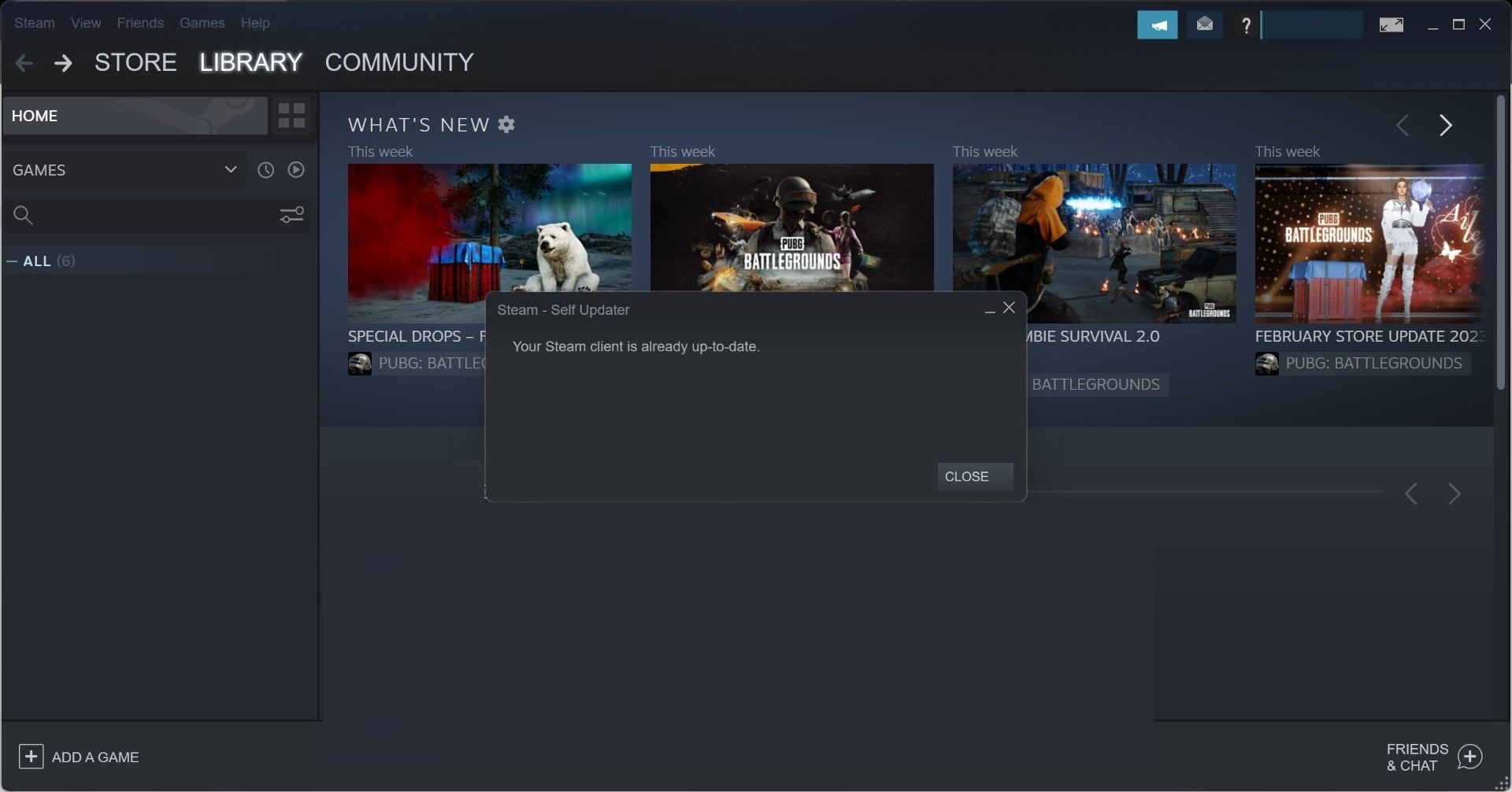
- Si le client Steam est déjà à jour, vous verrez un message, « Votre client Steam est déjà à jour. »
- Si le client Steam n’est pas déjà à jour, téléchargez et installez la dernière mise à jour.


4. Effacez les données du navigateur Web de Steam
Selon certains utilisateurs de Steam qui ont rencontré le problème de l’écran noir, effacer les données du navigateur Web de Steam résout ce problème. L’effacement des données du navigateur efface les fichiers en cache, les cookies et l’historique de Steam, ce qui peut résoudre le problème. Pour effacer les données du navigateur Web Steam, procédez comme suit :
- Lancez le client Steam.
- Naviguez jusqu’au Steam dans le coin supérieur gauche et cliquez sur Paramètres.
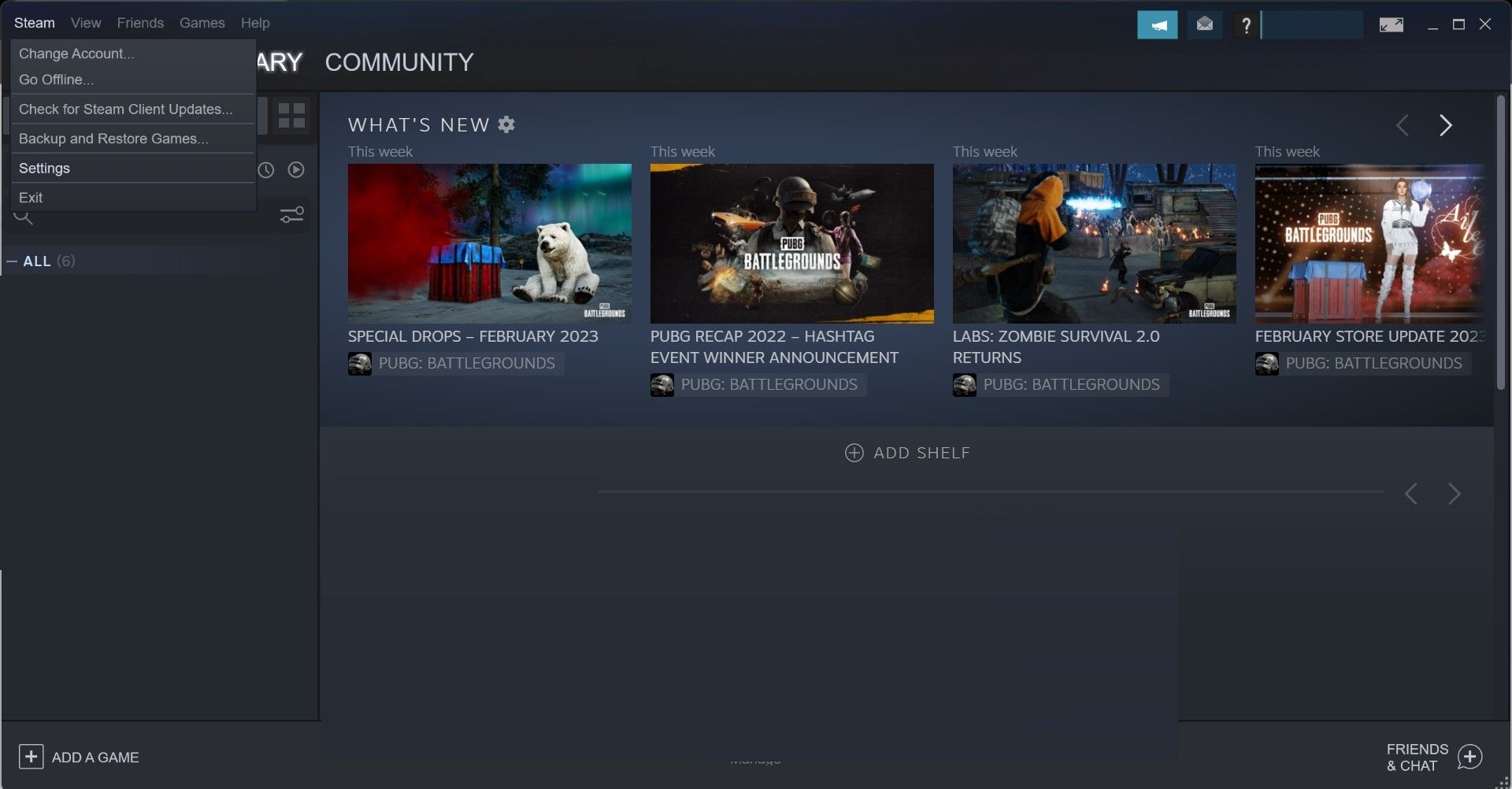
- Allez dans l’onglet Navigateur Web dans la barre latérale gauche.
- Cliquez sur Supprimer le navigateur Web Données dans le volet de droite.
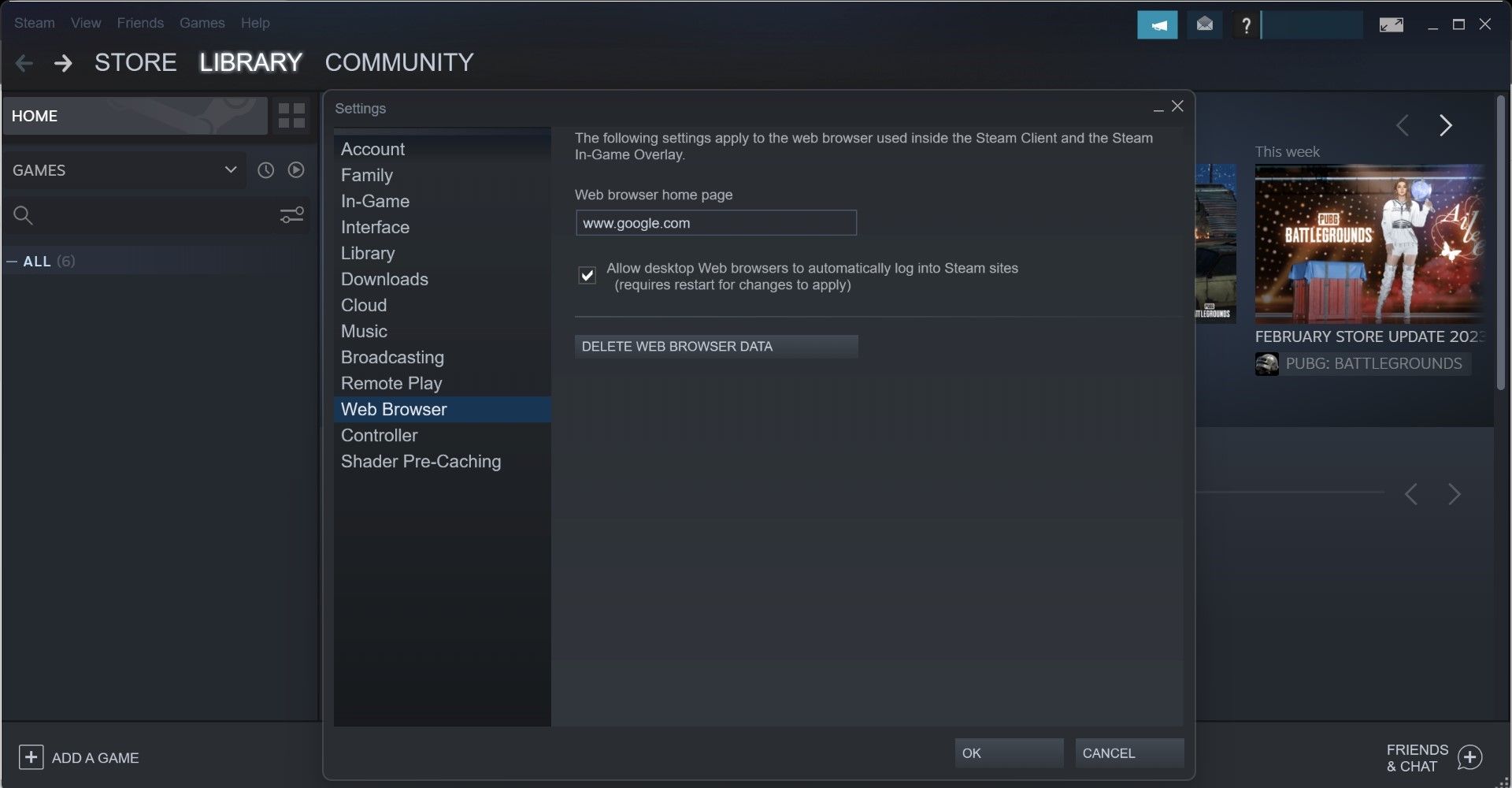
- Cliquez sur OK.


5. Supprimez le dossier cache de l’application Steam
Comme la plupart des autres applications et logiciels, Steam conserve certaines données temporaires dans son cache, ce qui permet au client de fonctionner plus harmonieusement. Cependant, si vous n’effacez pas ces données régulièrement, cela peut affecter les performances de Steam.
Si vous n’avez pas vidé le cache de Steam depuis des lustres, videz-le, car cela pourrait régler le problème. Pour ce faire, suivez les étapes suivantes :
- Ouvrez l’Explorateur de fichiers.
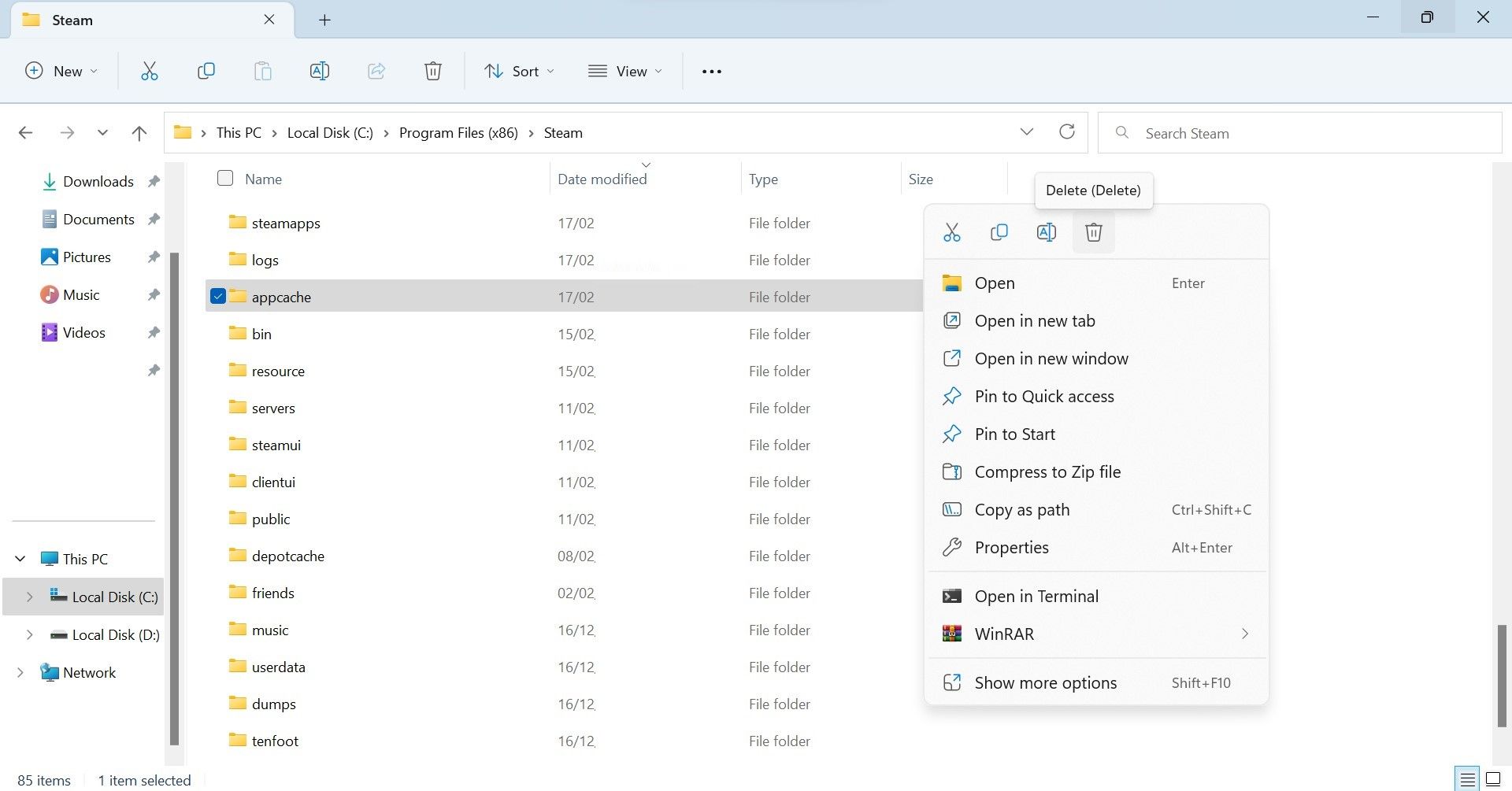
- À moins que vous n’ayez modifié l’emplacement d’installation par défaut, naviguez jusqu’au chemin suivant :
C:\Program Files (x86)\Steam - Trouvez le fichier appcache dossier.
- Faites un clic droit dessus et cliquez sur Supprimer.

6. Modifier les paramètres du client Steam
Avez-vous fait des ajustements aux paramètres de Steam et rencontré ce problème par la suite ? Si vous vous souvenez de ces modifications, vous devez revenir en arrière et les annuler. Si vous n’avez pas fait d’ajustements récemment, suivez ces étapes :
- Lancez le client Steam.
- Naviguez jusqu’au Steam dans le coin supérieur gauche et cliquez sur Paramètres.
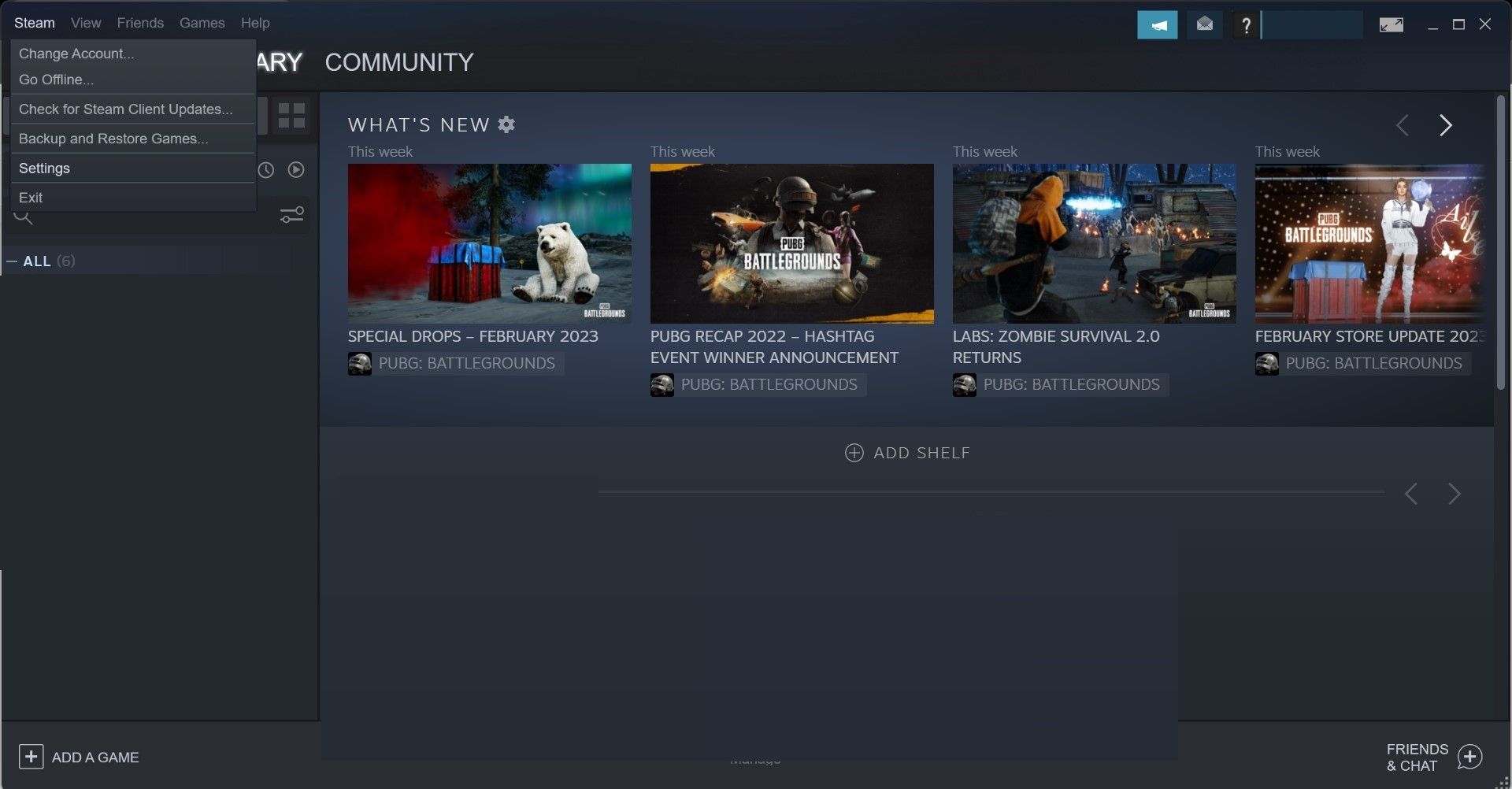
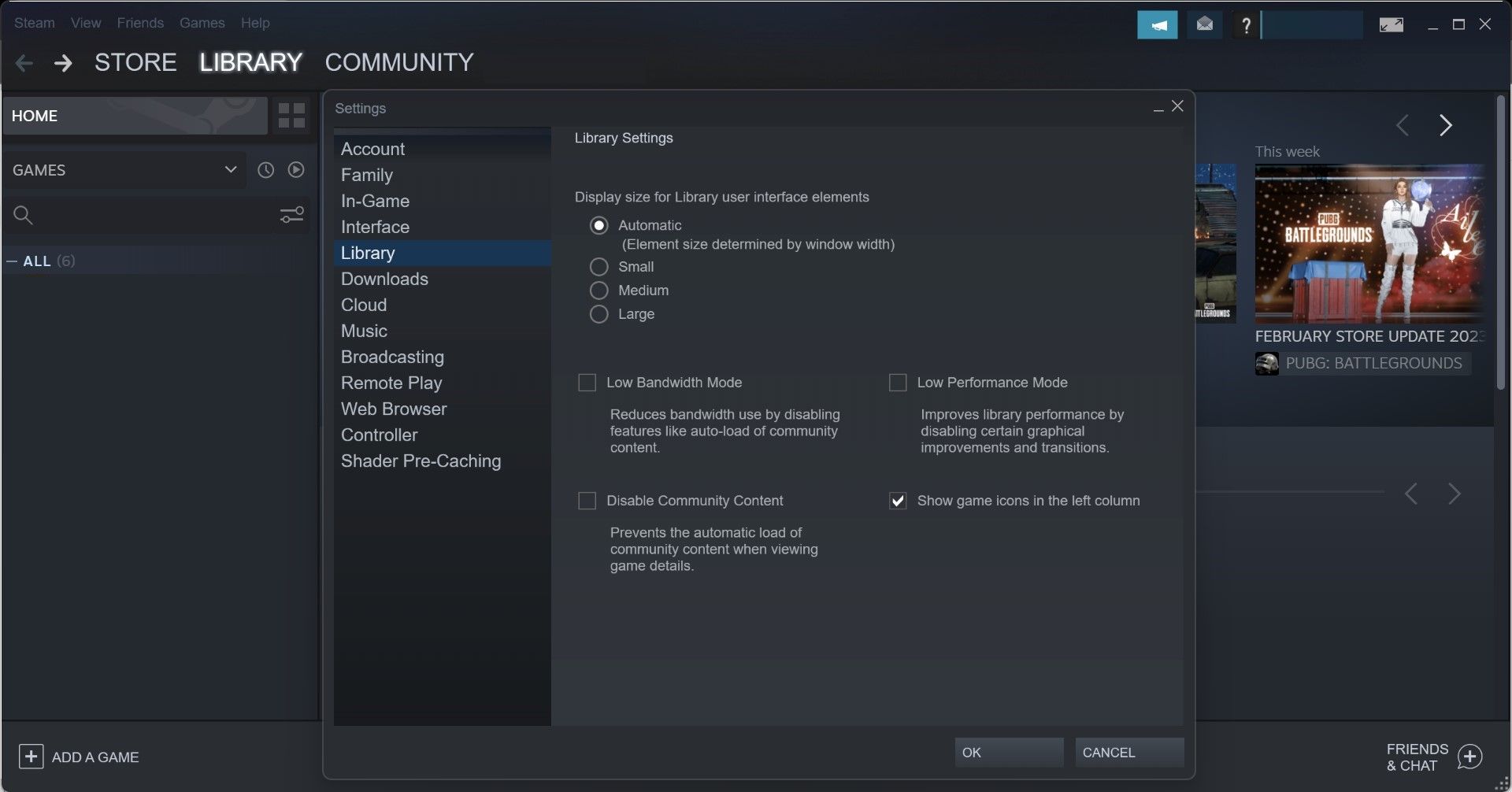
- Allez dans l’onglet Bibliothèque Définissez la taille d’affichage des éléments de l’interface utilisateur de la bibliothèque comme suit Automatiqueet décochez la case à côté de Mode basse performance.
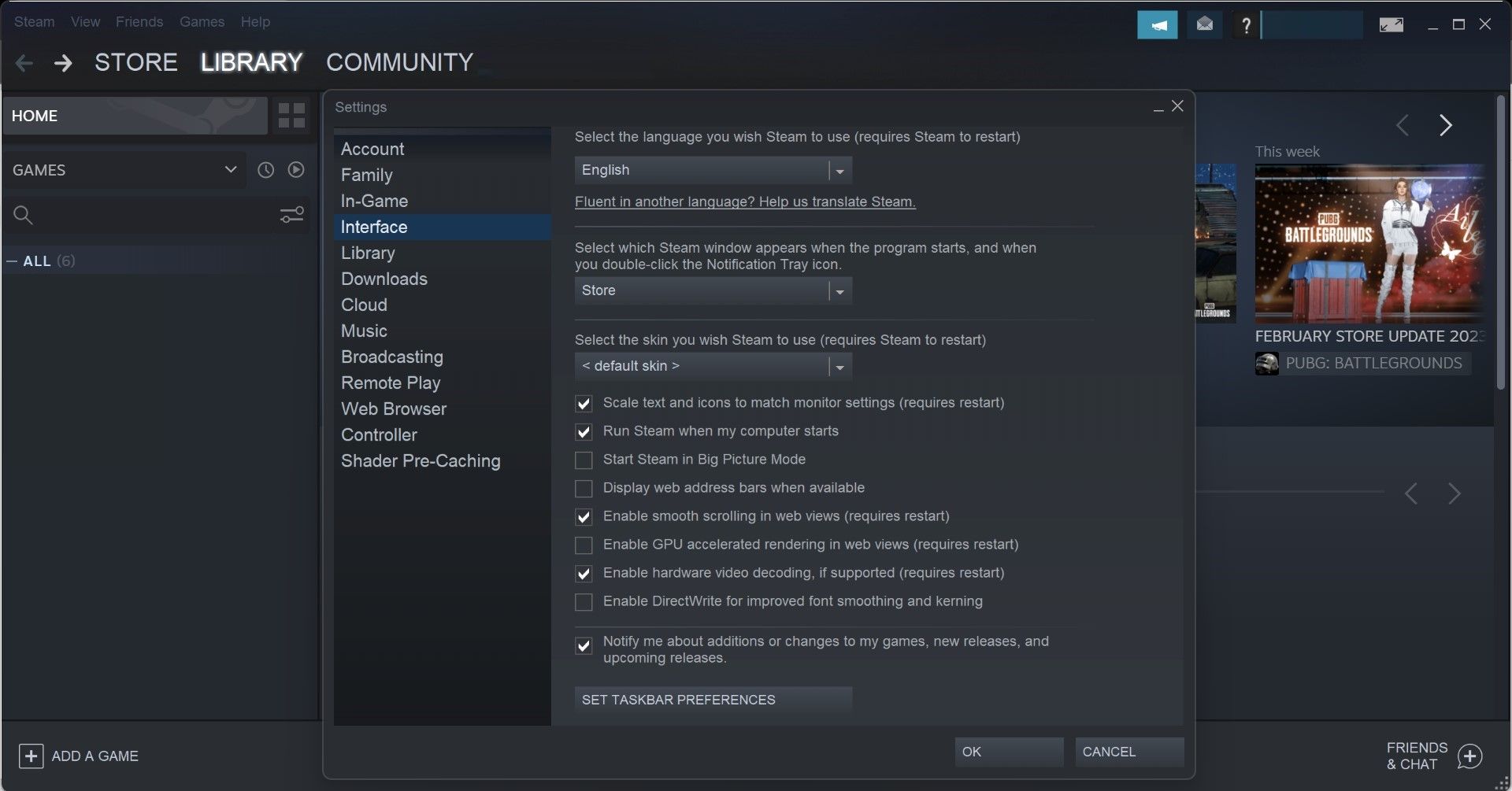
- Après cela, allez dans l’onglet Interface onglet. Sélectionnez < ; default skin > ; dans le menu déroulant si vous utilisez un autre skin. En outre, désactivez Mode grande image s’il est activé, désactivez-le Rendu accéléré par le GPUet décochez l’option DirectWrite option.
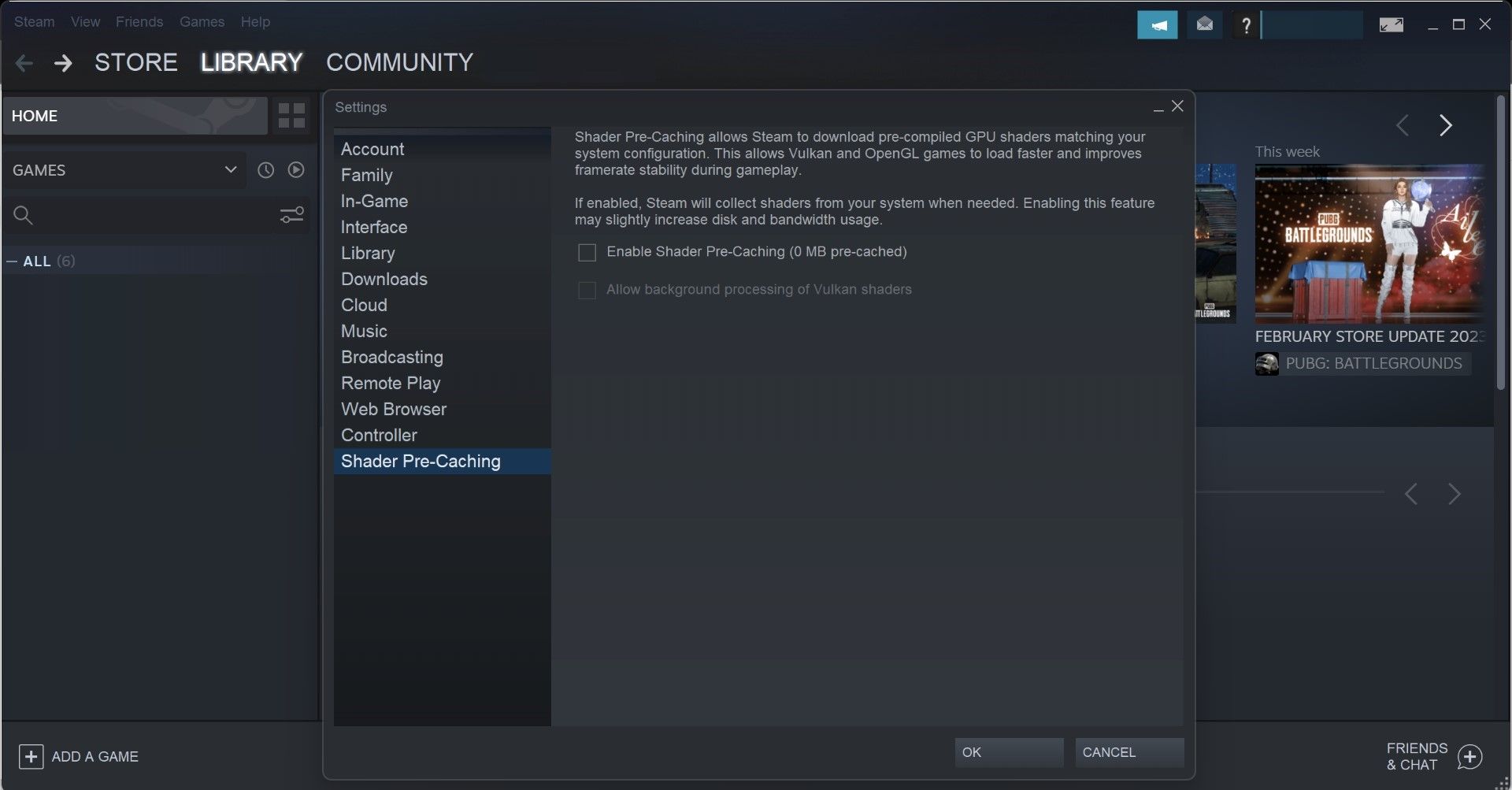
- Enfin, décochez la case à côté de Activer la mise en cache préalable des shaders dans l’onglet Mise en cache préalable des shaders tab.
- Redémarrez Steam après avoir effectué les modifications ci-dessus.


7. Fermez le processus WebHelper du client Steam
De nombreux utilisateurs dans un fil de discussion Reddit ont mentionné que la fermeture forcée du processus Steam Client WebHelper ou SteamWebHelper.exe dans le Gestionnaire des tâches résout le problème d’affichage noir sur Steam. Ce processus est directement lié à l’affichage des onglets de Steam. Chaque fois qu’il y a un problème avec ce processus, vous verrez des problèmes d’affichage sur Steam.
Donc, si aucune des corrections suggérées précédemment n’a fonctionné pour vous, essayez celle-ci. Pour le désactiver, tapez « Gestionnaire des tâches » dans la recherche Windows et ouvrez le Gestionnaire des tâches l’application. Ensuite, localisez le WebHelper du client Steam ou SteamWebHelper.exe processus. Après l’avoir trouvé, faites un clic droit dessus et cliquez sur Terminer la tâche.
Il est prudent de désactiver ce processus puisque Steam le réinitialise lorsque vous exécutez à nouveau le client Steam. Donc, fermez ce processus, redémarrez le client Steam, et avec un peu de chance, l’affichage redeviendra normal.
Restaurer l’affichage de Steam à son état normal
Lorsque vous ouvrez le client Steam et que vous voyez un écran noir sur tous les onglets, vous avez l’impression que quelqu’un a éteint les lumières de l’application. En appliquant les corrections ci-dessus, vous pourrez rétablir l’affichage normal et reprendre vos jeux préférés. Si aucune de ces solutions ne fonctionne, vous devez désinstaller et réinstaller Steam.