

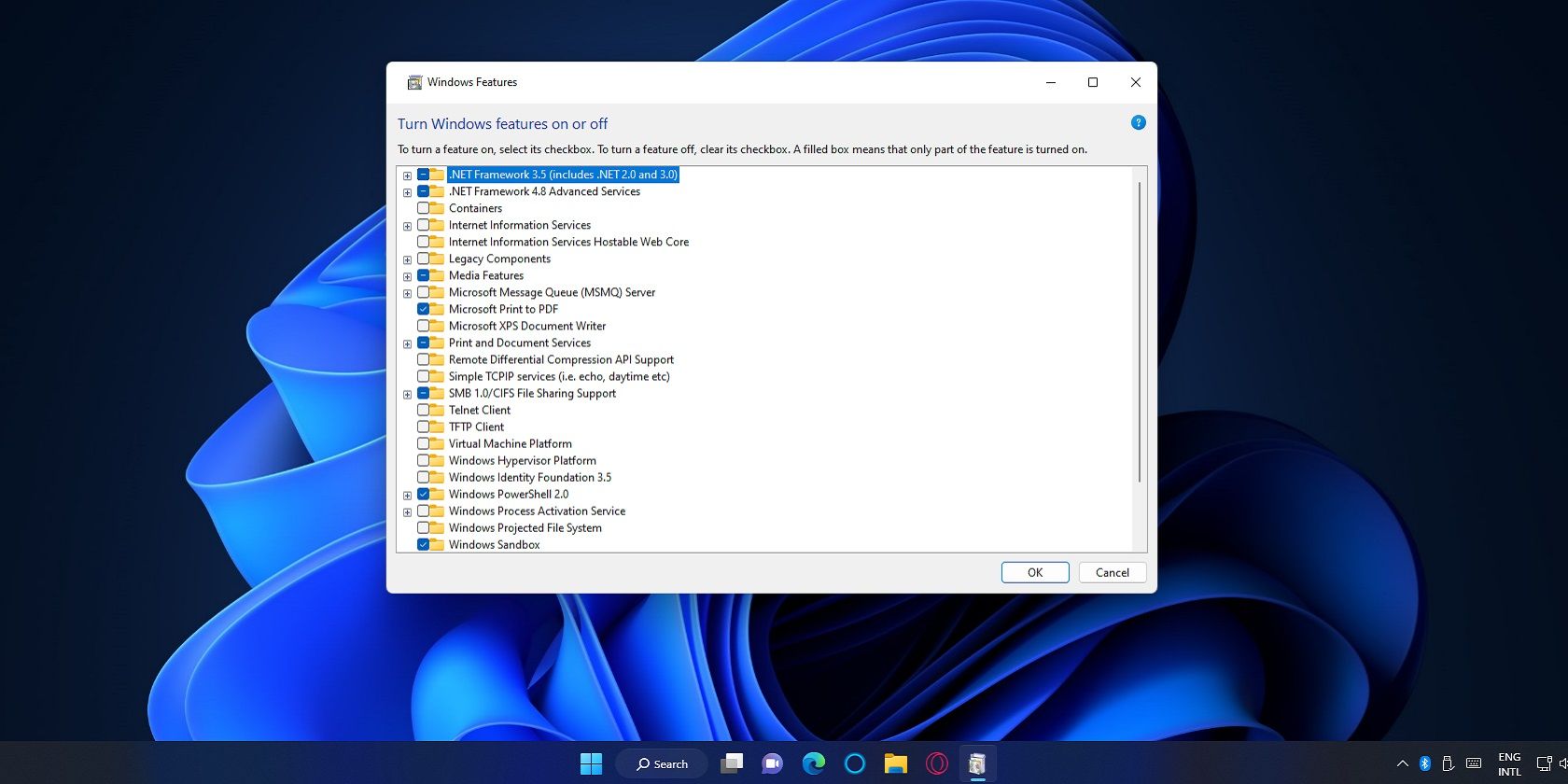
La fenêtre des fonctionnalités de Windows permet généralement aux utilisateurs d’activer ou de désactiver des fonctionnalités. Cependant, il arrive que cette fenêtre ne se charge pas et s’ouvre sur une page blanche au lieu d’afficher les cases à cocher. Il se peut également qu’un message « Veuillez patienter » s’affiche, mais que rien d’autre ne se produise.
Si c’est le cas, vous ne pouvez pas activer ou désactiver les fonctionnalités optionnelles de Windows. Si vous avez rencontré ou rencontrez actuellement ce problème, consultez les correctifs ci-dessous.
1. Réparer les fichiers système avec SFC
Pour commencer, essayez de vérifier et de réparer les fichiers système corrompus qui pourraient être à l’origine de ce problème. Vous pouvez le faire en exécutant rapidement la commande System File Checker. Ce guide d’utilisation de l’outil SFC vous explique comment réparer les fichiers système à l’aide de cet outil.

Une image système corrompue peut également être à l’origine du fait que les fonctionnalités Windows s’ouvrent en blanc. Il peut donc être utile d’exécuter un scan de gestion et de service d’image de déploiement dans l’Invite de commande pour résoudre les problèmes liés à l’image système. Vous pouvez lancer une telle analyse en exécutant la commande suivante :
Dism /Online /Cleanup-Image /RestoreHealth
2. Démarrez le service Windows Module Installer
Certains utilisateurs confirment que le démarrage du service Windows Module Installer a réparé un outil Windows Features vide sur leur PC. Ce service doit être en cours d’exécution pour installer et supprimer des composants optionnels. Vous pouvez vérifier et démarrer le service Windows Module Installer comme suit :
- Pour activer l’utilitaire de recherche de fichiers, appuyez sur la touche Windows touche logo + S.
- Entrée services dans l’outil de recherche de fichiers et d’applications.
- Sélectionnez l’application Services affichée dans les résultats de la recherche.
- Double-cliquer Installateur de modules Windows pour ouvrir les paramètres de propriété de ce service.
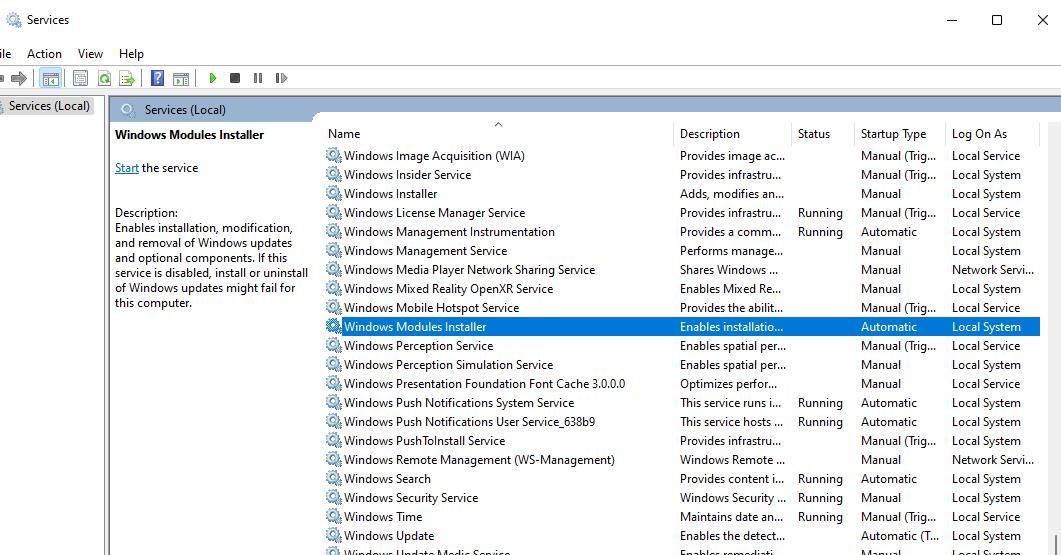
- Si le service n’est pas activé, cliquez sur Automatique dans son Type de démarrage menu.
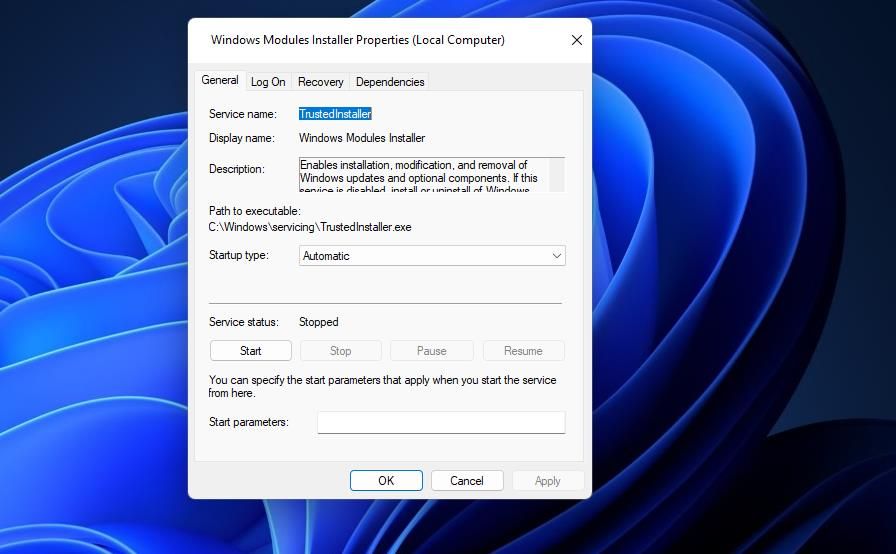
- Appuyer sur la touche Démarrer pour lancer ce service.
- Cliquez sur Appliquer pour confirmer tous les paramètres que vous avez sélectionnés.
- Quittez ensuite la fenêtre Propriétés de l’installateur de modules Windows en cliquant sur OK.


3. Désactiver le paramètre de stratégie « Masquer les fonctionnalités Windows
Si vous disposez d’une édition Windows Pro ou Enterprise, vérifiez si le paramètre de stratégie de groupe Masquer les fonctionnalités Windows est activé. Lorsqu’il est activé, ce paramètre bloque l’accès à la partie « Activer ou désactiver les fonctionnalités de Windows » de l’applet Panneau de configuration des programmes. Voici comment désactiver la stratégie de groupe Masquer la fonctionnalité Windows politique :
- Tout d’abord, trouvez l’éditeur de stratégie de groupe local en ouvrant l’outil de recherche et en saisissant gpedit.msc il y a.
- Double-clic gpedit.msc pour afficher la fenêtre de l’éditeur de stratégie de groupe.
- Ensuite, sélectionnez Configuration de l’utilisateur dans la barre latérale de la stratégie de groupe.
- Cliquez sur les flèches à côté de Modèles d’administration > ; Panneau de configuration dans la barre latérale.
- Sélectionner Programmes pour accéder à ces paramètres.
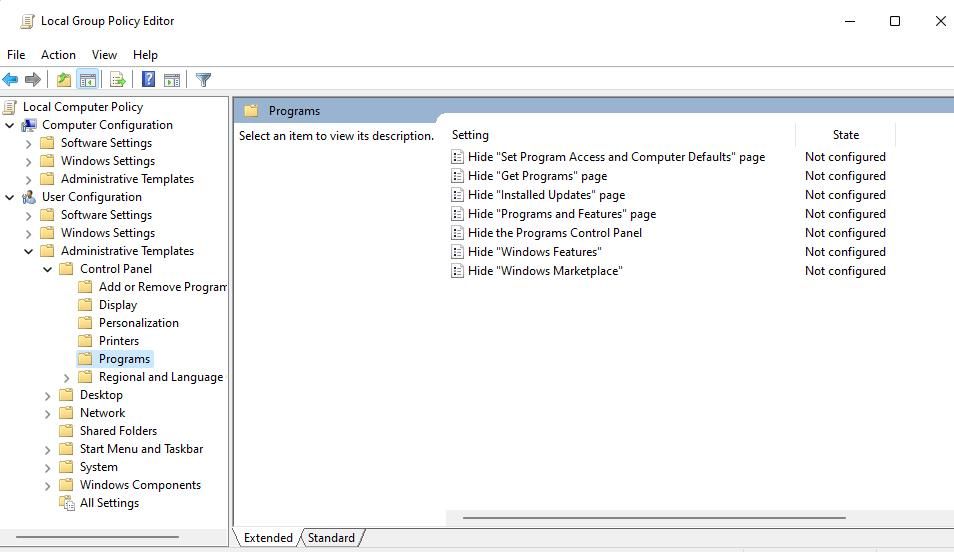
- Double-cliquez sur l’icône Masquer les « Fonctionnalités de Windows » politique.
- Sélectionner Désactivé si cette politique a été activée.
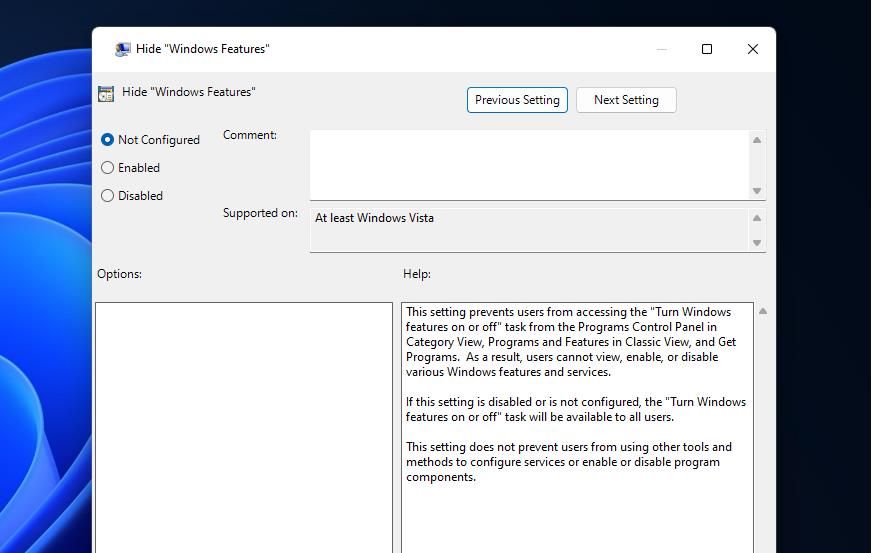
- Cliquez Appliquer pour désactiver la politique.
- Sélectionner OK pour fermer les paramètres de la stratégie Masquer les « fonctionnalités Windows ».


4. Créer un nouveau compte utilisateur Admin Windows 11/10
L’outil Windows Features peut fonctionner correctement avec un nouveau compte utilisateur. Essayez donc de créer un nouveau compte d’administrateur local et connectez-vous. Si l’outil Fonctionnalités Windows fonctionne, désactivez ou activez les fonctionnalités optionnelles à partir du nouveau compte utilisateur. Notre guide sur le dépannage de Windows par la création d’un nouveau compte contient des instructions complètes pour appliquer cette solution potentielle.

5. Revenir en arrière sous Windows 11/10
L’utilitaire de restauration du système permet aux utilisateurs de ramener Windows 11/10 à des dates antérieures en sélectionnant des instantanés enregistrés du système. Vous pouvez utiliser cette fonction si vous avez précédemment créé un point de restauration sur votre PC. La restauration de Windows de cette manière peut réparer les fichiers système corrompus. Par conséquent, cet outil de dépannage pourrait réparer l’outil Caractéristiques Windows vides si vous sélectionnez un point de restauration antérieur au problème sur votre PC.

Cependant, la restauration du système supprime également les programmes installés après le point de restauration sélectionné. Cela signifie que vous devrez peut-être réinstaller certains logiciels après la restauration de Windows. Vous pouvez vérifier quels logiciels sont affectés par un point de restauration sélectionné en cliquant sur l’icône de la restauration du système Rechercher les programmes affectés option.
6. Effectuer une mise à niveau de Windows en place
Si la restauration du système n’est pas activée sur votre PC, essayez d’effectuer une mise à niveau de Windows en dernier recours. L’application de cette méthode de dépannage permettra de mettre à niveau Windows 11/10 vers la dernière version sans affecter les logiciels tiers installés et les fichiers utilisateur. Ce guide sur l’exécution d’une mise à niveau de Windows comprend des instructions sur l’application d’une telle solution potentielle.

Activer ou désactiver les fonctionnalités de Windows
Dans la plupart des cas, l’application des solutions potentielles décrites ci-dessus permettra probablement de résoudre le problème d’un outil Windows Features vide. De nombreux utilisateurs ont résolu le problème avec les outils SFC/DISM ou en démarrant le service Windows Module Installer. Cependant, certains utilisateurs peuvent encore avoir besoin d’appliquer les autres solutions potentielles plus radicales pour ce problème.
N’oubliez pas qu’il existe d’autres moyens d’ajouter ou de supprimer des fonctionnalités optionnelles dans Windows 11/10. Vous pourriez être en mesure d’ajouter/supprimer les fonctionnalités dont vous avez besoin via les Paramètres, l’Invite de commande ou les applications PowerShell.