

Il est facile de savoir quelle est la charge restante de la batterie de votre ordinateur portable. Par défaut, le survol de l’icône de la batterie dans la barre d’état système affiche une estimation de l’autonomie restante, ainsi qu’un pourcentage. Parfois, l’estimation du temps disparaît, ce qui vous oblige à calculer le temps d’utilisation restant en vous basant uniquement sur le pourcentage.
Voici comment faire réapparaître l’estimation de l’autonomie restante de la batterie si elle a disparu de votre ordinateur portable.
Où est passée l’estimation du temps ?
Il y a plusieurs raisons possibles pour lesquelles l’estimation de temps a disparu. Le changement se produit souvent après la mise à niveau vers Windows 11, mais même une simple mise à jour du système d’exploitation peut en être la cause. Une mise à jour ultérieure peut résoudre le problème, mais ce n’est pas toujours le cas.

L’origine de ce problème n’est pas évidente. Il pourrait s’agir d’un conflit dans le registre, qui peut se produire pendant le processus de mise à jour. Il semble également que Microsoft l’ait délibérément désactivé dans certaines mises à jour. Peut-être parce que la société travaille sur les paramètres d’alimentation et de batterie pour une future mise à jour.
Comment activer l’estimation de l’autonomie de la batterie dans le registre ?
Quelle que soit la cause de sa disparition, l’estimation de l’autonomie de la batterie fait toujours partie du système d’exploitation. Et avec un peu de modification du Registre, elle peut être remise en évidence.
Comme toujours, c’est une bonne idée de sauvegarder le Registre avant de faire des changements. Il ne s’agit que d’une modification mineure qui ne devrait pas poser de problèmes, mais il vaut mieux prévenir que guérir.
- Cliquez sur Windows Search et tapez Regedit pour trouver l’éditeur de registre. Vous n’avez pas besoin de choisir Exécuter en tant qu’administrateur. Sélectionnez simplement le résultat de la recherche.
- Avec l’éditeur de registre ouvert, naviguez jusqu’à : HKEY_LOCAL_MACHINE{SYSTEM{CurrentControlSet{Control{Power.
- S’il n’y a pas de Puissance cliquez avec le bouton droit de la souris sur Contrôle dans le panneau de navigation, et sélectionnez Nouveau > ; Clé. Nommez la nouvelle clé de registre Alimentation.
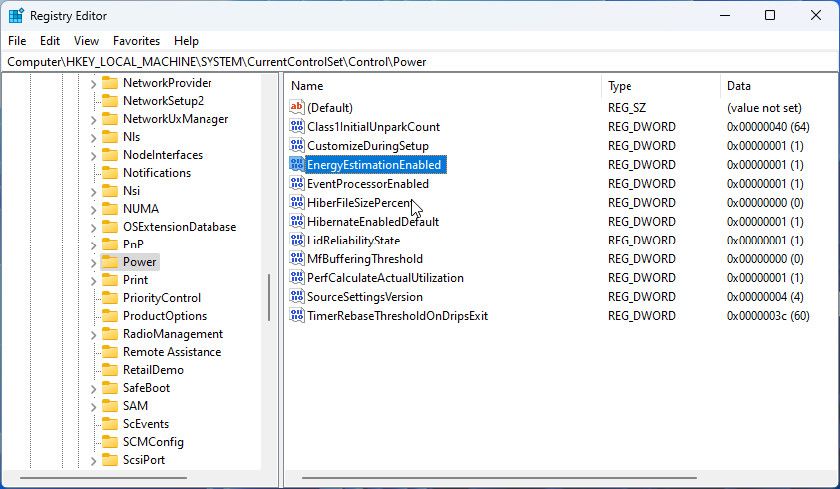
- Cliquez avec le bouton droit de la souris sur la clé Power et sélectionnez Nouvelle > ; Valeur DWORD (32 bits). Définissez le nom de ce DWORD comme EnergyEstimationEnabled.
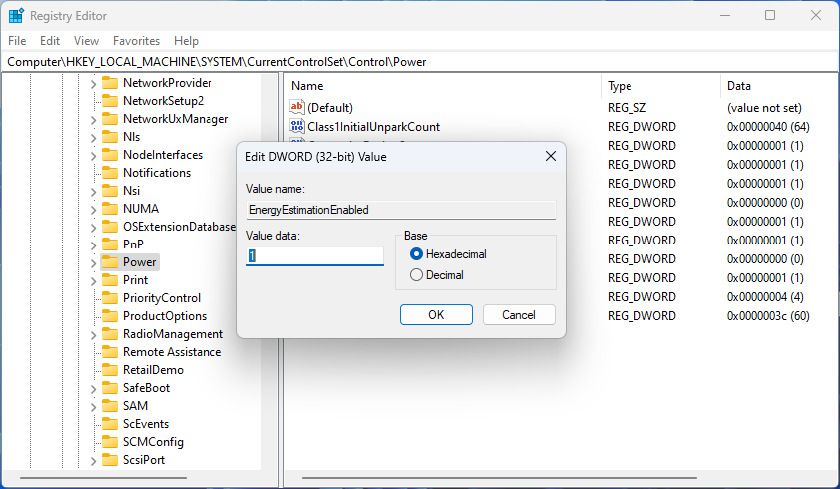
- Double-cliquez sur le nouveau DWORD et définissez les données de la valeur à 1. Cliquez sur Ok pour fermer la fenêtre.
- Répétez les deux étapes précédentes pour créer deux autres valeurs DWORD appelées EnergyEstimationDisabled et UserBatteryDischargeEstimator (en anglais).
- Il n’est pas nécessaire de modifier les données de valeur pour ces éléments, car ils devraient avoir une valeur de 0 par défaut.


Fermez l’éditeur de registre et redémarrez votre ordinateur portable. Lorsque vous passez la souris sur l’icône de la batterie dans la barre d’état système, le temps restant devrait s’afficher. Et pendant que vous y êtes, découvrez comment ajouter des raccourcis à la barre d’état système pour la rendre encore plus utile.
Corriger une estimation manquante de la durée de la batterie sous Windows
Le fait de ne pas pouvoir voir facilement l’estimation de l’autonomie restante de la batterie ne va probablement pas vous empêcher de dormir la nuit. Mais c’est une fonction pratique si vous utilisez votre ordinateur portable loin d’une source d’alimentation. Heureusement, quelques minutes d’édition du Registre suffiront à résoudre le problème, et vous saurez toujours combien de temps il vous reste avant que votre batterie ne se décharge.