


Si vous avez déjà rencontré une erreur et que vous ne savez pas quoi faire, Windows 10 est équipé d’outils de dépannage pour résoudre le problème à votre place. L’un de ces outils pratiques est l’outil de réparation automatique. Il s’agit d’une fonction de réparation pratique qui peut résoudre les problèmes qui vous empêchent de démarrer correctement.
Mais que faire lorsque c’est l’outil lui-même qui est à l’origine de l’erreur ? Si votre PC est bloqué dans une boucle de réparation automatique, nous avons élaboré une liste de solutions pour corriger votre erreur.
Qu’est-ce qu’une boucle de réparation automatique et quelles en sont les causes ?
Une boucle de réparation automatique est une erreur qui se produit lorsque Windows 10 tente de démarrer et échoue, puis lance de force l’outil de réparation automatique et tente de se réparer. Lorsque Windows ne parvient pas à se réparer, il redémarre et se répète dans un cycle sans fin.
Il n’y a pas une cause unique pour une boucle de réparation automatique de Windows 10, et elles peuvent être difficiles à comprendre. La cause la plus fréquente est l’absence ou la corruption de fichiers système, ce qui empêche Windows de démarrer ou de se réparer parce que les fichiers essentiels dont il a besoin pour fonctionner ne sont pas disponibles.
Les pilotes de périphériques manquants peuvent également être l’une des principales causes de l’erreur. Si vous avez récemment mis à jour votre PC, vos nouveaux composants auront besoin de pilotes de périphériques pour permettre à Windows de les utiliser. Si les pilotes sont manquants, obsolètes ou non pris en charge, ils peuvent provoquer une boucle de réparation. Les nouveaux périphériques peuvent également provoquer cette erreur si leurs pilotes ne sont pas installés correctement.
D’autres causes possibles sont liées à des composants défectueux, à des infections par des logiciels malveillants, à des registres système corrompus et même à des fichiers d’installation défectueux. Mais il n’y a pas lieu de s’inquiéter car nos solutions fonctionneront pour la plupart des causes d’une boucle de réparation automatique de Windows 10.
1. Exécuter les commandes Fixboot et Chkdsk
Si vous ne parvenez pas à identifier la cause d’une boucle de réparation automatique de Windows 10, vous pouvez utiliser certains outils de réparation du système pour tenter de la résoudre. L’outil chkdsk La commande chkdsk lance une vérification de bas niveau de votre disque système à la recherche d’erreurs à l’aide de l’utilitaire Check Disk. Si elle détecte des erreurs, elle les répare automatiquement.
Si Windows ne peut pas démarrer, vous pouvez toujours forcer Windows à démarrer dans une fenêtre d’invite de commande à l’aide de l’écran de menu Options avancées.
Pour ce faire :
- Redémarrez votre PC et appuyez sur la touche F8 de votre clavier avant que le logo Windows et l’icône de rotation n’apparaissent. Le menu de dépannage du démarrage de Windows s’affiche alors. Sélectionnez Voir les options de réparation avancées pour commencer.
- De la Choisir une option écran, sélectionner Dépannage > ; Options avancées > ; Invite de commande.
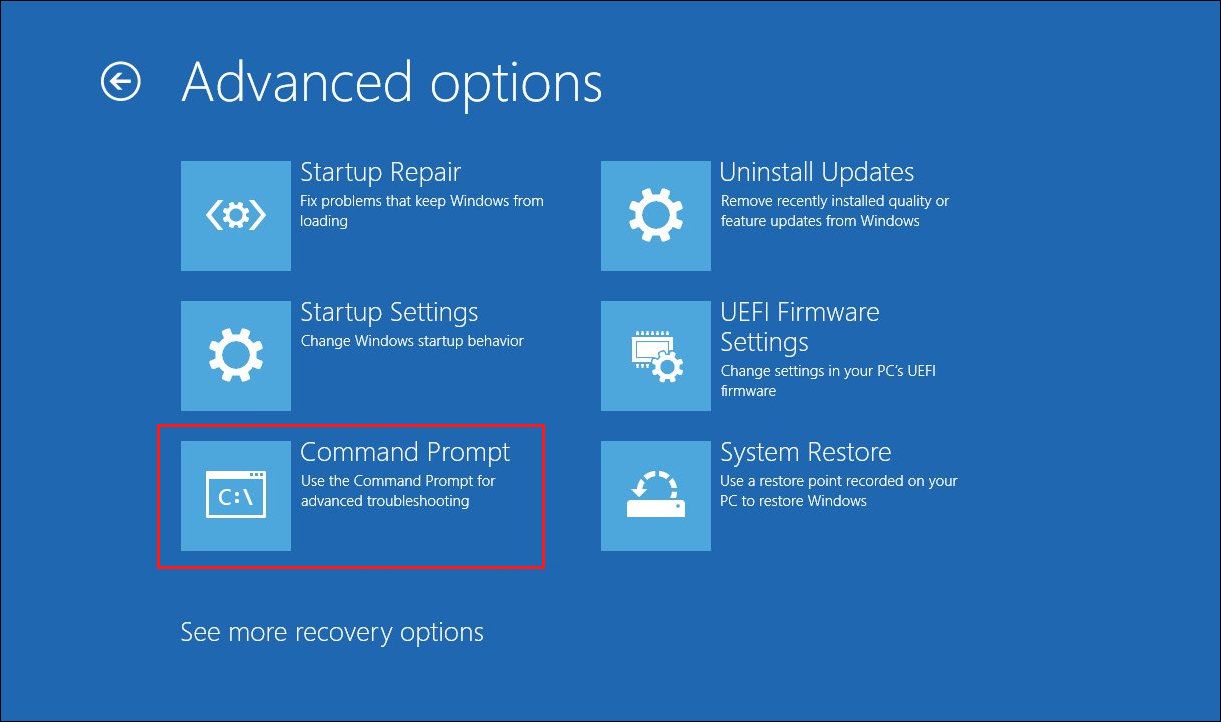
- Dans la fenêtre d’invite de commande, tapez la commande suivante et appuyez sur Entrée:
chkdsk c: /r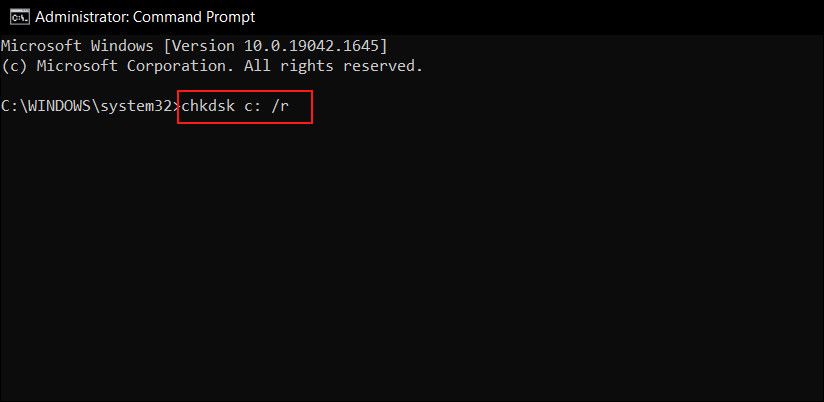
- Si la commande chkdsk échoue, vous pouvez également essayer d’utiliser la commande Fixboot. Dans la même fenêtre d’invite de commande, entrez la commande suivante et appuyez sur Entrer:
fixboot c: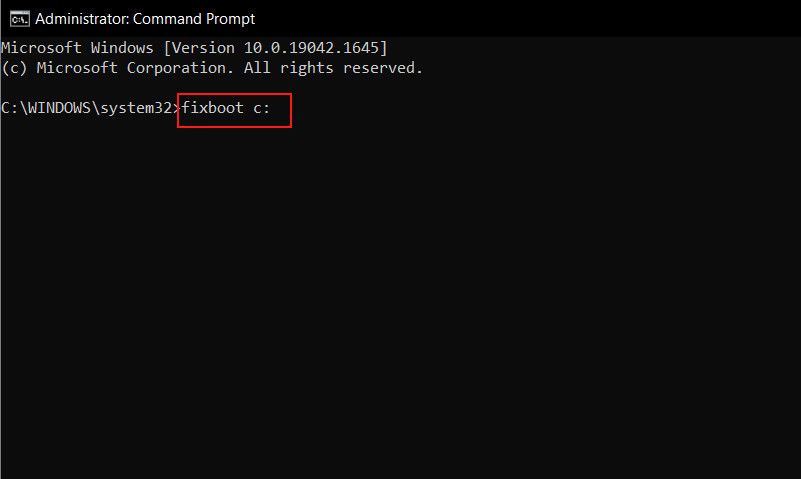
- Une fois que vous avez terminé, fermez la fenêtre de l’Invite de commande et redémarrez votre PC.


2. Effectuer une analyse du système en mode sans échec
Si les outils de réparation du système trouvent des fichiers corrompus, Windows remplace ces fichiers par l’image locale. Cependant, si cette image est elle-même corrompue, Windows ne peut pas se réparer et fait échouer les commandes précédentes. Pour réparer cela, nous pouvons utiliser l’outil DISM (Deployment Image Servicing and Management).
Pour utiliser cet outil, nous devons d’abord activer le mode sans échec. Celui-ci charge une version de base de Windows sans aucun programme tiers pour vous aider à résoudre vos erreurs de démarrage.
- La première étape, comme précédemment, consiste à redémarrer votre PC et à appuyer sur la touche F8 pendant le démarrage pour ouvrir le menu de dépannage du démarrage de Windows.
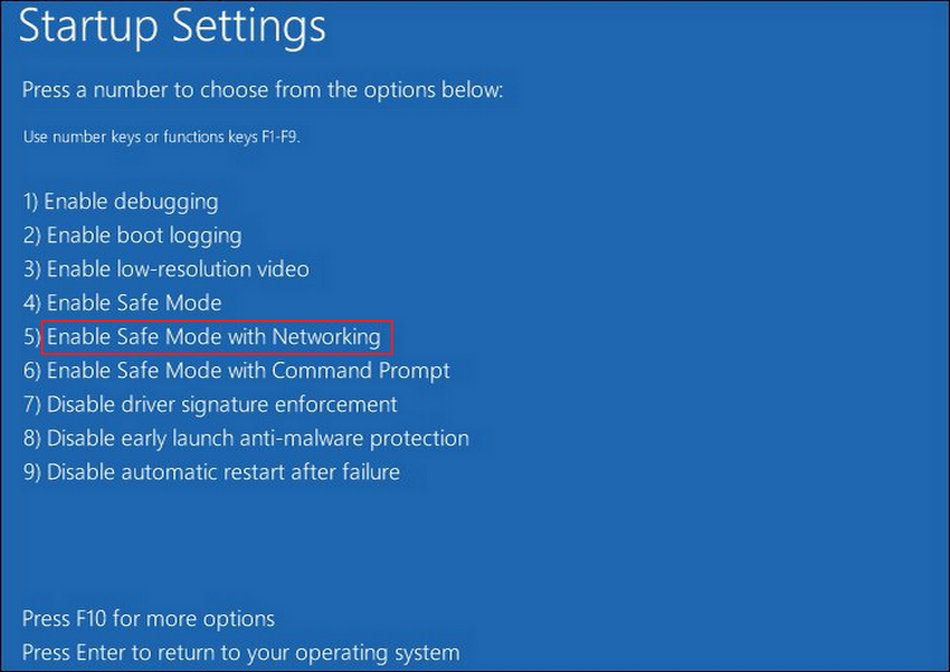
- Sélectionner Voir les options de réparation avancées > ; Dépannage > ; Options avancées > ; Paramètres de démarrage > ; Redémarrer.
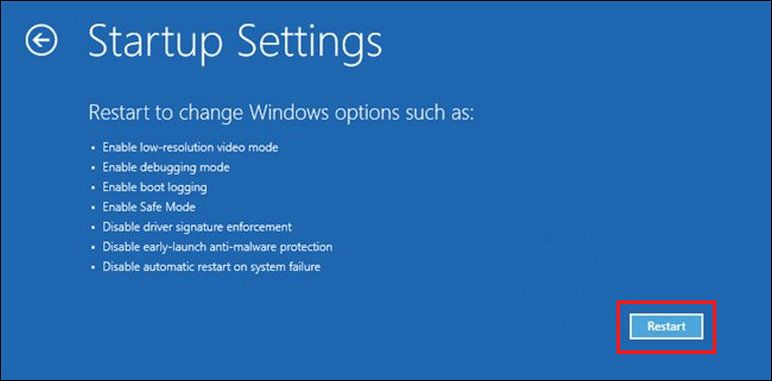
- Une liste d’options de redémarrage s’affiche. Choisissez Activer le mode sans échec avec mise en réseau en sélectionnant F5 sur votre clavier.
- Une fois que Windows démarre en mode sans échec, cliquez avec le bouton droit de la souris sur l’icône Démarrer et sélectionnez Windows PowerShell (Admin).
- Dans la fenêtre PowerShell, tapez la commande suivante et appuyez sur Entrée:
DISM /Online /Cleanup-Image /RestoreHealth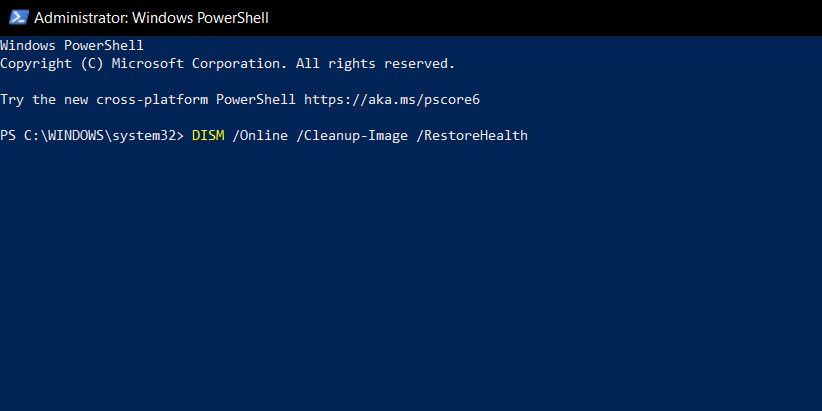
- Cette opération prendra un certain temps. Lorsque l’outil DISM a fini de s’exécuter, redémarrez votre PC et suivez les étapes ci-dessus pour ouvrir à nouveau la fenêtre PowerShell en mode sans échec.
- Cette fois, tapez la commande suivante et appuyez sur Entrée:
sfc /scannow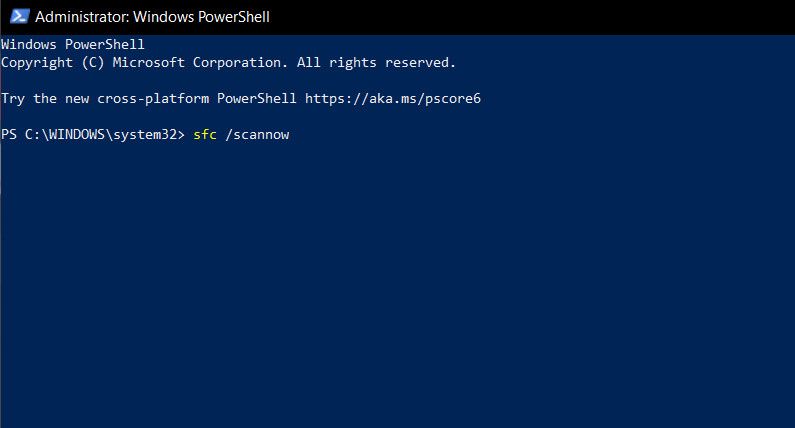
- Cette commande vérifiera l’intégrité des fichiers système de Windows et nous permettra de vérifier si Windows est entièrement réparé.


3. Restaurer le registre de Windows
Parfois, les infections par des logiciels malveillants ou les problèmes de disque peuvent également finir par corrompre les fichiers de la base de registre. Dans ce cas, vous devez vous rendre dans le registre de Windows et modifier certaines valeurs pour que tout fonctionne à nouveau.
Pour résoudre les problèmes de registre, vous pouvez le restaurer en suivant les étapes suivantes :
- Ouvrez le menu de dépannage du démarrage de Windows.
- Sélectionnez Voir les options de réparation avancées > ; Dépannage > ; Options avancées > ; Invite de commande.
- Tapez la commande suivante et appuyez sur Entrer:
C:\Windows\System32\config\\rregback* C:\Windows\System32\config\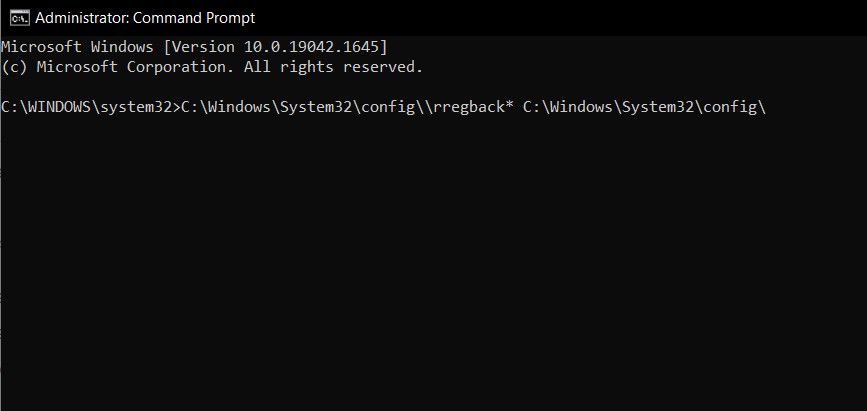
- Si l’on vous demande d’écraser des fichiers, tapez Tous et appuyez sur Entrer.
- Une fois que vous avez terminé, redémarrez votre PC.

4. Désactiver l’outil de réparation automatique
Si vous pensez que votre Windows est fonctionnel, vous pouvez essayer de désactiver le système de réparation automatique au démarrage. Cela devrait vous permettre de démarrer Windows sans que la boucle de réparation n’ait lieu. Toutefois, cela ne fonctionnera que si votre système Windows fonctionne correctement. Vous pouvez l’utiliser pour déterminer si votre Windows est réellement en cause.
Pour désactiver l’outil de réparation automatique de Windows 10, procédez comme suit :
- Ouvrez le menu de dépannage du démarrage de Windows.
- Sélectionnez Voir les options de réparation avancées > ; Dépannage > ; Options avancées > ; Invite de commande.
- Tapez la commande suivante et appuyez sur Entrer: bcdedit
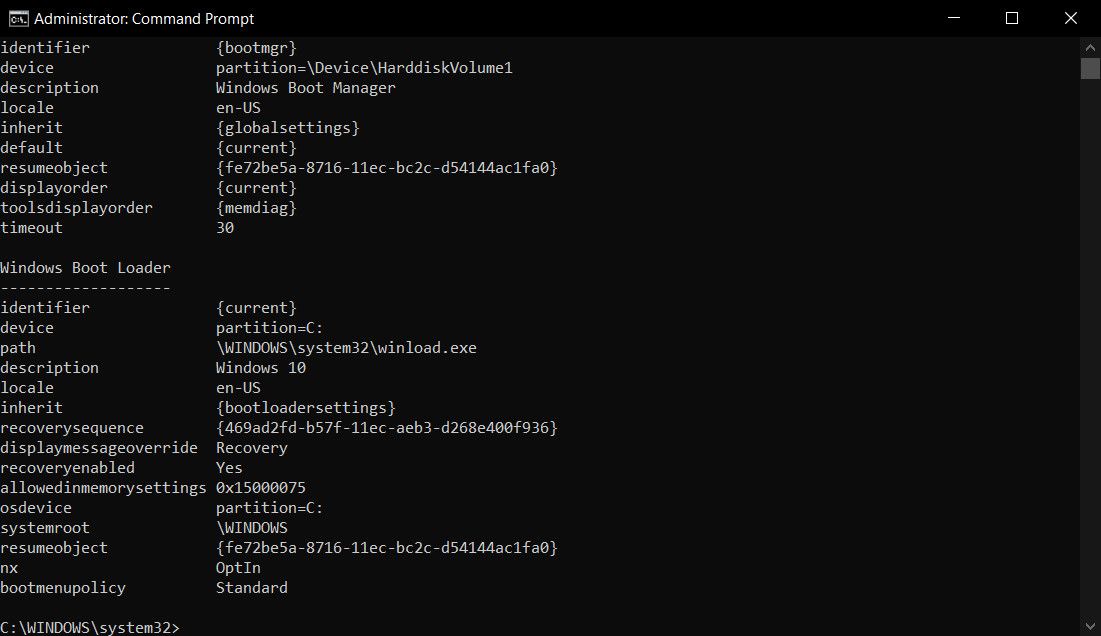
- Vérifier les valeurs de identifiant et recoveryenabled. Les identifiant la valeur doit être {défaut} et recoveryenabled devrait être oui.
- Maintenant, tapez cette commande et appuyez sur Entrer:
bcdedit /set {default} recoveryenabled no - Cela désactivera la réparation automatique du démarrage. Si la commande ne fonctionne pas, essayez la commande suivante :
bcdedit /set {current} recoveryenabled no - Une fois que vous avez terminé, redémarrez votre PC.

5. Désactiver Early Launch Anti-Malware
Le programme Early Launch Anti-malware (ELAM) protège les ordinateurs contre les menaces qui démarrent avec l’ordinateur. Il commence à travailler avant tout pilote de démarrage pour l’analyser et aider le noyau de Windows à décider s’il est sûr de lancer les pilotes.
Bien qu’il fonctionne généralement bien, il peut parfois classer à tort des pilotes de démarrage critiques comme malveillants en raison de fausses alertes, ce qui peut entraîner des erreurs telles que celle que nous venons de voir.
Suivez ces étapes pour désactiver ELAM :
- Lancez le menu de dépannage de Windows et naviguez jusqu’à Options avancées > ; Paramètres de démarrage.
- Pour désactiver le pour lancer rapidement la fonction de protection contre les logiciels malveillants, appuyez sur 5 ou F5 sur votre clavier et redémarrez votre PC.
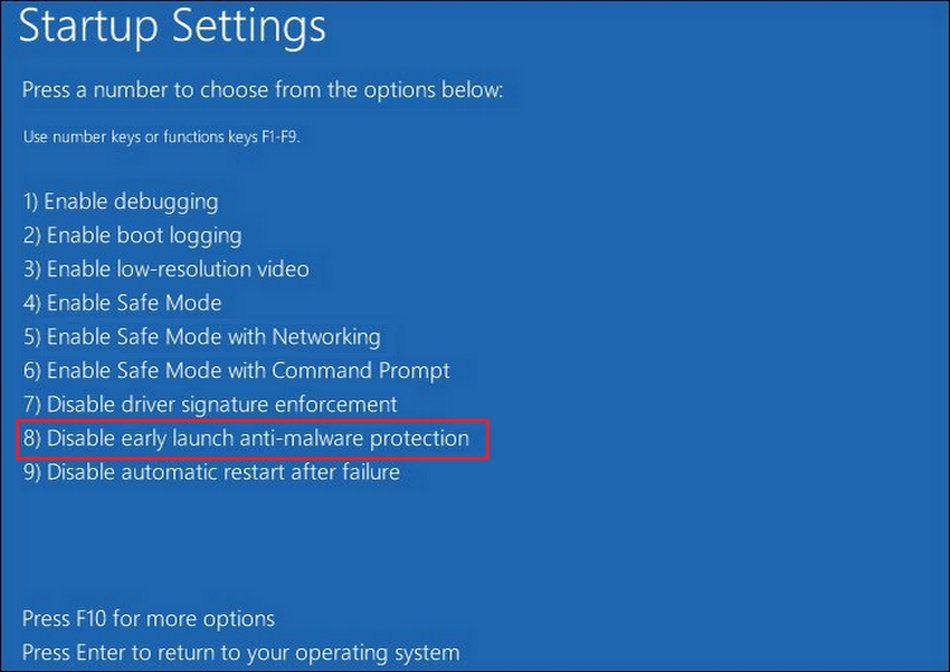

Si l’option ELAM est à l’origine du problème, sa désactivation devrait résoudre le problème.
6. Effectuer un redémarrage complet
Si votre système ne répond à aucune commande, vous pouvez également l’éteindre de force à l’aide du bouton d’alimentation, puis le rallumer. Cette méthode est connue sous le nom de redémarrage brutal, et voici comment l’exécuter :
- Appuyez sur le bouton d’alimentation et maintenez-le enfoncé jusqu’à ce que votre ordinateur s’éteigne complètement.
- Une fois l’ordinateur éteint, débranchez tous les périphériques externes et, si vous utilisez un ordinateur portable doté d’une batterie amovible, retirez cette dernière.
- Attendez quelques secondes avant de remettre la batterie en place et utilisez le bouton d’alimentation pour redémarrer l’appareil.
Avec un peu de chance, vous ne rencontrerez pas la boucle de réparation automatique cette fois-ci.
7. Réinitialiser votre appareil Windows 10
Le dernier recours pour un ordinateur bloqué dans une boucle de démarrage de réparation automatique est la réinitialisation de Windows 10. Vous n’avez pas à craindre de perdre vos fichiers et vos données, car vous avez la possibilité de procéder à une réinitialisation propre (en supprimant tout) ou de préserver vos fichiers.
Pour réinitialiser un PC sous Windows 10, ouvrez le menu de dépannage au démarrage de Windows et sélectionnez Dépannage > ; Réinitialiser ce PC. Notre guide détaillé sur la réinitialisation d’usine de Windows 10 explique ce processus en détail, alors n’hésitez pas à le consulter.

Traiter avec la boucle de réparation automatique
Il peut être frustrant d’être confronté à une boucle sans fin à cause d’un outil censé résoudre vos problèmes. Il peut être difficile à diagnostiquer et à comprendre, mais nos solutions vous aideront à retrouver un PC normal.