

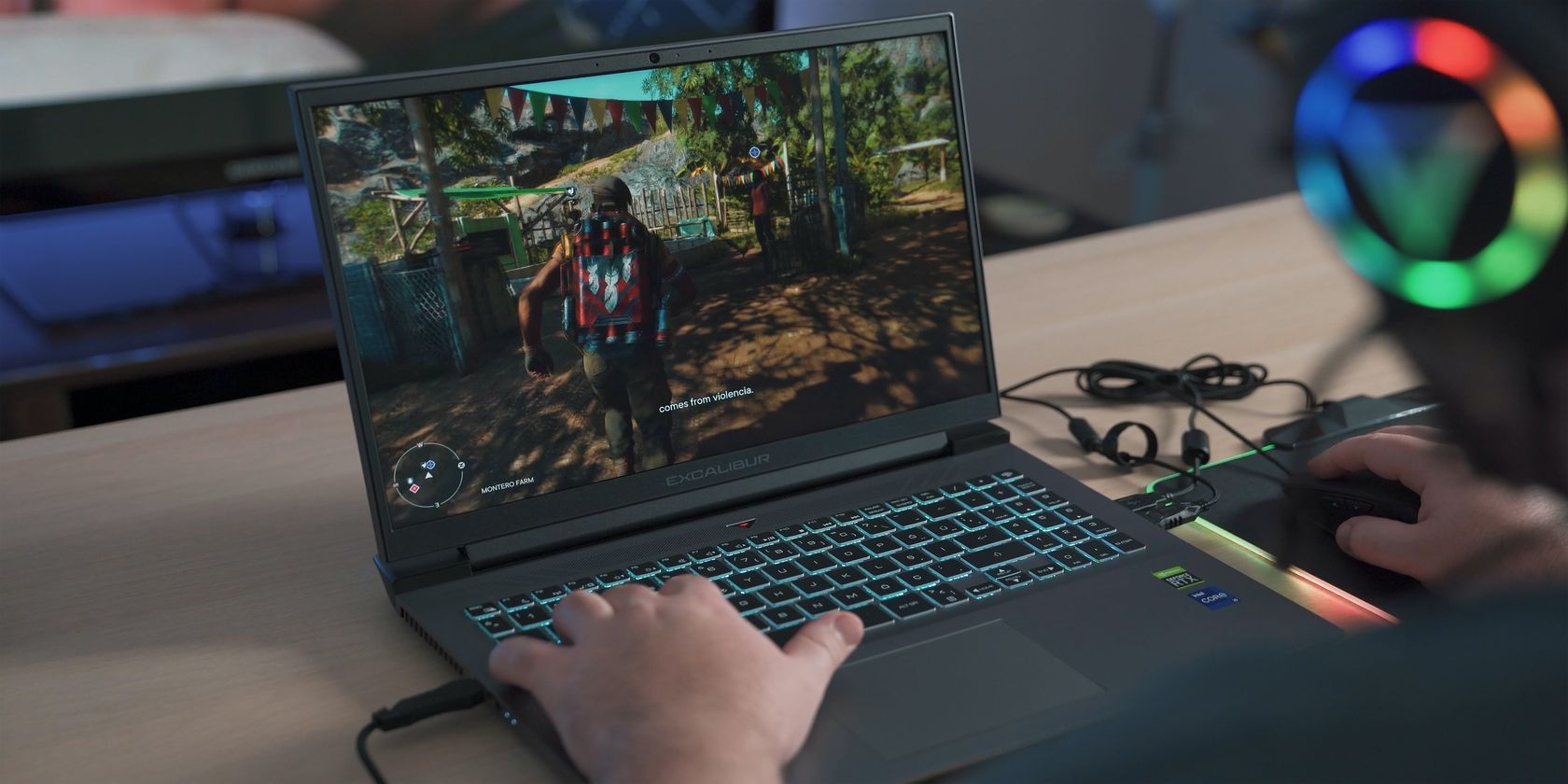
La surchauffe est l’un des problèmes les plus graves auxquels les joueurs sont confrontés lorsqu’ils jouent sur un ordinateur portable. Les composants de l’ordinateur portable, principalement les processeurs et les processeurs graphiques, s’épuisent lors du rendu des graphiques pendant le jeu et génèrent trop de chaleur. Si cette chaleur excessive n’est pas ventilée efficacement, elle s’accumule à l’intérieur de l’ordinateur portable, provoquant une surchauffe de l’appareil.
Lorsqu’elle n’est pas surveillée, l’accumulation de chaleur extrême peut affecter de manière significative les performances de l’appareil et peut même dégrader de manière permanente l’efficacité des composants de l’ordinateur portable. Les conseils suivants vous aideront à réduire la production de chaleur et à empêcher l’accumulation de chaleur excessive à l’intérieur de votre appareil.
1. Conseils pour une bonne ventilation de la chaleur

Tout d’abord, assurez-vous qu’une mauvaise ventilation ne provoque pas une accumulation excessive de chaleur à l’intérieur de votre appareil. Voici quelques conseils pour éviter cela et faciliter la dissipation de la chaleur :
- Veillez à ce que les ventilateurs d’extraction et les voies d’admission et d’échappement de votre ordinateur portable soient propres afin d’éviter que la poussière ne bloque les orifices d’évacuation de la chaleur.
- Pour dissiper la chaleur plus efficacement, placez l’ordinateur portable sur une surface plane et dure plutôt que sur une couverture ou d’autres types de vêtements.
- Gardez l’ordinateur portable surélevé lorsque vous jouez, en utilisant par exemple un support pour ordinateur portable. Le fait d’exposer le bas de l’appareil permet à l’air de passer à travers et de le refroidir de l’extérieur.
- Des températures ambiantes basses réduisent la production de chaleur et améliorent la dissipation thermique. Maintenez donc la température ambiante de la pièce à un niveau bas lorsque vous jouez à des jeux sur votre ordinateur portable.
- Assurez-vous que les ventilateurs de refroidissement de votre ordinateur portable fonctionnent correctement. Si votre ordinateur portable n’émet aucun bruit même lorsqu’il est entièrement chauffé, il se peut que les ventilateurs aient mal fonctionné, alors apportez votre appareil à un technicien pour qu’il l’inspecte.
Si aucune des vérifications et corrections ci-dessus ne permet de faire baisser la température de l’ordinateur portable, passez aux autres méthodes.
2. Étapes de base pour réduire la production de chaleur
Voici quelques mesures de base à prendre avant de passer aux principales solutions :
- Fermez tous les programmes ouverts, éteignez votre appareil, attendez quelques minutes et redémarrez-le. Cette étape permet de s’assurer qu’un problème temporaire n’est pas à l’origine de la forte production de chaleur.
- Ne lancez qu’un seul jeu à la fois pour solliciter le moins possible le processeur et le processeur graphique, afin d’éviter qu’ils ne soient sollicités et surchauffés.
- Installez toutes les mises à jour Windows en attente afin d’éviter que les composants de votre appareil ne fonctionnent mal en raison d’un système d’exploitation obsolète.
- Mettez à jour vos pilotes graphiques pour obtenir les meilleures performances de votre matériel.
- Désactivez les applications en arrière-plan, les programmes de démarrage et les effets d’animation pour soulager votre matériel.
Si aucune des solutions ci-dessus ne vous aide et que votre ordinateur portable continue à surchauffer, passez aux solutions principales.
3. N’overclockez pas votre GPU

La plupart des joueurs préfèrent overclocker leur GPU afin d’obtenir les meilleures performances de leur matériel et d’assurer le bon fonctionnement de leurs jeux. Bien que l’overclocking améliore les performances d’un jeu et ses visuels, il augmente la charge de travail du GPU et génère plus de chaleur. La production de chaleur supplémentaire peut faire surchauffer l’ordinateur portable.
Si vous utilisez votre GPU à un niveau d’overclocking, réinitialisez les paramètres par défaut et, si possible, underclockez le GPU. Cette mesure empêchera le GPU de s’épuiser davantage et de générer plus de chaleur. Par conséquent, la production de chaleur diminuera et votre ordinateur portable cessera de surchauffer.
Cependant, n’oubliez pas que l’underclocking ou la réinitialisation des paramètres du GPU peut avoir un impact négatif sur les performances du jeu.
4. Utilisez intelligemment vos GPU intégrés et dédiés
Les CPU et les GPU surchargés produisent plus de chaleur. Une surcharge se produit lorsqu’un seul composant gère l’ensemble du traitement graphique tandis que l’autre reste inactif. Nous pouvons éviter cela en configurant les processus de manière à ce qu’ils utilisent de manière égale les ressources intégrées et les ressources GPU dédiées, sans surcharger l’une ou l’autre. Cela permet de réduire considérablement les émissions de chaleur.
Windows permet aux utilisateurs de sélectionner le GPU qu’ils souhaitent utiliser pour leurs applications. En configurant le GPU dédié uniquement pour traiter les graphiques du jeu exigeant et en configurant les autres processus, tels que la diffusion en direct, pour qu’ils utilisent l’unité centrale de traitement, il est possible d’équilibrer la charge de traitement graphique.

En procédant de la sorte, aucun de ces composants ne sera sollicité au-delà de ses limites, ce qui réduira la production de chaleur.
Certains logiciels graphiques permettent aux utilisateurs de limiter le nombre de FPS et d’autres paramètres dans un jeu. Le Chuchotement pour les GPU Nvidia en est un bon exemple. Vérifiez si le logiciel graphique que vous utilisez pour contrôler votre GPU prend en charge cette fonction. Si c’est le cas, configurez l’utilisation du GPU en utilisant ces paramètres pour réduire la production de chaleur.
5. Modifier le plan d’alimentation et l’état maximal du processeur
Les utilisateurs de Windows peuvent choisir entre deux plans d’alimentation : Équilibré (recommandé) et Haute performance. Le plan haute performance offre les meilleures performances de jeu, c’est donc le choix le plus populaire parmi les joueurs. Cependant, ce plan consomme plus d’énergie de la batterie, ce qui entraîne une surchauffe de la batterie et une augmentation de la température globale de l’ordinateur portable.

De même, Windows est configuré par défaut pour utiliser tous les cœurs du processeur lorsque cela est nécessaire. De ce fait, Windows peut solliciter le matériel au maximum, ce qui l’oblige à travailler plus dur et à produire plus de chaleur. Si nous empêchons le système d’exploitation d’utiliser la puissance de traitement maximale, il ne consommera pas toutes les ressources, ce qui réduira la production de chaleur.

Reportez-vous aux rubriques 4 et 5 de notre guide sur la réparation d’un appareil Windows 11 en surchauffe pour savoir comment modifier le plan d’alimentation et l’état d’alimentation maximale.
6. Quand tout le reste échoue…
Si tout va bien, les mesures ci-dessus suffiront à soulager votre matériel et à réduire la chaleur qu’il génère. Si rien ne fonctionne et que le problème persiste, voici quelques mesures supplémentaires que vous pouvez prendre :
- Investissez dans un coussin de refroidissement pour ordinateur portable. Les coussins de refroidissement sont dotés de ventilateurs qui font circuler l’air froid, refroidissant ainsi l’ordinateur portable plus efficacement.
- Si vous ne pouvez pas acheter un coussin de refroidissement séparément, achetez un petit ventilateur portable et placez-le près de votre ordinateur portable lorsque vous jouez. Placez l’ordinateur portable dans une position élevée pour aider le ventilateur à abaisser les températures plus efficacement.
Ne laissez pas votre ordinateur portable devenir trop chaud
Personne n’aime jouer sur un ordinateur portable qui chauffe trop. Espérons que les correctifs ci-dessus empêcheront les jeux d’épuiser vos composants. La température de votre ordinateur portable finira par se normaliser et vous n’aurez plus à vous soucier de la surchauffe de l’appareil. Si rien ne fonctionne et que votre ordinateur portable continue de surchauffer, faites-le vérifier par un technicien pour vous assurer que le système de refroidissement intégré n’a pas besoin d’être réparé.