


Votre ordinateur portable dispose d’une puissance de traitement et d’une capacité de stockage impressionnantes dans un espace extrêmement réduit. Ce niveau d’efficacité a un coût : chaleur excessive. La plus grande menace pour votre ordinateur portable, à l’exception de votre café, est la surchauffe. Elle peut provoquer une panne matérielle et des dommages permanents.
Voyons comment prévenir ou réparer un ordinateur portable en surchauffe pour améliorer ses performances et prolonger sa durée de vie.
Les bases de la surchauffe des ordinateurs
Ce n’est pas parce que votre ordinateur portable semble chaud qu’il est en surchauffe.
Comment savoir si votre ordinateur portable est en surchauffe ?
Un signe certain que votre ordinateur est en surchauffe est lorsque vous entendez votre ventilateur tourner à la vitesse maximale en permanence. Les ventilateurs d’ordinateurs portables peuvent faire beaucoup de bruit, ce qui devrait vous inciter à les réparer. En raison d’un refroidissement insuffisant, les ordinateurs portables peuvent devenir si chauds qu’il devient dangereux de toucher le châssis.
À ce stade, les performances peuvent même être réduites car les processeurs modernes peuvent réduire la vitesse d’horloge pour limiter le stress thermique. En outre, le logiciel de sécurité peut déclencher un arrêt soudain pour éviter d’endommager le matériel.

Si vous souhaitez mesurer la température réelle à l’intérieur de votre ordinateur portable, vous pouvez utiliser un outil comme HWMonitor (illustré ci-dessus). Cela peut également révéler quelle partie de votre ordinateur portable est trop chaude. En général, l’unité centrale de traitement (CPU) ou l’unité de traitement graphique (GPU) est celle qui surchauffe le plus. Les ordinateurs portables dotés d’une carte graphique intégrée peuvent ne pas afficher de températures distinctes pour le GPU.
Pourquoi votre ordinateur portable surchauffe-t-il ?
Votre ordinateur portable continue de surchauffer à cause de refroidissement insuffisant.
Parmi les raisons possibles, citons la poussière qui bloque les grilles d’admission ou les ports d’échappement, un ventilateur obstrué ou la dégénérescence de la pâte ou du tampon thermique. Un tampon ou une pâte thermique est un matériau conducteur de chaleur qui relie le CPU ou le GPU au dissipateur thermique en métal qui éloigne la chaleur des unités de traitement, généralement vers un ventilateur de refroidissement.
Vous pouvez réparer vous-même un ordinateur portable qui surchauffe, bien que certaines tâches, comme l’application de pâte thermique fraîche sur le processeur, soient plus difficiles que d’autres. Si vous avez besoin d’une réparation rapide et que vous n’avez pas les compétences nécessaires pour démonter le processeur ou le GPU et appliquer une nouvelle pâte thermique, essayez d’abord nos solutions faciles.
Un ordinateur portable sans ventilateur avec un système de refroidissement passif peut-il surchauffer ?
Les ordinateurs portables sans ventilateur utilisent des techniques de refroidissement passif, comme la répartition de la chaleur sur l’ensemble du corps métallique ou l’accélération de la vitesse d’horloge du processeur pour réguler la chaleur.
Votre ordinateur portable fonctionne probablement avec un refroidissement passif si vous n’entendez pas de ventilateur ou si vous ne trouvez pas de grilles d’admission ou de ports d’échappement. Cela signifie que votre ordinateur ne surchauffera pas, mais vous pourriez remarquer une baisse des performances en réponse à un stress thermique croissant.
Comme les ordinateurs portables à refroidissement passif n’ont pas de ventilateur, il n’y a pas grand-chose à faire. Vous pouvez cependant récupérer la puissance de traitement perdue à cause de l’étranglement du CPU en traitant l’excès de chaleur avec un refroidissement externe. Si vous avez un ordinateur portable sans ventilateur, passez directement à la section sur les coussins de refroidissement ci-dessous.
Comment empêcher votre ordinateur portable de surchauffer
Plusieurs réparations matérielles simples peuvent remédier à la surchauffe.
1. Réparer le refroidissement interne

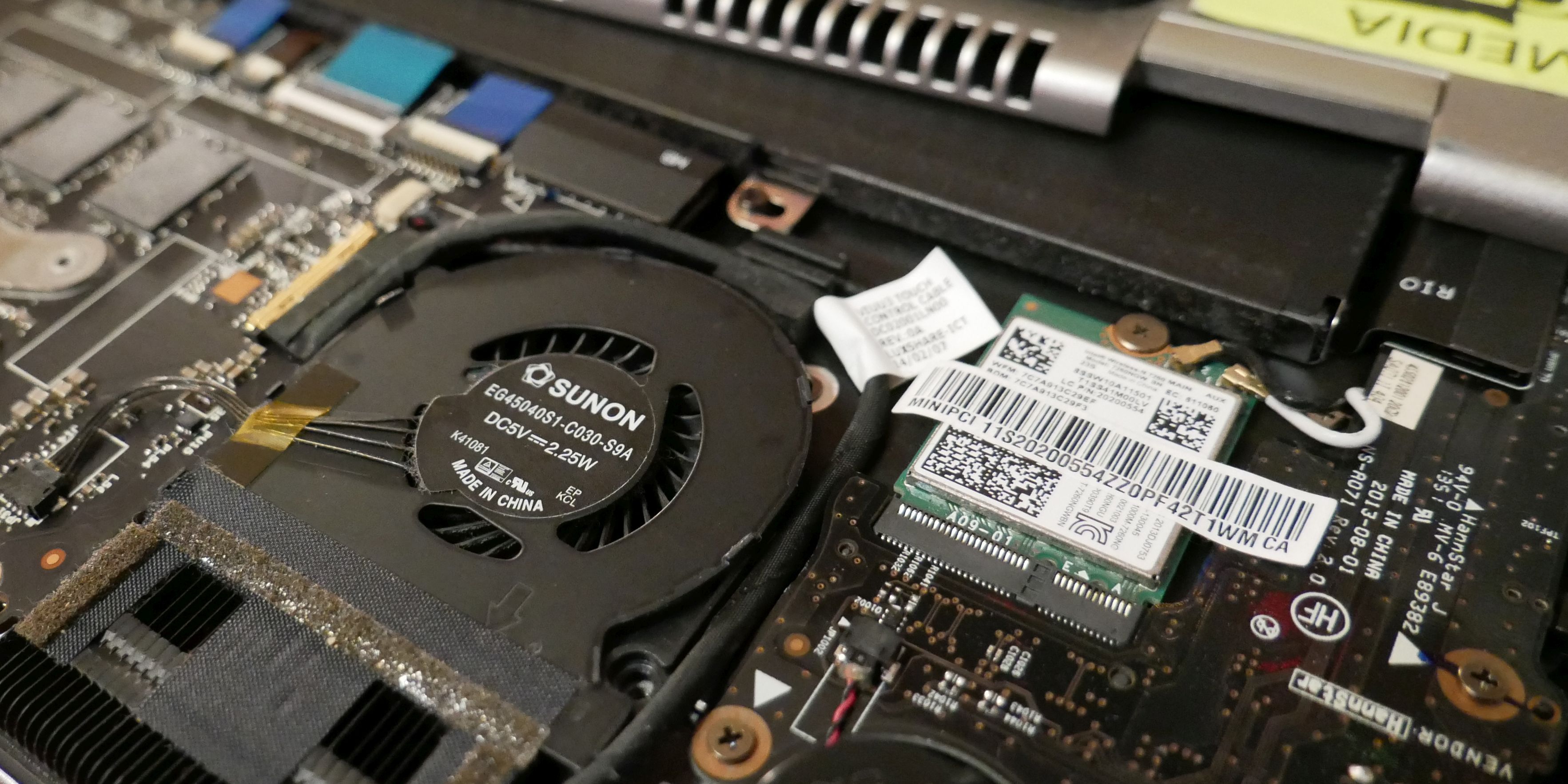
Lorsque votre ordinateur portable surchauffe, la première chose à faire, et la plus importante, est de nettoyer le(s) ventilateur(s) qui assure(nt) le refroidissement du CPU et de la carte graphique. Avec le temps, ils accumulent des couches de saleté et de poussière qui les ralentissent et bloquent le flux d’air. Consultez le manuel de votre ordinateur portable ou le fabricant pour savoir comment ouvrir l’ordinateur pour accéder à ces pièces et les nettoyer.
Cependant, avant d’essayer de nettoyer, suivez les étapes suivantes :
- Pendant que l’ordinateur portable est en marche, localisez ses orifices d’échappement ; ils devraient libérer de l’air chaud.
- Éteignez l’ordinateur
- Débranchez tous les câbles
- Retirer la batterie (si possible)
- Mettez-vous à la terre pour éviter toute décharge électrostatique.

Lorsque vous êtes prêt, examinez attentivement votre ordinateur portable, à l’extérieur et à l’intérieur, et nettoyez les parties suivantes :
- Si vous pouvez ouvrir votre ordinateur portable, nettoyez soigneusement le(s) ventilateur(s) avec un coton-tige trempé dans une goutte d’alcool isopropylique. Assurez-vous que l’alcool s’est complètement évaporé avant de rebrancher l’ordinateur portable sur le secteur.
- Vous pouvez également utiliser un aspirateur pour enlever la poussière et les saletés qui encombrent le(s) ventilateur(s). Pour éviter d’endommager un ventilateur, ne le laissez pas tourner lorsque vous lui envoyez de l’air. Si vous souhaitez utiliser de l’air comprimé pour nettoyer un ventilateur, empêchez-le de tourner en le maintenant enfoncé.
- Ensuite, vous pouvez nettoyer le port d’échappement avec un aspirateur. Il se trouve généralement sur le côté de l’ordinateur portable, mais vous pouvez aussi le trouver à l’arrière. Contrairement aux grilles d’admission, les ports d’échappement libèrent de l’air chaud ou tiède, ce qui les rend faciles à trouver.
- Les grilles d’admission externes recouvrent les ventilateurs qui aspirent l’air plus frais dans l’ordinateur portable. Elles peuvent se trouver sur les côtés ou en bas de votre ordinateur portable. Pour dégager les grilles d’admission, vaporisez-les avec de l’air en boîte.
- Enfin, vous pouvez appliquer de la graisse thermique fraîche à l’interface entre le CPU et le GPU et son dissipateur thermique. Encore une fois, veuillez consulter le manuel de l’ordinateur portable ou le fabricant pour obtenir des instructions sur le démontage de ces composants.

2. Gardez l’ordinateur portable sur une surface dure et plate.

Si les grilles d’admission de votre ordinateur portable sont situées en bas, des surfaces irrégulières, comme une couverture, un oreiller ou vos genoux, obstrueront le flux d’air. Par conséquent, le refroidissement est altéré, la chaleur s’accumule, les surfaces de votre ordinateur portable deviennent chaudes, la température interne augmente et finalement, l’ordinateur portable surchauffe.
Vous pouvez facilement éviter ce scénario en gardant l’ordinateur portable sur une surface dure et plate. Vous pouvez utiliser quelque chose d’aussi simple qu’un plateau ou vous procurer un support spécial pour ordinateur portable ou un support pour genoux. Personnellement, j’utilise un bureau portable en bambou pour ordinateur portable.
3. Investissez dans un refroidisseur d’ordinateur portable ou un coussin de refroidissement

Les refroidisseurs pour ordinateurs portables sont destinés à fournir un refroidissement supplémentaire. Cependant, choisir le mauvais refroidisseur peut aggraver le problème. Par conséquent, avant d’acheter un refroidisseur, vous devez comprendre le flux d’air entrant et sortant de votre ordinateur portable.
Comme mentionné ci-dessus, la plupart des ordinateurs portables aspirent l’air de refroidissement par le bas. Cela est logique car l’air chaud monte vers le haut. Cependant, un refroidisseur qui se trouve sous l’ordinateur portable et aspire l’air à l’écart ne contribue pas au refroidissement de l’ordinateur et accélère au contraire la surchauffe.
Si votre ordinateur portable est équipé de grilles d’admission à sa base, achetez un refroidisseur qui souffle l’air frais vers le haut, c’est-à-dire dans l’ordinateur. Vous pouvez également utiliser un refroidisseur passif, comme le support ergonomique pour ordinateur portable Hagibis, qui surélève votre ordinateur pour augmenter le flux d’air.
Si vous êtes bricoleur, vous pouvez construire votre propre refroidisseur d’ordinateur portable ou votre propre coussin de refroidissement. Nous avons même trouvé une solution qui vous coûtera moins de cinq dollars !
Peut-on réparer un ordinateur portable en surchauffe avec un logiciel ?

Si aucun des correctifs matériels n’apporte d’amélioration durable, vous pouvez recourir à des correctifs logiciels pour améliorer les performances et la consommation d’énergie de votre ordinateur portable. Cependant, la résolution du problème de chaleur excessive par une correction logicielle signifie que vous renoncez aux performances au profit de la préservation du matériel.
Vous pouvez soit réduire la luminosité de votre écran, soit la vitesse d’horloge de votre CPU. Sous Windows, l’underclocking ou le undervolting se fait dans le BIOS mais peut aussi être contrôlé par des outils logiciels. Si votre ordinateur portable est équipé d’une puce Intel, vous pouvez probablement l’undervolter avec Intel XTU. Vous pouvez également désactiver les cartes graphiques ou sous-clocker votre GPU. Et au cas où vous vous poseriez la question, l’undervoltage et l’underclocking ne sont pas la même chose.
Protégez votre ordinateur portable de la surchauffe
Même si vous avez un nouvel ordinateur portable qui ne présente pas de signes évidents de surchauffe, il est bon de nettoyer régulièrement ses évents et ses ventilateurs pour éviter l’accumulation de poussière. Et si vous voulez être encore plus prudent, placez toujours votre ordinateur portable sur une surface ferme et plane.
Si vous utilisez un bureau pour ordinateur portable lorsque vous surfez sur le canapé, vous assurerez une bonne circulation de l’air et réduirez la poussière qui entre et bloque les évents et les ventilateurs. Et si vous pensez avoir besoin d’un nouveau système de refroidissement pour votre PC, consultez notre liste des meilleurs systèmes.