


Le redoutable « écran bleu de la mort », tristement célèbre sous le nom de BSOD, peut gâcher votre journée. Il existe plus de 500 codes d’erreur BSOD, mais les codes les plus courants sont les suivants Code d’arrêt du processus critique mort est celui qui retient le plus l’attention.
En toute honnêteté, les BSOD sont beaucoup moins fréquents dans Windows 10 que dans les versions précédentes du système d’exploitation, mais ils sont toujours ennuyeux lorsqu’ils se produisent. La perte des données sur lesquelles vous travailliez est le cadet de vos soucis.
Alors, comment réparer cette erreur imprévue « processus critique mort » dans Windows 10 ? Continuez à lire, nous allons tout vous expliquer.
Qu’est-ce que le code d’arrêt « Processus critique mort » ?
L’arrêt inopiné d’un processus critique est à l’origine de la majorité des BSOD. Vous saurez si vous en êtes victime parce que vous verrez code d’erreur 0x000000EF sur l’écran bleu de crash.
Au niveau le plus élémentaire, la cause est simple : un processus d’arrière-plan sur lequel Windows s’appuie a été corrompu. Il a pu s’arrêter complètement ou ses données ont été modifiées de manière incorrecte.
En creusant un peu plus, il devient beaucoup plus difficile de mettre le doigt sur le problème précis. Des pilotes défectueux aux erreurs de mémoire, tout peut être en cause. Pire encore, il existe une infinité de scénarios dans lesquels la BSOD peut survenir. Peut-être ne se produit-elle que lorsque vous jouez, lorsque vous vous connectez à votre ordinateur, lorsque vous ouvrez une certaine application ou lorsque vous sortez votre ordinateur de son sommeil.
Comment réparer le code d’arrêt « Critical Process Died » ?
La diversité des causes possibles signifie qu’il y a plusieurs étapes de dépannage BSOD à suivre. Examinons de plus près comment réparer le code d’arrêt « Critical Process Died ». Le processus critique est mort Code d’arrêt dans Windows 10.
1. Redémarrez votre PC
C’est un cliché, mais un simple redémarrage peut résoudre un nombre surprenant de problèmes avec votre PC. En fait, cela vaut pour presque tous les appareils technologiques, y compris vos smartphones.
Un redémarrage efface votre mémoire ou vos ressources, réinitialise vos paramètres système et efface vos caches et autres fichiers temporaires. Étant donné que l’erreur « processus critique mort » est due à un problème au niveau du processus, un redémarrage peut s’avérer utile.
Redémarrez donc votre PC et voyez si cela corrige l’erreur.
2. Exécutez l’outil de dépannage du matériel et des périphériques
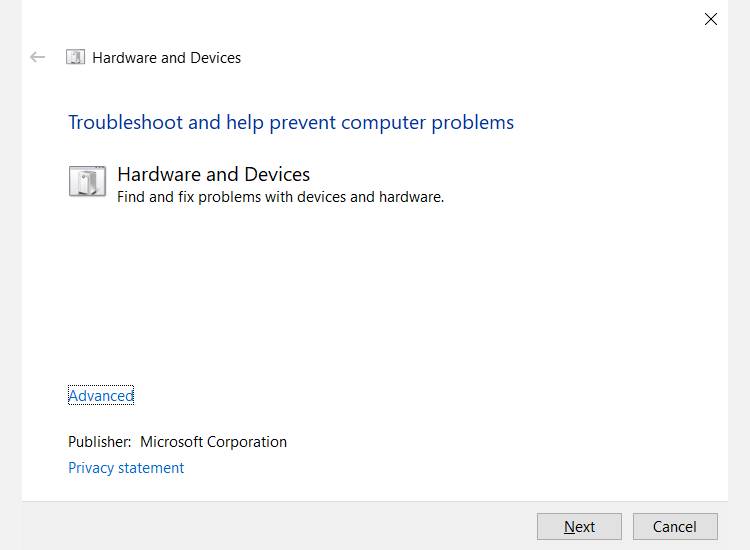
Avant de passer aux solutions les plus compliquées, commençons par la plus simple.
Windows comprend désormais une large gamme d’outils de dépannage spécialisés. L’un d’entre eux est spécialement conçu pour les problèmes liés au matériel et aux périphériques.
Malheureusement, il n’est plus visible dans le menu Paramètres. Au lieu de cela, vous devrez le lancer à partir de la ligne de commande. Heureusement, c’est facile à faire ; ouvrez l’Invite de commande, tapez msdt.exe -id DeviceDiagnosticet appuyez sur Entrer.
Dans la fenêtre qui s’affiche, cliquez sur Suivant, et votre système passera quelques minutes à rechercher des problèmes. Il vous fera part de ses conclusions.
3. Exécutez l’outil de gestion de l’imagerie et de la maintenance du déploiement.
Si vous rencontrez toujours des erreurs, il est temps de passer à l’étape suivante. Outil de gestion du déploiement, de l’imagerie et de la maintenance (DISM). Il permet de réparer une image système corrompue.
L’outil dispose de trois interrupteurs :
- /ScanHealth,
- /CheckHealth
- /RestoreHealth
Seule la dernière nous intéresse. Pour utiliser DISM, ouvrez Invite de commande en tant qu’administrateur en suivant les étapes décrites précédemment. Lorsque l’application est ouverte, tapez DISM /Online /Cleanup-Image /RestoreHealth et appuyez sur Entrer.
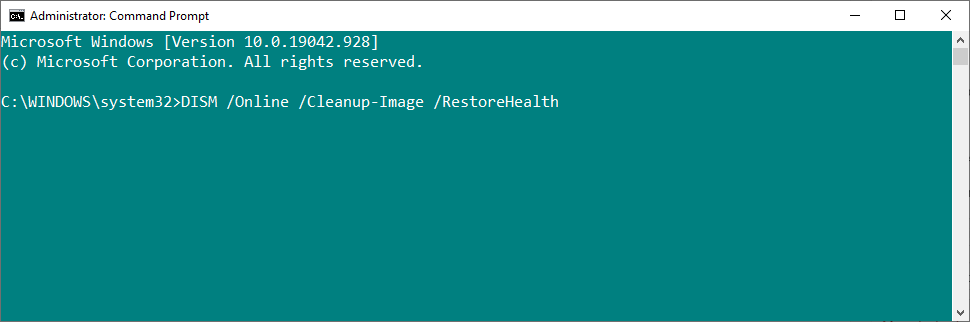
Le processus prend généralement entre 10 minutes et une demi-heure. Ne vous inquiétez pas si la barre de progression s’arrête à 20 % pendant plusieurs minutes ; c’est un comportement normal.
Une fois l’analyse terminée, redémarrez votre machine. L’erreur « processus critique mort » devrait être résolue.
4. Exécutez le vérificateur de fichiers système
L’étape suivante consiste à exécuter le programme Vérificateur de fichiers système . Il s’agit d’un utilitaire bien connu qui peut guérir une grande variété de problèmes liés à Windows en réparant les fichiers système corrompus ou incorrectement modifiés.
En réalité, il n’est pas toujours utile ; les gens l’utilisent plus par habitude que par nécessité. Toutefois, dans le cas du code d’erreur 0x000000EF, il s’agit d’une étape de dépannage essentielle.
Pour exécuter le vérificateur, vous devez lancer l’Invite de commande en tant qu’administrateur. Le moyen le plus simple est de lancer une recherche pour cmd, cliquez avec le bouton droit de la souris sur le résultat et sélectionnez Exécuter en tant qu’administrateur.
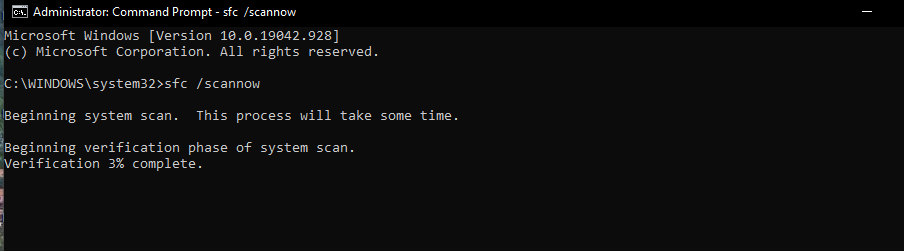
Une fois l’Invite de commande ouverte, tapez sfc /scannow et appuyez sur Entrer. Le processus peut prendre un certain temps.
Une fois le processus terminé, vous verrez s’afficher à l’écran une liste des problèmes et des mesures prises par l’analyse pour y remédier.
Veillez à redémarrer votre ordinateur avant de poursuivre votre travail.
Cela permet également de résoudre l’erreur Bad System Config Info.
5. Lancer une analyse antivirus
Le code d’arrêt peut être causé par un logiciel malveillant sur votre système. Les logiciels malveillants peuvent modifier les fichiers et les processus du système et les rendre inutilisables.
Vous pouvez utiliser Windows Defender ou l’une des meilleures suites antivirus tierces pour Windows de votre choix. Veillez simplement à effectuer une analyse approfondie de l’ensemble du système.
6. Mettez à jour vos pilotes
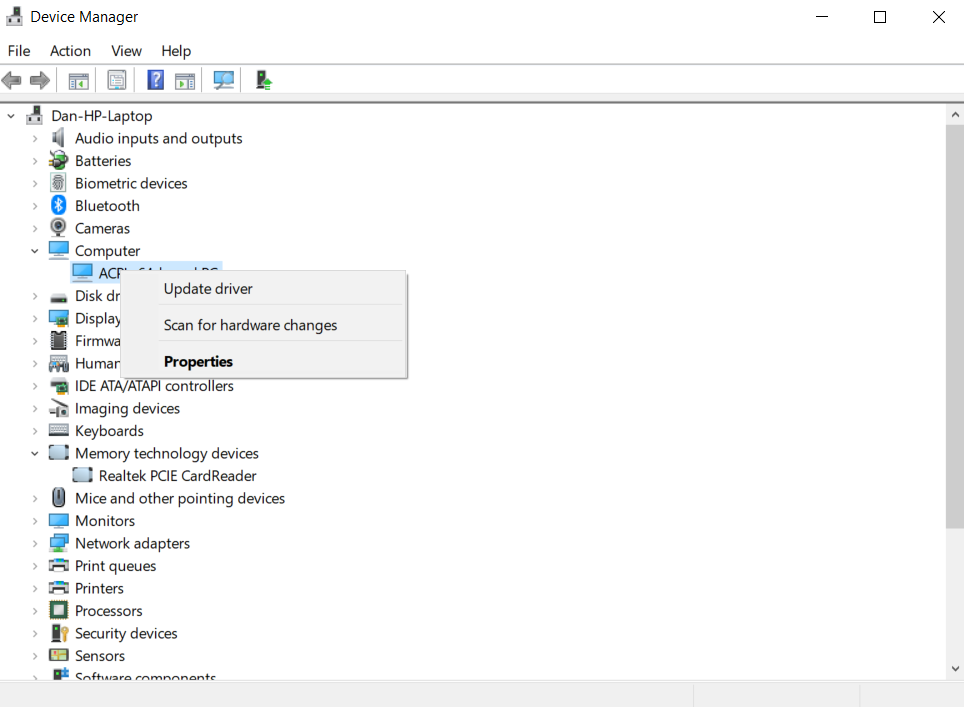
Les mauvais pilotes sont l’une des causes les plus courantes du code d’arrêt. Il est donc judicieux de vérifier qu’aucun d’entre eux ne nécessite de mise à jour.
Pour vérifier l’état de vos pilotes, cliquez avec le bouton droit de la souris sur l’icône Démarrer tuile, sélectionner Gestionnaire de périphériqueset parcourez la liste pour voir si des périphériques sont accompagnés d’un point d’exclamation jaune.
Si vous trouvez un point d’exclamation, cliquez avec le bouton droit de la souris sur le dispositif en question et choisissez Mettre à jour les pilotes dans le menu contextuel.
7. Désinstaller les mises à jour récentes de Windows
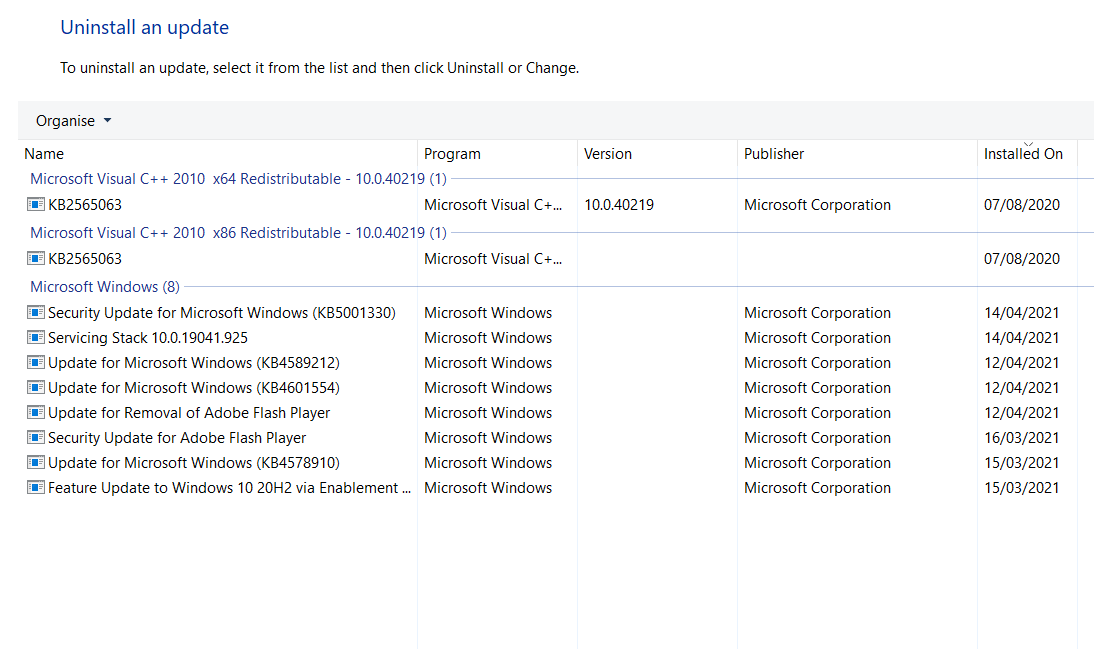
Si votre problème ne fait que commencer, il se peut qu’une mise à jour récente de Windows soit en cause. Heureusement, il est facile de désinstaller les mises à jour récentes pour voir si le problème disparaît.
Pour désinstaller une mise à jour, ouvrez le menu Paramètres et allez dans Mise à jour & ; Sécurité > ; Mise à jour Windows > ; Historique des mises à jour > ; Désinstaller les mises à jour. Mettez en évidence la mise à jour que vous souhaitez supprimer de votre système, puis cliquez sur le bouton Désinstaller en haut de la fenêtre.
8. Effectuer un démarrage propre
Un démarrage propre est un mode de démarrage qui utilise le minimum de pilotes, de processus et de programmes. Une fois que votre ordinateur est en marche, vous pouvez commencer à charger les processus manquants afin d’isoler le problème.
Pour démarrer votre ordinateur en mode « clean boot », suivez les instructions pas à pas ci-dessous :
- Tapez Configuration du système dans la barre de recherche du menu Démarrer et sélectionner la meilleure correspondance.
- Cliquez sur le bouton Services onglet
- Décocher la case à côté de Masquer tous les services Microsoft
- Cliquez sur l’icône Désactiver tout bouton
- Sélectionnez le bouton Démarrage onglet
- Cliquez sur Ouvrir le gestionnaire des tâches
- Dans la nouvelle fenêtre, cliquez sur le bouton Démarrage tabulation à nouveau
- Désactiver tous les éléments de la liste
- Redémarrez votre ordinateur
9. Restaurer votre système
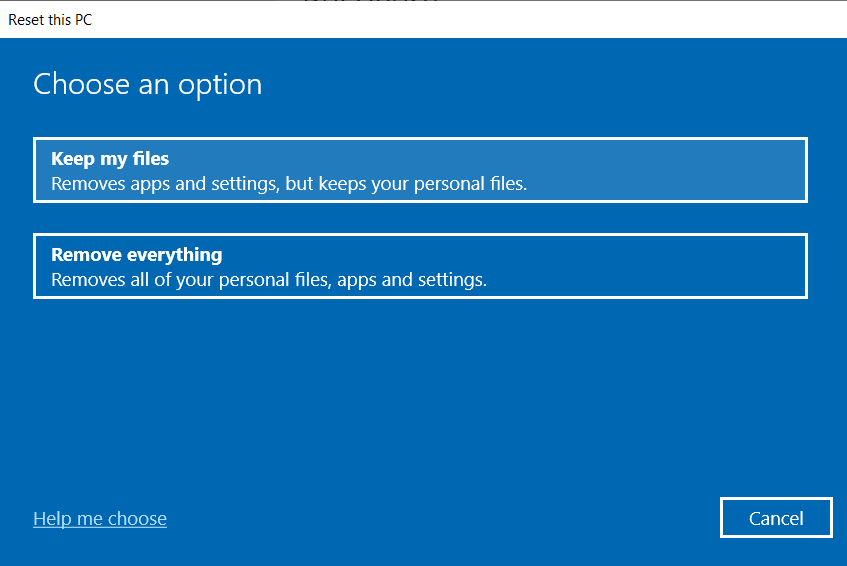
Vous pouvez essayer de ramener votre ordinateur à un état antérieur à l’aide de l’outil de restauration du système. Cette option n’est possible que si vous avez activé la création de points de restauration avant le début de vos problèmes de code d’arrêt.
Pour utiliser l’outil de restauration du système, rendez-vous à l’adresse suivante Paramètres > ; Mise à jour & ; Sécurité > ; Restauration > ; Réinitialiser ce PC > ; Démarrer > ; Conserver les fichiers et suivez les instructions à l’écran.
10. Mettre à jour le BIOS
Comme dernier coup de dés, vous pouvez essayer de mettre à jour le BIOS de votre ordinateur.
Malheureusement, il n’existe pas de méthode standardisée pour le faire ; cela dépend du fabricant de votre ordinateur. Reportez-vous à la documentation d’assistance de l’entreprise pour obtenir des conseils.
Correction de l’erreur « Critical Process Died » sous Windows
Si aucune des astuces ci-dessus ne résout votre problème, il est temps de jeter votre ordinateur contre le mur le plus proche et de vous rendre dans les magasins ?
En fait, il ne reste qu’un seul coup de dés. Le dernier recours consiste à réinitialiser Windows ou à réinstaller une nouvelle copie de Windows. Si cela échoue, cela signifie que vous avez un problème matériel. Dans ce cas, il serait bon de se rendre dans un atelier technique.