

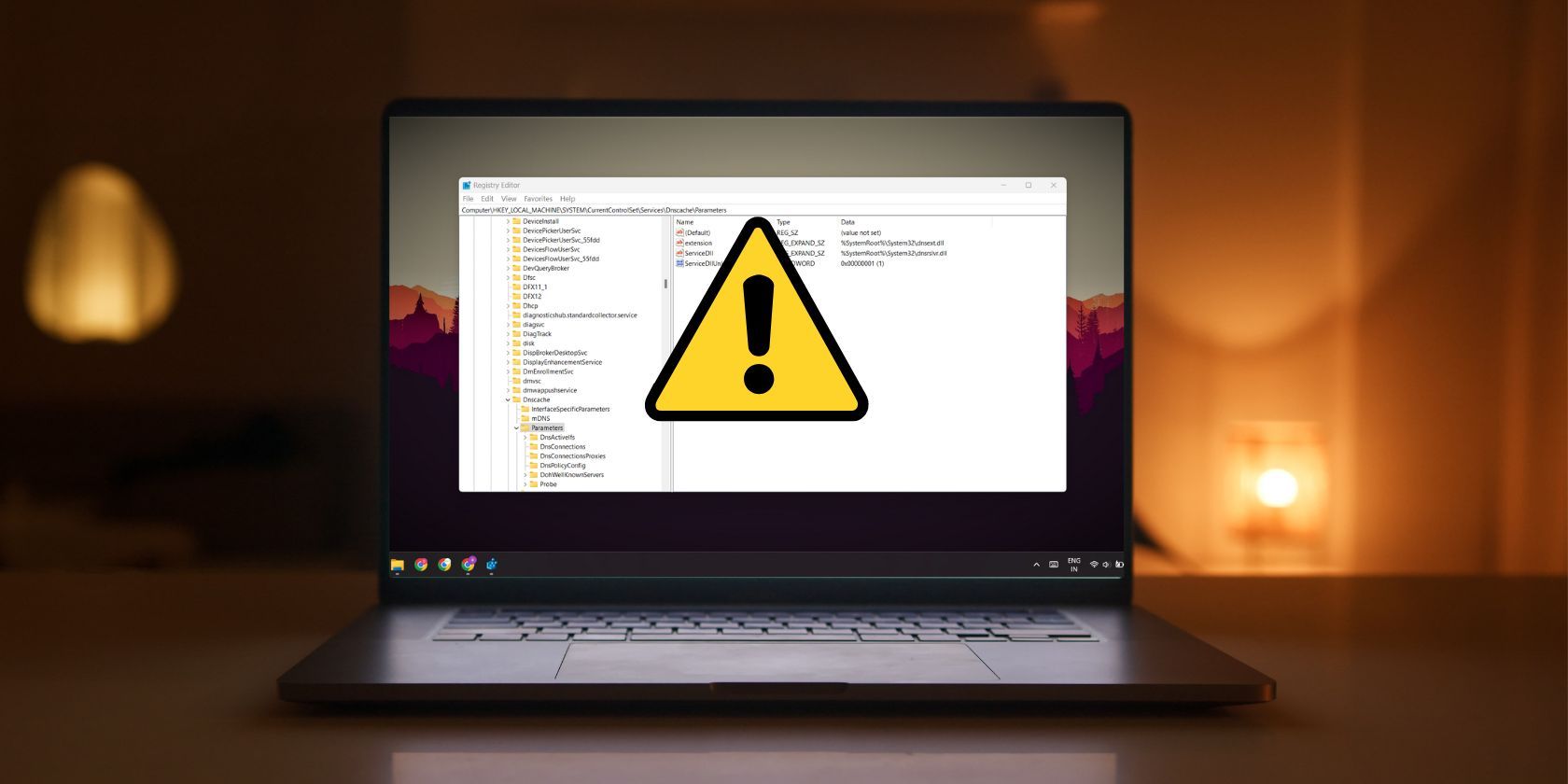
Le registre de Windows est un composant crucial du système qu’il vaut mieux ne pas modifier. Mais le registre grandit et vieillit avec le temps et peut contenir de nombreux éléments cassés ou corrompus. Souvent, certaines entrées de registre restent même après avoir désinstallé un programme sur votre système.
Les éléments cassés du registre peuvent entraîner des erreurs système et entraver le fonctionnement normal de votre système. Mais ne vous inquiétez pas ! Nous allons vous expliquer l’importance du registre Windows et vous proposer plusieurs méthodes pour résoudre le problème et l’éviter à l’avenir.
Qu’est-ce que le registre de Windows ?
Le registre Windows stocke les paramètres de configuration nécessaires au bon fonctionnement d’un composant du système Windows ou d’un programme. Les amateurs de bidouillages peuvent manipuler les entrées du registre et même en créer de nouvelles pour modifier le comportement d’un programme. Vous pouvez activer les thèmes cachés de Windows 11 en modifiant les valeurs du registre.
Il peut sembler excitant de bidouiller le registre de Windows et de débloquer de nouvelles fonctionnalités. Cependant, vous ne devez jamais modifier, ajouter ou supprimer d’entrées dans le registre, à moins d’y être invité par une source fiable. Si vous ne faites pas attention à la façon dont vous modifiez le Registre, vous pouvez causer de sérieux dommages à votre PC.
Cependant, le registre de Windows n’est pas à l’abri d’erreurs. Ces erreurs peuvent être dues à des infestations de logiciels malveillants, à des coupures de courant inattendues et à des entrées corrompues ou obsolètes.
Comment réparer les éléments brisés du registre dans Windows 11
Essayez les méthodes suivantes pour réparer les éléments cassés du registre sur votre système Windows 11 :
1. Utilisez l’outil de nettoyage de disque
Plutôt que d’installer un outil de nettoyage tiers, essayez l’utilitaire Windows Disk Cleanup. Il s’agit d’un utilitaire ancien mais fiable, inclus dans chaque copie de Windows OS. Vous pouvez l’utiliser pour désencombrer le système, ce qui permet également de supprimer les associations de registre de certaines applications. Répétez les étapes suivantes :
- Appuyez sur Win + R pour lancer la boîte de commande Exécuter. Tapez cleanmgr dans la zone de saisie de texte et appuyez sur la touche Entrée.
- L’outil Disk Cleanup est lancé. Sélectionnez l’onglet lecteur C et cliquez sur l’icône OK bouton.
- Naviguez vers le bas et cliquez sur le bouton Nettoyer les fichiers système bouton.
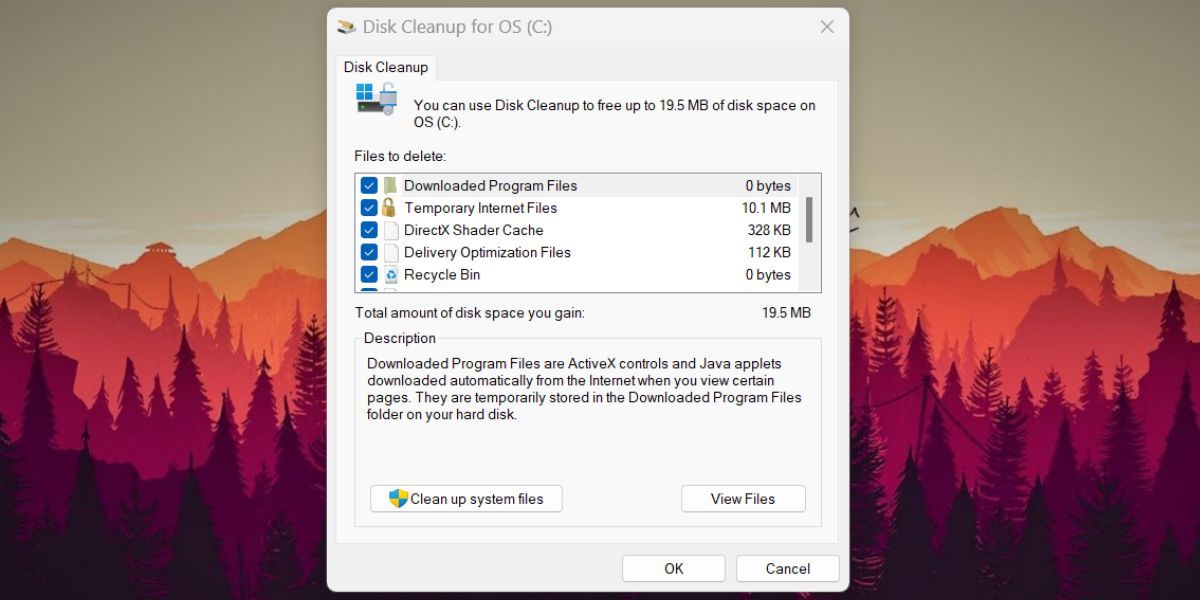
- L’outil de nettoyage de disque se lance à nouveau. Gardez la sélection du lecteur comme OS (C 🙂 et cliquez sur le bouton OK bouton.
- Attendez que l’utilitaire analyse le système. Ensuite, cliquez sur le bouton OK bouton.
- Disk Cleanup va reconfirmer votre décision. Cliquez sur le bouton Supprimer les fichiers bouton.

2. Essayez l’outil de réparation automatique
Microsoft propose un outil de réparation automatique qui peut corriger les problèmes de démarrage du système et même les fichiers de registre du système de base. Voici comment utiliser cet outil :
- Appuyez sur Win + L pour vous déconnecter de Windows. Cliquez sur le bouton puissance dans le coin inférieur droit.
- Ensuite, appuyez et maintenez le bouton Shift et cliquez sur l’icône Redémarrer option.
- Windows va redémarrer et s’afficher sur la page des options de récupération de Windows. Naviguez jusqu’à Dépannage > ; Options avancées.
- Sur le Options avancées page, sélectionnez l’option Réparation du démarrage option.
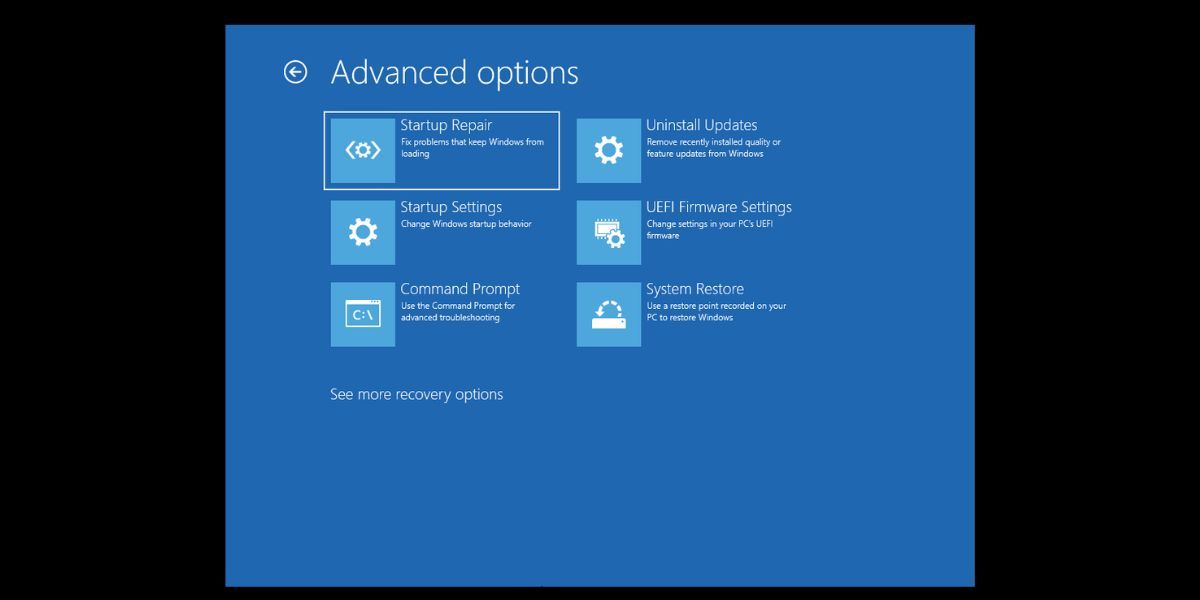
- L’utilitaire commencera à diagnostiquer votre système et tentera de le réparer. Après cela, redémarrer votre système.

3. Exécutez un scan SFC
SFC est un utilitaire intégré à Windows qui peut analyser votre système pour détecter les fichiers système corrompus ou manquants. Il remplacera ensuite tous les fichiers corrompus ou manquants par une nouvelle copie. Voici comment vous pouvez analyser votre système avec SFC :
- Appuyez sur Win + R pour lancer la boîte de commande Exécuter. Dans la zone de saisie de texte, tapez cmd puis appuyez sur Ctrl + Shift + Enter en même temps.
- Une fenêtre d’invite de commande sera lancée avec des privilèges d’administrateur.
- Maintenant, tapez sfc /scannow et appuyez sur entrez pour exécuter la commande.
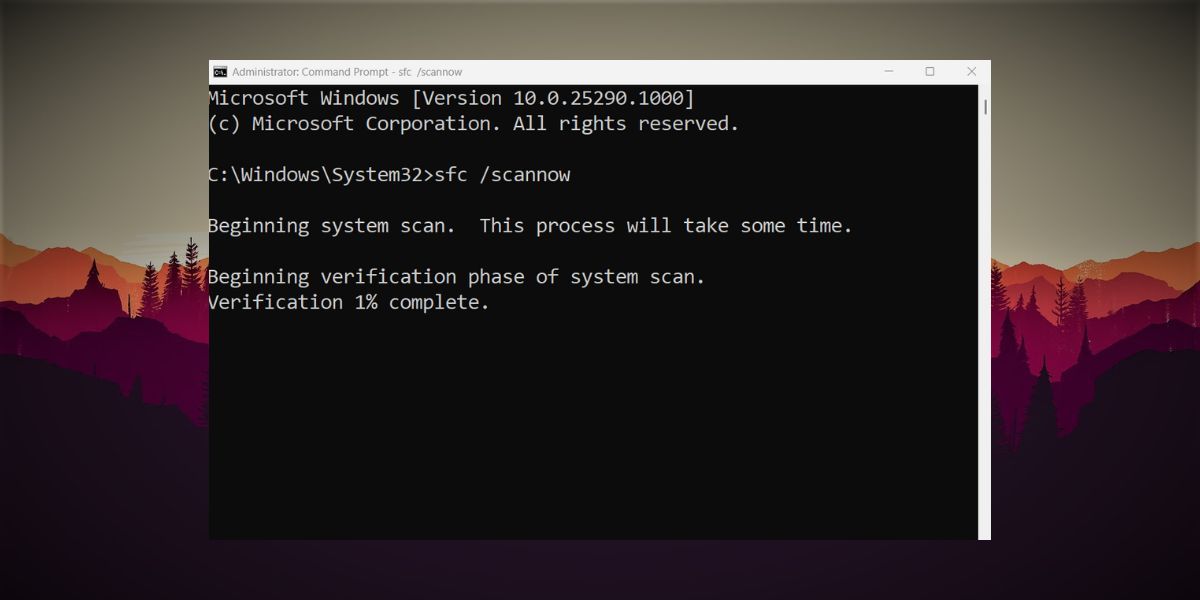
- Attendez patiemment que l’utilitaire analyse et remplace les fichiers sur votre système.
- Fermer la fenêtre d’invite de commande et redémarrez votre ordinateur.

4. Essayez un scan DISM
DISM est également un outil en ligne de commande, mais il peut analyser et réparer les fichiers d’image système de Windows. L’utilitaire peut fonctionner à la fois en mode en ligne et hors ligne. Répétez les étapes suivantes pour exécuter une analyse DISM :
- Appuyez sur Win + S pour lancer la recherche Windows. Recherche de CMDet sélectionnez l’option Exécuter en tant qu’administrateur dans le volet de droite.
- Une fois CMD lancé avec des droits élevés, tapez DISM /Online /Cleanup-Image /RestoreHealth et appuyez sur le bouton entrer clé.
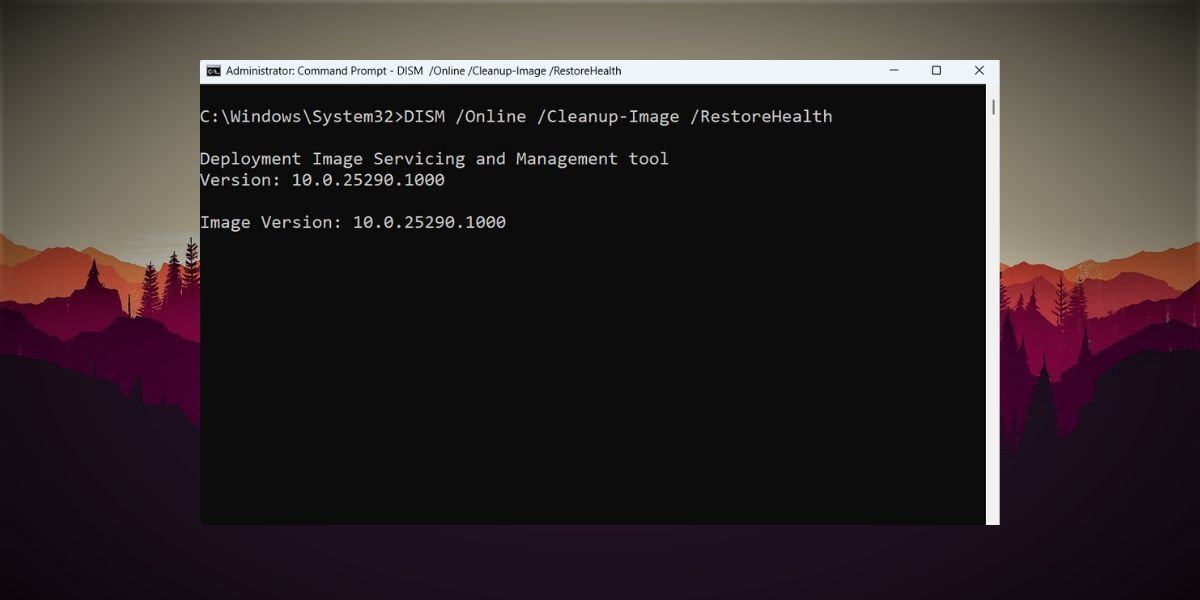
- Attendez que les outils analysent et réparent les problèmes de l’image système.
- Enfin, fermer l’invite de commande et redémarrez votre PC.

5. Importer une ancienne sauvegarde du registre
Si vous avez l’habitude de créer des sauvegardes de registre sous Windows, cela pourrait résoudre le problème des éléments de registre cassés de votre système. Lorsque vous rencontrez des problèmes, vous pouvez importer l’ancienne sauvegarde du registre lorsque le système fonctionnait correctement.
Voici comment importer une ancienne sauvegarde dans le registre de Windows :
- Appuyez sur Win + R pour ouvrir la boîte de dialogue Exécuter. Ensuite, entrez regedit dans la zone de texte et appuyez sur le bouton Entrer pour lancer l’éditeur de registre.
- Allez dans la barre supérieure de la fenêtre de l’éditeur de registre et cliquez sur Fichier > ; Importer.
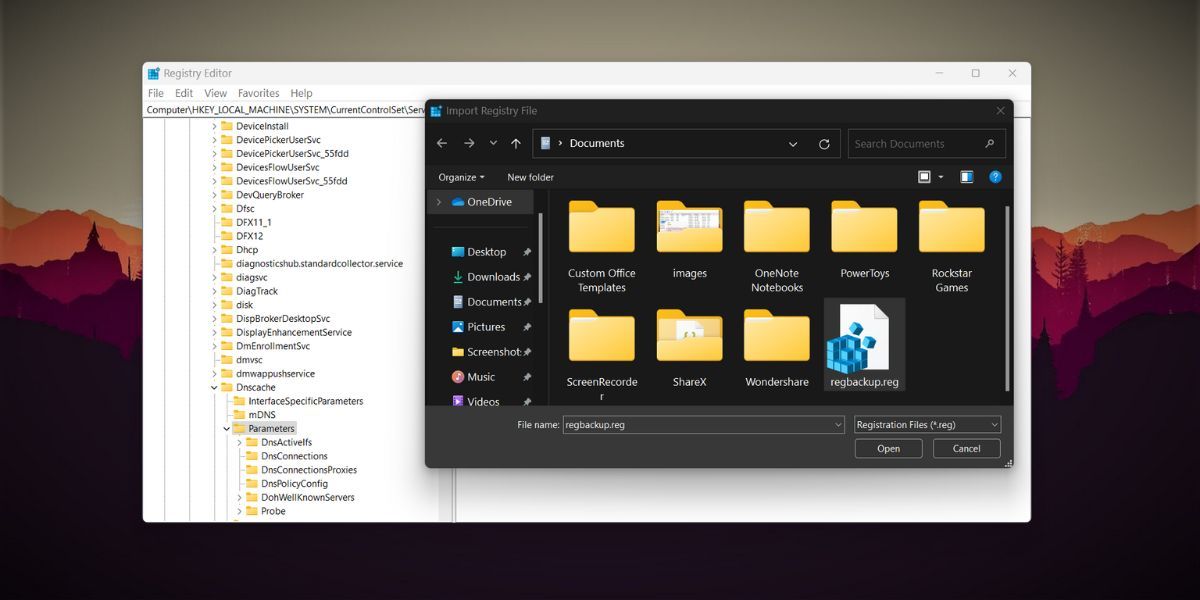
- Accédez à l’emplacement du fichier de sauvegarde du registre sur votre système. Sélectionnez le fichier de registre et cliquez sur le bouton Ouvrir pour commencer à importer le fichier.
- Attendez quelques minutes pour que l’importation soit terminée. Redémarrez votre système.

6. Recherche de logiciels malveillants sur votre système
Les logiciels malveillants peuvent créer et modifier les éléments du registre, et peuvent même casser ou corrompre les entrées de registre existantes. Vous devez effectuer une analyse approfondie de votre ordinateur Windows à l’aide de Windows defender.
Voici comment effectuer une analyse complète du système à l’aide de Windows Defender :
- Ouvrez le menu Démarrer et recherchez Sécurité Windows.
- Cliquez sur le résultat de la recherche pour lancer l’application.
- Naviguer vers Protection contre les virus et les menaces > ; Options d’analyse.
- Sélectionnez le Scan complet puis cliquez sur le bouton radio Scanner maintenant bouton.
- Windows Security va exécuter une analyse approfondie de tous les fichiers de votre disque. S’il trouve des traces de logiciels malveillants, supprimez-les manuellement de votre système.
7. Effectuez une restauration du système
L’outil de restauration du système sauvegarde tous les fichiers et pilotes du système Windows, y compris le contenu du registre. Si aucune des méthodes ci-dessus ne fonctionne, vous pouvez revenir à la dernière bonne configuration connue du système en utilisant un point de restauration.
Répétez les étapes suivantes pour effectuer une restauration du système :
- Appuyez sur Win + R pour lancer la boîte de commande Exécuter. Tapez rstrui dans la zone de texte et appuyez sur le bouton Entrez clé.
- L’utilitaire de restauration du système sera lancé sur votre système. Cliquez sur le bouton Suivant pour continuer.
- Vous verrez une liste de tous les points de restauration disponibles créés par des installations de programmes ou des mises à jour de Windows.
- Sélectionnez le point de restauration le plus récent dans la liste, puis cliquez sur l’icône de restauration. Rechercher les programmes affectés bouton. Notez ces programmes ou faites une capture d’écran car vous devrez les réinstaller à nouveau.
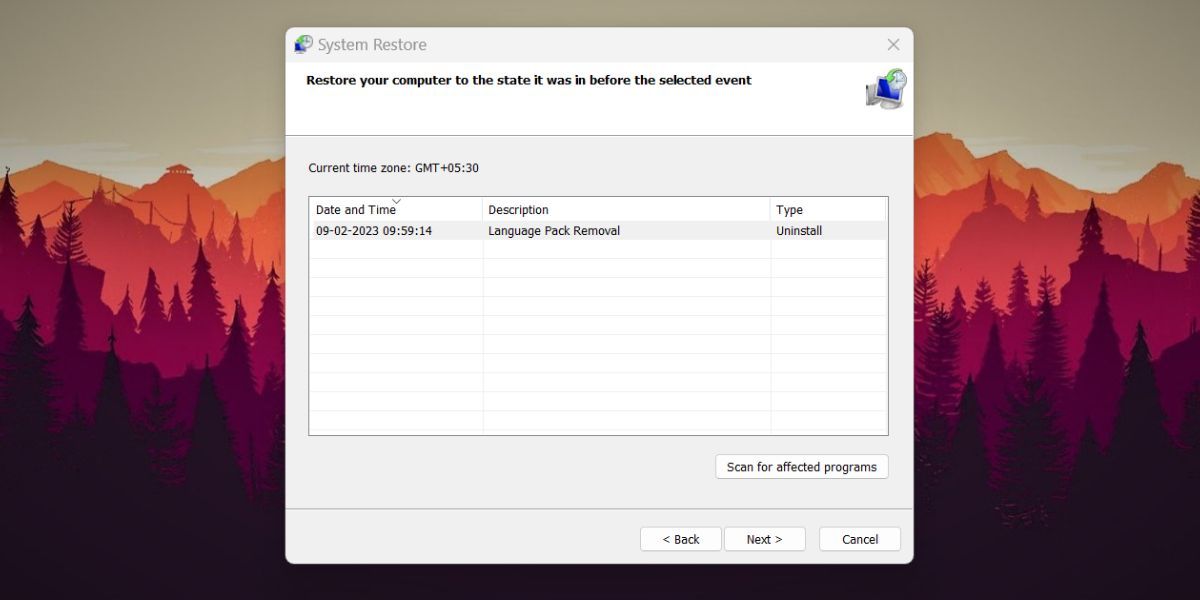
- Cliquez sur le bouton Fermer bouton. Dans la fenêtre Restauration du système, cliquez sur le bouton Suivant bouton.
- Confirmez votre choix de point de restauration et cliquez sur le bouton Terminer bouton.
- Votre système va redémarrer automatiquement pour appliquer le point de restauration. Il va ensuite démarrer automatiquement sur le bureau.

8. Réinitialisez votre PC
Si la restauration du système ne fonctionne pas, il vous reste la dernière flèche de votre carquois de dépannage : effectuer une réinitialisation d’usine de Windows. Cela effacera tous les pilotes et programmes et ramènera le système à un état propre. Toutefois, vous pouvez sauvegarder vos fichiers et vos documents si vous choisissez l’option de réinitialisation. Conserver mes fichiers lors de la réinitialisation de votre ordinateur Windows 11.
Protégez votre registre contre la corruption
Si votre registre Windows a connu des jours meilleurs, commencez par exécuter un nettoyage du disque et des analyses SFC et DISM. Ensuite, vérifiez si votre système est infesté de logiciels malveillants et importez une ancienne sauvegarde du registre (si vous en avez une). Enfin, utilisez l’utilitaire de restauration du système ou réinitialisez votre PC Windows.