

Un module de plateforme de confiance (TPM) est une mesure de sécurité matérielle utilisée pour authentifier votre PC. Il arrive parfois que le TPM fonctionne mal, ce qui empêche les utilisateurs d’accéder à des applications telles qu’Outlook ou Microsoft Office. Heureusement, il existe plusieurs façons de résoudre l’erreur de dysfonctionnement du TPM.
1. Effectuer un démarrage propre
La première étape de la résolution des erreurs Windows courantes consiste à effectuer un démarrage propre pour vérifier si un logiciel tiers n’est pas à l’origine du problème. Il n’est pas rare que des logiciels tiers entrent en conflit avec votre PC Windows. Voici comment nettoyer le démarrage de votre PC :
- Dans la barre de recherche du menu Démarrer, tapez sysconfig. Dans les résultats de la recherche, cliquez sur Configuration du système.
- Dans la fenêtre suivante, cliquez sur le bouton Services tab.
- Vérifier les Masquer tous les services Microsoft boîte.
- Sélectionnez ensuite tous les services répertoriés dans la fenêtre, puis cliquez sur Désactiver tout.
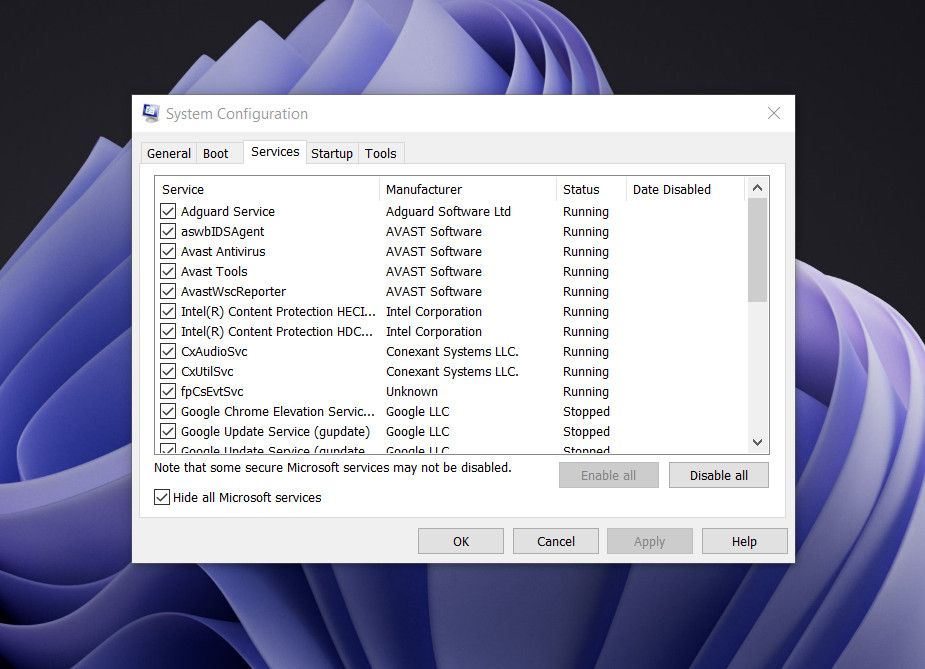
- Cliquer OK et fermer Configuration du système.
- Appuyez maintenant sur CTRL + Shift + Esc pour lancer l’application Gestionnaire des tâches.
- Sous la Démarrage cliquez sur chaque service un par un et cliquez sur Désactiver.
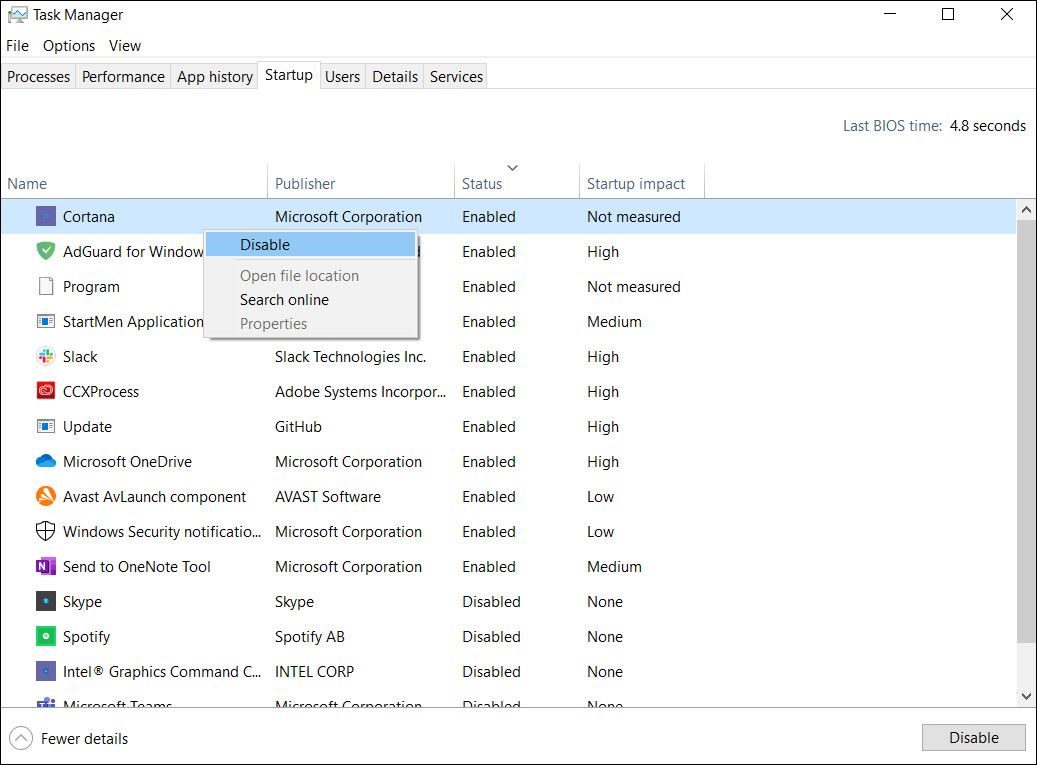
- Cliquer sur OK et fermer le Gestionnaire des tâches.
- Redémarrez votre ordinateur.


Si l’erreur n’apparaît pas, désinstallez toute application tierce récemment installée. Ensuite, annulez les modifications que vous avez apportées et utilisez votre ordinateur comme vous le feriez. Sinon, jetez un coup d’œil sur la façon d’effectuer un démarrage propre dans Windows 10 pour mieux comprendre le fonctionnement du processus.
2. Préparer le TPM
Vous pouvez également rencontrer ce problème si le TPM n’est pas correctement configuré dans votre système Windows. Pour résoudre ce problème, vous pouvez ajuster les paramètres du TPM en suivant les étapes ci-dessous :
- Appuyez sur la touche Gagner + R pour ouvrir Run.
- Tapez « tpm.msc » dans Exécuter et cliquez sur Entrer.
- Dans la fenêtre suivante, cliquez sur Préparez votre TPM dans le volet de droite et suivez les invites à l’écran pour terminer le processus.
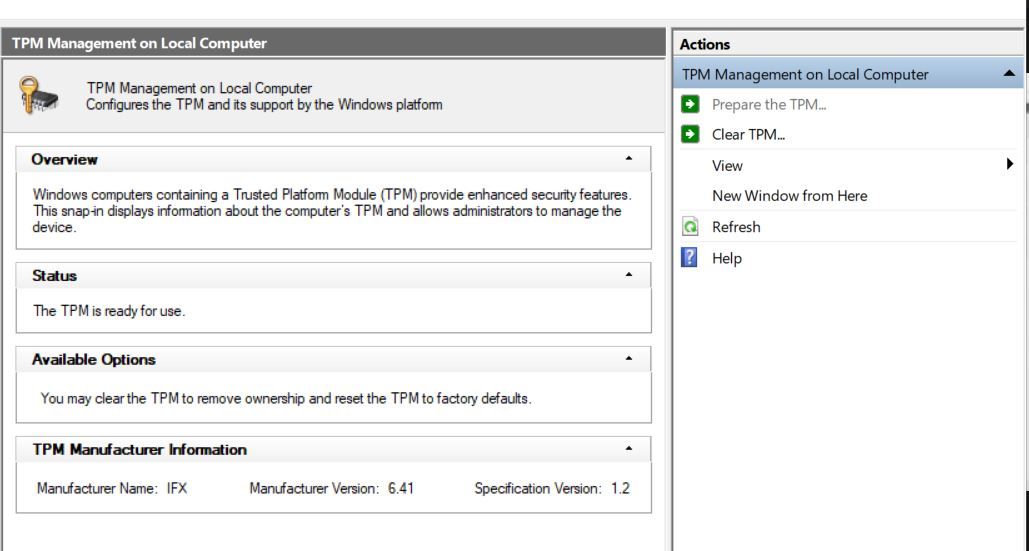

Une fois le processus terminé, vérifiez si le problème est résolu.
3. Modifiez le pilote TPM 2.0 – Code d’erreur : 80090016
L’un des codes d’erreur les plus courants pour l’erreur « Trusted Platform Module has malfunctioned » est 80090016. Pour résoudre ce problème, il faut intervenir sur le pilote du TPM.
1. Mettre à jour le pilote TPM 2.0
La première étape du diagnostic de cette erreur consiste à mettre à jour le pilote du TPM. Vous pouvez le faire à l’aide du Gestionnaire de périphériques :

- Appuyer sur Win + R pour ouvrir l’application Exécuter. Dans la zone de texte, tapez devmgmt.msc et appuyez sur Entrée pour lancer le programme Gestionnaire de périphériques.
- Dans la fenêtre Gestionnaire de périphériques, naviguez jusqu’à Périphériques de sécurité et développez le menu. Cliquez avec le bouton droit de la souris sur Trusted Platform Module 2.0 et sélectionnez Mettre à jour le pilote.
- Dans l’invite de mise à jour, sélectionnez Rechercher automatiquement des pilotes.
- Windows téléchargera et installera automatiquement la dernière version du pilote TPM 2.0.
- Redémarrez votre ordinateur et vérifiez si le problème ‘Trusted platform module has malfunctioned. Code d’erreur 80090016″ est résolu.
2. Désinstaller le pilote TPM 2.0
Si la mise à jour du TPM 2.0 n’a pas fonctionné, il est peut-être temps de le désinstaller et de laisser Windows le réinstaller lors du prochain démarrage.
- Appuyer sur Touche Windows + R pour lancer l’application Exécuter. Tapez devmgmt.msc dans la zone de texte et appuyez sur Entrée pour lancer le Gestionnaire de périphériques.
- Dans le Gestionnaire de périphériques, faites défiler vers le bas jusqu’à Périphériques de sécurité et développez le menu.
- Cliquer avec le bouton droit de la souris sur Trusted Platform Module 2.0 et sélectionnez Désinstaller le périphérique.
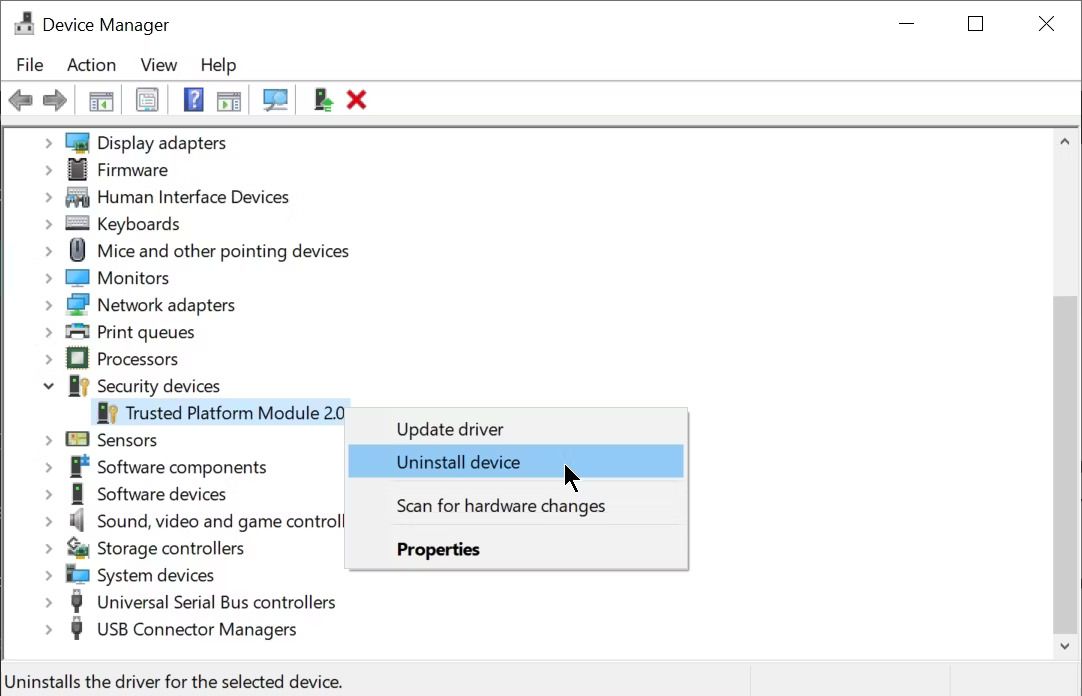
- Cliquez sur Désinstaller dans la fenêtre de confirmation.
- Redémarrez votre ordinateur.

4. Effacer votre module de plate-forme de confiance (TPM)
Une autre méthode viable pour résoudre ce problème consiste à effacer le TPM. Avant de le faire, veillez à sauvegarder toutes les données importantes que vous avez sur votre ordinateur. Lisez notre guide pratique sur la sauvegarde Windows pour savoir quels fichiers et dossiers vous devez absolument sauvegarder.
Effacer le TPM

- Cliquer sur le bouton Démarrer et aller à Paramètres.
- Dans le tableau de bord des paramètres, cliquez sur Mise à jour & ; Sécurité.
- Dans la barre de navigation à gauche, cliquez sur Sécurité Windows.
- Cliquez maintenant sur Sécurité des appareils, et sous Processeur de sécurité, cliquez sur Détails du processeur de sécurité.
- Cliquez sur Dépannage du processeur de sécurité. Dans la fenêtre suivante, cliquez sur Effacer TPM.
5. Désactiver l’authentification moderne-Microsoft Office
Cette solution s’adresse aux utilisateurs qui ne peuvent pas accéder à Microsoft Office en raison de l’erreur Trusted Platform Module. En général, le code d’erreur que les utilisateurs rencontrent dans ce cas est c0090016.
La solution consiste à modifier certaines entrées dans l’éditeur du registre Windows. Toutefois, avant de procéder, nous vous recommandons vivement de créer une sauvegarde du Registre, par sécurité.
- Appuyer sur Win + R pour lancer l’application Exécuter. Tapez regedit dans la zone de texte et appuyez sur Entrée.
- Naviguer vers :
HKEY_CURRENT_USER\SOFTWARE\Microsoft\Office\16.0\Common\Identity
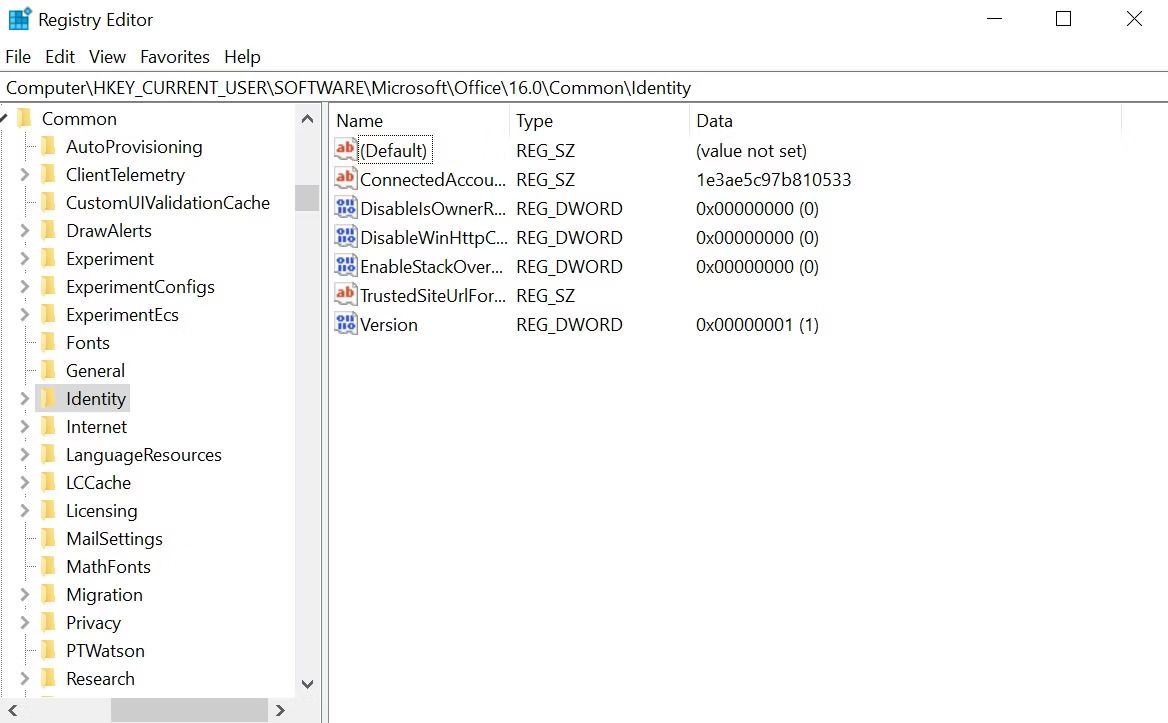
- Cliquez avec le bouton droit de la souris sur l’espace blanc de la fenêtre et sélectionnez Nouveau > ; Valeur DWORD (32 bits).
- Nommez la nouvelle entrée ActiverADALet double-cliquez dessus.
- Définir le Valeur à 0.
- Fermez l’éditeur du registre et redémarrez votre ordinateur.

6. Prendre possession du dossier Ngc et le supprimer
Un autre moyen simple de résoudre l’erreur de dysfonctionnement du TPM consiste à supprimer le dossier Ngc. Il se trouve dans le lecteur C:\Nmais il faut en être propriétaire pour le supprimer. Voici comment procéder :
- Ouvrir Explorateur de fichiers et naviguez jusqu’à :
C:\Windows\ServiceProfiles\LocalService\AppData\Local\Microsoft
- Localisez un dossier nommé Ngc et cliquez dessus avec le bouton droit de la souris, puis sélectionnez Propriétés.
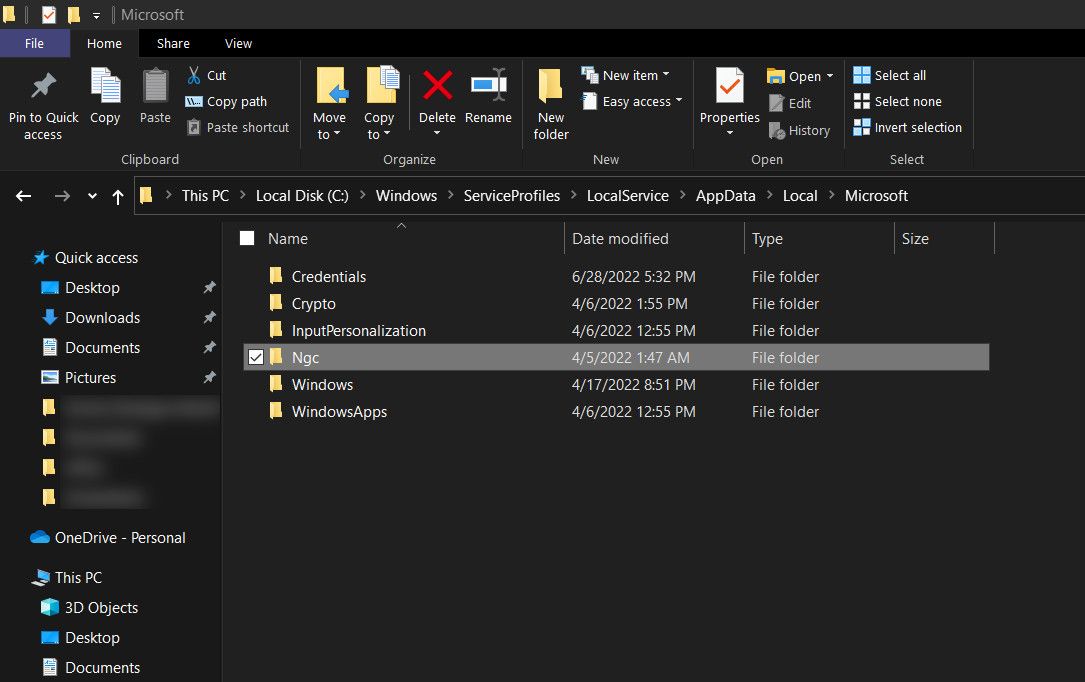
- Sous le Sécurité cliquez sur Avancé.
- Sous Propriétaire, cliquez sur Changer. Vous aurez besoin de privilèges administratifs pour le faire.
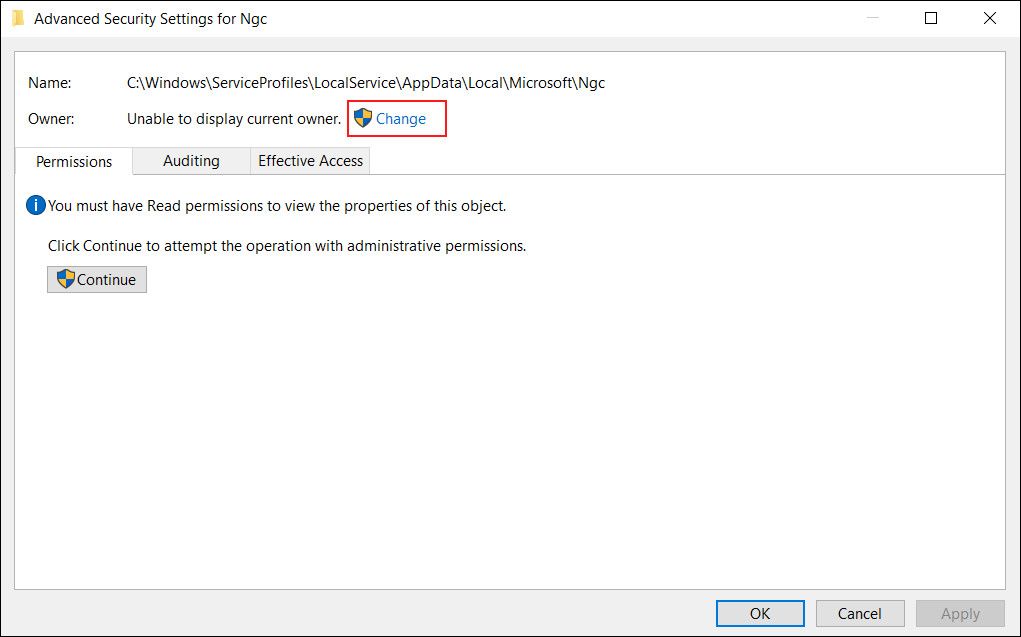
- Dans la zone de texte, entrez le nom d’utilisateur de votre compte local (celui que vous utilisez actuellement) et cliquez sur Vérifier les noms.
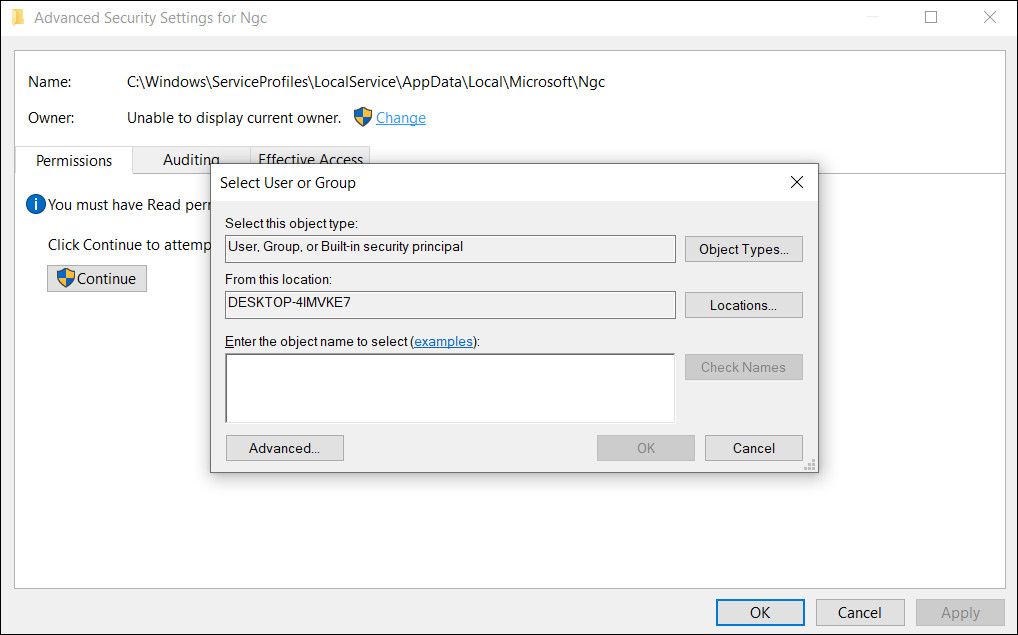
- Cliquez OK. Vérifier le Remplacer le propriétaire sur les sous-conteneurs et les objets case à cocher.
- Cliquez sur OK.
- Double-cliquez pour ouvrir le dossier Ngc et supprimez tout son contenu.
- Redémarrez votre ordinateur.


7. Supprimer les informations d’identification de l’application du gestionnaire d’informations d’identification
Cette correction s’applique aux utilisateurs qui rencontrent ce problème lors du lancement d’une application Microsoft telle que Outlook ou Microsoft Office. Le code d’erreur est généralement accompagné d’un message d’erreur indiquant que le module de plateforme de confiance de votre ordinateur a mal fonctionné dans Outlook.

La méthode consiste à supprimer les informations d’identification de l’application concernée à l’aide du gestionnaire d’informations d’identification :
- Dans le Barre de recherche du menu Démarrer, type Gestionnaire de justificatifs d’identité. Dans les résultats de la recherche, cliquez sur Credential Manager.
- Cliquez sur Informations d’identification Windows.
- Sous Références génériquesSélectionnez chaque identifiant Microsoft Office et cliquez sur la flèche vers la droite pour les développer.
- Cliquez ensuite sur Supprimer, à côté de Modifier.
- Vous devrez le faire un par un.
- Redémarrez votre ordinateur.
8. Se connecter à l’aide d’un nouveau compte d’utilisateur local
Si aucune des solutions mentionnées ci-dessus ne fonctionne, il ne vous reste plus qu’à créer un nouveau compte utilisateur et à l’utiliser pour vous connecter à Windows et à Microsoft Office. Vous pouvez facilement le faire à partir de l’application Paramètres de Windows :
- Cliquez sur le bouton Démarrer puis sélectionnez Paramètres.
- Dans le tableau de bord des paramètres, cliquez sur Comptes.
- Dans la barre de navigation à gauche, cliquez sur Famille & ; autres utilisateurs.
- Sous Autres utilisateurs, cliquez sur Ajouter quelqu’un d’autre à ce PC.
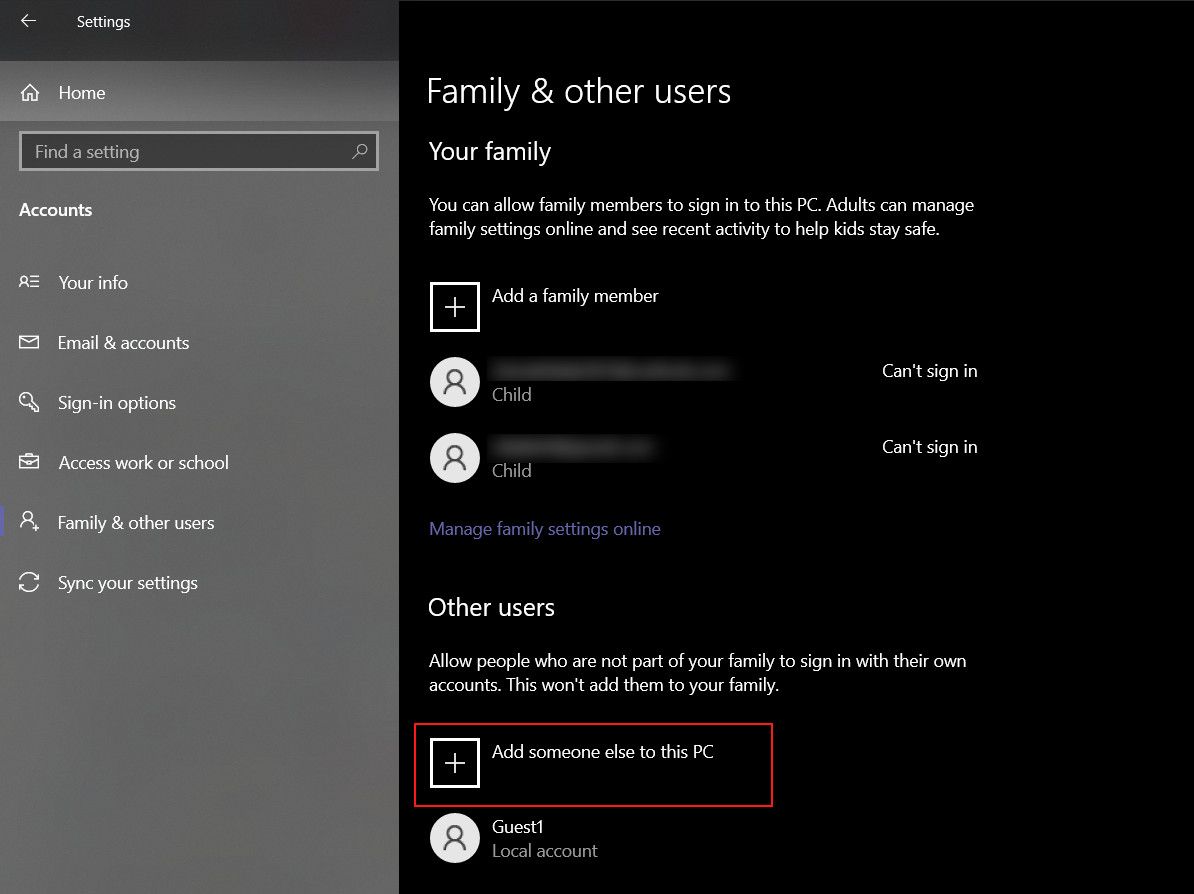
- Dans l’assistant de création d’utilisateur, cliquez sur Je n’ai pas les informations de connexion de cet utilisateur..
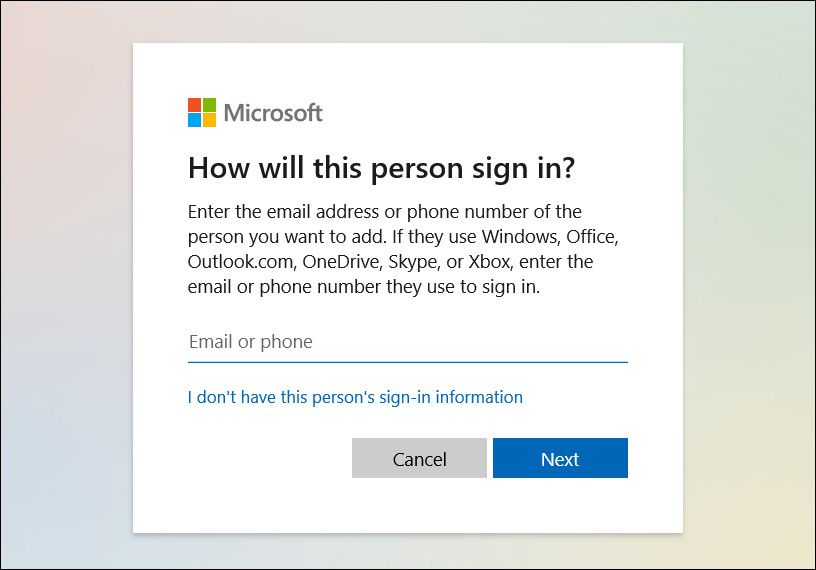
- Dans la fenêtre suivante, sélectionnez Ajouter un utilisateur sans compte Microsoft.
- Remplissez tous les champs et cliquez OK.
- Redémarrez votre ordinateur et connectez-vous en utilisant le compte d’utilisateur nouvellement créé.


Erreur de dysfonctionnement du TPM Résolue
L’erreur « TPM a mal fonctionné » peut être difficile à résoudre en raison de la variété des codes d’erreur qui y sont associés. Avec un peu de chance, l’un des correctifs répertoriés vous aidera à l’éliminer. Pour minimiser l’apparition de telles erreurs à l’avenir, veillez à ce que votre système soit toujours à jour, suivez les meilleures pratiques en matière de sécurité informatique et surveillez l’état de votre système.