

Le message d’erreur « Windows n’a pas pu démarrer le service WLAN AutoConfig » s’affiche lorsque les utilisateurs essaient de se connecter à l’internet via une connexion sans fil sur leurs ordinateurs Windows.
Ci-dessous, nous évoquons les facteurs courants susceptibles de contribuer à ce problème, suivis d’instructions étape par étape sur la manière de le résoudre définitivement.
Comprendre les causes potentielles
L’erreur « Windows n’a pas pu démarrer le service WLAN AutoConfig » peut être causée par plusieurs facteurs, notamment :
- Pilotes obsolètes ou incompatibles: Les pilotes de votre adaptateur WLAN doivent fonctionner correctement pour que le service fonctionne. Si ces pilotes sont incompatibles parce qu’ils sont corrompus ou obsolètes, vous risquez de rencontrer des problèmes comme celui-ci.
- Dépendances du service: Le service WLAN AutoConfig dépend de plusieurs autres services tels que le Remote Procedure Call (RPC) et le service DCOM Server Process Launcher pour fonctionner. Si l’un des services concernés est désactivé ou corrompu, vous rencontrerez des problèmes lors de la connexion à un réseau sans fil.
- Erreurs de registre: Les clés de registre concernées peuvent être mal configurées, ce qui empêche le service de fonctionner et entraîne l’erreur.
- Erreur de corruption ou logiciel malveillant: Votre système peut être confronté à une erreur de corruption ou à un logiciel malveillant, qui affecte ses composants et services tels que le service WLAN AutoConfig.
Il est important d’identifier la cause première du problème pour le résoudre efficacement. Les méthodes de dépannage répertoriées ci-dessous devraient vous aider à résoudre le problème une fois pour toutes. Toutefois, étant donné que la plupart des méthodes nécessitent un accès administratif au système, nous vous recommandons de vous connecter à un compte administrateur sous Windows avant de poursuivre.
1. Corrections préliminaires
Avant d’aborder les méthodes de dépannage avancées, il est conseillé d’essayer quelques solutions préliminaires. Ces solutions sont relativement simples et peuvent vous aider à résoudre le problème sans avoir à suivre des étapes compliquées dans certains cas.
Pour commencer, assurez-vous que l’adaptateur Wi-Fi a un signal puissant. Un signal faible peut entraîner des problèmes de connectivité, alors pensez à vous rapprocher du routeur. En outre, le redémarrage de l’ordinateur et du routeur permet de rafraîchir le système et de résoudre les éventuels problèmes temporaires.
Il convient également de vérifier si le mode avion est activé, car il peut entraîner des problèmes de connectivité. Vous pouvez cliquer sur l’icône Wi-Fi dans votre barre des tâches pour vous assurer que le mode avion est désactivé.
Une autre étape utile consiste à essayer de se connecter à un autre réseau sans fil pour voir si le problème persiste. Cela peut aider à déterminer si le problème est lié à votre système ou au matériel.
Si aucune de ces astuces n’a permis de résoudre le problème, passez aux solutions que nous avons répertoriées ci-dessous.
2. Lancez l’outil de dépannage du réseau
Windows dispose d’un outil de dépannage réseau intégré qui peut aider à diagnostiquer les problèmes liés au service WLAN AutoConfig et à les résoudre sans que l’utilisateur n’ait à intervenir.
Voici comment vous pouvez l’exécuter pour résoudre le problème en question :
- Appuyez sur la touche Gagnez + I pour ouvrir l’application Paramètres.
- Naviguer vers Système > ; Dépannage.
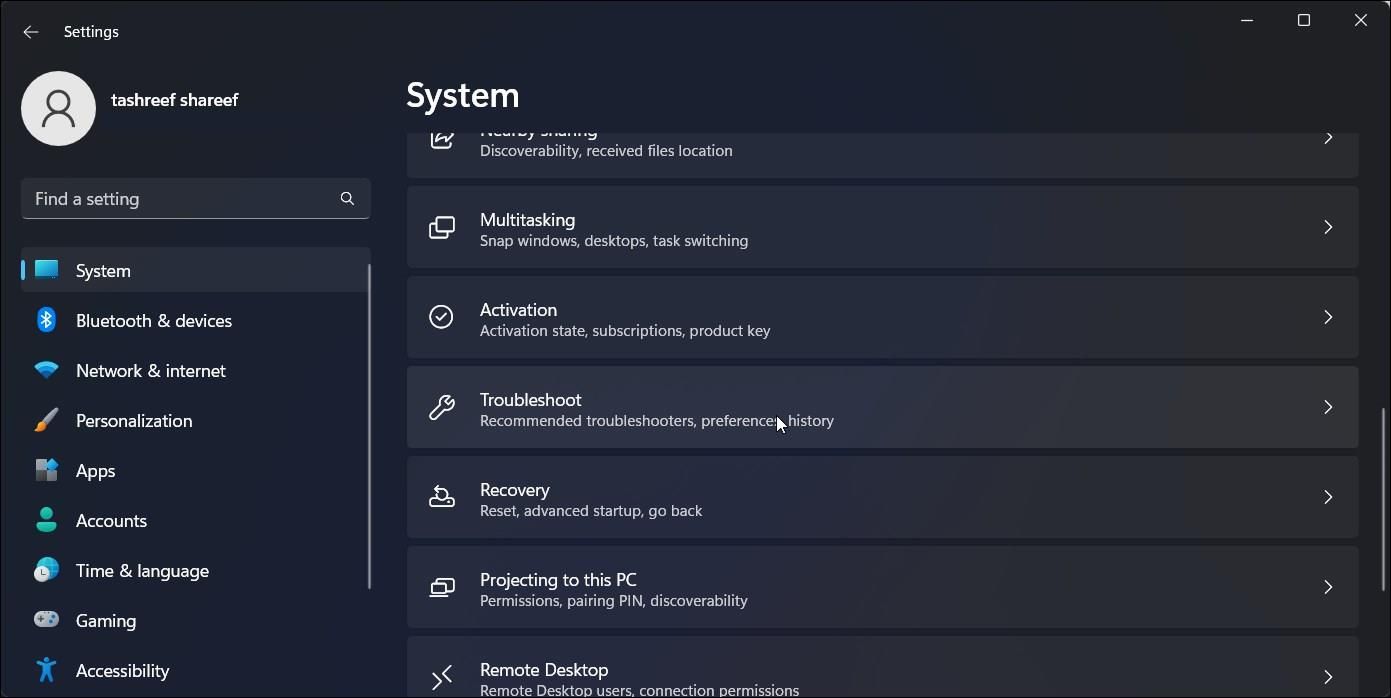
- Cliquez sur le bouton Autre dépanneur option.
- Recherchez maintenant l’adaptateur réseau et cliquez sur l’option Exécuter pour l’utiliser. Le programme de dépannage va maintenant commencer à analyser le système à la recherche de problèmes potentiels.
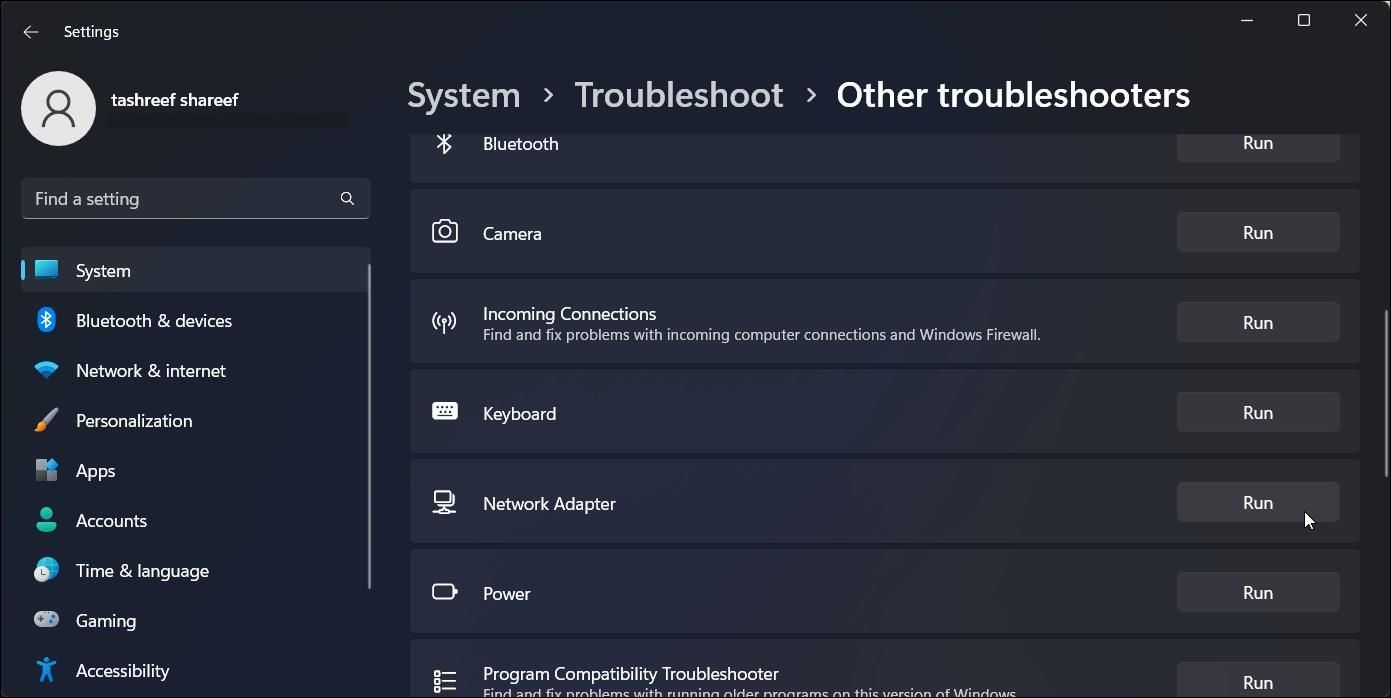


Attendez que l’utilitaire termine son analyse et affiche les résultats. Si un problème est identifié, le dépanneur tentera de le réparer lui-même ou vous proposera des solutions pour y remédier. Si le dépanneur ne trouve aucun problème, cliquez sur l’option Fermer le dépanneur et passez à la méthode suivante ci-dessous.
3. Activer et mettre à jour l’adaptateur réseau
Comme nous l’avons mentionné précédemment, le problème peut également être lié à des pilotes obsolètes ou corrompus qui sont essentiels au fonctionnement du service WLAN AutoConfig.
Dans cette méthode, nous allons activer et mettre à jour l’adaptateur sans fil via le Gestionnaire de périphériques, ce qui éliminera tous les problèmes liés aux pilotes qui pourraient contribuer au problème.
Suivez les étapes suivantes pour continuer :
- Appuyez sur la touche Gagnez + S pour ouvrir l’utilitaire de recherche Windows.
- Tapez « Gestionnaire de périphériques » et cliquez sur Ouvrir.
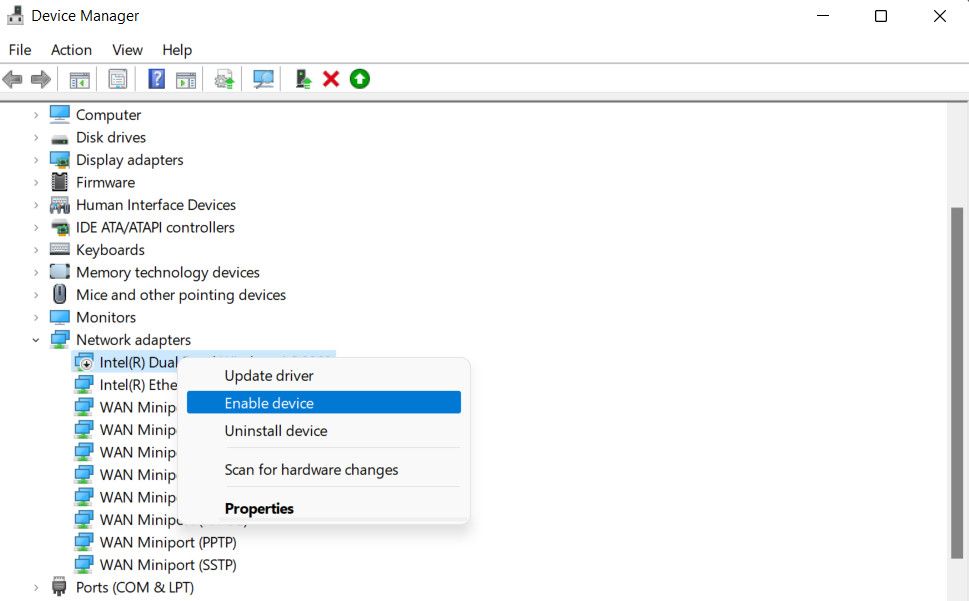
- Une fois que vous êtes dans le Gestionnaire de périphériques, localisez le fichier Adaptateur réseau et la développer.
- Cliquez avec le bouton droit de la souris sur votre adaptateur sans fil et choisissez Activer le périphérique dans le menu contextuel.
- Cliquez à nouveau avec le bouton droit de la souris et choisissez Mettre à jour le pilote > ; Recherche automatique de pilotes mis à jour.
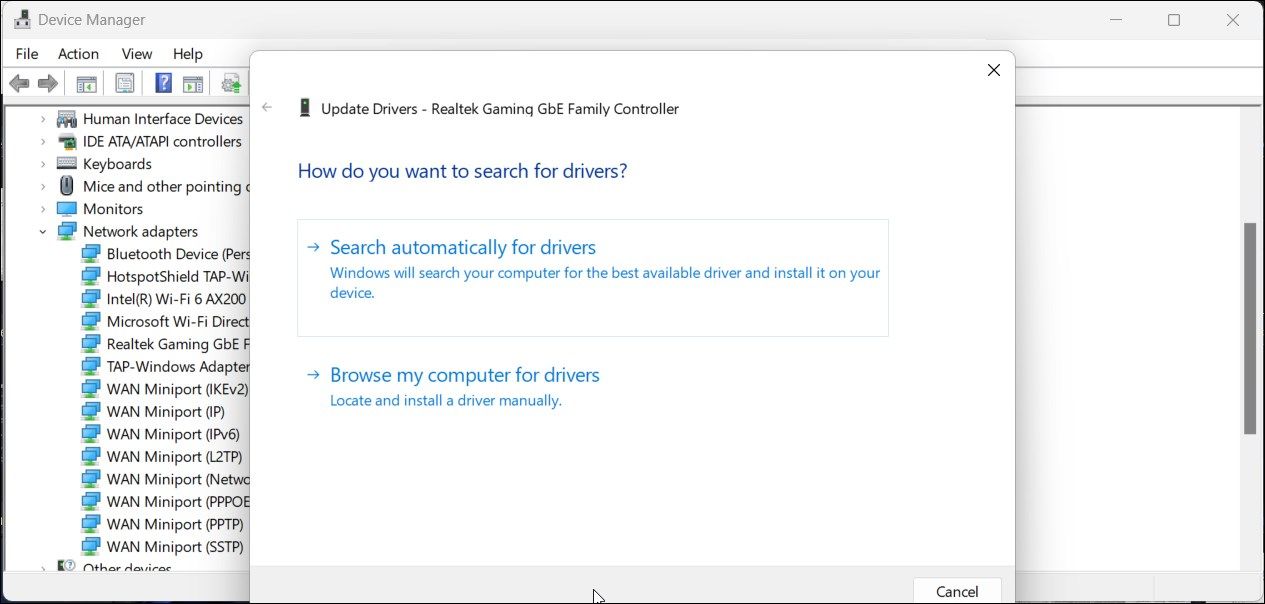
- Suivez les instructions à l’écran pour continuer.


Une fois le pilote mis à jour, vous pouvez quitter le Gestionnaire de périphériques et vérifier si le problème est résolu.
4. Appliquer un correctif de registre
Il peut également y avoir un problème dans les composants du registre liés au service WLAN AutoConfig, qui vous empêche de vous connecter à un réseau sans fil.
Dans le cas de cette erreur spécifique, plusieurs utilisateurs ont réussi à résoudre le problème en modifiant la valeur DependOnService, nous vous suggérons donc de faire de même. Cependant, avant de procéder, il est important de créer une sauvegarde du Registre, juste pour être sûr.
Une fois que c’est fait, suivez les étapes suivantes :
- Appuyez sur la touche Gagnez + R clés ensemble pour ouvrir Run.
- Tapez « regedit » dans Exécuter et cliquez sur Entrer.
- Cliquez Oui dans l’invite du Contrôle de compte d’utilisateur.
- Maintenant, naviguez jusqu’à l’emplacement ci-dessous :
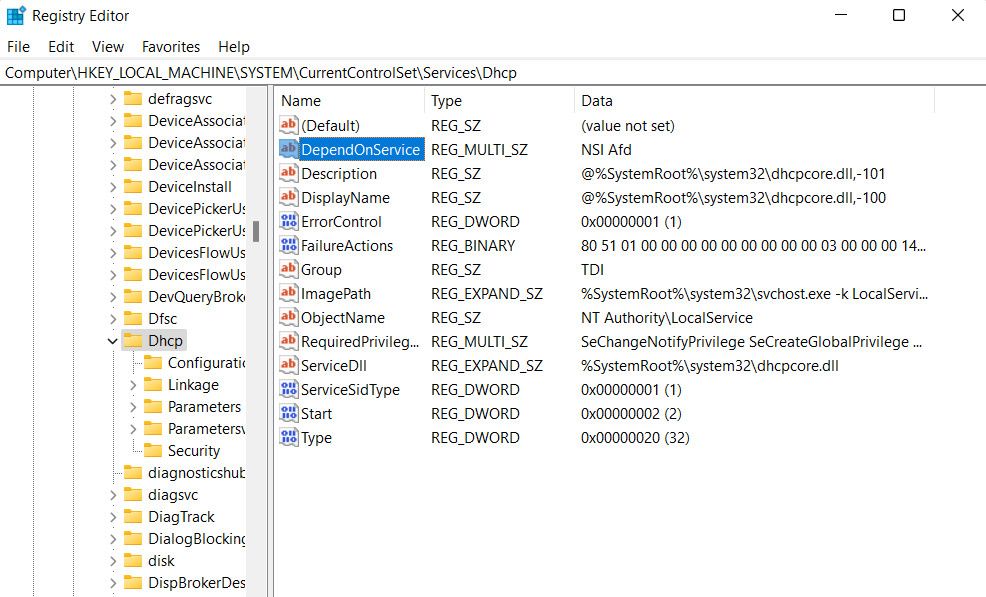
HKEY_LOCAL_MACHINE\SYSTEM\CurrentControlSet\Services\Dhcp
- Déplacez-vous vers le volet de droite pour localiser le DependOnService et double-cliquez dessus.
- Dans la boîte de dialogue suivante, supprimez tout sauf Afd.
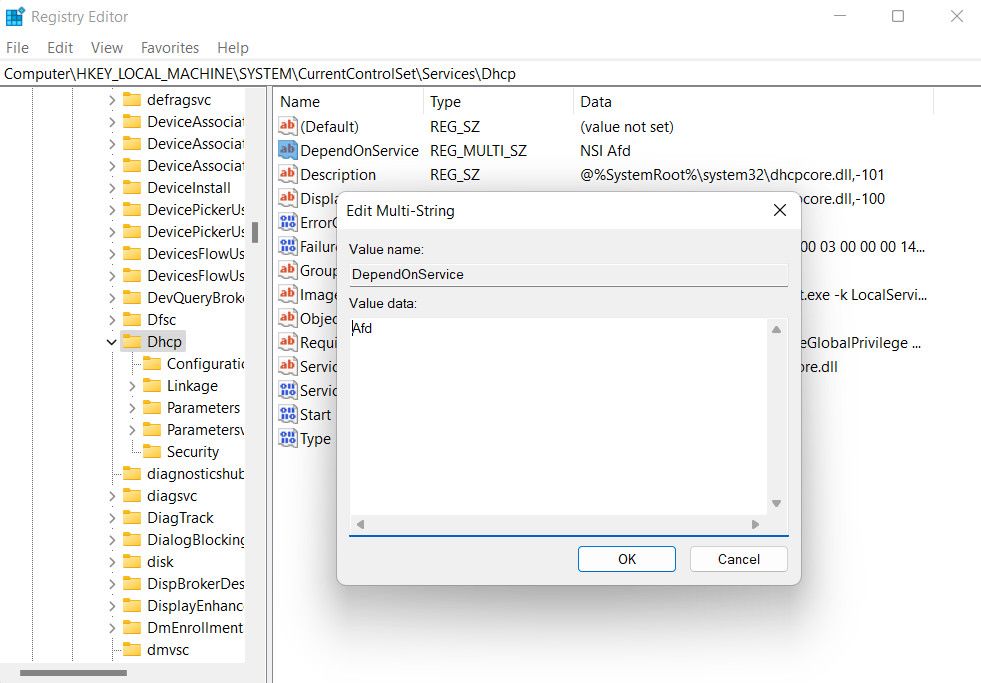
- Cliquez OK pour enregistrer les modifications et fermer l’éditeur du registre.
- Enfin, redémarrez votre ordinateur. Avec un peu de chance, au redémarrage, vous ne rencontrerez plus l’erreur du service WLAN.


5. Redémarrer le service
Le service WLAN AutoConfig peut lui-même être confronté à une erreur de corruption ou à un problème qui l’empêche de fonctionner correctement.
Pour vous assurer que le service ne présente aucun problème de ce type, vous pouvez le redémarrer à l’aide de l’utilitaire Services. Voici comment procéder :
- Appuyez sur la touche Gagnez + R clés pour ouvrir Run.
- Tapez « services.msc » dans Exécuter et cliquez sur Entrer.
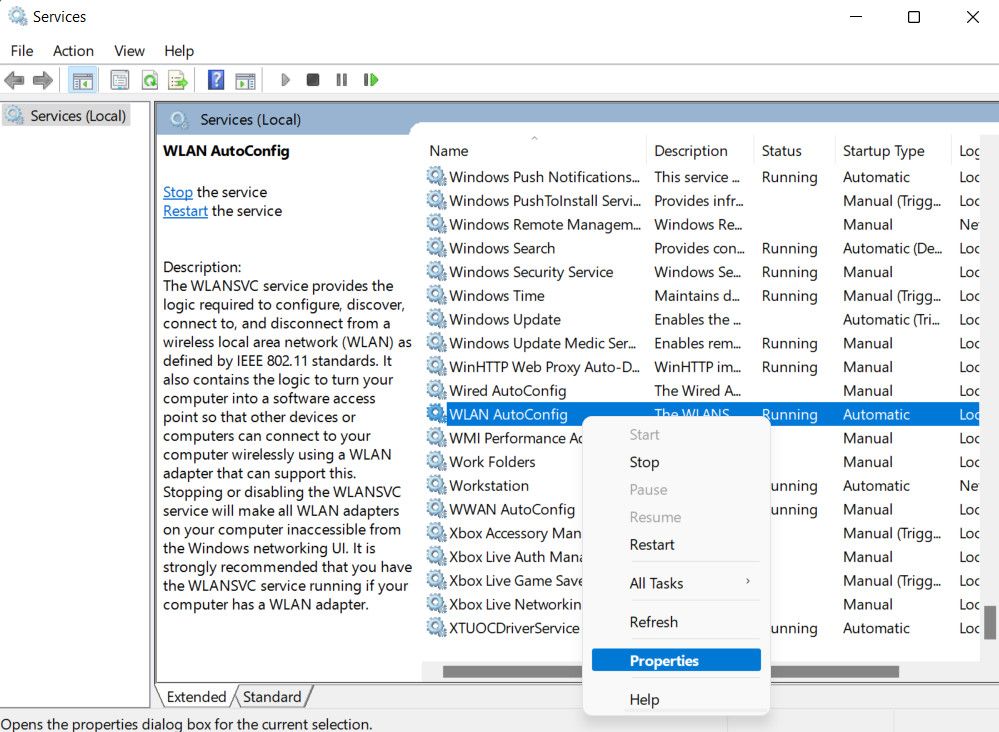
- Faites défiler vers le bas pour localiser le service WLAN AutoConfig et cliquez dessus avec le bouton droit de la souris.
- Choisissez Propriétés dans le menu contextuel.
- Cliquez maintenant sur l’icône Arrêter attendez quelques secondes et cliquez sur Démarrer.
- Développez la liste déroulante du type de démarrage et choisissez Automatique.
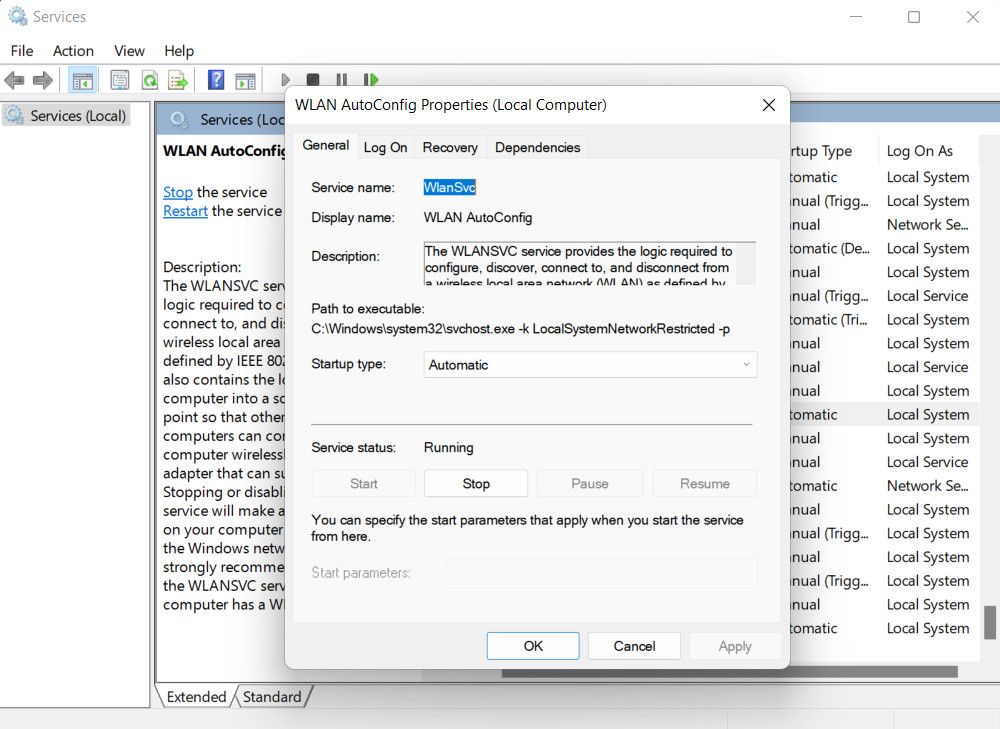
- Cliquez sur Appliquer > ; OK pour enregistrer les modifications.


Effectuez les mêmes étapes pour les services Remote Procedure Call (RPC) et DCOM Server Process Launcher dans le même utilitaire. Si un bogue ou un problème infecte le service, les étapes susmentionnées devraient résoudre le problème.
La connexion aux réseaux sans fil en toute simplicité
Ne pas pouvoir se connecter à un réseau sans fil sur votre appareil peut être frustrant. Nous espérons que les solutions proposées ci-dessus vous ont aidé à résoudre définitivement le problème « Windows n’a pas pu démarrer le service WLAN AutoConfig ». Pour éviter que ce problème ne se reproduise à l’avenir, veillez à maintenir les pilotes et les services concernés à jour.