


Bien que Windows soit conçu pour assurer la sécurité de votre ordinateur, il peut parfois se montrer trop zélé dans sa protection et bloquer une application que vous savez sûre. Si l’erreur « Cette application a été bloquée pour votre protection » s’affiche sous Windows, cela signifie que votre système a empêché l’exécution de l’application pour des raisons de sécurité. Cet article explique les raisons de ce problème et vous guide pour le résoudre.
1. Redémarrer l’ordinateur
Lorsque vous rencontrez l’erreur « Cette application a été bloquée pour votre protection », la première chose à faire est de redémarrer votre ordinateur. Un simple redémarrage peut souvent suffire et vous permettre d’exécuter une application précédemment bloquée.
Si vous ne rencontrez pas l’erreur après le redémarrage, il s’agit probablement d’un problème temporaire de Windows.
2. Recherche de programmes malveillants
Si le redémarrage de votre ordinateur ne fonctionne pas, l’étape suivante consiste à lancer une analyse antivirus complète de votre système. Il est probable que l’application soit bloquée à cause d’un virus, d’un logiciel malveillant ou d’un autre programme malveillant.
Pour être sûr que ce n’est pas le cas, vérifiez si un fichier est infecté par un virus. Si vous en trouvez un, analysez votre ordinateur et supprimez les virus.
Si vous préférez les outils de ligne de commande, vous pouvez analyser et supprimer les composants malveillants à l’aide de Windows PowerShell. Vous devriez également utiliser un programme anti-spyware réputé pour rechercher les programmes malveillants qui pourraient être à l’origine de l’erreur.
3. Exécutez le programme en tant qu’administrateur
Certains programmes nécessitent des privilèges d’administrateur pour fonctionner correctement. Si vous essayez de les lancer sans accès élevé, Windows bloquera leur exécution et affichera un message d’erreur. Dans ce cas, vous pouvez cliquer avec le bouton droit de la souris sur le raccourci de l’application ou sur le fichier exécutable et sélectionner Exécuter en tant qu’administrateur.
Si l’application s’exécute correctement, vous pouvez modifier les propriétés de l’application pour qu’elle s’exécute toujours en tant qu’administrateur. N’oubliez pas d’enregistrer les modifications.
4. Désactiver le filtre SmartScreen
SmartScreen est une fonction de sécurité qui protège votre ordinateur contre les applications inconnues et potentiellement malveillantes. S’il est activé, SmartScreen peut empêcher l’exécution d’une application. Pour désactiver cette fonction, procédez comme suit.
- Ouvrez le menu Démarrer et rechercher Sécurité Windows.
- Cliquez sur Sécurité Windows dans les résultats de la recherche.
- Dans l’application Sécurité Windows, sélectionnez Contrôle des applications et du navigateur.
- Dans la partie droite de la fenêtre, cliquez sur Paramètres de la protection basée sur la réputation.
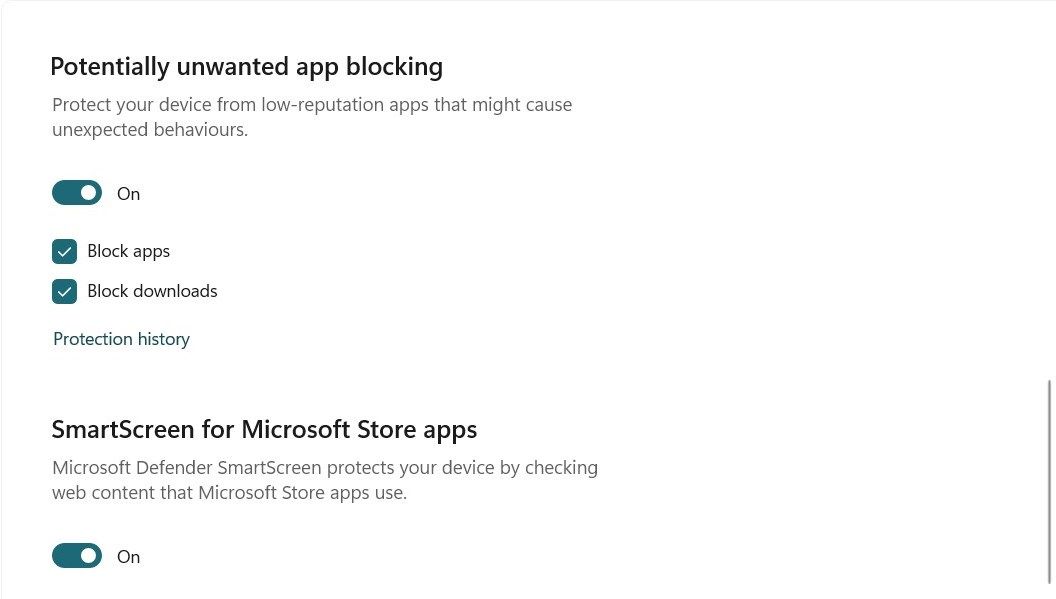
- Désactiver Blocage des applications potentiellement indésirables et SmartScreen pour les applications du Microsoft Store.

Cela empêchera le système de bloquer les applications, mais vous devez faire attention aux programmes que vous téléchargez. Une fois que vous l’avez fait, fermez l’application Sécurité Windows et essayez à nouveau de lancer l’application.
5. Modifier les paramètres de la stratégie de groupe
L’éditeur de stratégie de groupe vous permet d’ajuster les paramètres de sécurité de Windows et de contrôler les applications qui sont bloquées. Si les autres étapes n’ont pas fonctionné, vous pouvez essayer de modifier les paramètres de la stratégie de groupe et de débloquer l’application qui a déclenché l’erreur. Voici comment procéder :
- Appuyez sur Win + X sur votre clavier et sélectionnez Exécuter dans la liste des menus.
- Type gpedit.msc et appuyez sur Entrée pour ouvrir l’éditeur de stratégie de groupe local.
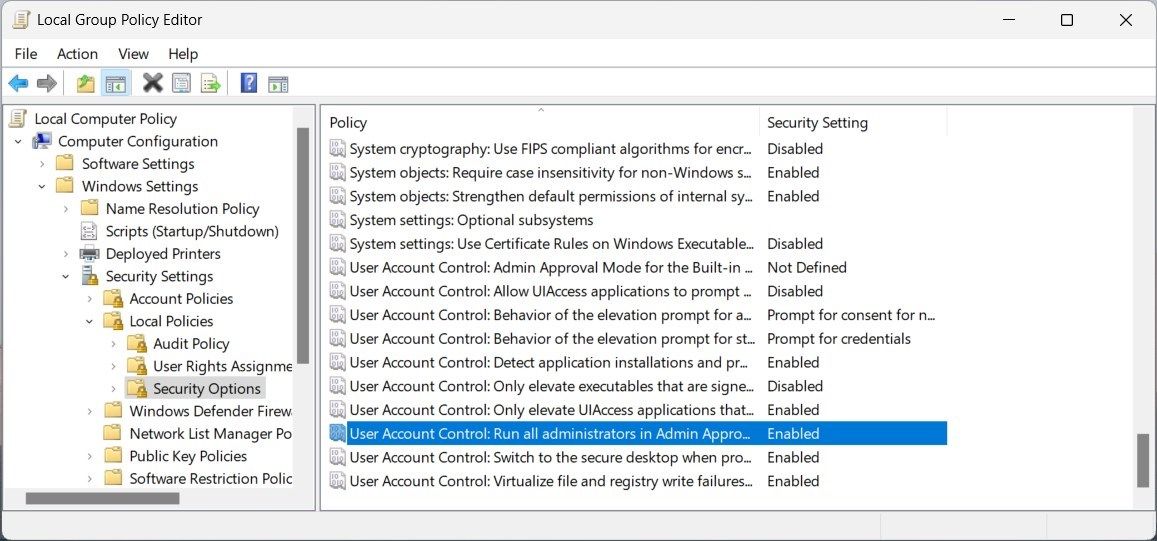
- Une fois que vous êtes dans la fenêtre de l’éditeur de stratégie de groupe local, naviguez jusqu’à l’endroit suivant :
Local Computer Policy > Computer Configuration > Windows Settings > Security Settings > Local Policies > Security Options. - Dans la liste des paramètres, double-cliquez sur Contrôle de compte d’utilisateur : Exécuter tous les administrateurs en mode Approbation de l’administrateur et le configurer pour qu’il soit Désactivé.
- Après avoir effectué les modifications, cliquez sur Appliquer > ; OK et redémarrez votre ordinateur pour l’appliquer.

Gardez à l’esprit que la modification des paramètres de stratégie de groupe peut rendre votre ordinateur vulnérable aux applications malveillantes. Par conséquent, vous ne devez le faire qu’en dernier recours et annuler la modification dès que vous avez terminé.
6. Modifier l’éditeur du registre
Si vous utilisez l’édition familiale de Windows, vous pouvez modifier l’éditeur du registre pour ajuster les paramètres du contrôle de compte d’utilisateur et débloquer l’application. Voici ce que vous devez faire :
- Ouvrez la boîte de dialogue Exécuter.
- Tapez regedit et appuyez sur Entrée pour ouvrir la fenêtre de l’éditeur du registre.
- Si l’UAC vous demande l’autorisation, cliquez sur Oui.
- Naviguez jusqu’à l’emplacement clé suivant.
Computer\HKEY_LOCAL_MACHINE\SOFTWARE\Microsoft\Windows\CurrentVersion\Policies\System - Dans le volet de droite, double-cliquez sur EnableLUA et fixer sa valeur à 0 (zéro).
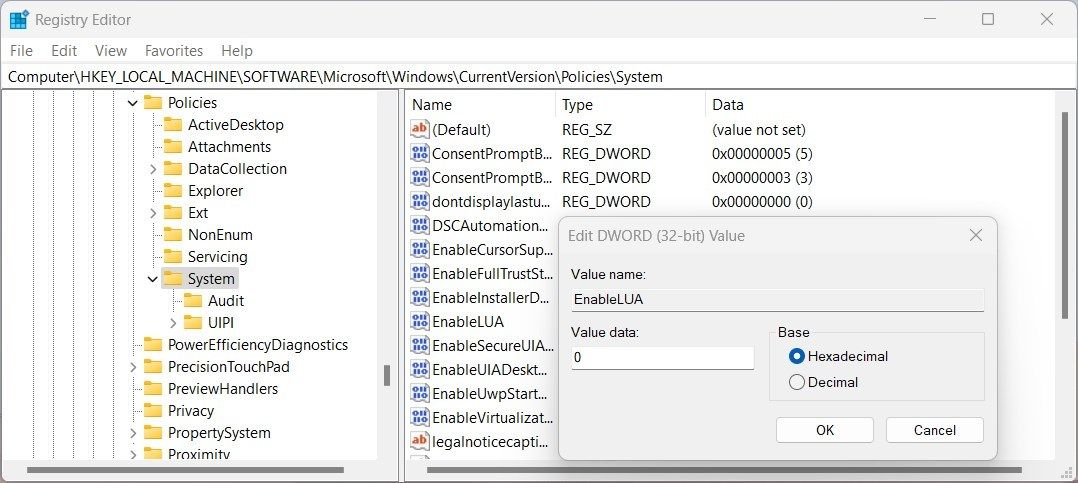
- Cliquez sur OK pour enregistrer les modifications.

Après avoir effectué les modifications, fermez l’éditeur du registre et redémarrez votre ordinateur.
7. Réinitialiser les composants de mise à jour de Windows
Si le problème persiste, vous pouvez réinitialiser les composants de Windows Update, c’est-à-dire redémarrer certains services qui gèrent le processus de mise à jour et vous permettent de lancer l’application.
Pour réinitialiser les composants de Windows Update, procédez comme suit :
- Cliquez sur Démarrer et recherchez Bloc-notes.
- Cliquez avec le bouton droit de la souris sur l’icône du Bloc-notes et sélectionnez Exécuter en tant qu’administrateur.
- Copiez et collez le code suivant dans le Bloc-notes :
 <code>net stop bits
net stop wuauserv
net stop appidsvc
net stop cryptsvc
Del "%ALLUSERSPROFILE%\Application Data\Microsoft\Network\Downloader\*.*"
rmdir %systemroot%\SoftwareDistribution /S /Q
rmdir %systemroot%
system32\catroot2 /S /Q
sc.exe sdset bits D:(A;;CCLCSWRPWPDTLOCRRC;;;SY)(A;;CCDCLCSWRPWPDTLOCRSDRCWDWO;;;BA)(A;;CCLCSWLOCRRC;;;AU)(A;;CCLCSWRPWPDTLOCRRC;;;PU)
sc.exe sdset wuauserv D:(A;;CCLCSWRPWPDTLOCRRC;;;SY)(A;;CCDCLCSWRPWPDTLOCRSDRCWDWO;;;BA)(A;;CCLCSWLOCRRC;;;AU)(A;;CCLCSWRPWPDTLOCRRC;;;PU)
cd /d %windir%
system32
regsvr32.exe /s atl.dll
regsvr32.exe /s urlmon.dll
regsvr32.exe /s mshtml.dll
regsvr32.exe /s shdocvw.dll
regsvr32.exe /s browseui.dll
regsvr32.exe /s jscript.dll
regsvr32.exe /s vbscript.dll
regsvr32.exe /s scrrun.dll
regsvr32.exe /s msxml.dll
regsvr32.exe /s msxml3.dll
regsvr32.exe /s msxml6.dll
regsvr32.exe /s actxprxy.dll
regsvr32.exe /s softpub.dll
regsvr32.exe /s wintrust.dll
regsvr32.exe /s dssenh.dll
regsvr32.exe /s rsaenh.dll
regsvr32.exe /s gpkcsp.dll
regsvr32.exe /s sccbase.dll
regsvr32.exe /s slbcsp.dll
regsvr32.exe /s cryptdlg.dll
regsvr32.exe /s oleaut32.dll
regsvr32.exe /s ole32.dll
regsvr32.exe /s shell32.dll
regsvr32.exe /s initpki.dll
regsvr32.exe /s wuapi.dll
regsvr32.exe /s wuaueng.dll
regsvr32.exe /s wuaueng1.dll
regsvr32.exe /s wucltui.dll
regsvr32.exe /s wups.dll
regsvr32.exe /s wups2.dll
regsvr32.exe /s wuweb.dll
regsvr32.exe /s qmgr.dll
regsvr32.exe /s qmgrprxy.dll
regsvr32.exe /s wucltux.dll
regsvr32.exe /s muweb.dll
regsvr32.exe /s wuwebv.dll
netsh winsock reset
netsh winsock reset proxy
net start bits
net start wuauserv
net start appidsvc
net start cryptsvc - Cliquez maintenant sur Fichier dans le coin supérieur gauche.
- Sélectionnez ensuite Enregistrer sous dans la liste des options.
- Dans la fenêtre Enregistrer sous, nommez votre script Reset.bat et définir le type d’enregistrement (Save as) à Tous les fichiers.
- Sélectionner Bureau dans le menu de gauche et cliquez sur Enregistrer.
- Double-cliquez sur l’icône Reset.bat pour l’exécuter en tant qu’administrateur.
- Si la fenêtre UAC s’affiche à l’écran, cliquez sur Oui pour continuer.
Attendez la fin du processus et redémarrez votre ordinateur. Après le redémarrage, essayez à nouveau d’exécuter l’application bloquée. Elle devrait maintenant fonctionner sans problème.
Accédez à vos applications et fichiers sous Windows
Windows est connu pour son niveau de sécurité élevé qui empêche les applications malveillantes de se lancer et d’infecter votre PC. Cependant, il arrive que des programmes légitimes soient bloqués par le système d’exploitation et laissent un message d’erreur indiquant « Cette application a été bloquée pour votre protection ».
Il existe plusieurs raisons pour lesquelles cette erreur se produit. Il peut s’agir d’un logiciel de sécurité obsolète, d’un pare-feu qui interfère avec le programme ou d’une application qui n’est pas approuvée par Windows. Lisez ce guide pour en savoir plus sur cette erreur.