


L’erreur Microsoft Office 0x80041015 peut se produire lorsque les utilisateurs essaient d’installer Office, de l’activer ou simplement d’y accéder.
Ci-dessous, nous examinons en détail ce qu’est cette erreur et comment vous pouvez vous en débarrasser une fois pour toutes.
Qu’est-ce que l’erreur Office 0x80041015 ?
L’erreur 0x80041015 est accompagnée d’un message qui dit « Désolé, nous avons rencontré un problème en essayant d’installer la clé de produit. Si ce problème persiste, vous devriez essayer de réparer votre produit Office. System error ».
Selon la documentation officielle de Microsoft, cette erreur se produit généralement si vous avez activé le produit Office avant d’installer la mise à jour publique de mai. Vous pouvez également rencontrer cette erreur si vous tentez d’ajouter un autre produit Office ou de réinstaller un produit existant après la publication de la mise à jour de mai.
1. Utiliser l’outil de résolution des problèmes d’activation d’Office
Cette correction est spécifique aux utilisateurs qui rencontrent l’erreur 0x80041015 lors de l’activation d’Office.
Microsoft a développé un outil de dépannage pour l’activation d’Office qui aide spécifiquement à résoudre les erreurs qui empêchent les utilisateurs d’activer leurs installations Office.
Ce programme vérifie l’état d’activation actuel de votre installation Microsoft Office. Une fois ce statut déterminé, le programme de dépannage effectue une série de tests de diagnostic afin d’identifier le problème sous-jacent.
Après avoir identifié le problème, il énumère les solutions potentielles et les recommandations que vous pouvez appliquer manuellement ou résoudre le problème lui-même.
Voici comment l’exécuter :
- Fermez toutes les applications Office et téléchargez le programme de dépannage à partir du site officiel de Microsoft. Vous devrez sélectionner la bonne version d’Office que vous essayez d’installer.
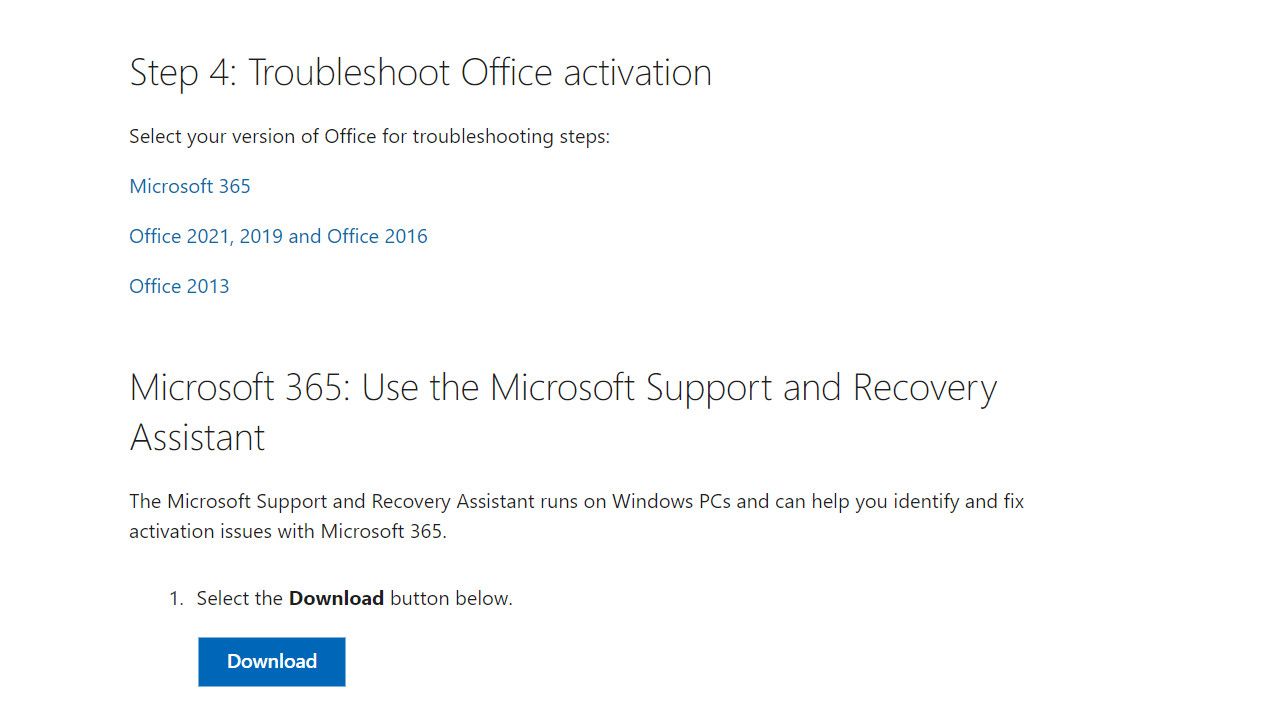
- Suivez les instructions à l’écran pour terminer le processus.
- Une fois le programme de dépannage téléchargé, installez-le et exécutez-le.

Appliquez les correctifs suggérés par l’outil de dépannage et vérifiez si le problème est résolu.
2. Réparer Office
Vous pouvez également tenter de réparer l’installation d’Office, ce qui corrigera les erreurs de corruption ou les incohérences susceptibles d’être à l’origine du problème. Microsoft propose deux options de réparation pour Office : la réparation rapide et la réparation en ligne.
Voici comment procéder :
- Appuyez sur la touche Gagnez + R clés ensemble pour ouvrir Run.
- Tapez « control » dans Run et cliquez Entrer.
- Dans le Panneau de configuration, naviguez jusqu’à Programmes > ; Programmes & ; caractéristiques.
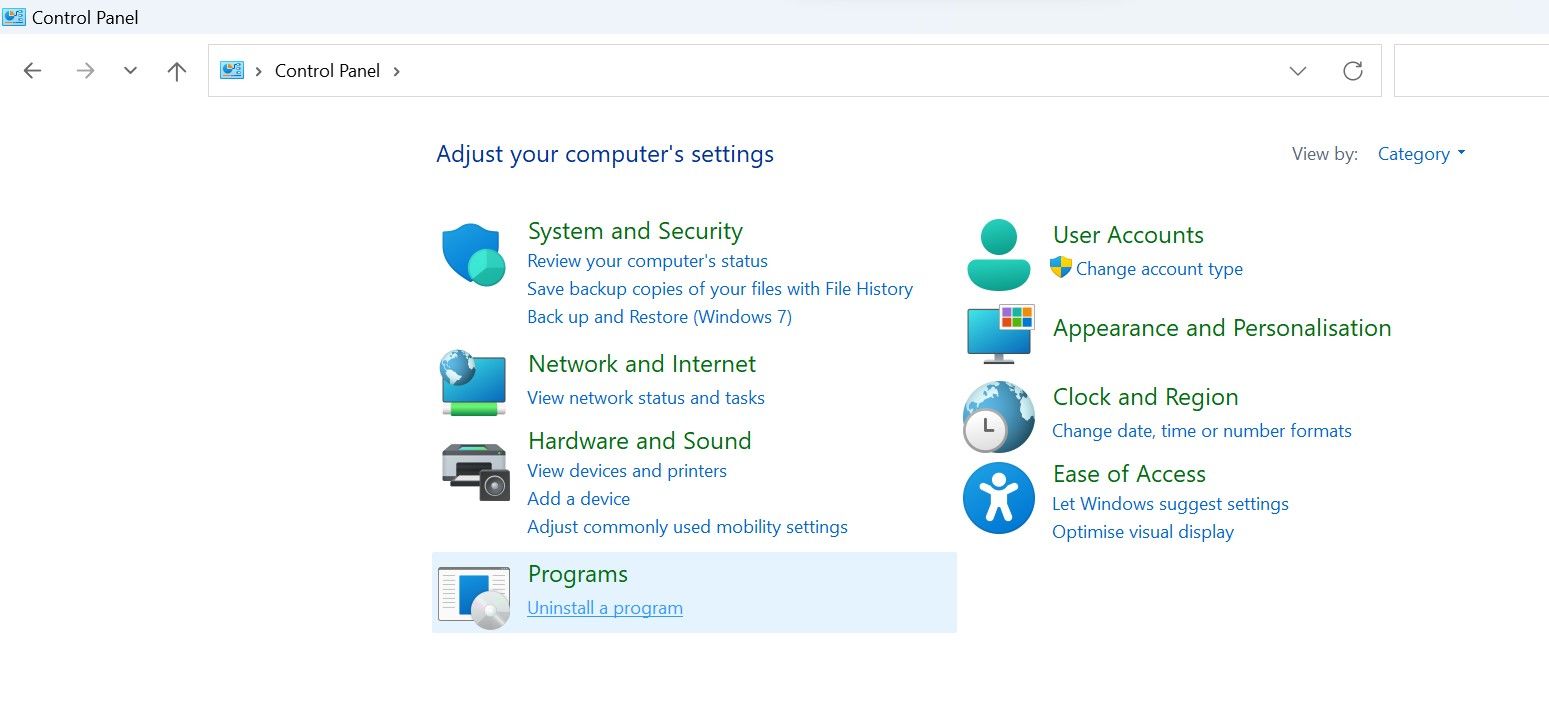
- Localisez Microsoft Office dans la liste et cliquez dessus avec le bouton droit de la souris.
- Choisissez Changer/Réparation.
- Cliquez sur Réparation rapide et suivez les instructions à l’écran pour lancer le processus de réparation. Si cela ne fonctionne pas, vous pouvez choisir l’option Réparation en ligne mais gardez à l’esprit qu’elle nécessite une connexion internet stable.
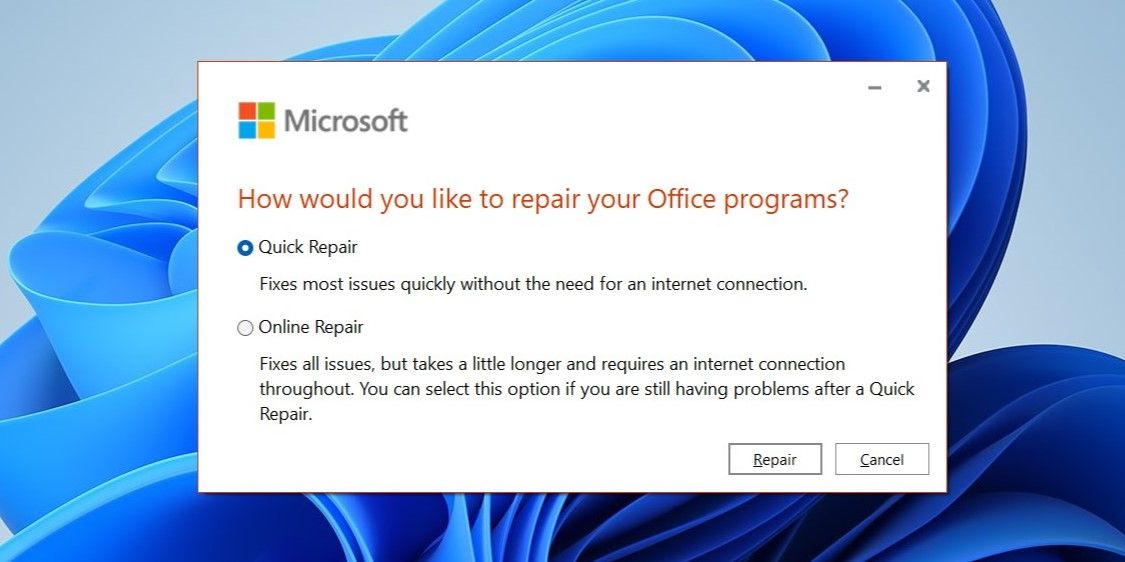


Attendez la fin du processus et vérifiez si le problème est résolu.
3. Mettre à jour Microsoft Office Cliquer pour exécuter
Il s’agit d’un correctif officiel publié par Microsoft pour cette erreur spécifique d’Office.
La mise à jour de Microsoft Office Click-to-Run permet de résoudre les problèmes et vulnérabilités connus du logiciel. Ces mises à jour incluent souvent des améliorations de la compatibilité avec les nouvelles mises à jour du système d’exploitation, qui peuvent résoudre le problème en question.
Cependant, cette correction nécessite que vous accédiez à un programme Office (par exemple Word) pour continuer. Cela signifie que si vous ne pouvez pas du tout accéder aux composants Office, vous pouvez passer à la méthode suivante listée ci-dessous. Vous pouvez également essayer de démarrer en mode sans échec et de lancer n’importe quelle application Office à partir de ce mode.
Suivez ces étapes pour continuer :
- Lancez n’importe quelle application Office et accédez à la page Fichier situé dans le coin supérieur gauche de la fenêtre de l’application.
- De là, rendez-vous sur Compte.
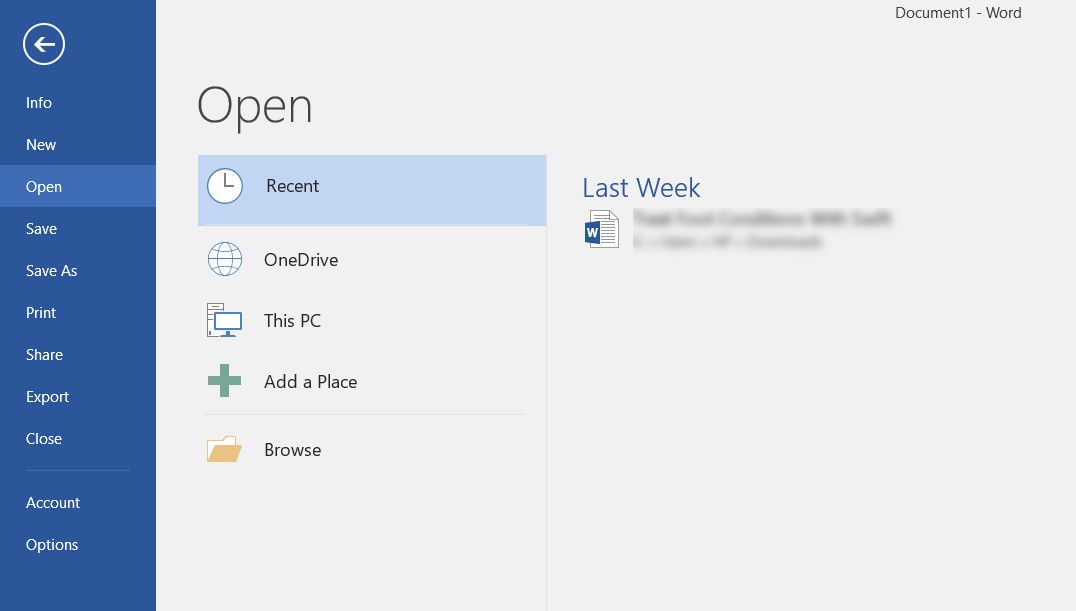
- Dans la section Compte, vous trouverez une option « Options de mise à jour » ou « Mettre à jour maintenant » (selon la version d’Office que vous utilisez). Cliquez sur cette option.
- Choisir Mettre à jour maintenant dans la liste déroulante. Cela lancera le processus de mise à jour pour Click-to-Run.

- Attendez la fin du processus de mise à jour et redémarrez votre ordinateur.


Avec un peu de chance, au redémarrage, vous ne rencontrerez plus l’erreur 0x80041015.
4. Désactiver temporairement l’antivirus
Si vous utilisez un programme de sécurité tiers sur votre ordinateur, il est possible qu’il entre en conflit avec les processus d’Office, ce qui entraîne le problème en question.
Pour vérifier si c’est le cas dans votre situation, nous vous recommandons de désactiver temporairement l’antivirus et de vérifier si cela fait une différence. Cliquez simplement avec le bouton droit de la souris sur l’icône de l’antivirus dans la barre des tâches et choisissez Désactiver jusqu’au redémarrage de l’ordinateur.

Une fois l’antivirus désactivé, effectuez l’action qui a déclenché l’erreur. Si le problème est dû à l’antivirus, il devrait être résolu. Dans le cas contraire, c’est peut-être le moment de passer à un autre programme de sécurité plus fiable. Vous pouvez également activer la fonction de protection contre les virus et les menaces de Windows Defender pour vous aider à protéger votre système contre les logiciels indésirables et les logiciels malveillants.
5. Installer Office en mode sans échec
Si vous rencontrez une erreur d’installation, c’est peut-être parce qu’un processus ou un service en arrière-plan interfère avec le processus d’installation d’Office.
Si plusieurs processus d’arrière-plan s’exécutent activement, nous vous recommandons de les désactiver un par un à l’aide du Gestionnaire des tâches. Pendant que vous y êtes, fermez également toutes les applications ou tous les programmes que vous utilisez actuellement.
Vérifiez ensuite si le problème est résolu.
Si ce n’est pas le cas, vous pouvez démarrer en mode sans échec et essayer d’y installer Office. Cet état lance Windows avec un ensemble de pilotes et de programmes minimaux, ce qui peut aider à déterminer si un autre processus (très probablement des programmes tiers) est à l’origine du problème en raison de conflits.
Si vous parvenez à poursuivre l’installation en mode sans échec, désinstallez tous les programmes récemment installés, car ils pourraient être à l’origine du problème.
Exécuter à nouveau Office sous Windows
Microsoft Office est devenu un élément essentiel de notre vie quotidienne, en particulier lorsqu’il s’agit de gérer notre travail. Nous espérons que les étapes énumérées ci-dessus vous aideront à résoudre définitivement l’erreur Office 0x80041015. Toutefois, si vous avez épuisé toutes les solutions disponibles et que vous êtes toujours confronté au problème, signalez-le à l’équipe d’assistance officielle de Microsoft en fournissant les détails nécessaires. Jusqu’à ce qu’un correctif officiel soit proposé, vous pouvez essayer l’une des alternatives gratuites d’Office.