

Spotify est l’une des principales applications de streaming musical pour Windows. Cependant, certains utilisateurs ne peuvent pas utiliser ce logiciel à cause de l’erreur « L’application Spotify ne répond pas ». Ce message d’erreur apparaît pour certains utilisateurs lorsqu’ils essaient d’ouvrir l’application Spotify sur Windows 10 et 11.
Spotify ne s’ouvre pas lorsque l’erreur « l’application ne répond pas » se produit. Bien que les utilisateurs puissent toujours utiliser Spotify dans un navigateur, ce n’est pas tout à fait la même chose que l’application Windows. Voici comment réparer le message d’erreur « L’application Spotify ne répond pas » sur un PC Windows.
1. Terminer les processus Spotify en arrière-plan dans le Gestionnaire des tâches
Mettre fin aux processus Spotify en arrière-plan est l’une des solutions les plus simples et les plus confirmées pour résoudre l’erreur « l’application ne répond pas ». Cette erreur se produit souvent parce qu’un processus Spotify est toujours en cours d’exécution en arrière-plan. La première chose à faire est donc de terminer tous les processus Spotify que vous pouvez trouver dans le Gestionnaire des tâches comme suit :
- Cliquez n’importe où dans un espace vide de la barre des tâches avec le bouton droit de votre souris pour sélectionner Gestionnaire des tâches.
- Sélectionner Processus si le Gestionnaire des tâches s’ouvre avec un onglet différent.
- Si vous voyez Spotify dans la section Apps, faites un clic droit sur ce processus et sélectionnez Terminer la tâche.
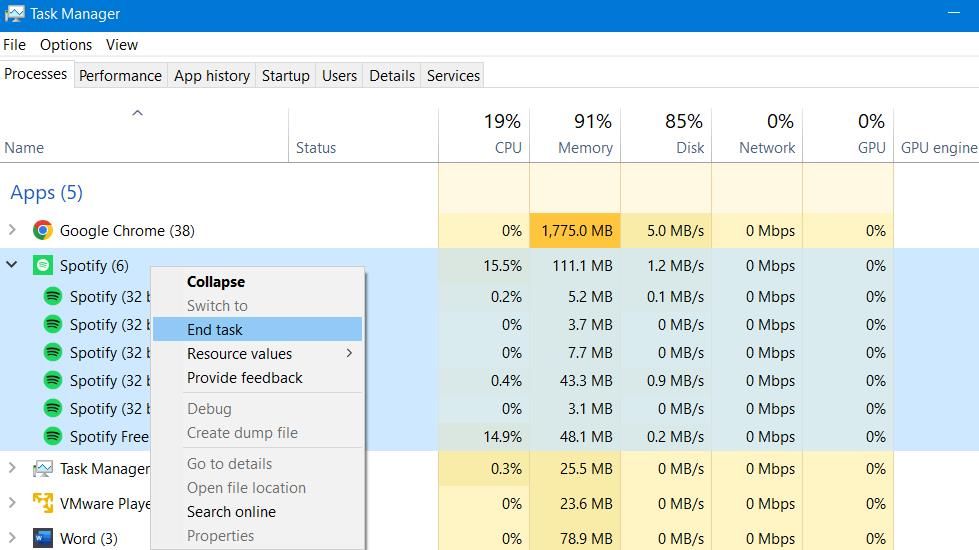
- Allez dans la section arrière-plan et désactivez tous les processus Spotify que vous voyez en sélectionnant Terminer la tâche.
- Quittez l’outil Gestionnaire des tâches.
- Cliquez ensuite avec le bouton droit de la souris sur un raccourci de Spotify sur le bureau ou dans le menu Démarrer et sélectionnez Exécuter en tant qu’administrateur.

2. Exécuter la commande Taskkill
Certains utilisateurs de Spotify ont indiqué qu’ils avaient pu résoudre l’erreur « l’application ne répond pas » en exécutant une commande taskkill. Il s’agit d’une variante de la résolution ci-dessus pour terminer les processus Spotify via l’Invite de commande. Vous pouvez exécuter la commande taskkill pour Spotify comme suit :
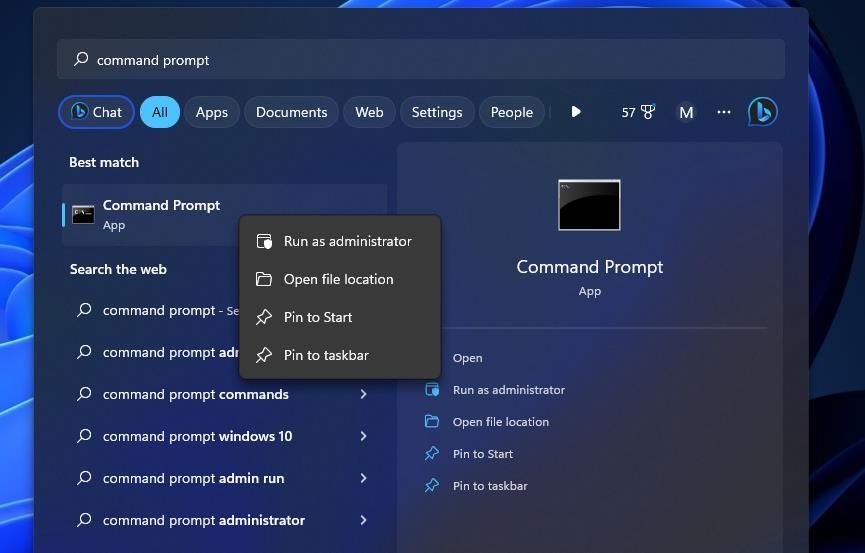
- Ouvrez l’Invite de commande en tant qu’administrateur (voir comment ouvrir l’Invite de commande avec des droits d’administrateur pour obtenir de l’aide).
- Saisir la commande taskkill :
TASKKILL /F /IM spotify.exe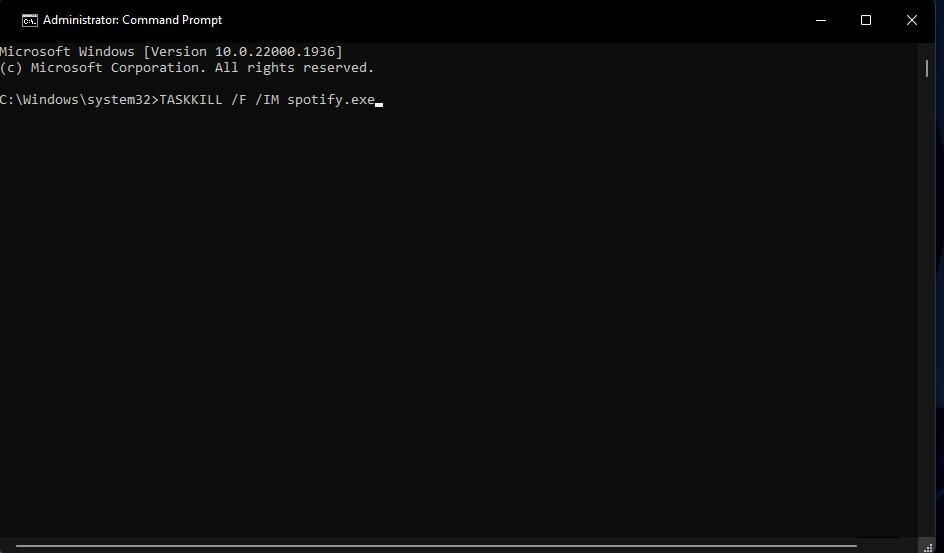
- Appuyer sur Entrer pour exécuter la commande taskill.


3. Supprimer le dossier des données utilisateur de Spotify
La suppression d’un sous-dossier utilisateur dans le dossier de données de Spotify est une autre méthode confirmée par les utilisateurs pour résoudre l’erreur « L’application Spotify ne répond pas ». L’effacement de ce sous-dossier supprimera les données en cache de l’application Spotify pour les chansons et les informations de connexion. Voici comment supprimer le dossier -user data dans Windows :
- Ouvrez Run en appuyant sur le bouton Win + R combinaison de touches.
- Type %appdata% dans l’application Ouvrir boîte et presse Entrer pour afficher un dossier d’itinérance.
- Cliquez sur le dossier Spotify.
- Ouvrez le sous-dossier users dans le répertoire Spotify.
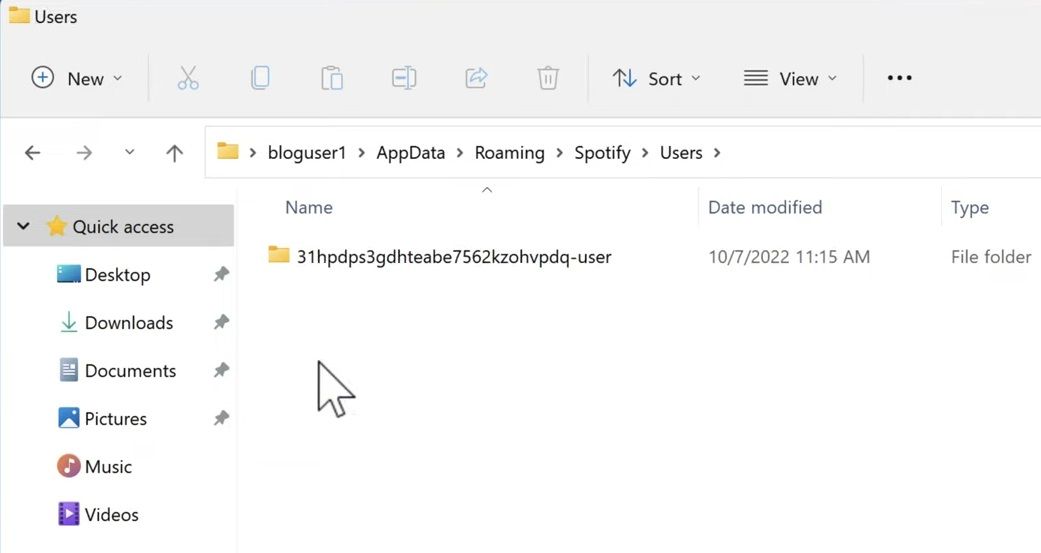
- Cliquez avec le bouton droit de la souris sur le dossier -user dont le titre est composé de caractères aléatoires et sélectionnez Supprimer.
- Essayez d’ouvrir Spotify à nouveau.

Une variante de cette solution potentielle consiste à effacer un fichier cache spécifique de Spotify. Pour ce faire, vous devez ouvrir le dossier -user. Cliquez ensuite avec le bouton droit de la souris sur le fichier local-files.bnk et sélectionnez Supprimer.
Si vous utilisez l’application UWP, sélectionnez l’option Réinitialiser pour effacer les données en cache de Spotify. Vous pouvez cliquer sur cette option Réinitialiser dans la section Apps & ; Features de l’application Windows Settings. Notre guide vous explique comment réinitialiser les applications Windows.
4. Réparer l’application Spotify
Les utilisateurs de l’application Spotify UWP peuvent également essayer de sélectionner un fichier Réparation option. L’option Réparation est disponible pour réparer les applications du Microsoft Store qui ne fonctionnent pas correctement. Vous pouvez sélectionner cette option de dépannage pour Spotify juste en dessous de l’icône de l’application Réinitialiser à partir de ses options avancées dans l’outil Apps & ; Features.

5. Vérifier que Spotify est autorisé par le pare-feu Windows
Un blocage du pare-feu est une autre cause potentielle de l’erreur « L’application Spotify ne répond pas ». Pour résoudre ce problème, ouvrez les paramètres des applications autorisées du Pare-feu Windows Defender et sélectionnez l’option Public et Privé pour l’application Spotify. Notre guide pour autoriser des applications via le pare-feu Windows Defender contient des instructions complètes pour appliquer cette résolution.

De nombreuses applications de sécurité tierces ont également des composants de pare-feu qui peuvent causer l’erreur « L’application Spotify ne répond pas » de la même manière que WDF. Si un logiciel de sécurité tiers est installé sur votre PC, essayez d’autoriser Spotify à travers le pare-feu de ce logiciel. Recherchez les options d’exception du pare-feu dans les onglets de paramètres du logiciel et choisissez d’autoriser Spotify à travers lui.
6. Désactiver les logiciels de sécurité tiers installés
Les logiciels de sécurité tiers ont également des boucliers antivirus qui peuvent causer des problèmes au démarrage de l’application. Essayez donc de désactiver le composant antivirus de tout logiciel de sécurité tiers installé avant de lancer Spotify. Pour ce faire, cliquez avec le bouton droit de la souris sur l’icône de la barre d’état système de l’outil antivirus et sélectionnez un paramètre de désactivation ou d’arrêt pour désactiver temporairement le bouclier.
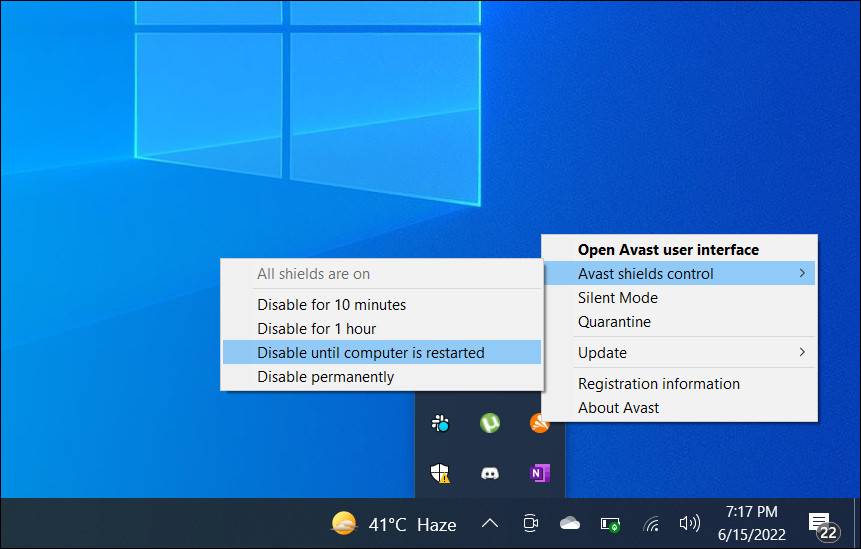
Si cela fonctionne, ne laissez pas le bouclier antivirus désactivé. Ajoutez plutôt Spotify à la liste d’exclusion de l’analyse du logiciel antivirus. Consultez les onglets de paramétrage de l’application pour trouver les options d’exclusion de l’antivirus.
7. Réinstaller l’application Spotify
Enfin, réinstallez votre logiciel Spotify si l’erreur « l’application ne répond pas » persiste après avoir appliqué toutes les résolutions alternatives ci-dessus. C’est probablement la meilleure façon de corriger les autres bugs de Spotify ou les fichiers corrompus à l’origine de l’erreur. Vous pouvez désinstaller Spotify avec l’outil Apps & ; Features Settings, qui est l’une des méthodes de notre guide de suppression des logiciels Windows.
Nous vous recommandons également d’éradiquer les données Spotify restantes avant de réinstaller. Pour ce faire, supprimez le dossier de données Spotify dans ce chemin d’accès :
C:\Users\<user name>\AppData\Roaming\Spotify
Vous pouvez également utiliser un programme de désinstallation tiers pour supprimer Spotify. Des logiciels comme IObit Uninstaller et Advanced Uninstaller Pro sont disponibles gratuitement et éradiqueront les données restantes et les entrées de registre de Spotify. Consultez notre article sur les meilleurs logiciels de désinstallation tiers pour Windows pour plus de détails.

Vous pouvez ensuite réinstaller l’application Spotify UWP ou de bureau. Cliquez sur Télécharger sur la page de téléchargement de Spotify Windows pour obtenir l’assistant d’installation du logiciel de bureau. Ensuite, vous devrez double-cliquer sur le fichier SpotifySet.exe pour installer le logiciel de bureau.
Si vous préférez la version UWP de l’application Spotify, ouvrez cette page du Microsoft Store. Appuyez sur le bouton Accéder à la boutique sur la page Spotify. Ensuite, sélectionnez Ouvrir le Microsoft Store dans la boîte de dialogue qui vous invite à installer l’application à partir de là. Cliquez sur l’icône Obtenir pour télécharger et installer cette application.

Reprenez le rythme avec votre application Spotify pour Windows
Ces solutions potentielles permettront probablement de relancer Spotify lorsque le message « L’application Spotify ne répond pas » l’empêche de démarrer. Elles valent la peine d’être essayées puisqu’elles ont fonctionné pour de nombreux autres utilisateurs de Spotify. Vous pourrez alors à nouveau écouter tous vos albums préférés avec l’application Spotify Windows.