

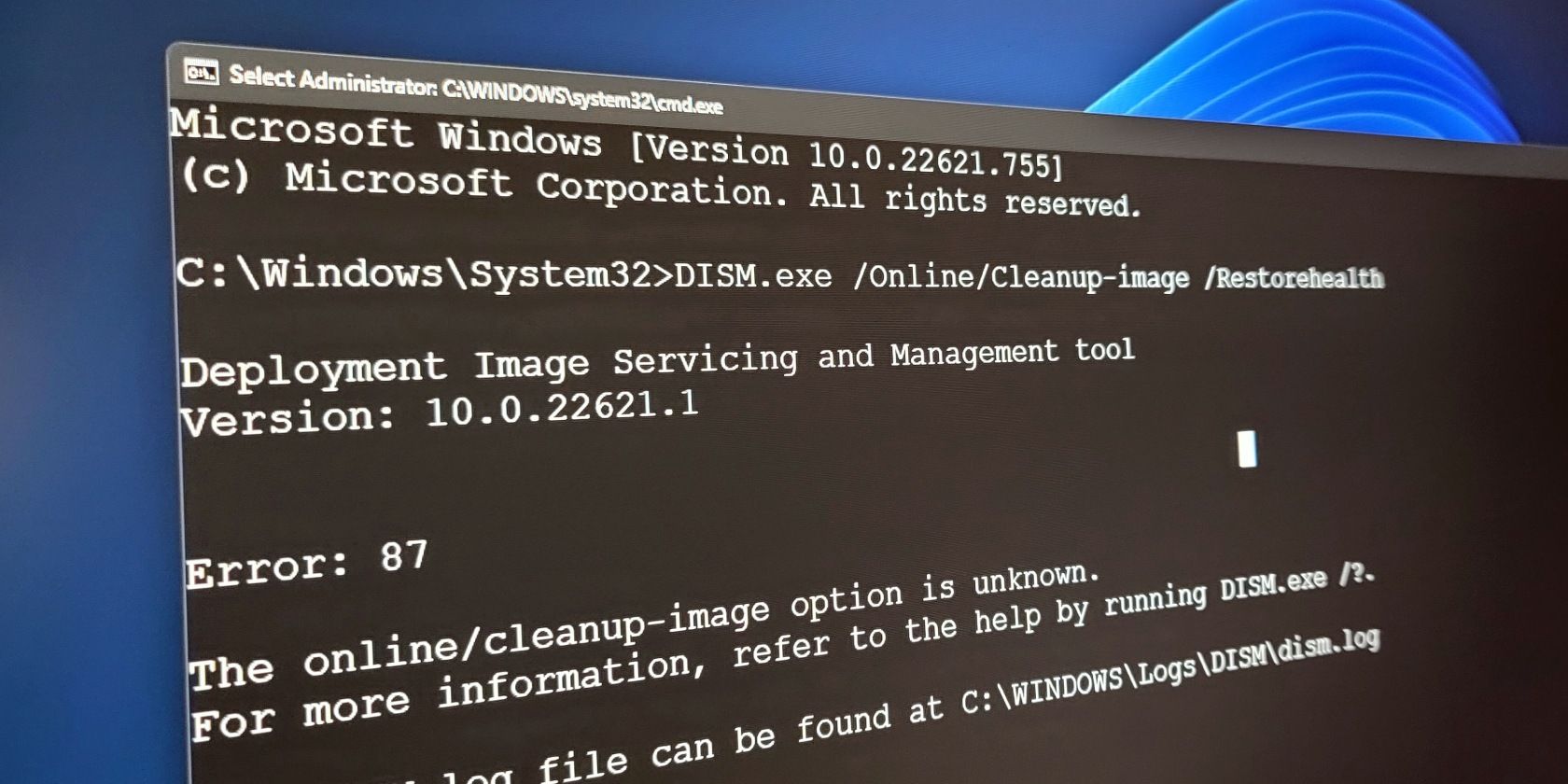
DISM est un puissant utilitaire de ligne de commande qui peut vous aider à réparer, modifier et mettre à jour l’image du système d’exploitation Windows, mais même les outils les plus puissants ont leurs mauvais jours. Dans certains cas, cet outil puissant rencontre des problèmes qui lui sont propres, entraînant des erreurs telles que l’erreur 0x800F082F dans Windows.
Nous vous présentons ci-dessous les différentes causes de cette erreur, suivies des méthodes de dépannage qui peuvent vous aider à la résoudre pour de bon.
Qu’est-ce qui peut empêcher DISM de fonctionner correctement ?
Le DISM (Deployment Image Servicing and Management) peut ne pas fonctionner correctement pour une ou plusieurs des raisons suivantes :
- Stockage de composants corrompu: Le magasin de composants contient des fichiers système critiques et si l’un de ces fichiers est corrompu, DISM peut ne pas être en mesure d’effectuer l’action demandée.
- Problèmes de connectivité réseau: Si vous dépendez d’un emplacement réseau pour accéder aux fichiers sources, des problèmes de connectivité réseau peuvent empêcher DISM de fonctionner correctement.
- Fichiers système corrompus: Les fichiers système corrompus dans Windows peuvent empêcher DISM de modifier ou de réparer l’image système. Cela peut être dû à des infections par des logiciels malveillants ou à des problèmes matériels.
- Permissions insuffisantes: Les outils tels que DISM nécessitent des privilèges administratifs pour analyser votre système et résoudre les problèmes. Si vous n’êtes pas connecté à votre système en tant qu’administrateur, vous ne pourrez pas exécuter DISM et vous rencontrerez des problèmes tels que celui-ci.
Quelle que soit la raison, les différentes méthodes de dépannage répertoriées ci-dessous devraient vous aider à résoudre définitivement l’erreur 0x800F082F. Suivez la méthode qui correspond le mieux à votre situation.
1. Effectuer quelques réparations générales sous Windows
Il existe quelques corrections générales basées sur Windows que vous pouvez appliquer à cette erreur DISM et qui s’appliquent à de nombreuses erreurs Windows. Il s’agit notamment de
Exécuter DISM en mode sans échec
Dans certains cas, DISM ne fonctionne pas si un processus ou un service d’arrière-plan est en conflit avec lui.
Un moyen facile de vérifier si c’est le cas dans votre situation est de démarrer en mode sans échec et d’utiliser ensuite l’utilitaire DISM. Le mode sans échec est un environnement de diagnostic qui démarre Windows avec un ensemble de pilotes et de services essentiels.
Pour ce faire, consultez comment démarrer en mode sans échec sous Windows 10 et Windows 11. Au redémarrage, lancez DISM et effectuez l’action qui a initialement déclenché l’erreur.
Si un processus en arrière-plan était à l’origine de l’erreur, vous ne devriez plus être confronté au problème en mode sans échec. Dans ce cas, vous pouvez procéder à une restauration du système, ce qui ramènera votre système à un point antérieur où le problème n’existait pas.
Mettre à jour Windows
Il se peut que votre système d’exploitation Windows soit également obsolète, ce qui est à l’origine du problème. Il est possible que la nouvelle version de DISM ait des dépendances ou des exigences que votre système d’exploitation ne satisfait pas.
Si vous n’avez pas mis à jour votre système depuis un certain temps, nous vous conseillons de prendre le temps de le faire. Consultez la rubrique Comment mettre à jour Windows, les applications et les pilotes pour obtenir des instructions sur la manière de remettre votre PC à niveau.
Une fois toutes les mises à jour installées, votre système redémarre automatiquement. Après le redémarrage, vous pouvez vérifier si le problème est résolu.
2. Ouvrez un compte d’administrateur
L’exécution de DISM implique d’apporter des modifications à l’image du système et d’accéder à des fichiers système critiques, ce qui nécessite un accès administratif à Windows. C’est pourquoi, avant de passer aux méthodes de dépannage spécifiques, assurez-vous que vous êtes connecté à Windows à l’aide de votre compte administrateur.
En outre, le fait de passer à un compte d’administrateur vous accordera également les autorisations nécessaires pour exécuter les méthodes que nous avons énumérées plus loin dans ce guide. Sans cela, vous risquez de rencontrer des restrictions ou des limitations qui pourraient vous empêcher d’apporter des modifications au système.
Une fois que vous êtes passé à un compte administrateur, essayez à nouveau d’utiliser DISM.
3. Effectuer une correction du registre
Plusieurs utilisateurs ont également réussi à résoudre le problème en modifiant la clé SessionsPending dans l’éditeur du registre.
Nous avons décrit les étapes de cette opération ci-dessous. Cependant, nous vous recommandons de créer une sauvegarde du Registre avant de procéder, juste pour être sûr.
Une fois que c’est fait, suivez les étapes suivantes :
- Appuyez sur la touche Gagner + R pour ouvrir Run.
- Tapez « regedit » dans Exécuter et cliquez sur Entrer.
- Cliquez Oui dans l’invite du Contrôle de compte d’utilisateur.
- Dans l’éditeur du registre, naviguez jusqu’à l’emplacement ci-dessous :
Computer\HKEY_LOCAL_MACHINE\SOFTWARE\Microsoft\Windows\CurrentVersion\Component Based Servicing\SessionsPending
- Déplacez-vous vers le côté gauche pour localiser le fichier Exclusif et double-cliquez dessus.
- Modifiez la valeur de la donnée Exclusive en « 00000000 » et cliquez sur OK pour enregistrer les modifications.
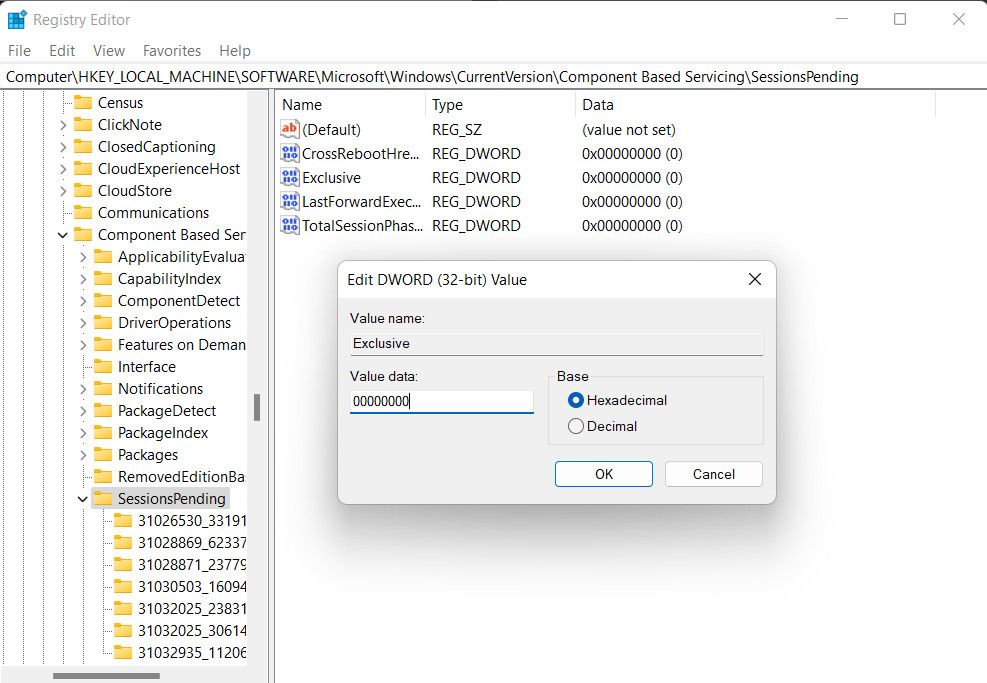
- Modifier de la même manière la donnée Valeur de la valeur TotalSessionPhases dans la fenêtre.
- Une fois cette opération effectuée, fermez l’éditeur du registre et redémarrez votre ordinateur.

Avec un peu de chance, après le redémarrage, vous pourrez utiliser DISM sans problème.
4. Nettoyer le magasin de composants
Comme nous l’avons mentionné précédemment, le magasin de composants peut avoir été corrompu, ce qui empêche DISM de fonctionner correctement.
Vous pouvez résoudre ce problème en nettoyant le magasin de composants à l’aide du System File Checker (SFC) et de la commande de nettoyage DISM. Ces outils analysent les fichiers système à la recherche d’erreurs potentielles. Si un fichier problématique est identifié, ils le remplacent par son équivalent en mémoire cache, ce qui résout le problème.
Voici tout ce que vous devez faire :
- Appuyez sur la touche Gagner + R pour ouvrir Run.
- Tapez « cmd » dans Exécuter et cliquez sur Ctrl + Majuscule + Entrer pour ouvrir l’Invite de commande en tant qu’administrateur.
- Cliquez sur Oui dans l’invite du Contrôle de compte d’utilisateur.
- Maintenant, collez une à une les commandes suivantes dans l’Invite de commande et cliquez sur Entrer pour les exécuter :
dism.exe /online /Cleanup-Image /StartComponentCleanupsfc /scannow
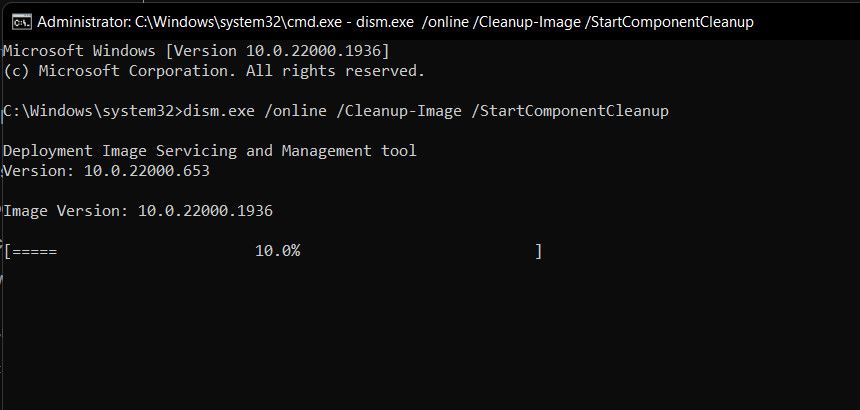

Attendez que les commandes s’exécutent et, une fois que c’est fait, fermez la fenêtre de l’Invite de commande. Vous devriez maintenant pouvoir utiliser le DISM sans problème.
Erreur DISM 0x800F082F, Résolue
En suivant les étapes décrites ci-dessus, vous pouvez remettre DISM en marche avec succès. Pour éviter que ce problème ne se reproduise à l’avenir, nous vous recommandons vivement d’installer les mises à jour du système à temps, d’éviter d’interrompre les opérations de DISM et de maintenir un système sain.