

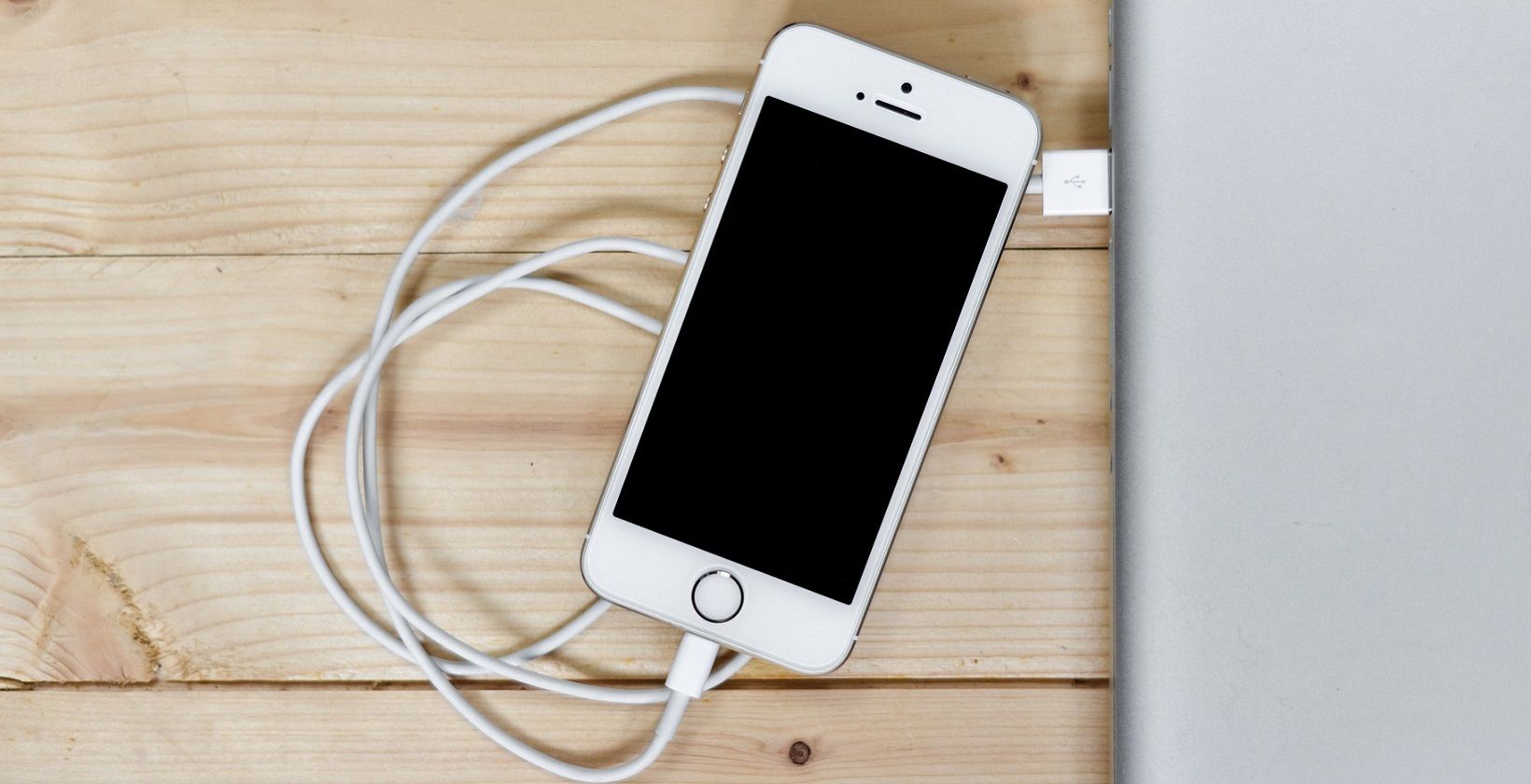
L’erreur 0x80070141 survient chez certains utilisateurs lorsqu’ils essaient de transférer des fichiers image ou vidéo d’iPhones vers des PC Windows via des câbles USB. Le message d’erreur 0x80070141 indique : « Une erreur inattendue vous empêche de copier le fichier… le périphérique est inaccessible. » Les utilisateurs ne peuvent pas copier directement des images ou des vidéos de leurs téléphones portables vers des ordinateurs Windows.
Lorsque les utilisateurs ne peuvent pas transférer de fichiers de leur téléphone portable vers leur ordinateur, ils ne peuvent pas les afficher ni les modifier sur leur ordinateur Windows. Avez-vous besoin de corriger l’erreur 0x80070141 sur votre PC ? Si oui, voici comment résoudre l’erreur 0x80070141 sous Windows 10 et 11.
1. Utiliser l’outil de dépannage du matériel et des périphériques
Le dépanneur Matériel et périphériques est un outil légèrement caché dans Windows que vous pouvez activer à l’aide de l’Invite de commande. Certains utilisateurs ont déclaré que l’utilisation de ce programme de dépannage les avait aidés à résoudre l’erreur 0x80070141. Vous pouvez accéder au dépanneur Matériel et périphériques de la manière suivante :
- Connectez votre iPhone à l’ordinateur avant de lancer le programme de dépannage.
- Cliquez dans la boîte de recherche ou appuyez sur le bouton de la loupe dans la barre des tâches de Windows.
- Saisissez ensuite le CMD pour trouver l’application Windows Command Prompt.
- Cliquez sur Invite de commande dans les résultats de votre recherche pour exécuter cette application.
- Exécutez le dépanneur de matériel et de périphériques :
msdt.exe -id DeviceDiagnostic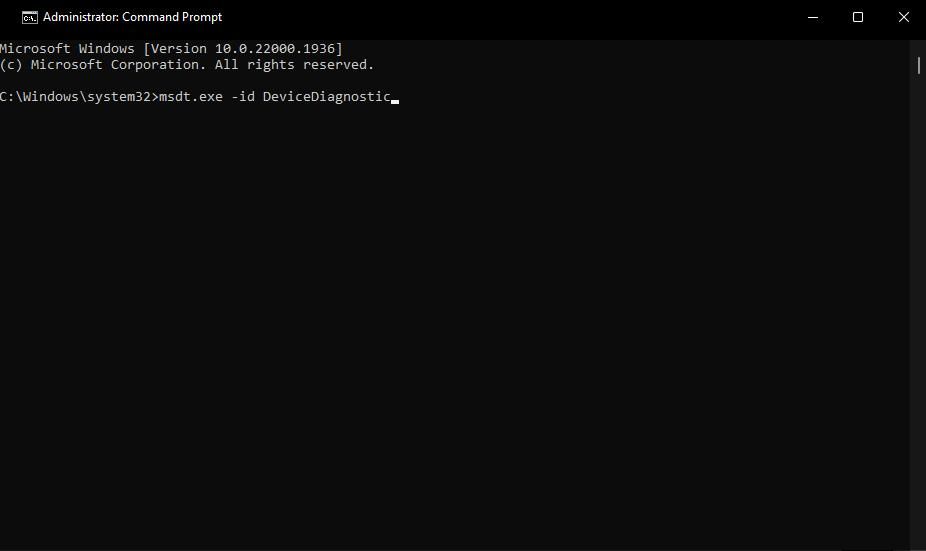
- Sélectionner Suivant dans la fenêtre du dépanneur.
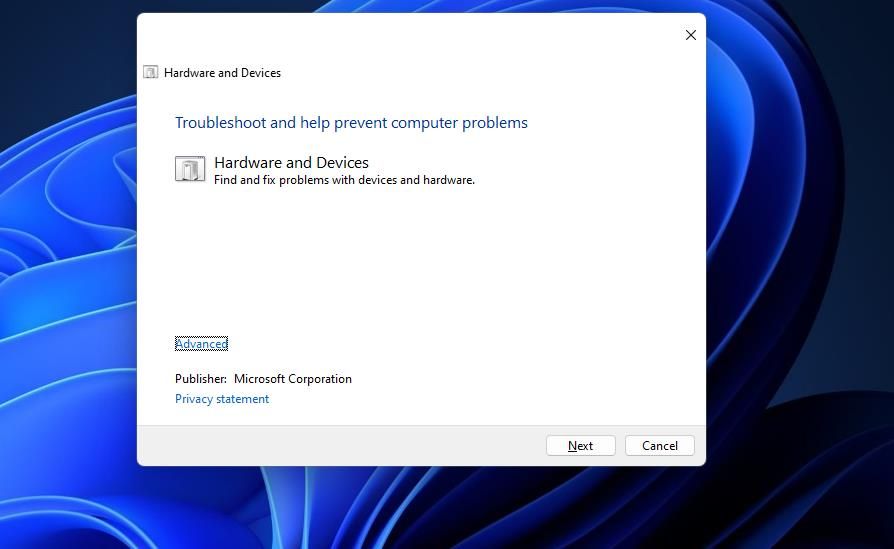
- Cliquez Appliquer ce correctif pour les résolutions proposées par l’outil de dépannage.


2. Connectez votre téléphone portable à un autre port USB
Il se peut qu’il y ait un problème avec l’un des ports USB de votre PC. Pour vérifier si c’est le cas, essayez de connecter votre iPhone à un autre port USB de votre PC. Par exemple, branchez le câble de votre téléphone dans un port USB 2.0 au lieu d’un port USB 3.0.

3. Essayer un autre câble USB
Quelques utilisateurs ayant corrigé l’erreur 0x80070141 ont indiqué qu’ils avaient dû changer de câble USB pour connecter leur téléphone. Vérifiez donc attentivement l’état de votre câble USB. Si vous disposez d’un autre câble USB, essayez de connecter votre téléphone portable Apple à votre PC à l’aide de celui-ci.
4. Sélectionnez l’option Conserver les originaux sur votre iPhone
Sélection de l’option Télécharger et conserver les originaux L’option iPhone est l’un des correctifs les plus largement confirmés pour l’erreur 0x80070141. Cette option transfère les fichiers image dans leur format HEIC d’origine lorsqu’elle est sélectionnée. Vous pouvez sélectionner Conserver les originaux sur votre iPhone comme ceci :
- Allumez votre iPhone et touchez Réglages.
- Sélectionnez Photos dans Paramètres.
- Sélectionnez ensuite l’option Conserver les originaux paramètre de transfert.
- Sélectionnez également l’option Télécharger et conserver les originaux à partir de là.
Si cette solution potentielle fonctionne, vos images transférées seront au format HEIC, qui n’est pas largement pris en charge par les logiciels Windows. Vous pouvez convertir vos fichiers HEIC au format JPG à l’aide de l’application web FreeConvert. Cliquez sur le lien Choisir des fichiers sélectionnez vos images et appuyez sur la touche Convertir bouton.
Vous pouvez également activer la prise en charge de HEIC sous Windows en installant HEIF Image Extensions. Ouvrez cette page HEIF Image Extensions et cliquez sur le bouton Accéder au magasin app et Ouvrir le Microsoft Store options. Sélectionner Obtenir dans la fenêtre HEIF Image Extensions MS Store.
5. Raccourcir les titres de fichiers longs
L’erreur 0x80070141 peut également se produire à cause de noms de fichiers trop longs qui dépassent les restrictions de longueur de Windows. Essayez donc de raccourcir quelques images ou vidéos dont les noms de fichiers sont très longs avant d’essayer de les transférer sur Windows. Voici comment renommer les fichiers :
- Tout d’abord, connectez votre appareil mobile Apple à l’ordinateur sur lequel vous souhaitez transférer des fichiers.
- Ouvrez ensuite le gestionnaire de fichiers Explorer et sélectionnez votre iPhone connecté.
- Cliquez avec le bouton droit de la souris sur un fichier à nom long stocké sur votre iPhone et sélectionnez Renommer.
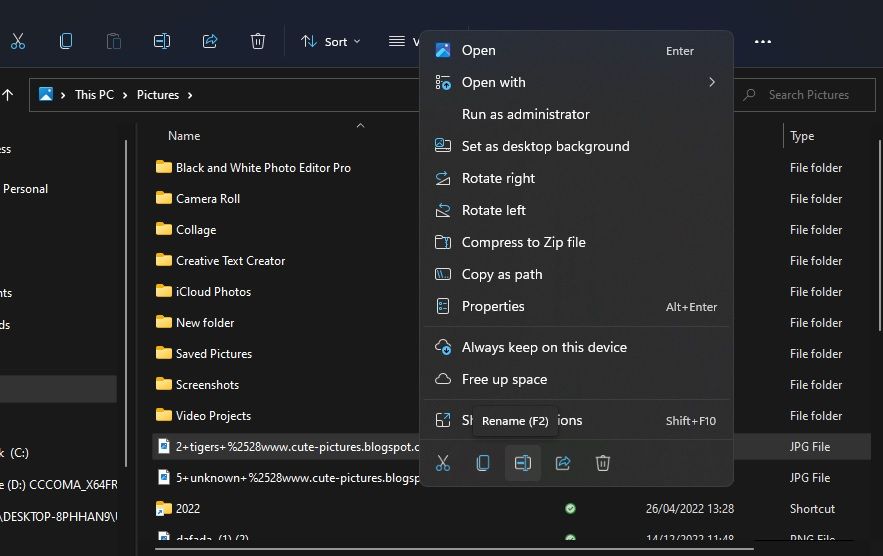
- Entrez un titre de fichier beaucoup plus court que 256 caractères.
- Cliquez ensuite avec le bouton droit de la souris sur le fichier raccourci pour sélectionner Copier.
- Presse Ctrl + V dans un dossier sur votre PC Windows pour le transférer.

6. Mettre à jour le logiciel iTunes
Si l’erreur 0x80070141 se produit lorsque vous essayez de transférer des fichiers avec iTunes, assurez-vous que vous utilisez la dernière version de ce logiciel. Pour ce faire, vous pouvez réinstaller complètement iTunes, mais ce n’est pas nécessaire. Voici comment vérifier les mises à jour d’iTunes :
- Ouvrez votre logiciel iTunes.
- Cliquez sur l’icône Aide menu.
- Sélectionner Vérifier les mises à jour sur le menu.
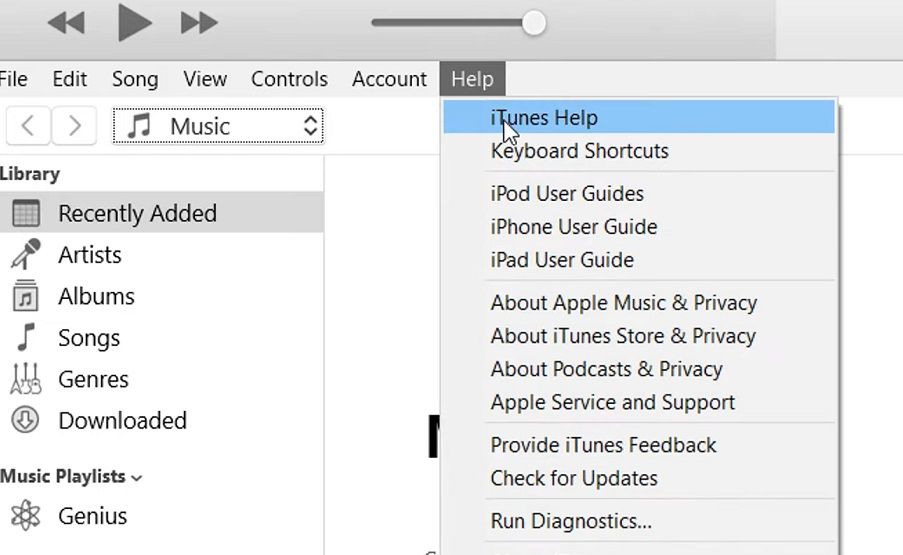
- Appuyez sur la touche Télécharger iTunes s’il y a une mise à jour disponible.

7. Réinstaller l’appareil connecté
Une réinstallation de l’appareil mobile pourrait également résoudre l’erreur 0x80070141 pour certains utilisateurs. Vous pouvez le faire en sélectionnant la désinstallation d’un iPhone connecté comme suit :
- Branchez votre iPhone sur un PC à l’aide de son câble USB.
- Appuyez sur les deux boutons Windows logo + X pour afficher les raccourcis du menu Power User.
- Cliquez sur le bouton Gestionnaire de périphériques raccourci.
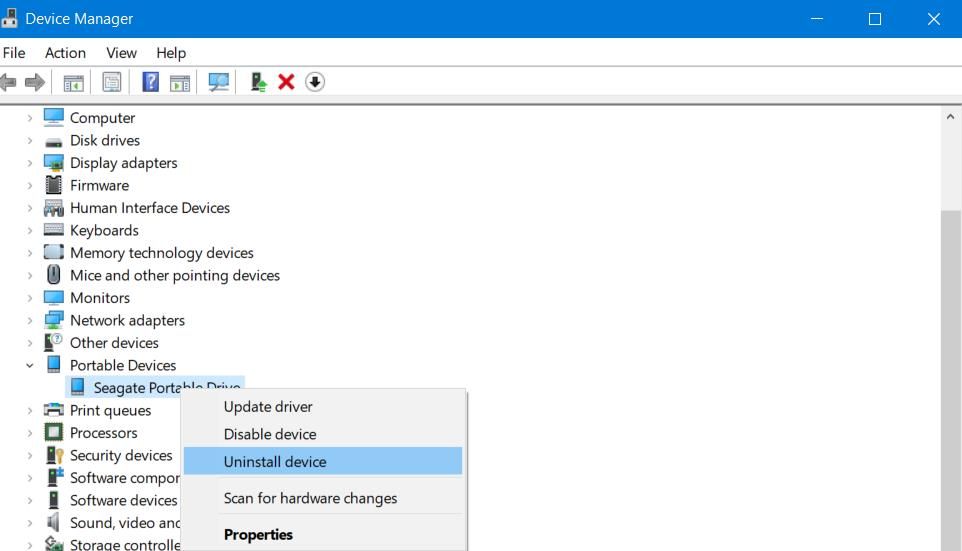
- Double-cliquer sur la catégorie Périphériques portables.
- Cliquez avec le bouton droit de la souris sur l’iPhone connecté pour sélectionner Désinstaller dispositif.
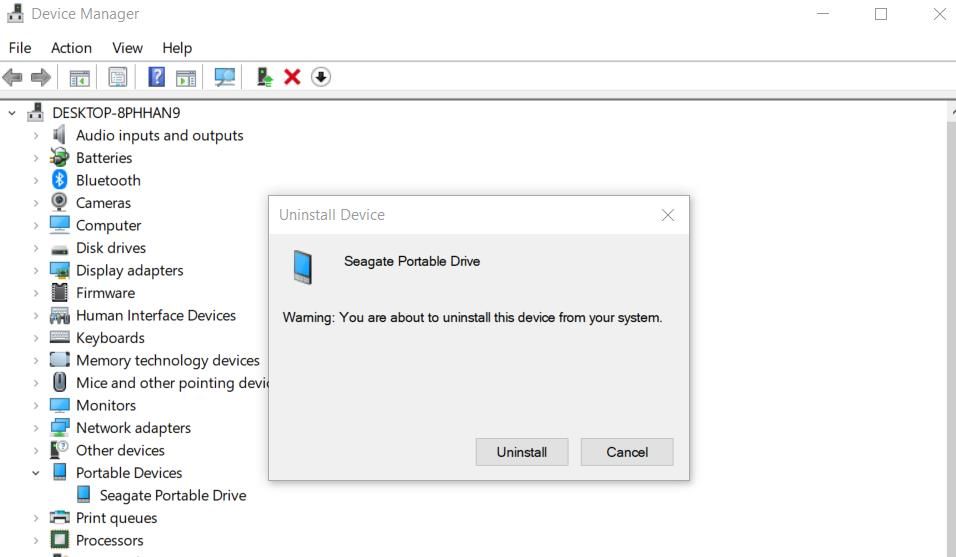
- Sélectionnez Désinstaller lorsqu’il est invité à confirmer l’option sélectionnée.
- Débranchez ensuite votre appareil mobile et choisissez de redémarrer Windows.
- Reconnectez votre iPhone et rouvrez le Gestionnaire de périphériques.
- Cliquez sur l’icône Action menu à sélectionner Recherche de modifications matérielles.


8. Sélectionnez l’option Media Device (MTP)
L’erreur 0x80070141 peut également se produire lorsque vous essayez de déplacer ou de copier des fichiers d’un téléphone Android vers un PC Windows. Si vous êtes un utilisateur de téléphone portable Android, la sélection de l’option Périphérique multimédia (MTP) L’option du protocole MTP pourrait résoudre ce problème. Voici comment vous pouvez sélectionner l’option MTP sur un téléphone Android comme celui-ci :
- Allumez votre mobile Android.
- Branchez votre téléphone Android sur un port USB de votre PC.
- Balayez vers le bas depuis le haut du mobile Android.
- Tapez ensuite sur Connecté en tant que.
- Sélectionnez le Périphérique média (MTP) option.
9. Utiliser plutôt le stockage en nuage
Vous n’êtes pas obligé de transférer des images et des vidéos de votre iPhone vers votre PC à l’aide d’un câble USB. Essayez plutôt de charger et de télécharger des fichiers de votre iPhone vers votre PC en utilisant des services de stockage en nuage tels qu’iCloud. Consultez notre guide d’utilisation d’iCloud sous Windows pour plus de détails sur la manière de déplacer des fichiers entre appareils avec ce service de stockage en nuage.

Si vous utilisez un téléphone Android, Google Drive sera une meilleure option de stockage dans le nuage, car vous aurez déjà créé le compte nécessaire. Vous pouvez synchroniser des fichiers entre votre ordinateur et votre téléphone portable à l’aide du logiciel de bureau Google Drive. Notre guide Google Drive pour ordinateur de bureau contient des instructions complètes sur la synchronisation des fichiers avec ce logiciel.
Transférer toutes les images et vidéos de votre mobile sur votre PC
De nombreux utilisateurs ont corrigé l’erreur 0x80070141 à l’aide des résolutions confirmées mentionnées ci-dessus. Il y a donc de fortes chances que l’une d’entre elles fonctionne pour vous. Vous pourrez alors transférer à nouveau tous les fichiers image et vidéo de votre téléphone portable vers votre PC Windows 11/10.