


La protection LSA est une fonction de sécurité essentielle de Windows qui empêche l’accès non autorisé aux ressources du système. Cependant, des fichiers système corrompus ou des infections par des logiciels malveillants peuvent entraîner une erreur indiquant que « cette modification nécessite le redémarrage de votre appareil ». Cette erreur persiste même après l’activation de la protection LSA (Local Security Authority) ou le redémarrage de l’ordinateur.
Cela suggère un problème sous-jacent qui doit être résolu pour restaurer la sécurité du système. Si vous rencontrez le même problème, les solutions suivantes peuvent vous aider.
Quelles sont les causes de l’erreur de protection LSA ?
La cause exacte de l’erreur « Cette modification nécessite le redémarrage de votre appareil » peut varier, mais elle peut être due à des fichiers système corrompus ou à des infections par des logiciels malveillants. Les logiciels malveillants peuvent installer des services et des composants malveillants qui perturbent le bon fonctionnement de Windows, notamment en désactivant la protection de l’autorité de sécurité locale (LSA). L’erreur peut également se produire si un logiciel antivirus supprime incorrectement des fichiers système et provoque de l’instabilité.
Cette erreur est généralement déclenchée lorsque Windows tente d’activer la protection LSA (Local Security Authority) et échoue. Dans certains cas, l’erreur peut également apparaître après l’activation de la protection LSA et le redémarrage de l’ordinateur.
1. Redémarrez votre PC
Comme le suggère le message d’erreur, vous devez d’abord redémarrer votre système Windows. Cette étape mineure peut corriger plusieurs erreurs au niveau du système et vaut la peine d’être tentée. Le redémarrage de l’ordinateur implique l’arrêt de tous les programmes en cours et le redémarrage de l’ordinateur.
2. Recherche de programmes malveillants
Si le redémarrage de l’ordinateur ne résout pas le problème, vérifiez que votre système ne contient pas de logiciels malveillants. Les infections par des logiciels malveillants peuvent corrompre les fichiers système et empêcher la protection LSA de fonctionner.
Pour vérifier si des programmes malveillants se trouvent sur votre système, procédez comme suit.
- Appuyez sur Win + Q sur votre clavier pour ouvrir la fenêtre de recherche de la barre des tâches.
- Tapez Sécurité Windows dans la barre de recherche et appuyez sur Entrée.
- Dans le volet gauche de Windows Security, cliquez sur le bouton Protection contre les virus et les menaces tab.
- Cliquez Options de numérisation sur le côté droit de l’écran.
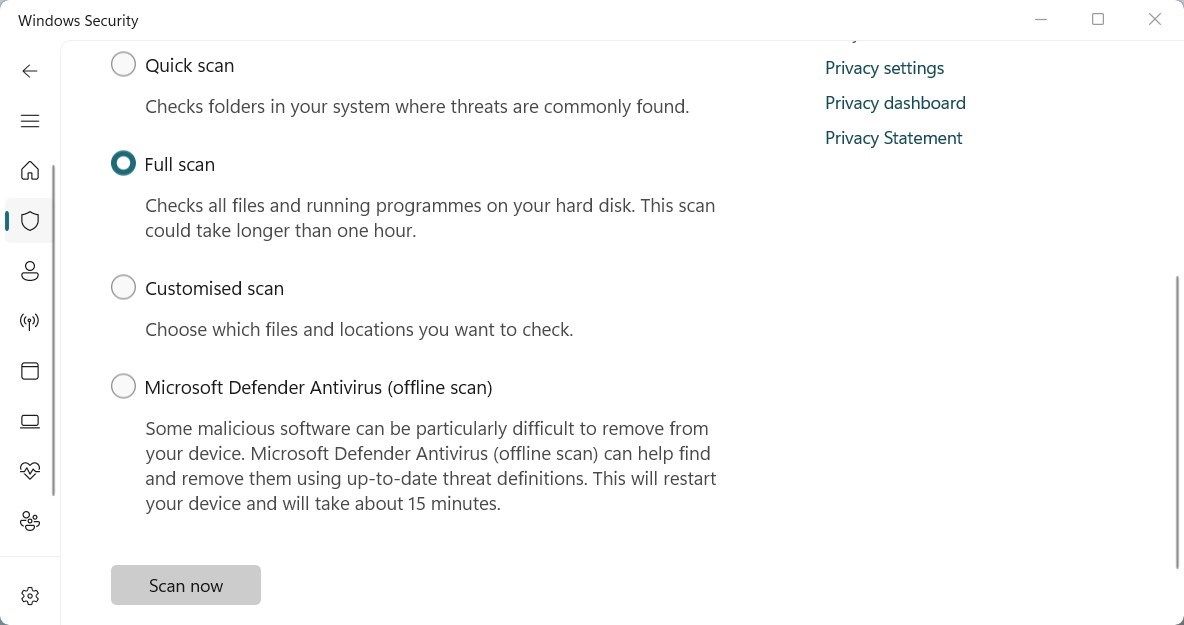
- Sélectionner Analyse complète et cliquez sur Scanner maintenant.

Attendez maintenant que l’analyse se termine. Si des programmes malveillants sont détectés, Windows Security les supprimera automatiquement de votre système.
3. Modifier les paramètres de la stratégie de groupe
Si les étapes ci-dessus ne vous aident pas, vous devrez peut-être configurer LSA manuellement. Cela implique de modifier l’Éditeur de stratégie de groupe local et de définir certains paramètres spécifiques. Cependant, cet outil ne fonctionne qu’avec les éditions Windows 11 Professional et Enterprise.
Par conséquent, si vous utilisez Windows Home Edition, vous n’aurez pas accès à la stratégie de groupe locale. Pour que cela fonctionne, activez l’éditeur de stratégie de groupe locale dans Windows Home, puis suivez les étapes suivantes :
- Appuyez sur Win + R sur votre clavier pour ouvrir la boîte de dialogue Exécuter.
- Tapez gpedit.msc dans la zone de recherche et appuyez sur Entrée.
- Dans l’éditeur de stratégie de groupe local, développez Configuration de l’ordinateur sur le côté gauche.
- Naviguez ensuite jusqu’à la page suivante :
Administrative Templates > System > Local Security Authority
- Double-cliquez sur Configurer LSASS pour qu’il s’exécute en tant que processus protégé dans le panneau de droite.
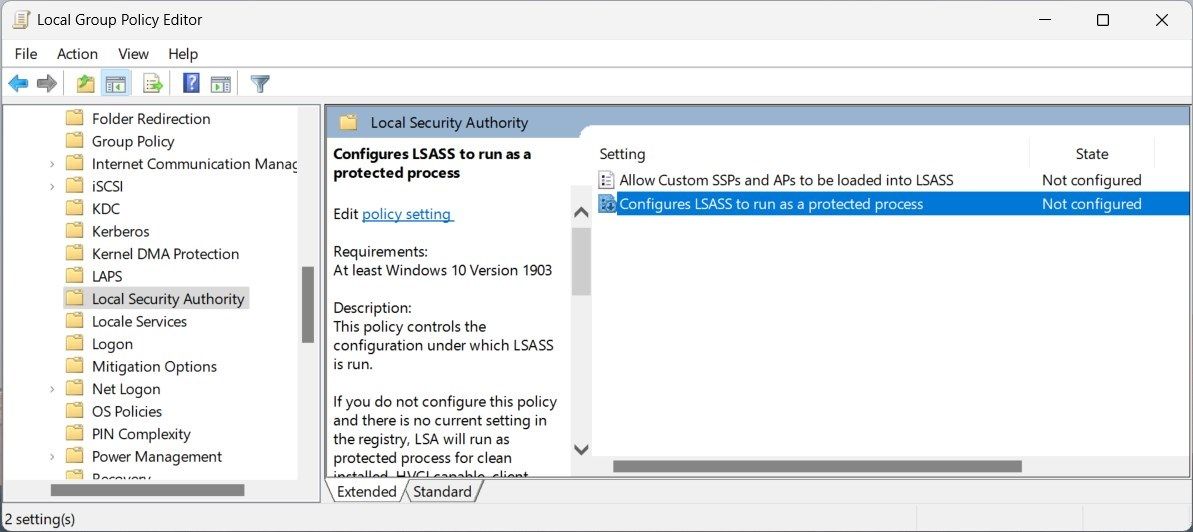
- Dans la fenêtre qui s’affiche, modifiez les paramètres de Non configuré à Activé.
- Dans la section Options, cliquez sur le menu déroulant pour Configurer LSASS pour qu’il s’exécute en tant que processus protégé et sélectionnez Activé avec verrouillage UEFI.
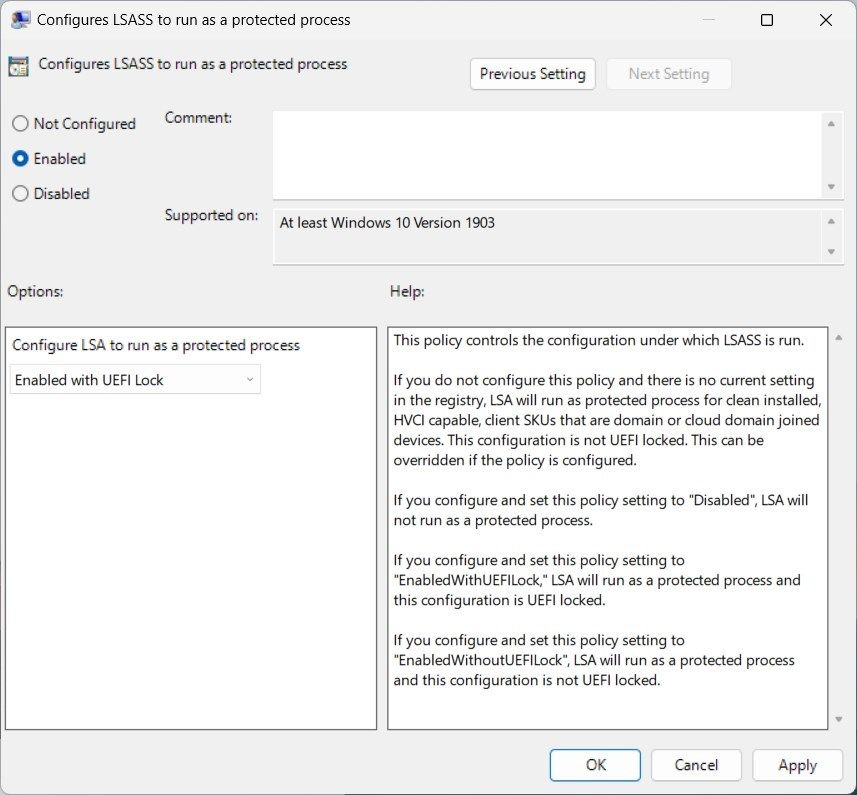
- Cliquez maintenant sur Appliquer > ; OK pour enregistrer les modifications.


Après avoir effectué les modifications ci-dessus, redémarrez votre ordinateur et vérifiez si l’erreur est résolue.
4. Modifier l’éditeur du registre
Si vous utilisez l’édition familiale de Windows, vous pouvez modifier l’éditeur du registre afin de modifier les valeurs de protection de l’autorité de sécurité locale. Les étapes sont assez simples, mais sachez que des modifications incorrectes du registre peuvent entraîner de graves problèmes. Par mesure de sécurité, sauvegardez les données du registre Windows avant d’effectuer des modifications.
- Presse Win + R sur votre clavier pour ouvrir la commande Exécuter.
- Tapez regedit dans la boîte de dialogue et appuyez sur la touche Entrée.
- Si des invites UAC apparaissent à l’écran, cliquez sur Oui pour accorder la permission.
- Dans la fenêtre de l’éditeur du registre, naviguez jusqu’à l’emplacement suivant :
Computer\HKEY_LOCAL_MACHINE\SYSTEM\CurrentControlSet\Control\Lsa
Vous pouvez également copier et coller le chemin donné dans la barre d’adresse en haut de la fenêtre du Registre. Appuyez ensuite sur Entrée pour accéder directement au dossier.
- Dans le volet de droite, double-cliquez sur RunAsPPL pour ouvrir Editer une valeur DWORD (32 bits).
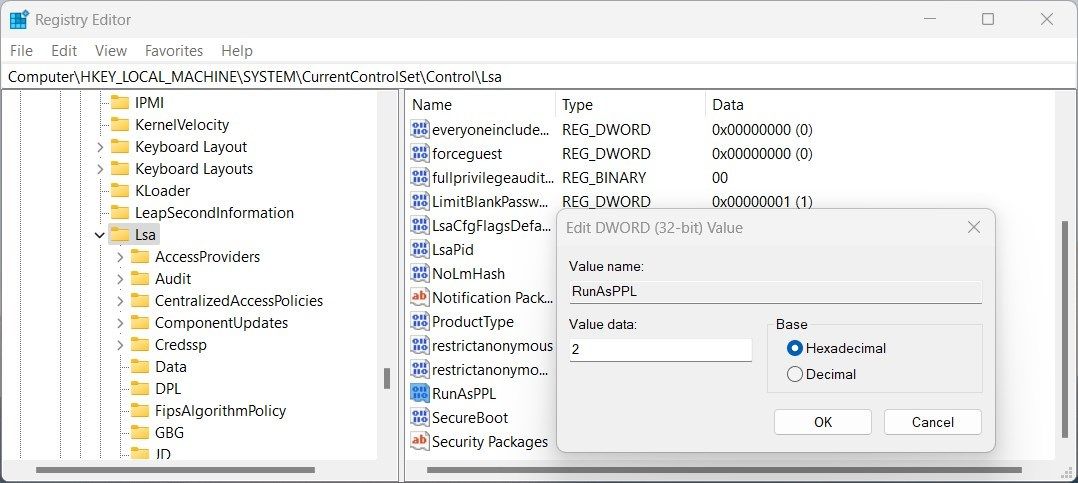
- Modifier les données de la valeur de 0 à 2 et cliquez sur OK.
- De même, trouver le RunAsPPLBoot et lui attribuer la valeur 2.
Si vous ne trouvez pas le RunAsPPL et RunAsPPLBoot dans le dossier LSA, vous devrez les créer manuellement. Pour ce faire, cliquez avec le bouton droit de la souris sur le dossier LSA et sélectionnez Nouveau > ; Valeur DWORD (32 bits). Nommez la nouvelle valeur RunAsPPL et fixez sa valeur à 2. Répétez ensuite ce processus pour l’élément RunAsPPLBoot clé.

Une fois que vous avez terminé, fermez l’éditeur du registre et redémarrez votre ordinateur. Le problème devrait être résolu.
5. Réinitialiser l’application de sécurité Windows
Windows Security est un programme antivirus intégré au système d’exploitation Windows. Il est chargé d’analyser votre système et de supprimer les contenus malveillants. Si quelque chose ne va pas avec l’application Windows Security, cela peut déclencher cette erreur. Pour résoudre le problème, réinitialisez l’application et voyez si cela peut vous aider. Voici comment procéder :
- Appuyez sur Win + I sur votre clavier pour ouvrir les paramètres du système.
- Sélectionner Applications sur le côté gauche de la fenêtre.
- Cliquez Applications installées dans le volet de droite
- Faites défiler la liste des applications jusqu’à ce que vous voyiez Sécurité Windows. Vous pouvez également taper Sécurité Windows dans la barre de recherche pour la trouver rapidement.
- Cliquez maintenant sur l’icône des trois points et sélectionnez Options avancées dans le menu.
- Sur la page suivante, faites défiler vers le bas jusqu’à la rubrique Remise à zéro et cliquez sur Réinitialiser.
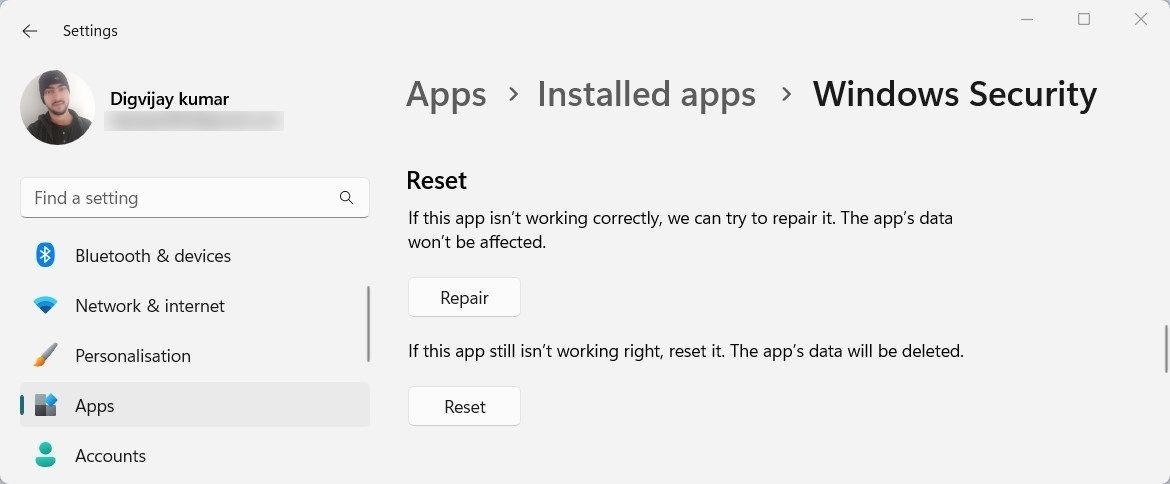
- Si la fenêtre de confirmation s’affiche, cliquez sur Réinitialiser pour continuer.
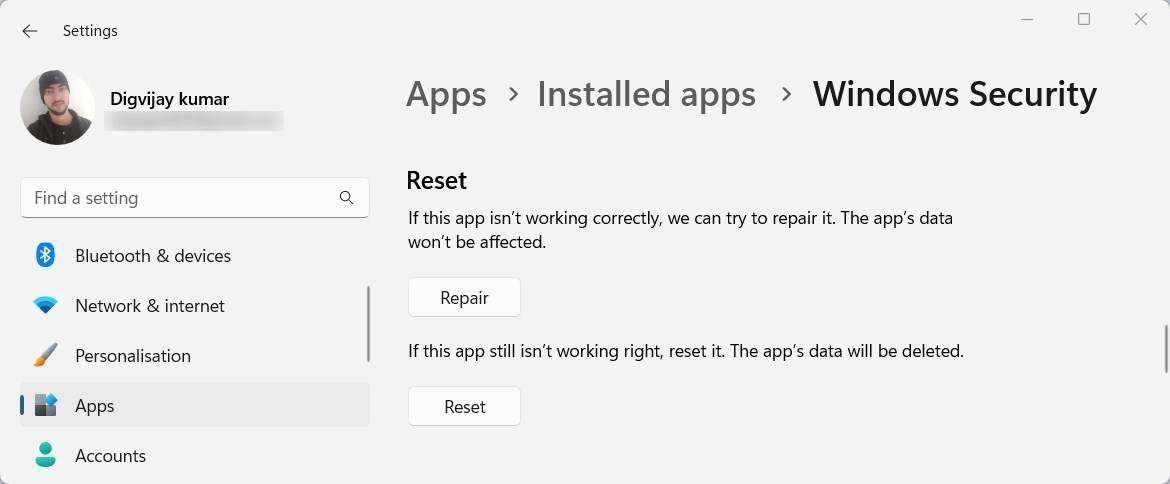
Attendez la fin du processus de réinitialisation et redémarrez votre ordinateur. Après le redémarrage, vérifiez si l’erreur est toujours présente.
6. Effectuer quelques corrections génériques
Il existe également des solutions génériques pour résoudre le problème. Tout d’abord, exécutez la commande System File Checker pour réparer les fichiers système incorrects ou endommagés. Vous pouvez également utiliser l’outil Deployment Image Servicing and Management pour diagnostiquer les problèmes liés aux images système locales. Si le problème persiste, essayez de mettre à jour Windows avec la dernière version afin de résoudre les éventuels problèmes ou bogues.
Certains programmes antivirus et de sécurité peuvent être trop agressifs dans la protection de votre système. Ils peuvent empêcher l’accès à la fonction LSA, ce qui entraîne ce problème. Pour vous en assurer, vous pouvez désactiver temporairement votre logiciel de sécurité et vérifier si cela résout le problème.
Correction de l’erreur de protection LSA sous Windows
La protection de l’autorité de sécurité locale protège l’accès non autorisé aux ressources du système, telles que les mots de passe ou d’autres informations sensibles. Cependant, cette fonctionnalité peut ne pas fonctionner comme prévu en raison de l’erreur de protection LSA. Grâce aux solutions possibles présentées dans ce guide, il est facile de résoudre le problème.