

Windows Update est généralement fiable, mais des erreurs peuvent causer des problèmes. L’erreur 0x8024800C est l’un de ces problèmes qui peut rendre la mise à jour de votre système d’exploitation Windows difficile. Cet article vous guidera à travers les étapes de dépannage pour la résoudre. Continuez à lire pour savoir comment procéder.
Quelle est la cause de l’erreur de mise à jour de Windows 0x8024800C ?
L’erreur 0x8024800C de Windows Update est généralement causée par des fichiers système corrompus ou endommagés dans le dossier temporaire de Windows Update, situé à « C:\NWindows\NDistribution de logiciels\NDownload ».
Vous pouvez également rencontrer cette erreur si un logiciel tiers entre en conflit avec Windows Update ou si votre connexion internet est défaillante. Voici quelques causes possibles.
- Téléchargement incomplet ou corrompu d’une mise à jour Windows.
- Espace de stockage insuffisant sur le disque système.
- Composants de mise à jour de Windows obsolètes.
- Problèmes avec votre connexion internet, comme une connectivité lente.
- Un logiciel tiers interfère avec Windows Update.
Après avoir exploré les causes, voyons maintenant comment résoudre ce problème.
1. Vérifiez votre connexion Internet
Si vous ne parvenez pas à télécharger les mises à jour de Windows, vérifiez d’abord votre connexion internet. Il est probable qu’une connexion Internet lente ou instable soit à l’origine de cette erreur. Pour tester votre connexion, essayez d’accéder à d’autres sites web dans votre navigateur. Si vous disposez d’une bonne connexion internet, mais qu’elle est très lente, il vous suffit de dépanner votre réseau.
2. Redémarrez votre ordinateur et réessayez
Parfois, un simple redémarrage peut résoudre des problèmes informatiques mineurs. Cela peut également s’avérer utile si votre système est instable ou si vous rencontrez fréquemment cette erreur. Le redémarrage de l’ordinateur permet d’actualiser le système et d’effacer les données corrompues susceptibles d’être à l’origine de ce problème. Avant de poursuivre, redémarrez votre ordinateur et essayez à nouveau de le mettre à jour.
3. Exécutez le programme de dépannage Windows Update
Windows dispose d’un outil de dépannage intégré qui identifie et résout les problèmes courants de mise à jour de Windows. Voici comment l’utiliser :
- Appuyez sur Win + R sur votre clavier pour ouvrir la boîte d’exécution.
- Tapez ms-settings : dans la zone de texte et cliquez sur OK.
- Dans la barre latérale gauche, cliquez sur le bouton Système tab.
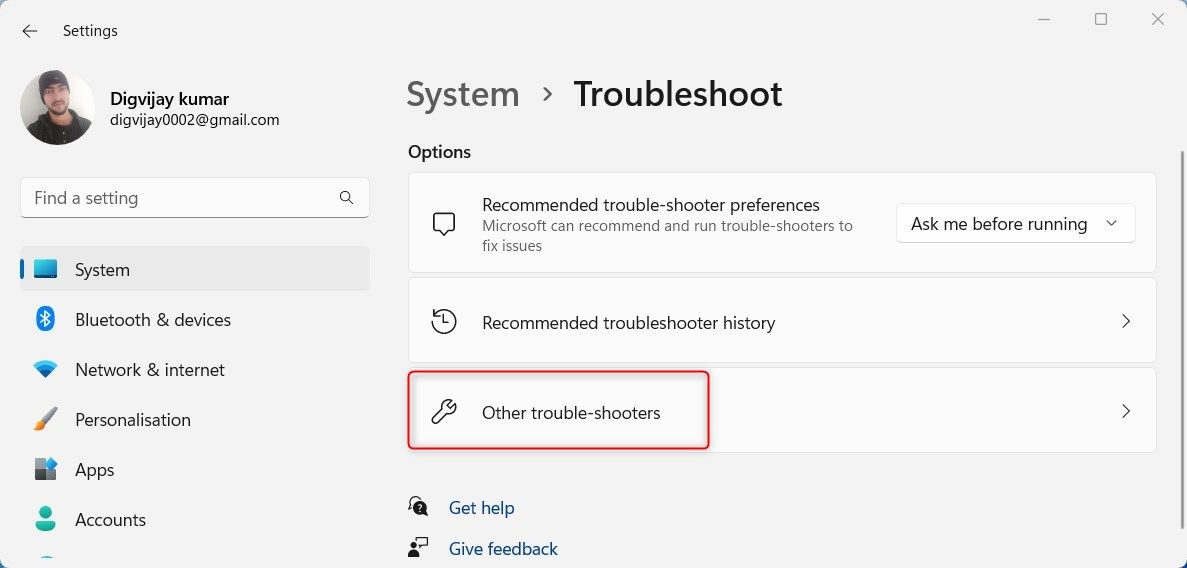
- Passez maintenant au volet de droite et cliquez sur Dépannage > ; Autres dépanneurs.
- Cliquez sur le bouton Exécuter à côté de Windows Update.
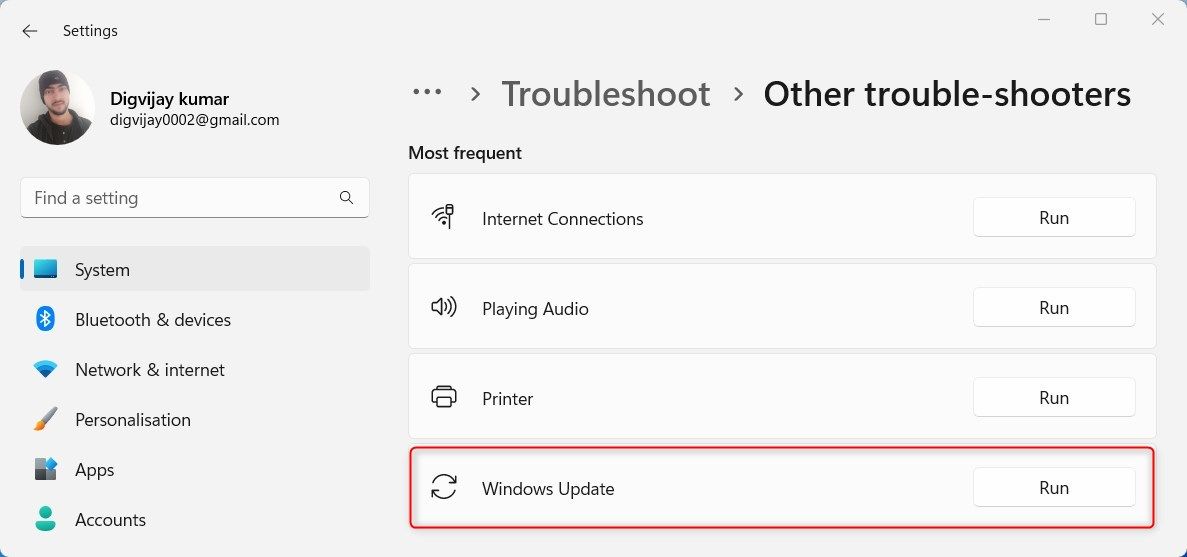


Après avoir suivi les étapes ci-dessus, le programme de dépannage recherche les erreurs dans votre système. Une fois l’analyse terminée, il vous présentera les solutions qu’il a trouvées. Suivez les instructions qui s’affichent à l’écran et appliquez les recommandations pour résoudre le problème.
4. Effacer le dossier de distribution du logiciel
Le dossier Distribution de logiciels est l’endroit où Windows stocke les données relatives aux mises à jour. Il comprend des fichiers temporaires et des journaux de téléchargement. Des fichiers système corrompus ou manquants dans ce dossier peuvent être à l’origine du problème 0x8024800C. Pour le résoudre, vous devez supprimer ces fichiers de votre système. Voici comment procéder :
Pour commencer, ouvrez l’Invite de commande avec les privilèges d’administrateur. Une fois que vous êtes dans une fenêtre d’invite de commande élevée, exécutez la commande suivante :
 net stop wuauserv
net stop bits
Cette commande arrêtera le service de mise à jour de Windows et le service de transfert intelligent en arrière-plan.
Utilisez maintenant la commande Win + E pour ouvrir l’explorateur de fichiers. Naviguez ensuite jusqu’au dossier « C:\NWindows\NDistribution de logiciels » et supprimez tout son contenu. Il n’est pas nécessaire de supprimer le dossier lui-même, mais seulement les fichiers qu’il contient.

Une fois que vous avez terminé, retournez dans l’Invite de commandes et tapez les commandes suivantes :
 net start wuauserv
net start bits
Cette opération redémarre le service Windows Update et le service de transfert intelligent en arrière-plan. Essayez maintenant de télécharger des mises à jour pour votre ordinateur.
5. Désactiver temporairement les logiciels antivirus tiers
Si vous rencontrez des problèmes de mise à jour de Windows, il se peut que votre antivirus soit en cause. Ces programmes peuvent parfois interférer avec les composants de Windows Update, provoquant des erreurs telles que 0x8024800C. Pour vous en assurer, nous vous recommandons de désactiver temporairement votre antivirus et de vérifier si cela résout le problème.
6. Réinitialiser les composants de mise à jour de Windows
Il semble que les composants de Windows Update soient corrompus ou endommagés, ce qui entraîne ce problème. Pour le résoudre, vous devez les réinitialiser et réparer les fichiers endommagés.
Pour réinitialiser les composants de Windows Update, procédez comme suit :
- Cliquez sur Démarrer et tapez Bloc-notes dans la boîte de recherche.
- Cliquez avec le bouton droit de la souris sur l’icône du bloc-notes et sélectionnez Exécuter en tant qu’administrateur.
- Si vous voyez une invite UAC, cliquez sur Oui pour confirmer.
- Dans le bloc-notes, copiez et collez la commande suivante :
 net stop bits
net stop wuauserv
net stop appidsvc
net stop cryptsvc
Del "%ALLUSERSPROFILE%\Application Data\Microsoft\Network\Downloader\*.*"
rmdir %systemroot%\SoftwareDistribution /S /Q
rmdir %systemroot%
system32\catroot2 /S /Q
sc.exe sdset bits D:(A;;CCLCSWRPWPDTLOCRRC;;;SY)(A;;CCDCLCSWRPWPDTLOCRSDRCWDWO;;;BA)(A;;CCLCSWLOCRRC;;;AU)(A;;CCLCSWRPWPDTLOCRRC;;;PU)
sc.exe sdset wuauserv D:(A;;CCLCSWRPWPDTLOCRRC;;;SY)(A;;CCDCLCSWRPWPDTLOCRSDRCWDWO;;;BA)(A;;CCLCSWLOCRRC;;;AU)(A;;CCLCSWRPWPDTLOCRRC;;;PU)
cd /d %windir%
system32
regsvr32.exe /s atl.dll
regsvr32.exe /s urlmon.dll
regsvr32.exe /s mshtml.dll
regsvr32.exe /s shdocvw.dll
regsvr32.exe /s browseui.dll
regsvr32.exe /s jscript.dll
regsvr32.exe /s vbscript.dll
regsvr32.exe /s scrrun.dll
regsvr32.exe /s msxml.dll
regsvr32.exe /s msxml3.dll
regsvr32.exe /s msxml6.dll
regsvr32.exe /s actxprxy.dll
regsvr32.exe /s softpub.dll
regsvr32.exe /s wintrust.dll
regsvr32.exe /s dssenh.dll
regsvr32.exe /s rsaenh.dll
regsvr32.exe /s gpkcsp.dll
regsvr32.exe /s sccbase.dll
regsvr32.exe /s slbcsp.dll
regsvr32.exe /s cryptdlg.dll
regsvr32.exe /s oleaut32.dll
regsvr32.exe /s ole32.dll
regsvr32.exe /s shell32.dll
regsvr32.exe /s initpki.dll
regsvr32.exe /s wuapi.dll
regsvr32.exe /s wuaueng.dll
regsvr32.exe /s wuaueng1.dll
regsvr32.exe /s wucltui.dll
regsvr32.exe /s wups.dll
regsvr32.exe /s wups2.dll
regsvr32.exe /s wuweb.dll
regsvr32.exe /s qmgr.dll
regsvr32.exe /s qmgrprxy.dll
regsvr32.exe /s wucltux.dll
regsvr32.exe /s muweb.dll
regsvr32.exe /s wuwebv.dll
netsh winsock reset
netsh winsock reset proxy
net start bits
net start wuauserv
net start appidsvc
net start cryptsvc - Cliquez sur Fichier dans la barre de menu et sélectionnez Enregistrer sous.
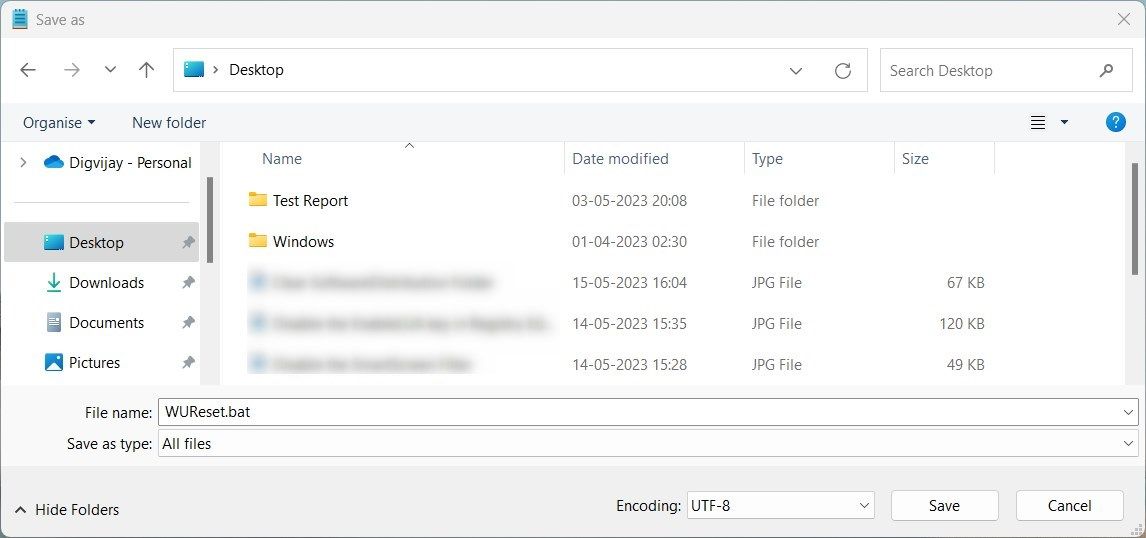
- Dans la boîte de dialogue qui s’affiche, définissez le type d’enregistrement sur Tous les fichiers.
- Nommez votre fichier WUReset.bat et sauvegardez-le sur votre bureau.
- Une fois le fichier créé, cliquez dessus avec le bouton droit de la souris et choisissez Exécuter en tant qu’administrateur.
- Si vous voyez une invite UAC, cliquez sur Oui pour confirmer.

Cette opération réinitialise les composants de Windows Update et corrige l’erreur 0x8024800C. Vous pourrez ensuite réessayer de mettre à jour Windows.
7. Effectuer quelques réparations génériques
Après avoir essayé toutes les solutions ci-dessus, vous devriez également essayer d’effectuer quelques réparations génériques. Il s’agit notamment d’exécuter System File Checker pour réparer les fichiers système corrompus et d’exécuter Disk Cleanup pour supprimer les fichiers inutiles. Vous pouvez également utiliser l’outil Deployment Image Servicing and Management pour réparer les images système corrompues.
Si le problème n’est pas résolu, vous pouvez essayer de restaurer le système ou de réinstaller Windows. Ces options réinitialiseront votre ordinateur à ses paramètres d’origine, ce qui résoudra probablement tous les problèmes liés aux logiciels. N’oubliez pas de sauvegarder vos données Windows avant d’essayer ces solutions, afin de disposer d’une base de secours en cas de problème.
Corriger l’erreur de mise à jour de Windows 0x8024800C
Vous avez des difficultés à télécharger et à installer les mises à jour de Windows ? Vous êtes peut-être confronté à l’erreur Windows Update Error 0x8024800C, qui empêche votre PC d’accéder aux dernières mises à jour et aux correctifs de sécurité. Heureusement, nous avons quelques solutions simples qui peuvent vous aider à corriger ce code d’erreur sur votre PC Windows.