


L’erreur 0x80072746 de l’application Mail se produit souvent lorsque les utilisateurs essaient d’accéder à leurs nouveaux courriels, et elle indique des problèmes liés au réseau dans Windows. Ce message d’erreur indique généralement un problème au niveau du serveur de messagerie ou de la connexion réseau.
Ci-dessous, nous examinons les différentes méthodes de dépannage qui peuvent aider à résoudre ce problème pour de bon.
1. Autoriser svchost.exe dans le pare-feu
L’erreur 0x80072746 dans l’application Mail se produit généralement lorsqu’un pare-feu tiers interfère avec un programme Windows essentiel appelé svchost.exe.
Ce processus est responsable de l’hébergement de divers services essentiels au bon fonctionnement de votre système d’exploitation Windows. Parmi ces services, l’application Mail s’appuie fortement sur svchost.exe pour établir des connexions réseau et télécharger des messages.
Si vous avez installé un programme de sécurité tiers sur votre ordinateur, il est possible qu’il bloque par erreur svchost.exe. Cela peut empêcher l’application Mail de récupérer ou d’envoyer des e-mails, ce qui entraîne l’erreur 0x80072746.
Pour résoudre ce problème, vous pouvez vérifier les paramètres de votre pare-feu et placer svchost.exe sur liste blanche. Vous pouvez également désactiver temporairement le programme de sécurité et vérifier si cela résout le problème.

Il convient de noter que les étapes exactes de cette action peuvent varier en fonction du programme spécifique que vous utilisez. En général, ces informations sont disponibles dans les paramètres de l’application.
2. Modifier les paramètres VPN
Les VPN actifs peuvent également interférer avec la capacité de l’application Mail à établir des connexions réseau, ce qui entraîne le problème en question.
Si vous utilisez un VPN sur votre ordinateur, vous pouvez essayer les étapes suivantes pour résoudre le problème :
- Se déconnecter du VPN: Désactivez temporairement le VPN, puis essayez à nouveau de charger des messages dans l’application Mail. Si cela résout le problème, cela signifie que le VPN était à l’origine du problème.
- Liste blanche de l’application Mail ou du serveur de messagerie: Lancez les paramètres VPN et cherchez à mettre l’adresse IP de l’application Mail ou du serveur de messagerie sur liste blanche pour empêcher le VPN d’interférer avec les connexions réseau du programme.
- Modifier les protocoles ou les paramètres VPN: S’il est indispensable d’utiliser le VPN lors de l’utilisation de l’application Mail, vous pouvez modifier le protocole et vérifier si cela fait une différence.
Voici comment modifier les paramètres du VPN pour résoudre l’erreur de l’application Mail :
- Appuyez sur la touche Gagnez + I pour ouvrir l’application Paramètres.
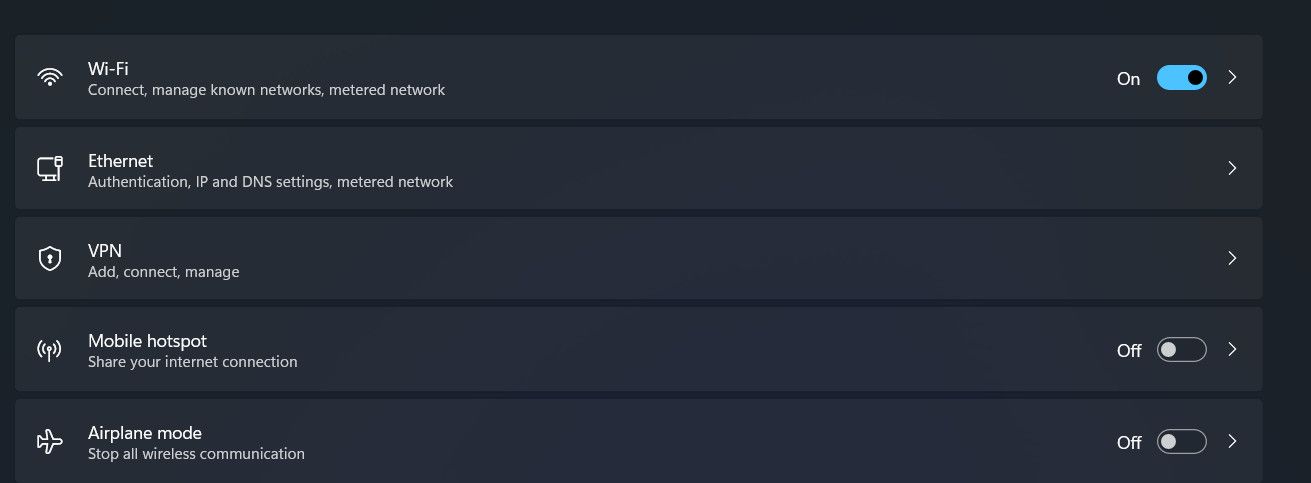
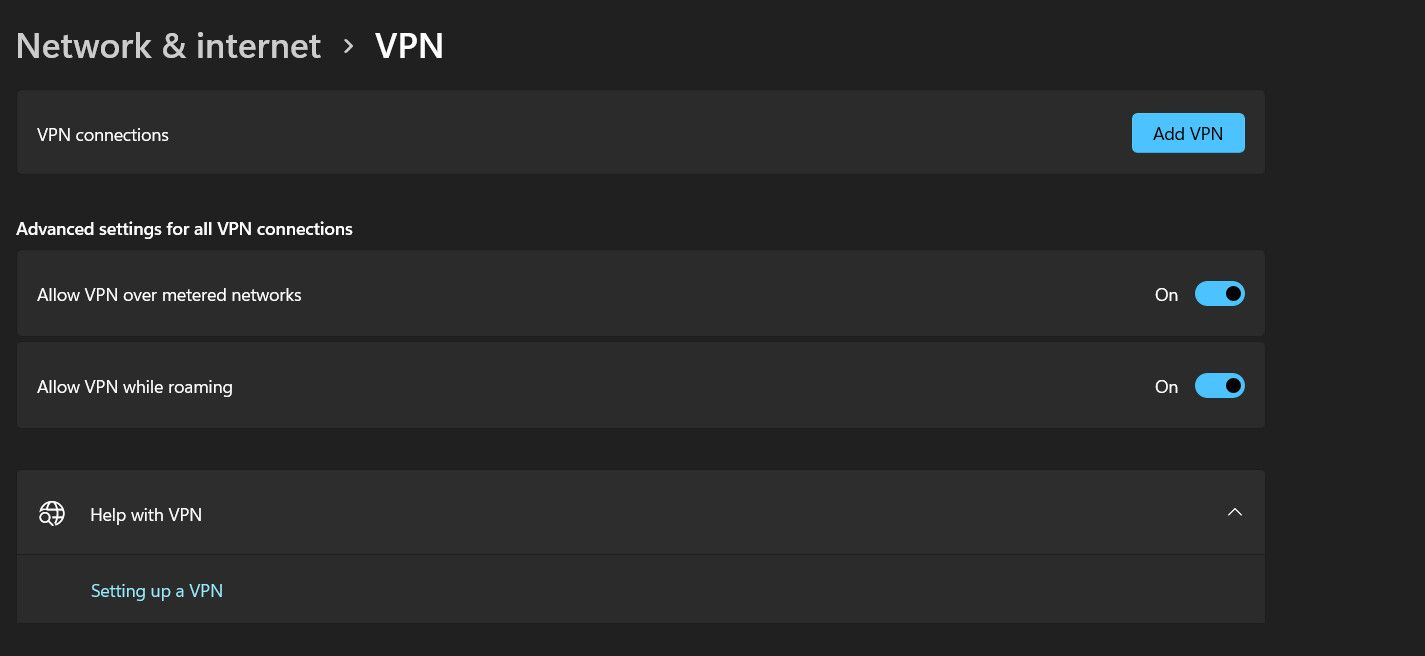
- Choisir Réseau & ; Internet > ; VPN.
- Activer la fonction Autoriser le VPN sur le réseau à péage option.
- Maintenant, allez dans la section « Paramètres associés » et choisissez Modifier les options de l’adaptateur.
- Cliquez avec le bouton droit de la souris sur votre connectivité LAN (Wi-Fi) et choisissez Propriétés dans le menu contextuel.
- Sélectionner Protocole Internet Version 6 (TCP/PV6) et cliquez sur OK pour enregistrer les modifications.


Vous pouvez maintenant fermer l’application Paramètres et vérifier si le problème est résolu.
3. Configurer votre compte manuellement
L’erreur Mail 0x80072746 s’explique également par des paramètres de serveur incorrects et une incompatibilité avec des fournisseurs de messagerie spécifiques, ce qui se produit généralement lorsque vous utilisez le processus d’installation automatique.
Vous pouvez éliminer ces problèmes potentiels avec le processus de configuration automatique en configurant votre compte manuellement.
Par conséquent, si vous avez déjà configuré votre compte Mail à l’aide du processus de configuration automatique, vous pouvez essayer de le configurer manuellement cette fois-ci afin d’éviter toute erreur ou tout conflit.
Voici comment procéder :
- Lancez le client Mail et cliquez sur le bouton l’icône en forme de roue dentée en bas.
- Choisir Gérer les comptes.
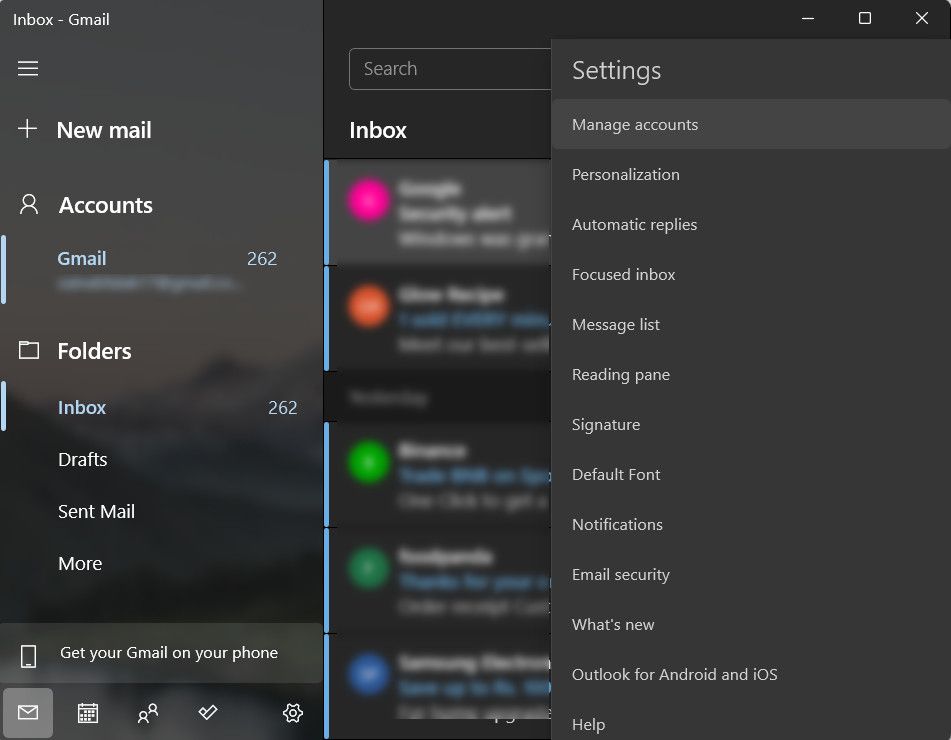
- Sélectionnez l’email problématique et choisissez Supprimer le compte de cet appareil dans les options disponibles.
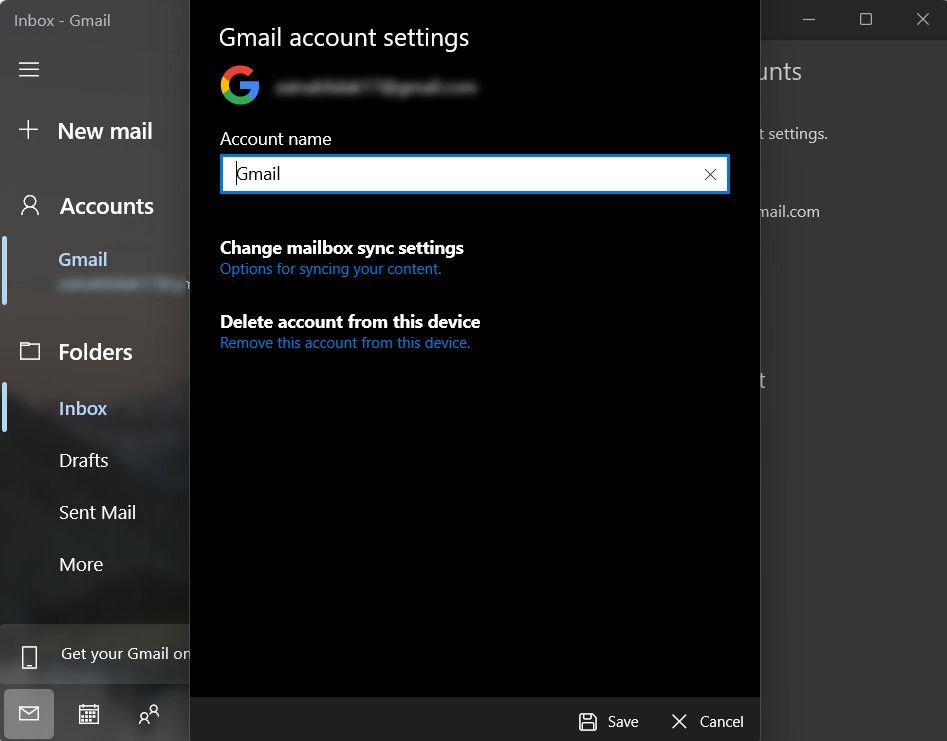
- Confirmez votre action dans la fenêtre suivante.
- Une fois le compte de messagerie supprimé, lancez le site officiel de votre fournisseur de messagerie et copiez les paramètres manuels pour IMAP. Si ces paramètres ne sont pas disponibles, choisissez POP3.
- Retournez maintenant au client Mail et lancez les paramètres.
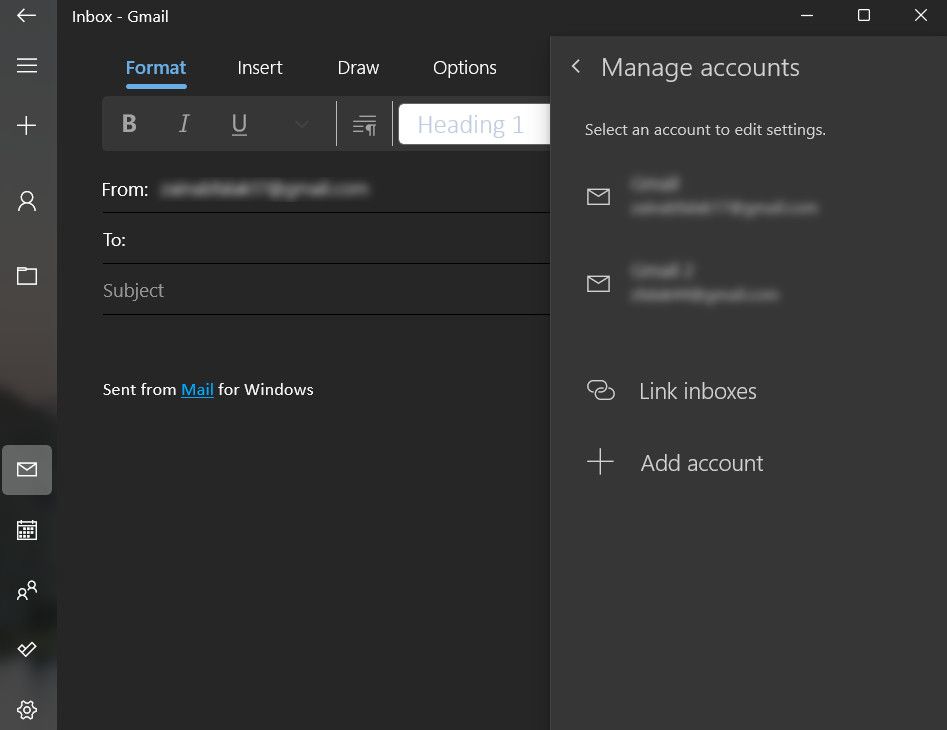
- Allez dans la section Gérer le compte et choisissez Ajouter un compte.
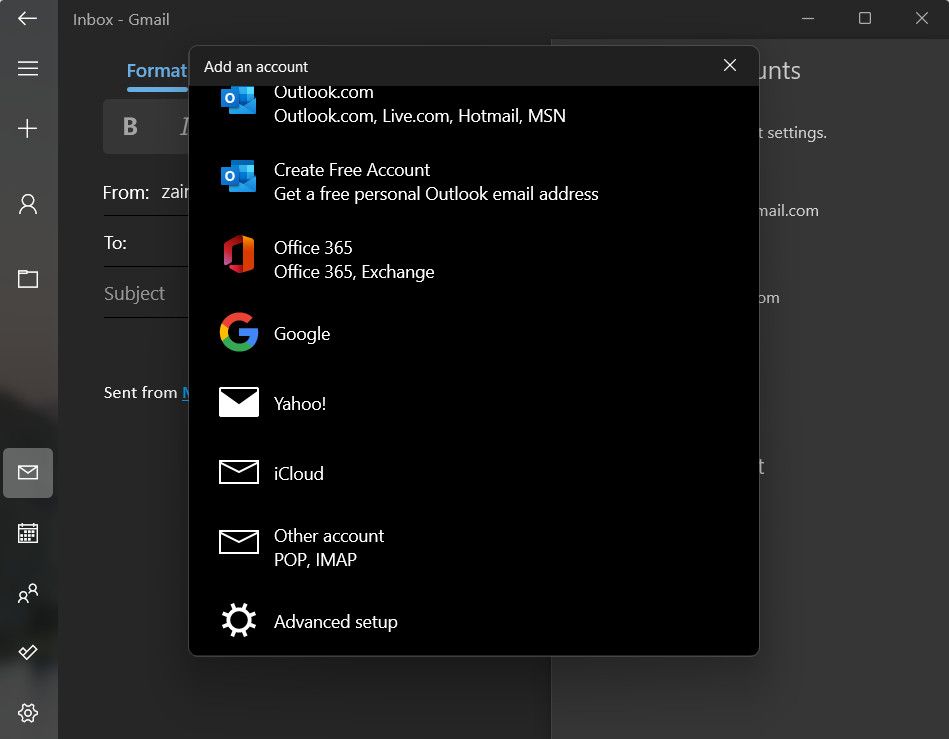
- Faites défiler vers le bas et choisissez Configuration avancée.
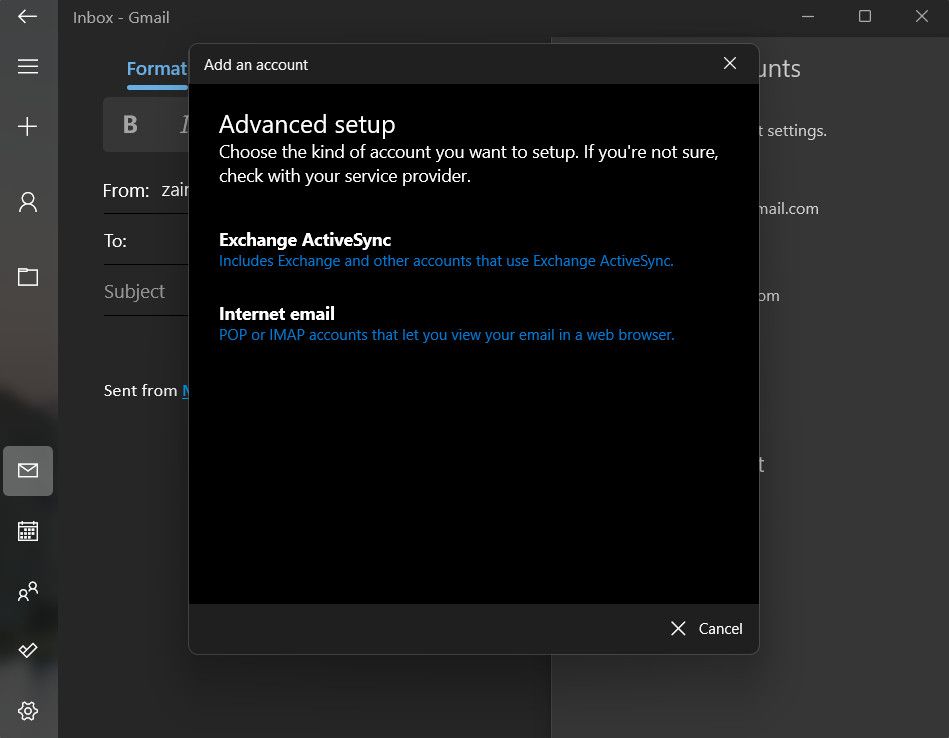
- Cliquez sur Courriel Internet et entrez les paramètres manuels que vous avez copiés précédemment.
- Enfin, cliquez sur Se connecter et vérifiez si le problème est résolu.


4. Mettre à jour l’application Mail
Votre application Mail peut également être obsolète, ce qui l’empêche d’être totalement compatible avec les dernières configurations de serveurs de messagerie et les protocoles de sécurité, ce qui entraîne l’erreur en question.
Pour vérifier si c’est le cas, vous pouvez vous rendre sur le Microsoft Store et rechercher les mises à jour en attente qui pourraient être disponibles pour l’application Mail. Si vous en trouvez, prenez le temps de les installer et vérifiez ensuite si l’application Mail peut afficher les courriels.
Suivez ces étapes pour continuer :
- Cliquez sur l’icône Microsoft Store dans la barre des tâches pour lancer le programme.
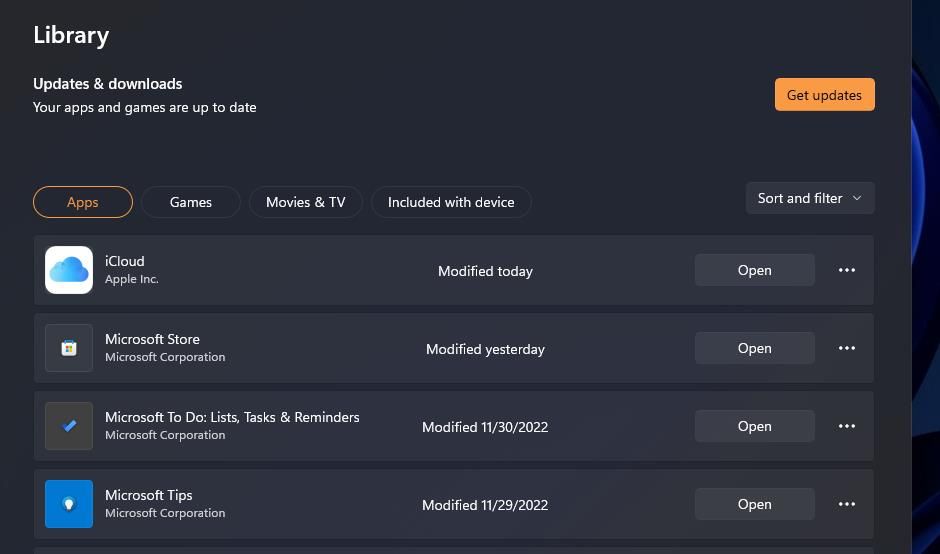
- Choisissez l’option Icône de la bibliothèque dans le volet inférieur gauche.
- Dans la fenêtre suivante, cliquez sur le bouton Obtenir des mises à jour . Toutes les mises à jour disponibles pour les applications installées devraient s’afficher. MS Store commencera à les télécharger automatiquement.
- Attendez que les mises à jour soient téléchargées et vérifiez si le problème est résolu.

Pendant que vous y êtes, nous vous recommandons également d’installer toutes les mises à jour du système qui pourraient être disponibles dans l’application Paramètres.
5. Corriger les problèmes de corruption dans l’application Mail
Si la mise à jour de l’application n’a rien donné, d’autres solutions peuvent vous aider à résoudre les problèmes de corruption dans l’application Mail qui pourraient être à l’origine du problème. Il s’agit de réparer et de réinitialiser l’application Mail.
L’option Réparer tente de réparer les fichiers endommagés ou manquants susceptibles de contribuer à l’erreur, tandis que l’option Réinitialiser rétablit l’état par défaut de l’application, sans erreur. Il est important de noter, cependant, que si ces solutions sont efficaces pour résoudre le problème sous-jacent, vous risquez de perdre vos paramètres et préférences dans l’application Mail.
Plusieurs façons de réparer l’application Windows Mail
Rencontrer des problèmes avec l’application Mail peut être incroyablement frustrant, surtout si vous comptez sur elle pour votre travail important. Nous espérons que les solutions énumérées ci-dessus vous aideront à résoudre l’erreur 0x80072746 une fois pour toutes.
Pour éviter que de tels problèmes ne se reproduisent à l’avenir, nous vous recommandons de maintenir votre application Mail à jour et de la placer sur liste blanche dans le pare-feu ainsi que dans le VPN.