

L’erreur 0xc0000142 se produit lorsque les utilisateurs essaient de lancer certains logiciels Windows. Ceux qui ont rencontré ce problème voient généralement un message d’erreur qui dit, « L’application n’a pas pu démarrer correctement (0xc0000142) ». Lorsque cela se produit, le programme concerné refuse de se lancer.
Malheureusement, l’erreur 0xc0000142 est un code générique qui peut affecter de nombreux logiciels Windows. Cependant, de nombreux utilisateurs signalent qu’elle provient généralement des applications Microsoft Office et des jeux.
Si vous rencontrez ce problème, voici comment corriger l’erreur 0xc0000142 dans Windows 11 et 10.
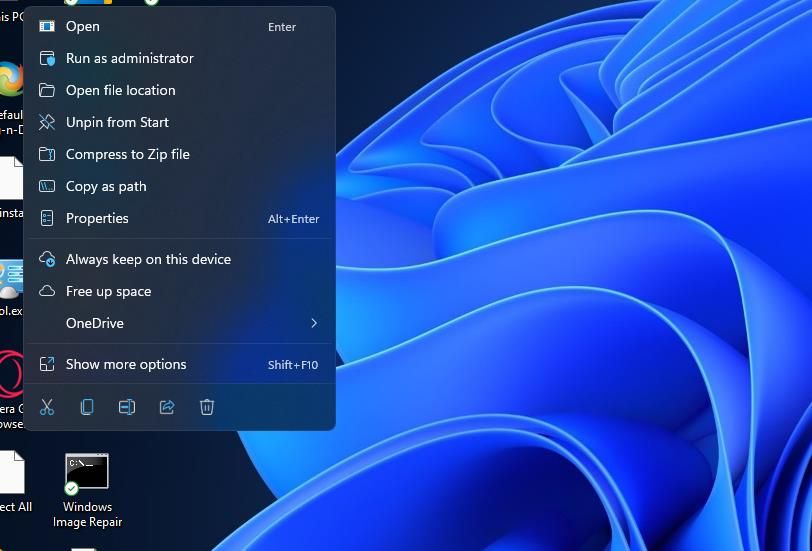
1. Exécuter le logiciel concerné avec des autorisations d’administrateur
Commencez le dépannage de l’erreur 0xc0000142 en configurant le logiciel concerné pour qu’il s’exécute en tant qu’administrateur. Cela permettra au programme d’accéder à des emplacements de fichiers plus restreints. Vous pouvez potentiellement arrêter ce code d’erreur en paramétrant l’application concernée pour qu’elle s’exécute toujours en tant qu’administrateur.
2. Configurer le logiciel concerné pour qu’il s’exécute en mode de compatibilité
Si l’erreur 0xc0000142 se produit avec des logiciels plus anciens, il se peut qu’il y ait un problème de compatibilité avec la plateforme Windows 11/10 de votre PC. La configuration d’une application ou d’un jeu pour qu’il s’exécute en mode de compatibilité avec une ancienne plateforme Windows peut résoudre ce problème.
Voici comment configurer votre logiciel pour qu’il fonctionne en mode de compatibilité :
- Appuyez sur la touche Fenêtres logo + E et ouvrez le dossier d’installation du logiciel concerné.
- Cliquez avec le bouton droit de la souris sur le fichier EXE (application) du logiciel pour sélectionner Propriétés.
- Cliquer sur le bouton Compatibilité tab.
- Cochez la case intitulée Exécuter ce programme en mode de compatibilité.
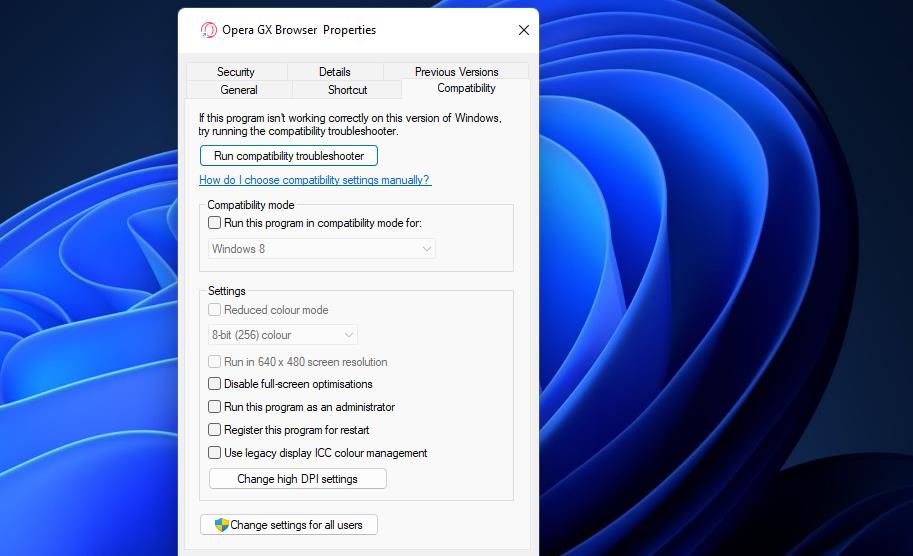
- Dans le menu déroulant, choisissez le système d’exploitation Windows le plus récent au cours de l’année de sortie de votre logiciel. La sélection de Windows 8 ou 7 sera probablement suffisante pour la plupart des applications.
- Cliquez sur Appliquer pour définir le nouveau mode de compatibilité.
- Sélectionner OK pour quitter la fenêtre des propriétés.


Une autre méthode consiste à utiliser l’outil de résolution des problèmes de compatibilité des programmes de Windows 11. Cet outil applique automatiquement les paramètres de compatibilité recommandés, ce qui vous permet d’économiser du temps et des efforts.
3. Analyser les fichiers système de votre PC
Des fichiers système DLL (Dynamic Link Library) corrompus peuvent provoquer l’erreur 0xc0000142. Vous pouvez vérifier si les fichiers système sont corrompus et y remédier en exécutant le Vérificateur de fichiers système de Windows.

Nous recommandons également d’exécuter une commande de scan de Deployment Imaging Servicing Management. Cet utilitaire peut remédier aux problèmes liés à l’image du système Windows. Pour lancer cet outil, exécutez cette commande dans l’Invite de commandes :
DISM.exe /Online /Cleanup-image /Restorehealth
4. Définir le bon système local
La définition d’une locale système correcte est une correction de l’erreur 0xc0000142 qui a fonctionné dans certains cas. Pour appliquer ce correctif, vous devez sélectionner un paramètre de paramètres régionaux du système pour les logiciels non unicode qui corresponde à la région correcte de votre PC. Vous pouvez définir les paramètres régionaux du système comme suit :
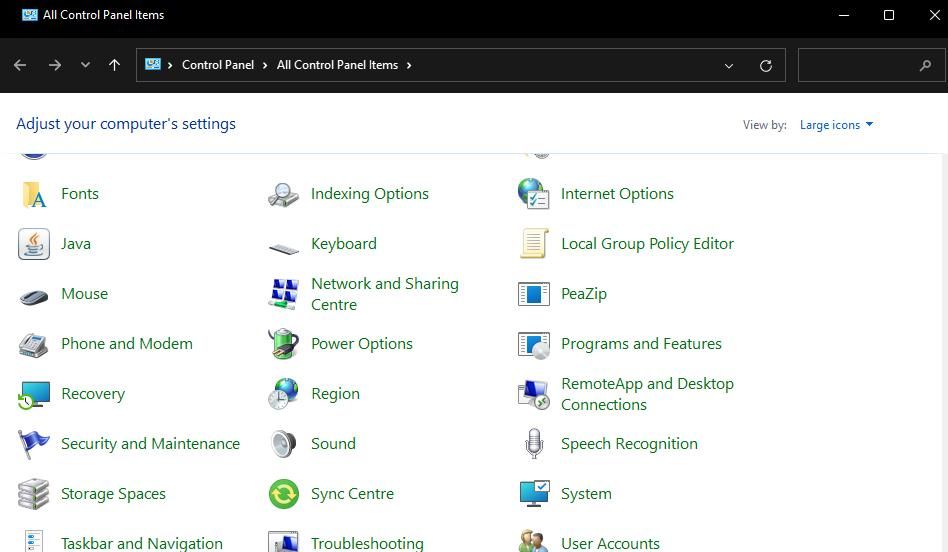
- Appuyez sur Fenêtres touche + R, type Panneau de contrôle dans Exécuter, et sélectionner OK.
- Cliquez sur Région dans la fenêtre Tous les éléments du panneau de configuration.
- Ensuite, cliquez sur l’icône Administratif tab.
- Appuyer sur la touche Changer les paramètres régionaux du système bouton.
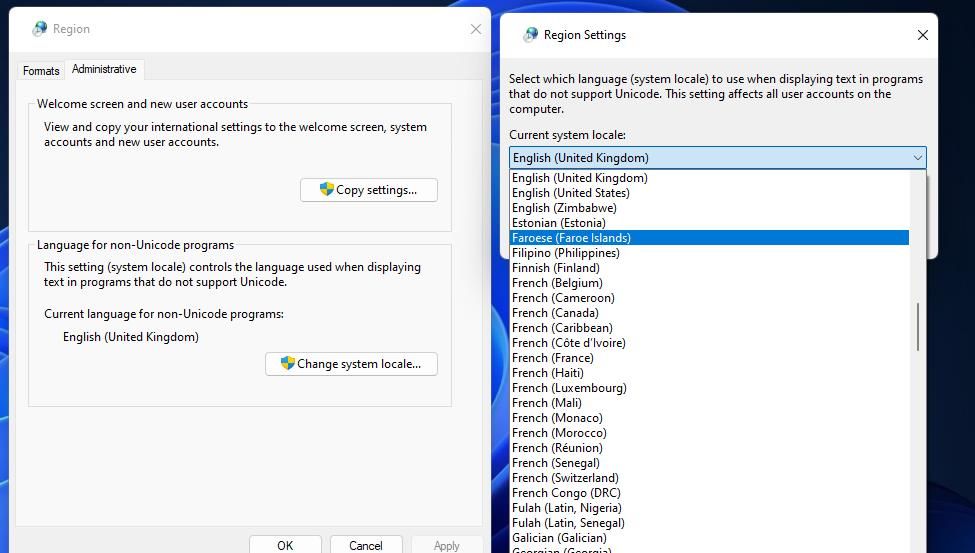
- Sélectionnez la région correcte pour votre PC dans le menu déroulant.
- Appuyer sur OK dans la fenêtre Paramètres de la région.
- Cliquez sur le bouton Appliquer pour enregistrer vos paramètres régionaux et OK pour quitter.


5. Réenregistrer les fichiers DLL dans Windows
De nombreux utilisateurs ont déclaré que le réenregistrement de tous les fichiers DLL permettait de résoudre l’erreur 0xc0000142. L’erreur 0xc0000142 est due au fait que certains fichiers DLL requis ne sont pas correctement enregistrés. Il existe de nombreux fichiers DLL, mais vous pouvez tous les réenregistrer en exécutant une seule commande, comme suit :
- Appuyez sur la touche Fenêtres logo + S et entrez dans l’Invite de commande.
- Ouvrez l’Invite de commande avec les privilèges d’administrateur en sélectionnant Exécuter en tant qu’administrateur pour le résultat de la recherche de cette application.
- Saisissez cette commande pour réenregistrer les DLL et appuyez sur Retour:
for %1 in (*.dll) do regsvr32 /s %1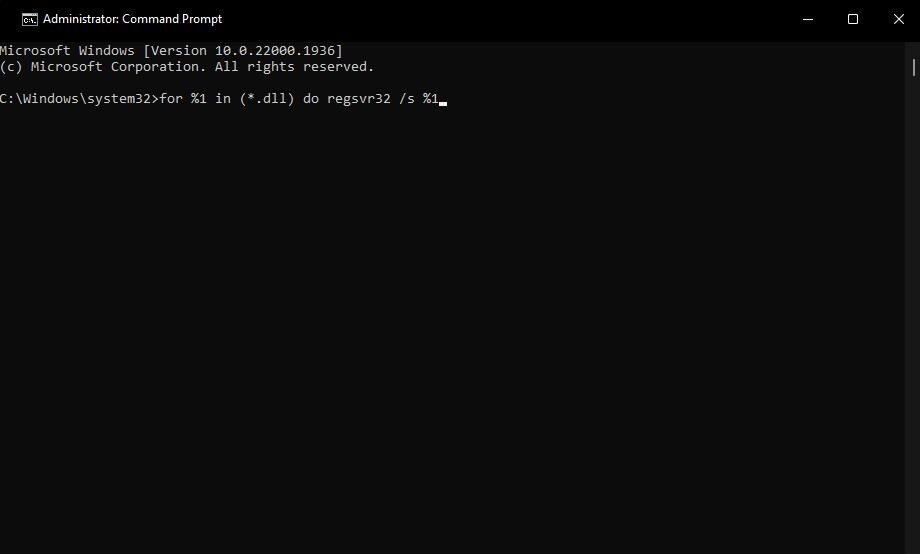
- Attendez ensuite que toutes les DLL aient été enregistrées avant de fermer l’Invite de commande.

6. Exécutez un scan CHKDSK (Check Disk)
Une autre raison possible de l’erreur 0xc0000142 est que votre PC possède des secteurs de disque défectueux. Vous pouvez vérifier et réparer les secteurs défectueux du disque en lançant une analyse CHKDSK (Check Disk) dans l’Invite de commande.

7. Mettre à jour le pilote du GPU (Graphics Processing Unit) de votre PC
Si vous devez corriger l’erreur 0xc0000142 pour un jeu Windows, la mise à jour du pilote graphique de votre PC peut s’avérer utile. Vous pouvez le faire manuellement, à l’aide d’un outil de mise à jour de pilote tiers ou d’un logiciel AMD ou NVIDIA comme GeForce Experience.

8. Activer la fonctionnalité .NET Framework 3.5
Certains programmes ont besoin d’anciennes versions de .NET Framework pour fonctionner sous Windows. Il se peut donc que vous deviez activer .NET Framework 3.5 sous Windows si cette fonctionnalité n’est pas disponible sur votre ordinateur.

9. Modifier la clé du registre Windows
De nombreux utilisateurs qui ont corrigé l’erreur 0xc0000142 confirment que la modification d’une clé de registre Windows a fonctionné pour eux. Ces utilisateurs ont modifié la valeur d’un DWORD LoadAppInit_DLL dans la clé Windows. Voici les étapes exactes pour appliquer cette résolution potentielle :
Il est risqué de modifier le registre. Sauvegardez toujours votre registre Windows avant d’effectuer des modifications afin de pouvoir revenir à l’original si vous rencontrez des problèmes après avoir appliqué cette correction.
- Cliquez sur l’icône de la loupe de la barre des tâches ou sur la boîte de recherche pour activer un outil de recherche de fichiers.
- Entrez la phrase de recherche regedit dans l’outil de recherche de fichiers.
- Sélectionner Éditeur de registre pour afficher la fenêtre du registre.
- Accédez à cet emplacement clé en saisissant le chemin suivant dans la barre d’adresse de l’Éditeur de registre :
HKEY_LOCAL_MACHINE\SOFTWARE\Microsoft\Windows NT\Current Version\Windows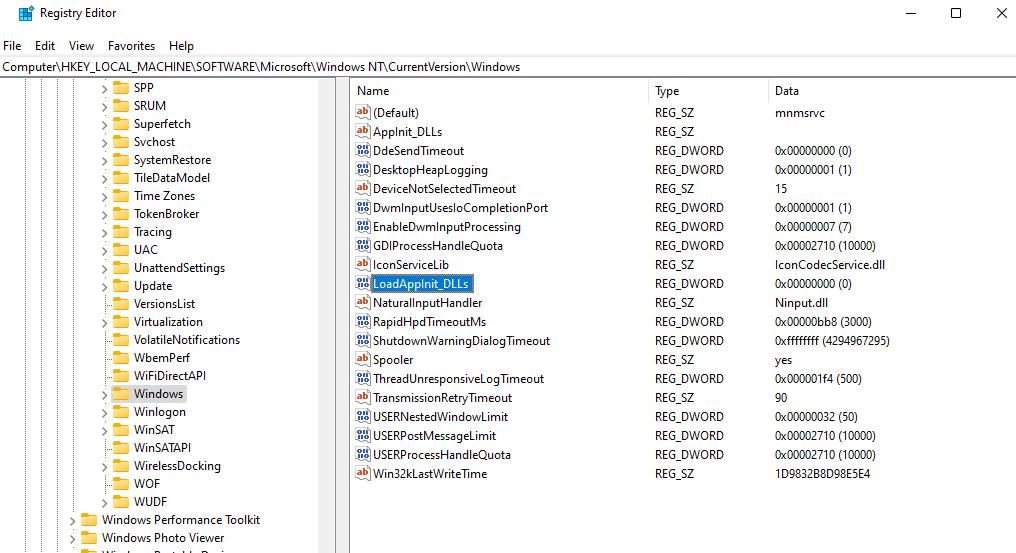
- Double-cliquer sur l’icône LoadAppInit_DLLs DWORD.
- Saisir ensuite 0 dans le Données de valeur si ce DWORD est défini différemment.
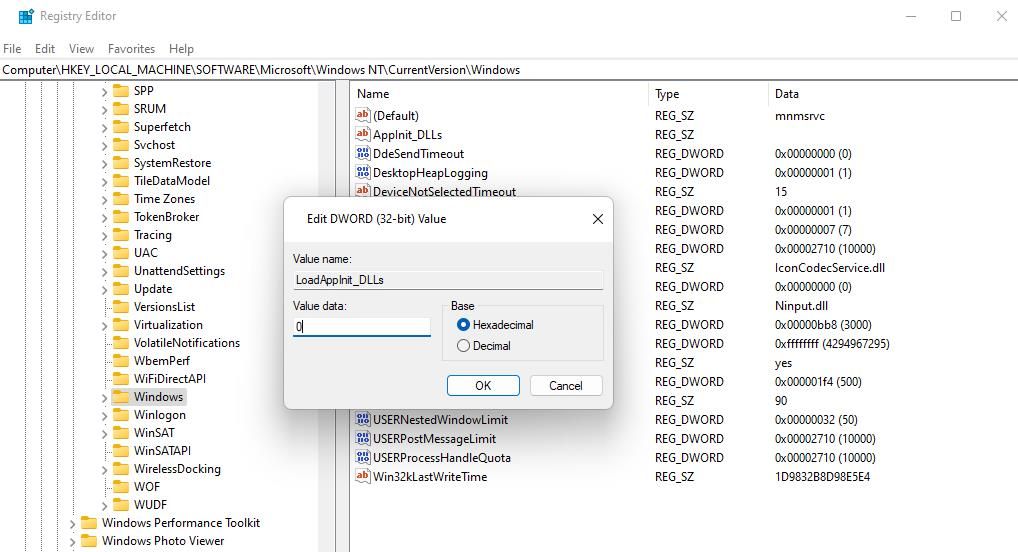
- Cliquez sur OK pour appliquer la nouvelle valeur du DWORD LoadAppInit_DLLs.
- Fermez l’éditeur du registre et redémarrez votre PC.


10. Réinstaller les logiciels concernés
La dernière solution possible consiste à réinstaller les logiciels pour lesquels l’erreur 0xc0000142 se produit. Cette opération permet d’actualiser et de réparer les fichiers du logiciel, ce qui peut s’avérer nécessaire si les autres solutions ne fonctionnent pas. La réinstallation est également un autre moyen de mettre à jour les applications.

Il existe de nombreuses façons de désinstaller un logiciel sous Windows, et vous pouvez choisir n’importe quelle méthode pour supprimer l’application. Toutefois, si l’erreur se produit lorsque vous ouvrez un jeu, il se peut que vous deviez le désinstaller à l’aide de son logiciel client, tel que Epic Games Launcher. Réinstallez ensuite la dernière version de l’application ou du jeu en la téléchargeant à partir de son site web ou de son client de jeu.
Obtenir la résolution de l’erreur 0xc0000142 dans Windows 11 et Windows 10
La résolution de l’erreur 0xc0000142 n’est pas toujours simple, car il s’agit d’un problème dont les causes sont multiples. Il existe de nombreuses façons confirmées de résoudre ce problème, dont beaucoup sont abordées ici. Vous devrez donc probablement essayer d’appliquer au moins quelques-unes de ces méthodes de dépannage pour trouver celle qui vous permettra de résoudre l’erreur 0xc0000142 sur votre PC.
Divers outils de réparation tiers pour Windows 11 et Windows 10 peuvent également être utiles pour résoudre l’erreur 0xc0000142. Windows Repair, Advanced SystemCare et Windows Repair Toolbox font partie des meilleurs outils de réparation gratuits pour le dépannage des logiciels.