


L’erreur 0x0000004E, également connue sous le nom d’erreur PFN_LIST_CORRUPT, se produit lorsqu’il y a un problème avec le fichier de page ou la mémoire du système. Elle peut apparaître dans différentes versions de Windows, comme Windows 7, Windows 8, Windows 10 et Windows 11, et se traduit généralement par un écran bleu de la mort.
Ci-dessous, nous évoquons les causes les plus courantes de ce problème, suivies des méthodes de dépannage qui peuvent vous aider à résoudre le problème pour de bon.
Causes courantes de l’erreur PFN_LIST_CORRUPT sous Windows
L’erreur 0x0000004E, ou erreur PFN_LIST_CORRUPT, peut être causée par une variété de problèmes, y compris des problèmes logiciels et matériels. Voici quelques-uns des problèmes les plus courants :
- Problèmes matériels: Vous avez peut-être affaire à une mémoire vive défectueuse ou à un disque dur défaillant, qui déclenche l’écran bleu de la mort. Cela peut se produire lorsque les composants ont été physiquement endommagés en raison d’une surchauffe ou d’une surtension.
- Conflits logiciels: Une application ou un programme d’arrière-plan peut interférer avec les processus du système, provoquant un blocage de ce dernier.
- Pilotes obsolètes ou corrompus: Les pilotes sont responsables de la gestion de la communication entre le logiciel et le matériel. Si les pilotes critiques sont obsolètes ou corrompus, il peut en résulter des problèmes d’allocation de mémoire, ce qui entraîne l’erreur PFN_LIST_CORRUPT.
- Logiciels malveillants ou virus: Votre système peut être confronté à une erreur de corruption ou à un logiciel malveillant, qui entraîne une corruption de la mémoire et déclenche l’écran bleu de la mort.
Avant de nous plonger dans les méthodes de dépannage de l’erreur 0x0000004E, il est recommandé de passer à un compte d’administrateur si vous utilisez actuellement un compte d’utilisateur standard. En effet, la plupart des solutions à ce problème nécessitent un accès administratif au système.
Une fois que vous disposez d’un accès administratif, vous pouvez passer aux méthodes de dépannage pour résoudre l’erreur 0x0000004E.
1. Vérifiez que votre disque dur ne présente pas de problèmes
Les problèmes liés à la mémoire étant souvent à l’origine de l’erreur 0x0000004E, il est essentiel de vérifier que votre disque dur ne présente pas de problèmes potentiels, ce qui constitue la première étape de la résolution du problème.
La manière la plus simple de vérifier si votre disque dur présente des problèmes est d’utiliser l’utilitaire Windows intégré appelé « Check Disk ». Cet outil analyse le disque dur à la recherche de problèmes potentiels et tente ensuite de les réparer automatiquement.
Voici comment l’utiliser :
- Appuyez sur la touche Gagnez + R clés ensemble pour ouvrir Run.
- Tapez « cmd » dans Run et appuyez sur la touche Ctrl + Décalage + Entrer pour ouvrir l’Invite de commande en tant qu’administrateur.
- Cliquez sur Oui dans l’invite du Contrôle de compte d’utilisateur.
- Une fois que vous êtes dans la fenêtre de l’Invite de commande, tapez la commande mentionnée ci-dessous et cliquez sur Entrer pour l’exécuter :
chkdsk /f
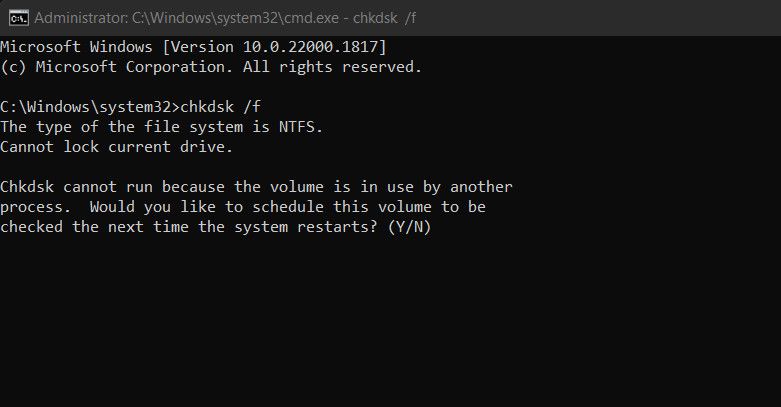
- Si on vous le demande, tapez Y et appuyez sur Entrer. Cette opération planifiera une vérification du disque lors du prochain redémarrage du système.
- Enfin, redémarrez votre ordinateur. Au redémarrage, Check Disk s’exécutera et analysera votre disque dur à la recherche de problèmes.

Ce processus peut prendre un certain temps, alors patientez. Nous vous recommandons également d’effectuer une sauvegarde de vos fichiers et données importants avant d’exécuter Check Disk, par mesure de sécurité.
Vous pouvez également diagnostiquer et réparer une mémoire vive défectueuse ou des problèmes liés à la mémoire à l’aide de l’outil de diagnostic de la mémoire de Windows. Si l’utilitaire Check Disk n’a pas réussi à résoudre le problème, exécutez l’outil de diagnostic de la mémoire et vérifiez les résultats dans l’observateur d’événements. Vous pouvez alors prendre les mesures nécessaires pour résoudre le problème en fonction de la cause sous-jacente.
2. Désactivez votre antivirus
Si vous utilisez un programme de sécurité tiers sur votre ordinateur, il est possible qu’il interfère avec les processus du système, ce qui entraîne l’erreur.
Pour vérifier si c’est le cas dans votre situation, essayez de désactiver temporairement le programme antivirus. Pour ce faire, cliquez avec le bouton droit de la souris sur l’icône de l’antivirus et désactivez l’option de désactivation de l’antivirus. La protection est activée.
Cette option peut être différente sur votre ordinateur, en fonction du type de programme de sécurité que vous utilisez. Par conséquent, si vous avez des difficultés, consultez la documentation de votre antivirus pour savoir comment la désactiver. N’oubliez pas de la réactiver une fois vos tests terminés.

Si l’erreur n’apparaît pas après la désactivation de l’antivirus, nous vous recommandons vivement d’opter pour un programme de sécurité différent et plus performant. Vous pouvez également configurer correctement le pare-feu Windows Defender si vous ne voulez plus faire confiance à une solution de sécurité tierce.
Si vous utilisez déjà Windows Defender, n’oubliez pas de vérifier comment désactiver Windows Defender et voir si cela résout la BSOD.
3. Autres corrections génériques de BSOD Windows à essayer
Les solutions présentées ci-dessus sont spécifiques aux problèmes liés à la mémoire, qui sont généralement à l’origine de l’erreur 0x0000004E. Toutefois, si vous pensez que le problème se situe au sein du système (comme des erreurs de corruption ou des logiciels malveillants), il existe plusieurs solutions qui peuvent vous aider dans ce cas également.
Vous pouvez analyser le système à la recherche de problèmes potentiels à l’aide des outils SFC et DISM. Si ces utilitaires identifient un problème, ils tenteront de le résoudre automatiquement. Vous pouvez également utiliser l’utilitaire de restauration du système pour ramener le système à un état exempt d’erreurs.
Enfin, il est temps de sortir les solutions fiables. Les BSOD de Windows sont généralement dues à un ensemble de problèmes communs, et la résolution de ces problèmes peut résoudre presque toutes les BSOD, y compris l’erreur 0x0000004E. N’hésitez pas à consulter nos conseils pour vous aider à résoudre un BSOD Windows afin de connaître toutes les façons de résoudre ce problème et tous ceux que vous pourriez rencontrer à l’avenir.
PFN_LIST_CORRUPT BSOD, Corrigé
Les erreurs d’écran bleu de la mort peuvent être frustrantes, surtout si l’erreur ne précise pas ce qui peut la causer. Nous espérons que les solutions proposées ci-dessus vous aideront à résoudre définitivement l’erreur 0x0000004E. Si l’erreur réapparaît à l’avenir, il est préférable de contacter l’équipe d’assistance officielle de Microsoft pour obtenir de l’aide. Ils seront en mesure de diagnostiquer la cause exacte du problème et de proposer des solutions en conséquence.