

Un microphone est essentiel pour les appels vocaux et les vidéoconférences dans Microsoft Teams. Cependant, certains utilisateurs de Teams ne peuvent pas passer d’appels vocaux ou vidéo lorsque leur microphone ne fonctionne plus avec cette application. Lorsque cela se produit, vos microphones peuvent encore fonctionner correctement avec d’autres applications, mais pas avec Microsoft Teams.
Par conséquent, les utilisateurs ne peuvent utiliser Teams que pour la messagerie texte lorsque leurs microphones ne fonctionnent pas avec cette application. Cependant, la vidéoconférence est une fonctionnalité importante dont de nombreux utilisateurs ont besoin pour les réunions. Voici comment réparer un microphone qui ne fonctionne pas avec le logiciel Microsoft Teams dans Windows 10 et 11.
1. Exécutez le dépanneur d’enregistrement audio et vocal.
Les dépanneurs de la parole et de l’enregistrement audio sont deux outils qui peuvent être utiles pour résoudre les problèmes de microphone dans Windows 11/10. Cependant, il est préférable d’exécuter le dépanneur de la parole car il est plus spécifiquement destiné à résoudre les problèmes d’entrée audio. Vous pouvez choisir d’exécuter les deux dépanneurs via le Panneau de configuration de Windows 11/10 comme suit :
- Tout d’abord, lancez la boîte de dialogue Exécuter, à laquelle vous pouvez accéder rapidement en appuyant sur Win + R.
- Entrée a Panneau de contrôle dans la boîte de dialogue Exécuter. Ouvrir zone de texte.
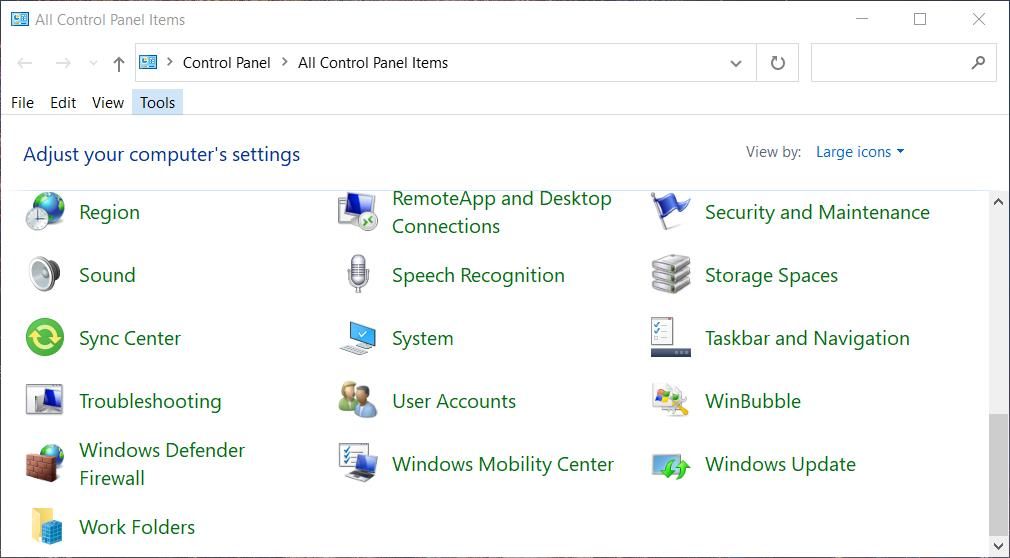
- Cliquez Grandes icônes du site Voir par pour modifier l’affichage du panneau de configuration si nécessaire.
- Sélectionnez ensuite Dépannage pour afficher cet applet.
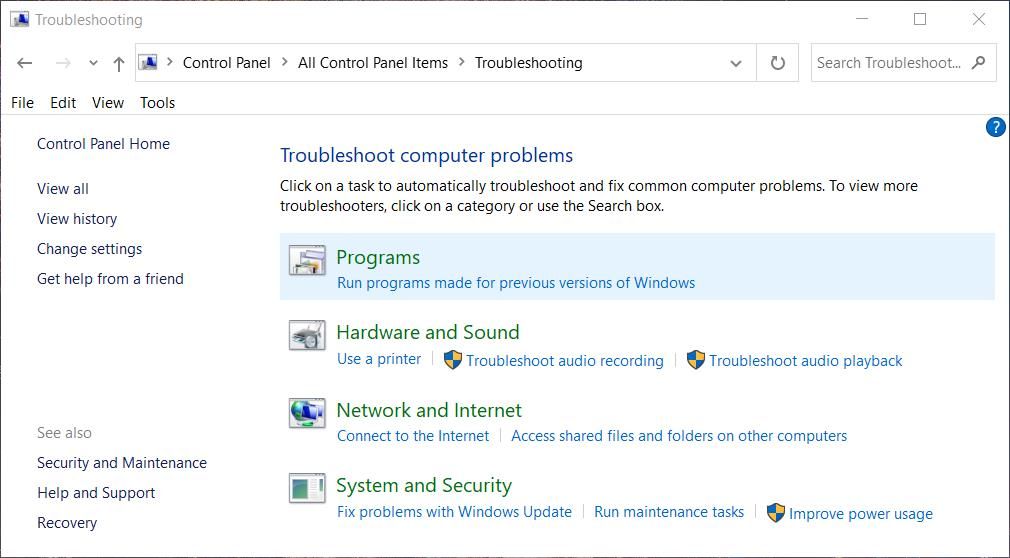
- Cliquez sur Voir tous pour accéder à une liste d’outils de dépannage Windows.
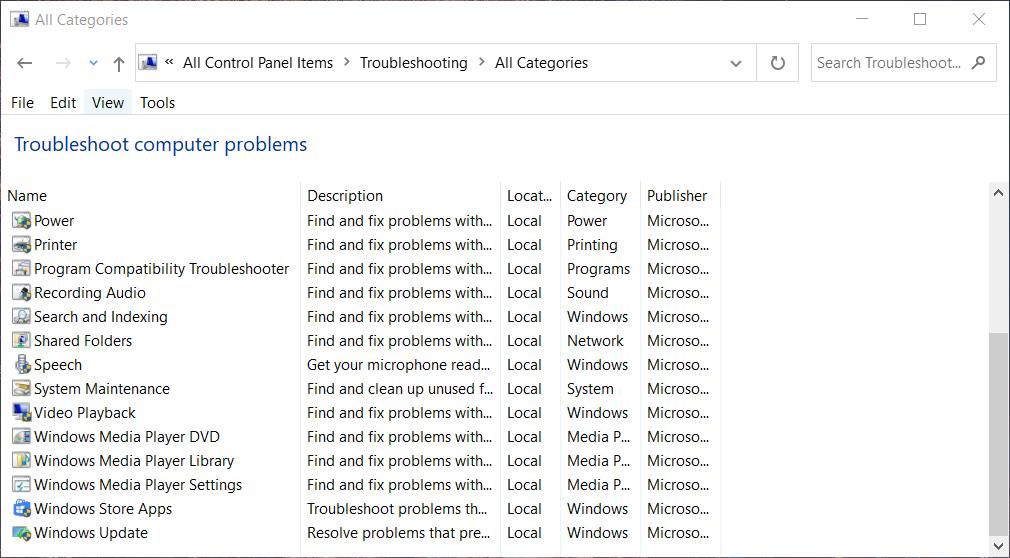
- Cliquez ensuite sur Discours pour lancer le dépanneur.
- Sélectionner Suivant pour poursuivre le dépannage.
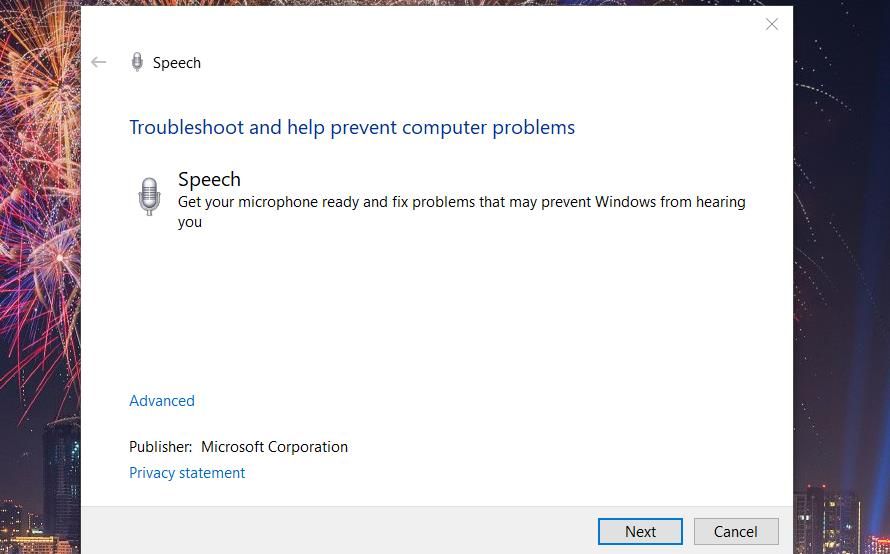
- Appliquer les résolutions proposées dans le dépanneur.
- Si le dépanneur Speech ne résout pas le problème, essayez d’exécuter la commande suivante Enregistrement audio un. Cliquer Enregistrement audio dans la liste de dépannage du Panneau de configuration, puis sélectionnez les options permettant d’appliquer les correctifs potentiels suggérés.


2. Activer l’accès au microphone pour Microsoft Teams
Il se peut que votre microphone ne soit pas activé pour Teams. Vous pouvez vérifier et configurer les options d’autorisation du microphone pour les applications via Paramètres. Voici comment activer l’accès au microphone pour Microsoft Teams :
- Appuyez sur la touche Windows pour afficher le menu Démarrer et sélectionner Paramètres.
- Ensuite, sélectionnez Vie privée pour accéder aux options de navigation pour les paramètres d’autorisation de Windows.
- Sélectionnez l’option Microphone permission de l’app option de navigation.
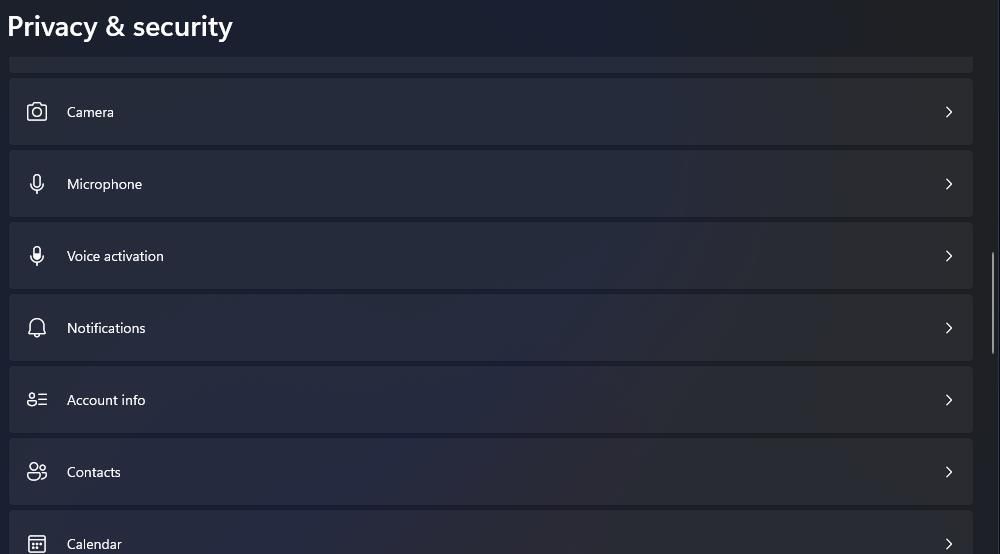
- Si l’option d’accès au microphone est désactivée, activez-la.
- Activer l’option Permettre aux applications d’accéder à votre microphone si elle est désactivée.
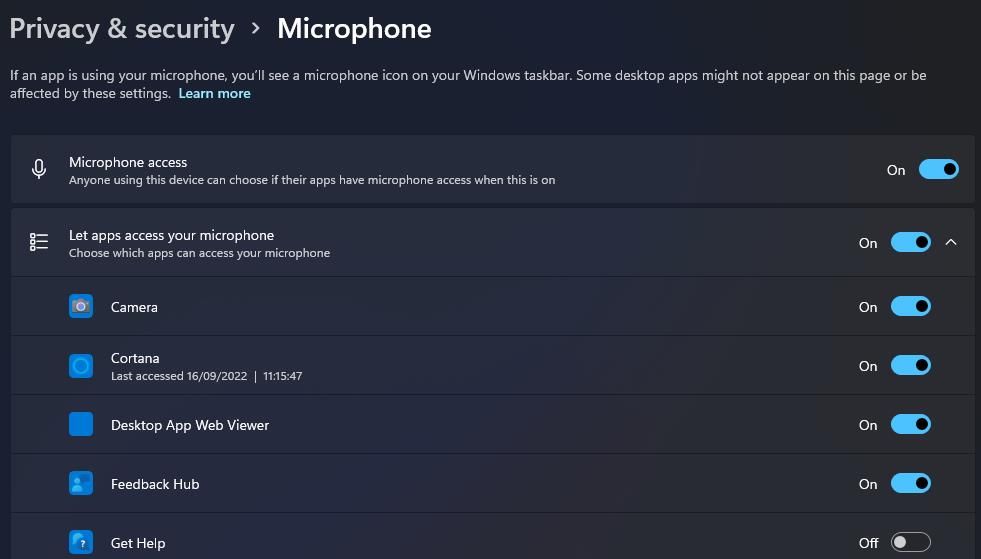
- Activez également la fonction Permettre aux applications de bureau d’accéder à votre microphone si vous utilisez la version bureautique du logiciel Microsoft Teams.
- Faites ensuite défiler la liste des applications jusqu’à Microsoft Teams pour vérifier que l’accès aux micros est activé pour cette application.


3. Vérifiez que le microphone de votre choix est activé et réglé par défaut.
Le microphone de votre choix pour Teams doit être activé et réglé par défaut. Vérifiez donc que le microphone que vous essayez d’utiliser avec Teams est activé et réglé par défaut comme ceci :
- Cliquez sur le bouton de la barre des tâches (une loupe) ou sur la zone de texte de l’outil de recherche.
- Saisie mmsys.cpl pour trouver un applet du panneau de configuration permettant de configurer les paramètres sonores.
- Sélectionner mmsys.cpl pour afficher une fenêtre de son.
- Cliquez Enregistrement en haut de la fenêtre Son.
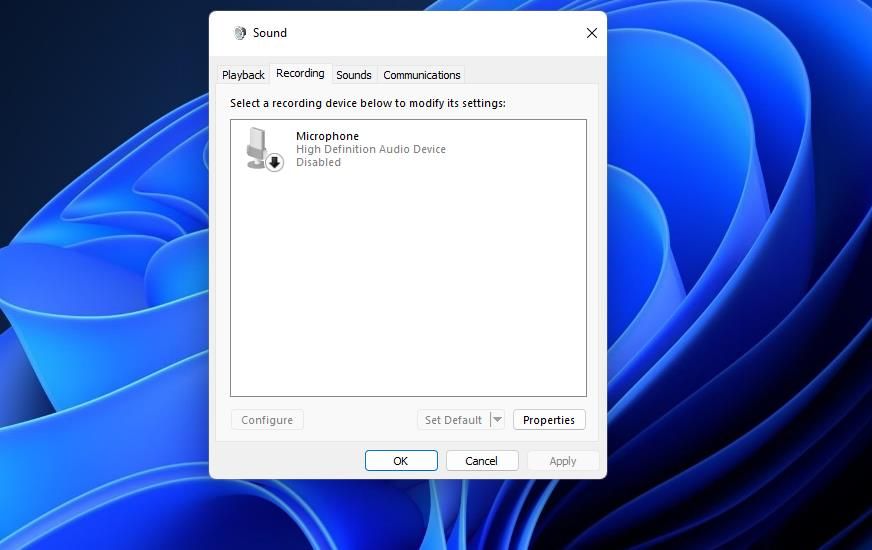
- Si le microphone que vous essayez d’utiliser est désactivé, cliquez dessus avec le bouton droit de la souris et sélectionnez Activer.
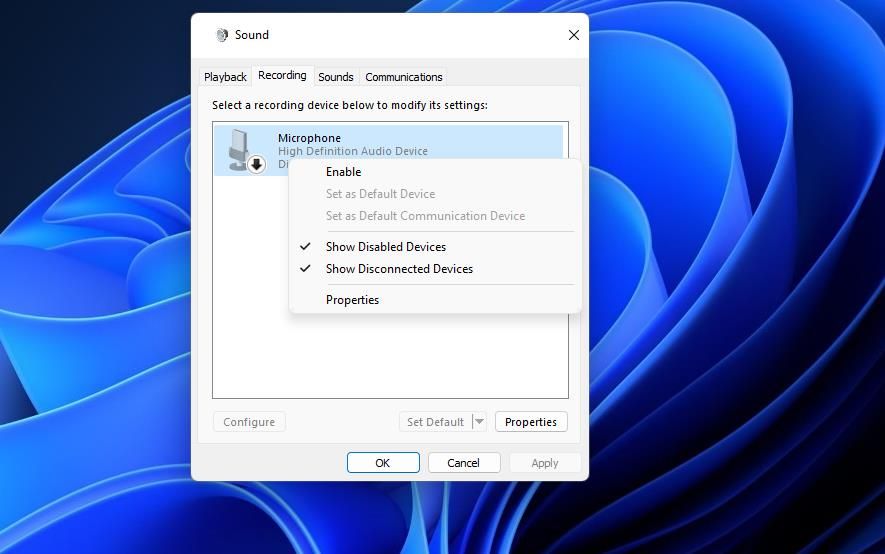
- Sélectionnez ensuite votre microphone et appuyez sur la touche Régler par défaut bouton.
- Cliquez Appliquer pour enregistrer les options ajustées.


4. Augmenter le volume du microphone
Votre microphone ne sera pas utilisable avec Microsoft Teams s’il est coupé ou réglé sur un volume très faible. Vous devez donc peut-être augmenter le volume de votre microphone. Voici comment augmenter le volume de votre micro via la fenêtre Son.
- Ouvrez la fenêtre Son Enregistrement comme indiqué dans les étapes 1 à 4 de la résolution potentielle précédente.
- Sélectionnez votre microphone et cliquez sur Propriétés.
- Cliquez sur l’icône Niveaux tab.
- Si le microphone est coupé, cliquez sur le bouton du haut-parleur pour le rétablir.
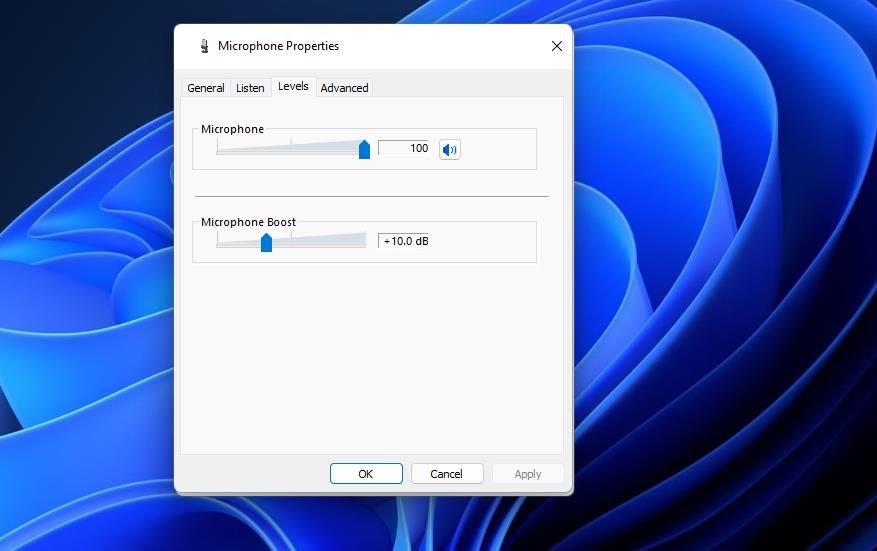
- Faire glisser le curseur sur la barre Microphone plus à droite, quelque part proche d’un réglage de volume d’au moins 80 pour cent.
- Appuyer sur la touche Appliquer et OK boutons.

5. Vérifier que le bon périphérique d’entrée audio est défini dans les équipes
Une raison fréquente pour laquelle un microphone ne fonctionne pas avec Microsoft Teams est que l’utilisateur n’a pas sélectionné le bon périphérique d’entrée audio dans l’application. Assurez-vous que le périphérique d’entrée audio que vous essayez d’utiliser est sélectionné dans Teams. Vous pouvez sélectionner un microphone dans le logiciel de bureau Microsoft Teams comme suit :
- Ouvrez votre logiciel Microsoft Teams.
- Cliquez sur les ellipses (…) à côté de votre avatar en haut de la fenêtre des équipes pour sélectionner Paramètres.
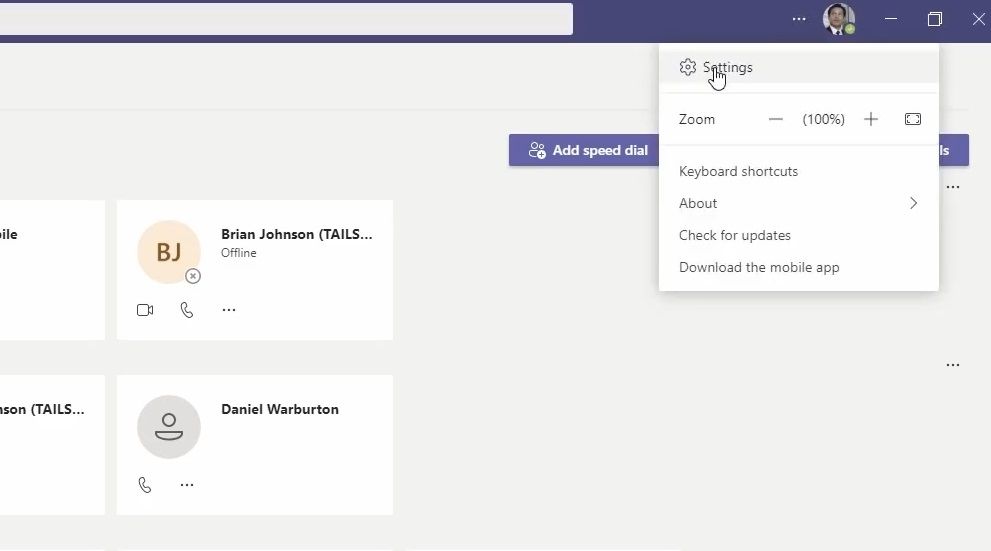
- Sélectionnez l’option Appareils dans la fenêtre Paramètres.
- Cliquez sur le bouton Microphone et y sélectionner le bon micro.
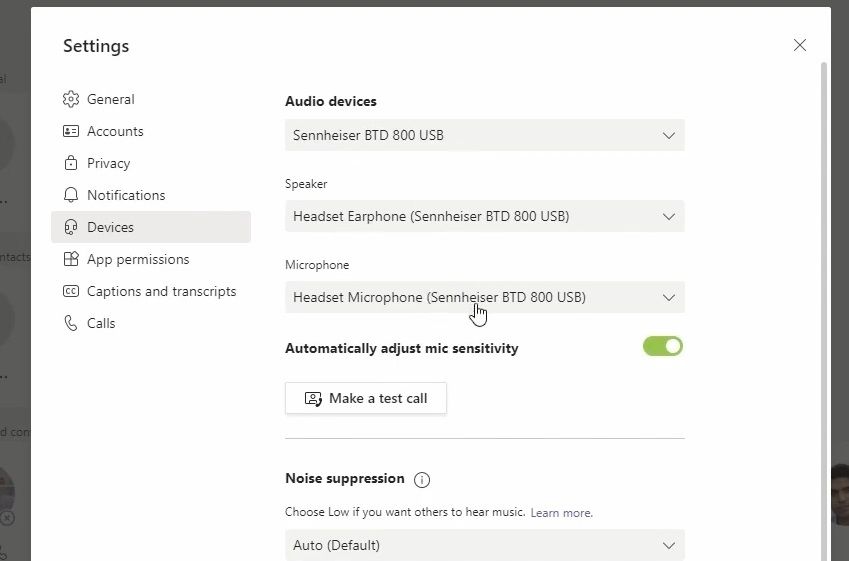


Si vous utilisez l’application Teams UWP dans Windows 11, vous devrez sélectionner le bon micro lors d’une réunion. Organisez et rejoignez une réunion dans l’application. Cliquez sur l’icône Plus d’actions (trois points) dans la fenêtre de réunion pour sélectionner Paramètres de l’appareil. Sélectionnez ensuite le périphérique audio d’entrée correct dans le menu Microphone menu déroulant.
6. Effectuer quelques réparations génériques sous Windows
Vous pouvez essayer certains correctifs qui fonctionnent avec toutes les applications Windows qui ne peuvent pas utiliser votre microphone. Il s’agit notamment de
Réparer/réinitialiser l’application Microsoft Teams UWP
Cette solution potentielle ne s’applique qu’à l’application Microsoft Teams Universal Windows Platform. L’application Réparation et Remise à zéro dans Paramètres pourrait s’avérer utile pour résoudre ce problème de microphone. Essayez de sélectionner l’option Réinitialiser pour Microsoft Teams, comme indiqué dans notre article sur la réinitialisation des applications du Microsoft Store. Vous pouvez également sélectionner une Réparation juste au-dessus de l’option Remise à zéro bouton.

Réinstaller le pilote du microphone
Il se peut que votre entrée audio ne fonctionne pas avec Teams en raison d’un problème de pilote de microphone. La réinstallation de ce pilote pourrait résoudre le problème. Voici la marche à suivre pour réinstaller le pilote d’un microphone sous Windows 11/10 :
- Appuyez sur la touche Windows touche + X pour accéder à un menu de raccourcis pour de nombreux outils système.
- Sélectionner Gestionnaire de périphériques pour accéder à cet outil matériel.
- Double-clic Entrées et sorties audio pour afficher les appareils de cette catégorie.
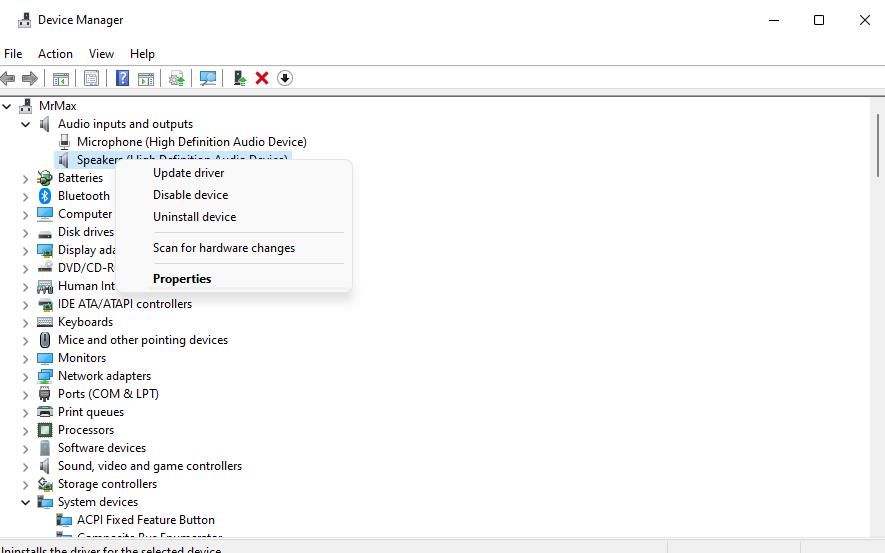
- Cliquez avec le bouton droit de la souris sur le périphérique d’entrée audio du microphone et sélectionnez sa fonction Désinstaller option du menu contextuel.
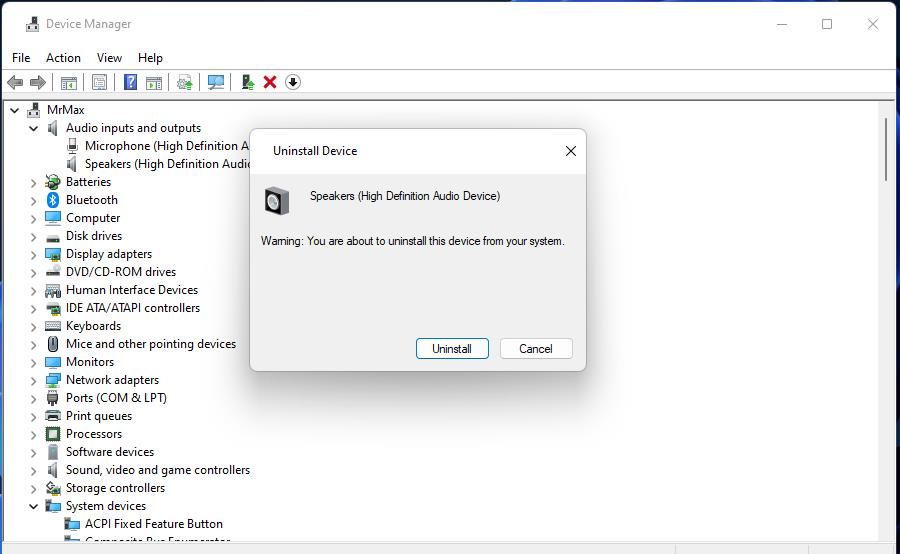
- Appuyez sur la touche Désinstaller dans la boîte de confirmation qui s’affiche.
- Redémarrer l’ordinateur pour que Windows réinstalle automatiquement un pilote de microphone générique.


Réinstaller Microsoft Teams
La réinstallation de Microsoft Teams peut s’avérer nécessaire pour résoudre ce problème de microphone si toutes les autres solutions possibles échouent. Certains fichiers de cette application pourraient être corrompus sur votre PC, ce à quoi cette résolution remédiera probablement. Vous devriez pouvoir supprimer les applications Microsoft Teams UWP et de bureau via Apps & ; features, comme indiqué dans cet article sur la désinstallation des logiciels Windows.

Vous avez ensuite deux possibilités pour réinstaller Microsoft Teams. Vous pouvez télécharger et installer l’application UWP en cliquant sur Accéder au magasin sur cette page du Microsoft Store. Vous pouvez également installer le logiciel de bureau en cliquant sur Télécharger pour le bureau sur la page Microsoft Teams. Si vous optez pour cette dernière option, vous devrez double-cliquer sur le fichier téléchargé. MSTeamsSetup_c_l.exe pour installer le logiciel de bureau avec son assistant d’installation.
Utilisez à nouveau votre microphone dans Microsoft Teams
Ne vous précipitez donc pas pour abandonner Microsoft Teams au profit de Skype ou d’autres alternatives lorsque votre microphone ne fonctionne plus avec cette application. Essayez au moins d’appliquer certaines des solutions potentielles ci-dessus pour faire fonctionner un microphone avec Teams. L’une d’entre elles fonctionnera probablement, mais vous pouvez également contacter un agent d’assistance à propos de ce problème à partir de cette page d’aide de Microsoft.