

Votre client Logitech G HUB est bloqué sur l’écran de chargement, ce qui vous empêche de personnaliser votre équipement et de réussir le jeu auquel vous êtes impatient de jouer ? Il s’agit généralement d’un problème temporaire qui disparaît après le redémarrage du client. Dans d’autres cas, le problème peut être plus grave.
Dans cet article, nous examinerons les causes du blocage de l’écran de chargement du client Logitech G HUB et nous proposerons des solutions susceptibles de vous aider à résoudre le problème.
Pourquoi le client Logitech G HUB reste-t-il bloqué sur l’écran de chargement ?
Il y a plusieurs raisons pour lesquelles le client Logitech G HUB reste bloqué sur l’écran de chargement. Il peut s’agir d’un problème mineur, d’un problème avec le service client, d’un accès restreint aux fichiers système, d’une mise à jour optionnelle qui n’a pas été installée ou d’un manque de mémoire qui ne permet pas de répondre aux besoins de traitement du client.
Pour résoudre le problème, exécutez le client en tant qu’administrateur, redémarrez-le, arrêtez le processus de mise à jour, installez les mises à jour facultatives en attente ou arrêtez les processus gourmands en mémoire pour permettre au client de se charger correctement. Nous avons expliqué ci-dessous comment appliquer ces solutions pour résoudre le problème de blocage de l’écran de chargement du client Logitech G HUB que vous pouvez rencontrer.
1. Appliquer quelques corrections préliminaires
Vous devez d’abord éliminer les problèmes mineurs qui empêchent le client LGHUB de se charger complètement. Pour ce faire, appliquez les correctifs suivants :
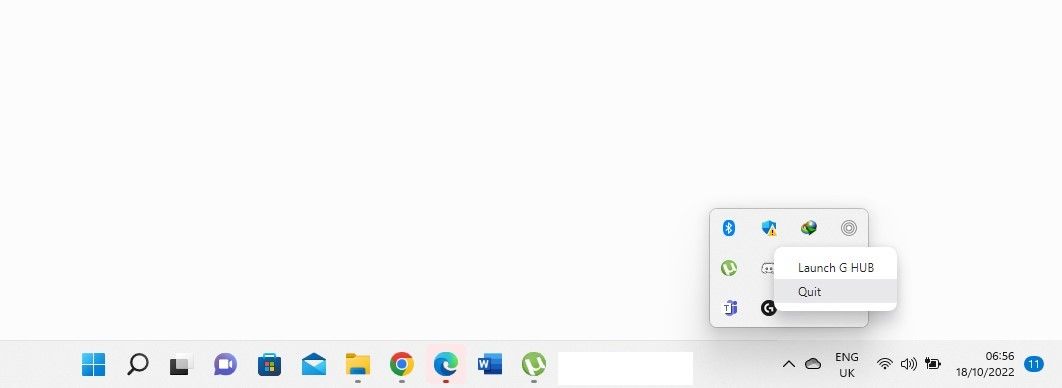
- Fermez d’abord le client Logitech G HUB. Ouvrez la barre des tâches du système, cliquez avec le bouton droit de la souris sur l’icône du client et cliquez sur Quitter. Redémarrez ensuite l’application.
- Débranchez tous les appareils que vous souhaitez optimiser à l’aide du client Logitech G HUB et redémarrez le client.
- Fermez toutes les autres applications fonctionnant en parallèle avec le client HUB, en particulier celles qui utilisent actuellement les périphériques que vous souhaitez personnaliser dans le client.
- Démarrez Windows 10 ou Windows 11. Cette opération met fin à tous les services tiers, ce qui permet à Windows de fonctionner avec les seuls pilotes et logiciels nécessaires.

Si les vérifications ci-dessus ne permettent pas de résoudre le problème, commencez à appliquer les autres correctifs.
2. Redémarrez le Logitech G HUB Client en tant qu’administrateur.
La plupart des applications tierces qui modifient les paramètres du système ou du matériel dans le système d’exploitation nécessitent des droits d’administration pour fonctionner correctement. Il est donc impératif qu’elles soient exécutées en tant qu’administrateurs, avec le privilège de modifier les fichiers système. Si vous n’exécutez pas le client Logitech G HUB en tant qu’administrateur, procédez comme suit :
- Dans la recherche Windows, tapez « Logitech G HUB ».
- Cliquez avec le bouton droit de la souris sur l’icône du client et cliquez sur Exécuter en tant qu’administrateur.
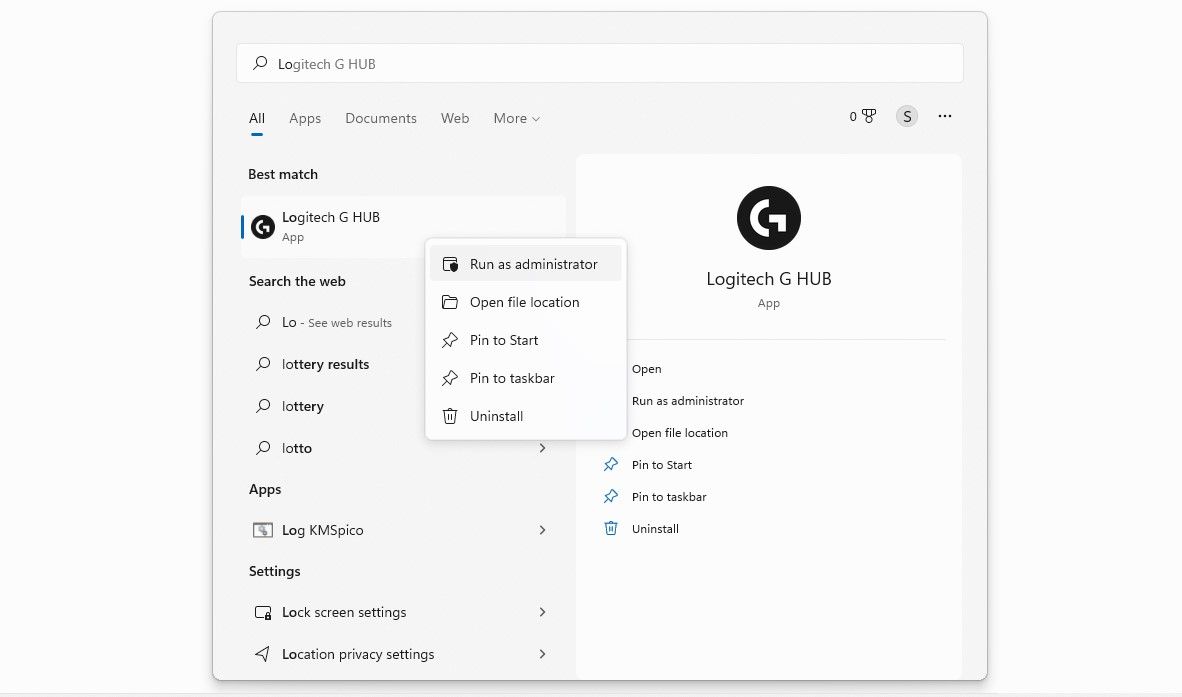
- Dans la fenêtre Contrôle de compte d’utilisateur cliquez sur Oui.

Si l’attribution des privilèges d’administrateur ne fonctionne pas et que le client reste bloqué sur l’écran de chargement, essayez la solution suivante.
3. Fermez les processus liés au Logitech G HUB dans le Gestionnaire des tâches.
La fermeture du client Logitech G HUB ne met souvent pas fin aux processus associés. Vous devez donc les fermer manuellement. Pour ce faire, cliquez avec le bouton droit de la souris sur l’icône Windows Démarrer et sélectionnez Gestionnaire des tâches. Vérifiez dans le Gestionnaire des tâches la présence de processus client Logitech G HUB. Localisez les processus, cliquez dessus avec le bouton droit de la souris et sélectionnez Terminer la tâche.

Vous y trouverez probablement trois processus : LGHUB, Agent LGHUBet LGHUB Updater. Fermez-les et exécutez à nouveau le client en tant qu’administrateur. Cela redémarre automatiquement les processus récemment fermés, ce qui peut vous aider à résoudre le problème. Si le client reste bloqué, passez à la correction suivante.
4. Redémarrez le service LGHUB Updater
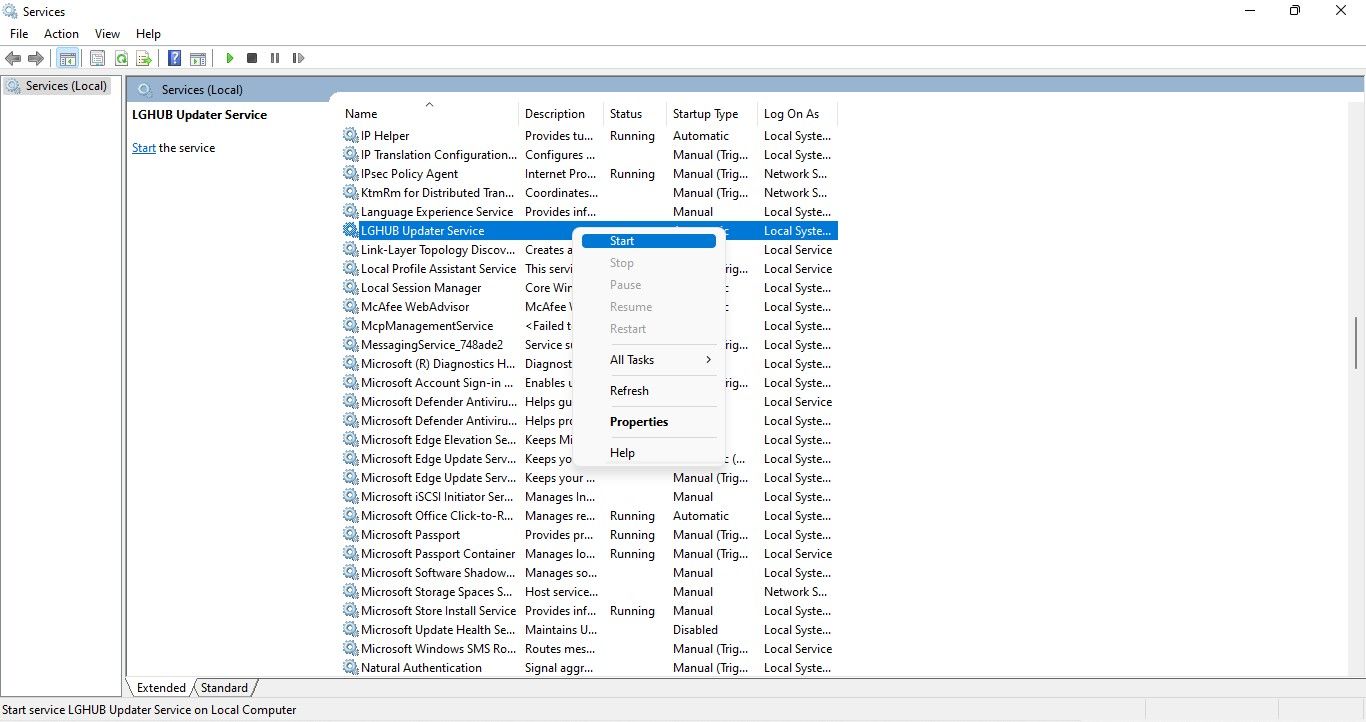
Le redémarrage des services pertinents permet également de résoudre les problèmes rencontrés par les utilisateurs avec les applications. Ainsi, si le redémarrage des processus ne résout pas le problème, redémarrez le service LGHUB Updater. Voici comment procéder :
- Ouvrez le menu Services app en tapant « Services » dans la boîte de recherche Windows. (Si la recherche Windows ne donne aucun résultat, essayez d’autres façons d’ouvrir l’application Services)
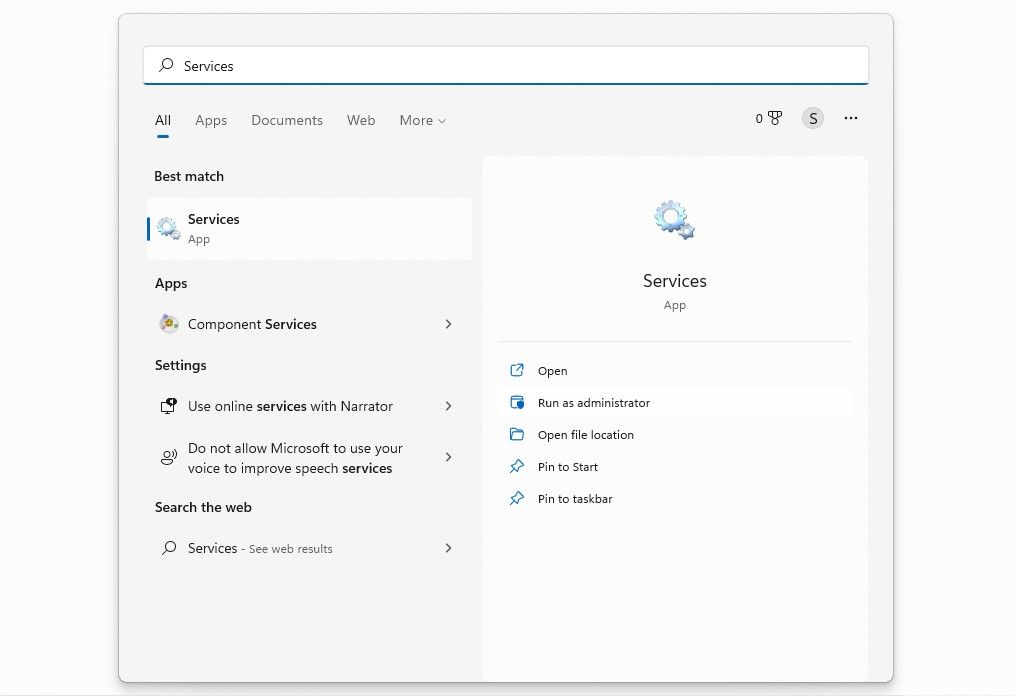
- Localiser l’application Service de mise à jour LGHUB.
- Cliquez avec le bouton droit de la souris sur le service et sélectionnez Arrêter dans le menu contextuel.
- Une fois de plus, cliquez avec le bouton droit de la souris et cliquez sur Démarrer.


5. Assurez-vous que le client dispose de suffisamment de mémoire pour fonctionner
Un manque de mémoire peut également entraîner un fonctionnement anormal des applications. Par conséquent, pour garantir un fonctionnement harmonieux, vous devez vous assurer que les ressources mémoire disponibles sont suffisantes. Pour le confirmer, vérifiez la consommation de ressources mémoire dans le Gestionnaire des tâches et assurez-vous qu’un processus spécifique ne les monopolise pas.
Cliquez avec le bouton droit de la souris sur l’icône Windows Démarrer et sélectionnez Gestionnaire des tâches. Utilisez le gestionnaire des tâches pour déterminer la quantité de mémoire utilisée par les processus actifs. Si la consommation de mémoire dépasse 50 % et atteint parfois 100 %, cela signifie que vos ressources mémoire sont accaparées. Libérez donc des ressources de mémoire vive pour que d’autres applications, telles que le client Logitech G HUB, puissent fonctionner correctement.
Cliquez sur le bouton Mémoire L’en-tête de colonne « Mémoire » permet d’aligner les processus consommant le plus de ressources dans l’ordre décroissant (du plus élevé au plus bas).

Identifiez les processus qui consomment le plus de ressources et fermez-les s’ils ne sont plus nécessaires. Pour fermer une tâche, faites un clic droit dessus et cliquez sur Terminer la tâche. Si vous allouez plus de ressources au client Logitech G HUB, le problème du client bloqué à l’écran peut être résolu.
Si ce n’est pas le cas, continuez à appliquer les correctifs restants.
6. Installer les mises à jour optionnelles en attente
Logitech publie souvent des mises à jour mais les marque comme optionnelles, ce qui signifie que Windows ne les installe pas automatiquement. Il est donc impératif de vérifier si une telle mise à jour facultative est disponible. Si c’est le cas, installez-la pour résoudre le problème du client. Suivez les étapes suivantes pour installer les mises à jour facultatives :
- Cliquez avec le bouton droit de la souris sur l’icône Windows Démarrer et sélectionnez Paramètres.
- Dans la barre latérale gauche, cliquez sur Mise à jour de Windows.
- Dans le volet de droite, cliquez sur Options avancées.
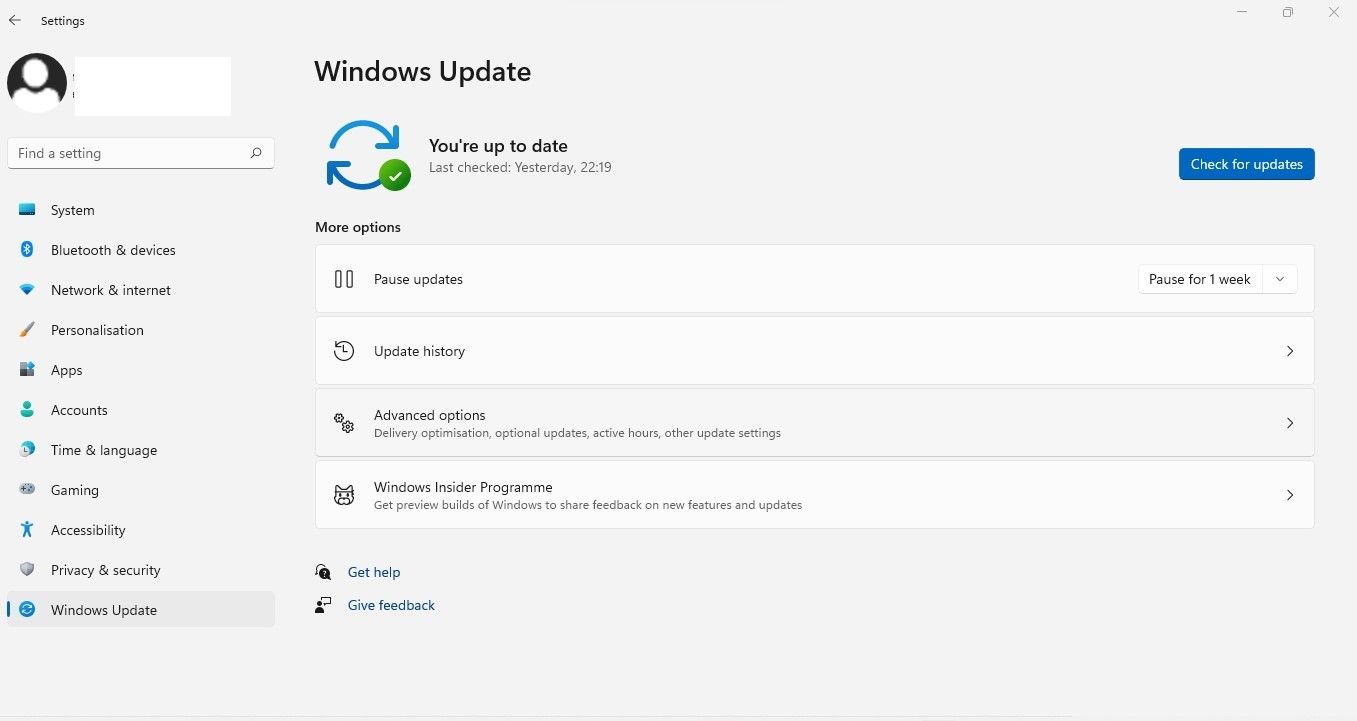
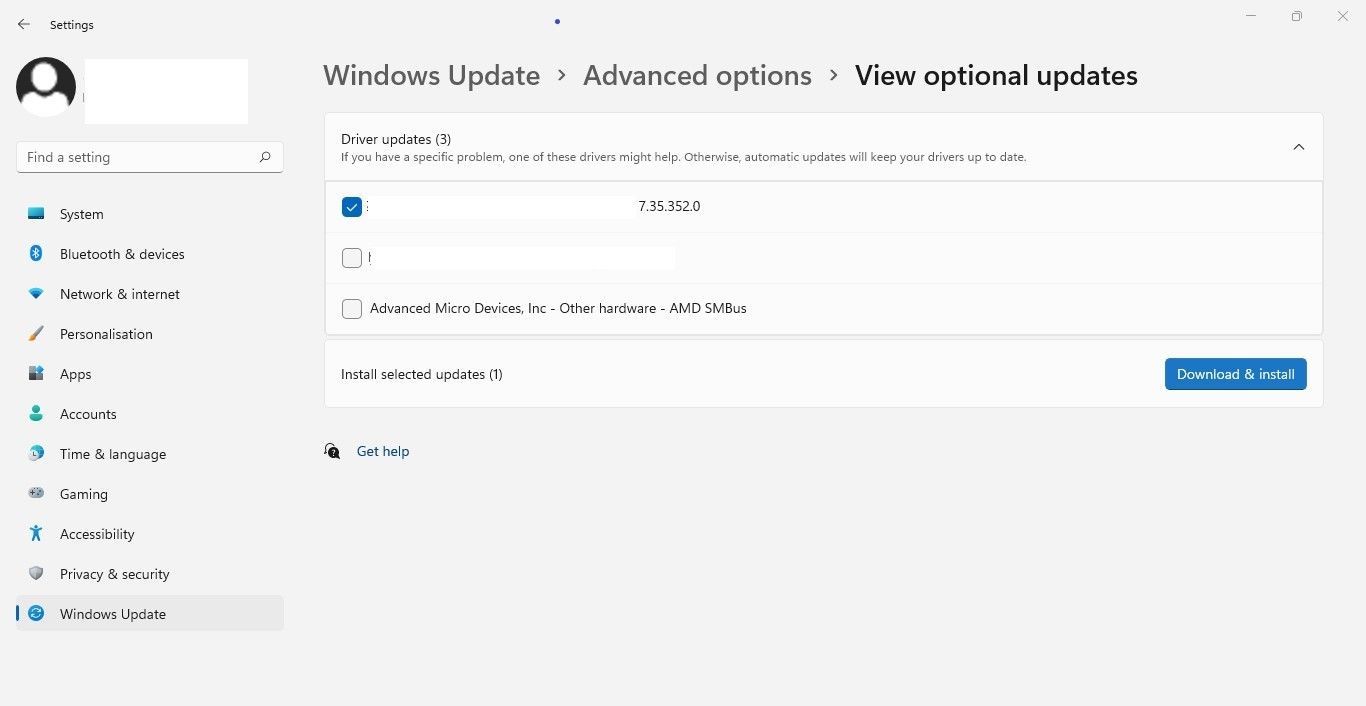
- Cliquer sur Mises à jour facultatives sous Options supplémentaires.
- Cochez la case des mises à jour optionnelles disponibles de Logitech, puis cliquez sur Télécharger et installer.


Si vous utilisez Windows 10, notre guide sur l’installation des mises à jour facultatives de Windows vous aidera à trouver et à installer les mises à jour Logitech manquantes.
7. Mettre à jour ou réinstaller les pilotes pour les périphériques Logitech
L’utilisation de pilotes incompatibles ou le fait de ne pas mettre à jour les pilotes des périphériques Logitech à temps peut également contribuer au problème de blocage de l’écran de chargement du Logitech G Hub. Le problème est certainement causé par des pilotes incompatibles ou un périphérique défectueux s’il cesse de se produire après la déconnexion d’un périphérique Logitech spécifique.
Que vous soupçonniez un périphérique Logitech spécifique d’être à l’origine du problème en question ou que vous n’en sachiez absolument rien, nous vous recommandons de mettre à jour les pilotes de tous les périphériques Logitech. Vous pouvez procéder de différentes manières, mais la méthode recommandée consiste à télécharger les pilotes appropriés à partir du site Web officiel de Logitech et à les installer manuellement.
8. Réinstaller le client Logitech G HUB
Si aucune des solutions proposées ne fonctionne et que l’application reste bloquée sur l’écran de chargement, vous devez la réinstaller. Avant de commencer, supprimez l’application et tous les fichiers de son répertoire. Suivez ces étapes pour supprimer le client Logitech G HUB et ses fichiers dans les règles de l’art :
- Cliquez avec le bouton droit de la souris sur l’icône Windows Démarrer et sélectionnez Applications et fonctionnalités.
- Dans la boîte de recherche, tapez Logitech G HUB.
- Lorsque vous trouvez le client dans les résultats de la recherche, cliquez sur le bouton trois points verticaux à côté et sélectionnez Désinstaller.
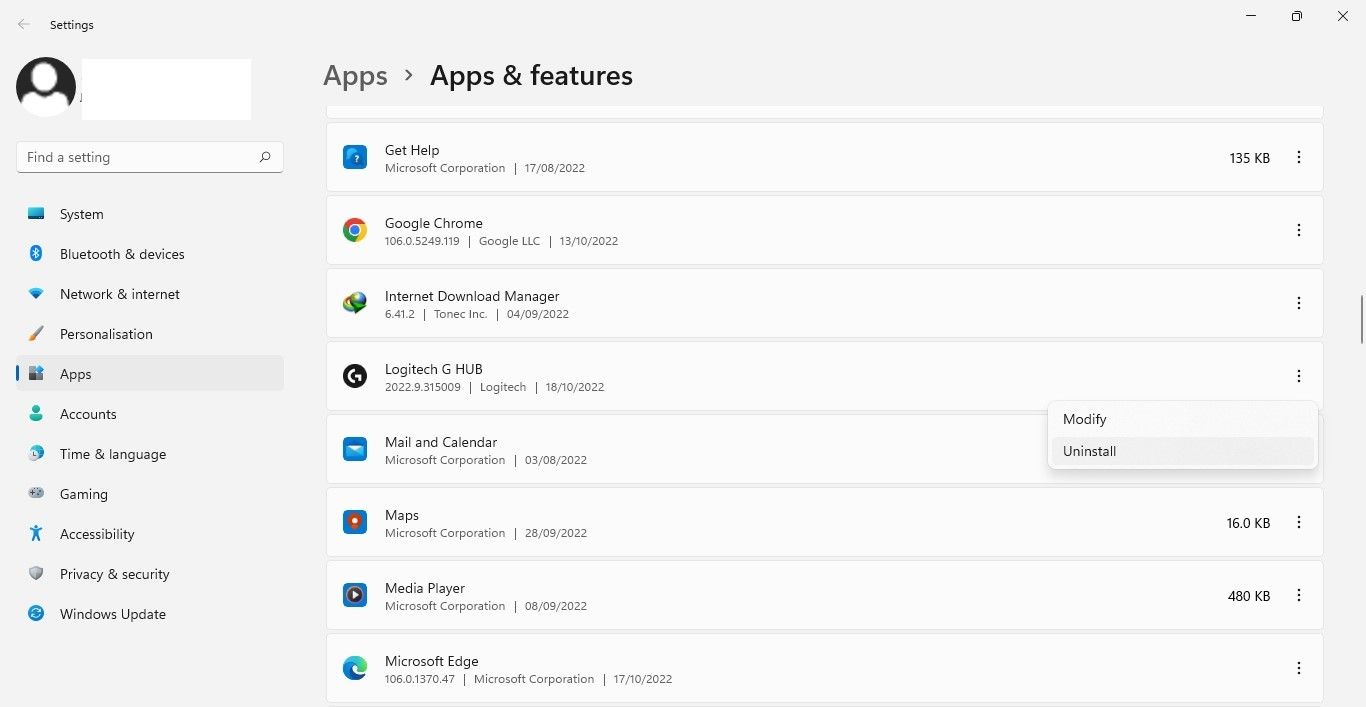
- Dans la fenêtre de confirmation, cliquez sur Désinstaller.
- Ensuite, naviguez vers les deux chemins suivants dans l’Explorateur de fichiers et supprimez tous les dossiers liés au Logitech G HUB :
 C:\Users\<username>\AppData\Roaming
C:\Program Files - Rendez-vous ensuite sur le site officiel de Logitech, téléchargez la dernière version et installez-la.

9. Désactiver les mises à jour automatiques du Logitech G Hub
Les utilisateurs peuvent configurer le client Logitech G Hub pour qu’il installe automatiquement les nouvelles mises à jour lorsqu’elles sont disponibles. Bien que pratique, le fait de laisser des mises à jour boguées s’installer automatiquement peut entraîner des problèmes inattendus. Certains utilisateurs recommandent de désactiver les mises à jour automatiques du Logitech G Hub après une nouvelle installation afin d’éviter que le problème susmentionné ne se reproduise.
Pour désactiver les mises à jour automatiques du Logitech G Hub, procédez comme suit :
- Ouvrez l’application Logitech G Hub.
- Cliquez sur le bouton menu dans le coin supérieur gauche, représenté par trois lignes horizontales.
- Naviguer vers Paramètres.
- Décocher la case à côté de Activer les mises à jour automatiques.
Résoudre le problème du client Logitech G HUB bloqué sur l’écran de chargement
Un client Logitech G HUB bloqué ruine nos plans pour jouer à notre jeu préféré avec les paramètres les plus optimisés. Nous espérons que les correctifs énumérés dans cet article vous aideront à résoudre le problème de l’écran de chargement bloqué du client et que vous pourrez accéder au client.
Avez-vous essayé les souris MX Master de Logitech ? Si vous ne l’avez pas encore essayée, vous devriez le faire. Grâce à ses caractéristiques impressionnantes et à son autonomie fantastique, vous pourrez profiter pleinement de vos jeux.