

Audacity est l’un des principaux logiciels d’édition de son pour Windows. Cependant, certains utilisateurs ne peuvent pas enregistrer de l’audio dans Audacity à cause du code d’erreur 9999. Le code d’erreur 9999 est un problème qui se pose à certains utilisateurs lorsqu’ils essaient d’utiliser leurs microphones d’enregistrement avec Audacity. L’éditeur de son affiche un message qui dit : » Error opening recording device. Error code : -9999. »
Les utilisateurs ont surtout signalé que l’erreur 9999 se produisait sur les PC Windows 10. Cependant, cela ne signifie pas que ce problème ne peut pas survenir sur la dernière plateforme de bureau de Microsoft. Voici comment vous pouvez corriger le code d’erreur 9999 d’Audacity sous Windows 11/10.
1. Exécutez le dépanneur d’enregistrement audio.
Il est logique d’exécuter le dépanneur d’enregistrement audio puisque le code d’erreur 9999 est un problème d’enregistrement. L’exécution de ce dépanneur n’est pas largement confirmée pour résoudre le code d’erreur 9999, mais il vaut la peine d’essayer car il peut résoudre une variété de problèmes d’enregistrement sous Windows. Vous pouvez exécuter le dépanneur d’enregistrement audio à partir du panneau de configuration de Windows 11/10 comme suit :
- Lancez l’accessoire Exécuter, qui est rapidement accessible avec la touche Windows logo + R hotkey.
- Entrez Panneau de contrôle dans la zone de texte de la commande Run et sélectionnez OK.
- Pour voir tous les éléments du Panneau de configuration, cliquez sur le bouton Grandes icônes l’option qui est sur le Voir par menu.
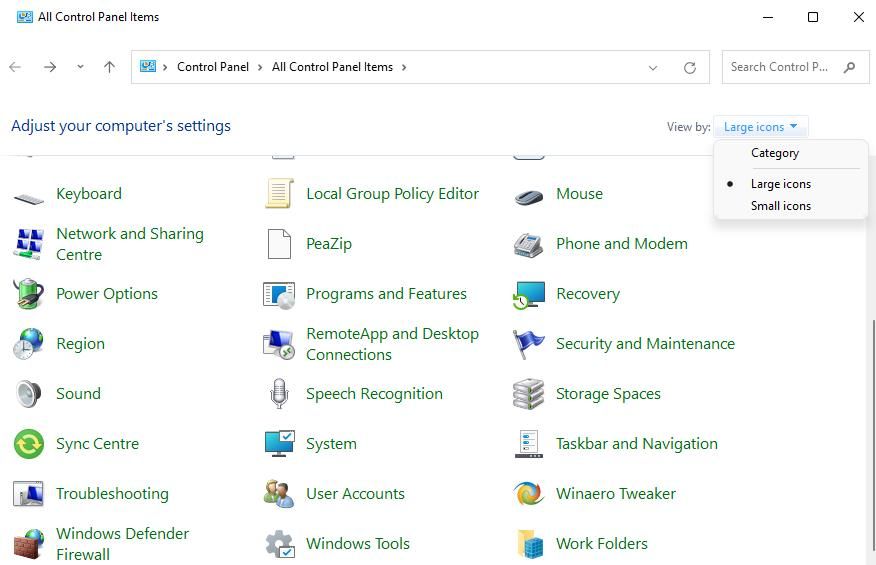
- Sélectionnez Dépannage pour ouvrir cette applet.
- Cliquez sur Voir tous pour voir la liste complète des outils de dépannage.
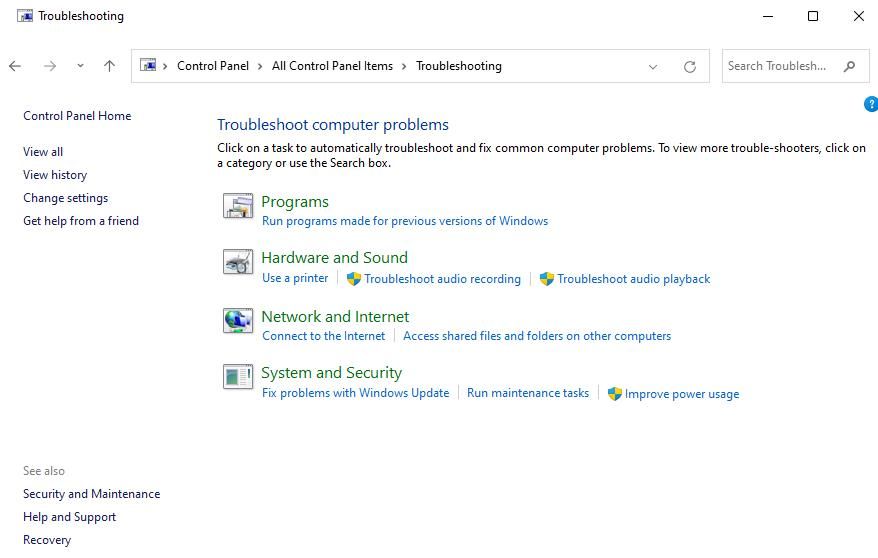
- Sélectionnez Enregistrement audio pour faire apparaître ce dépanneur.
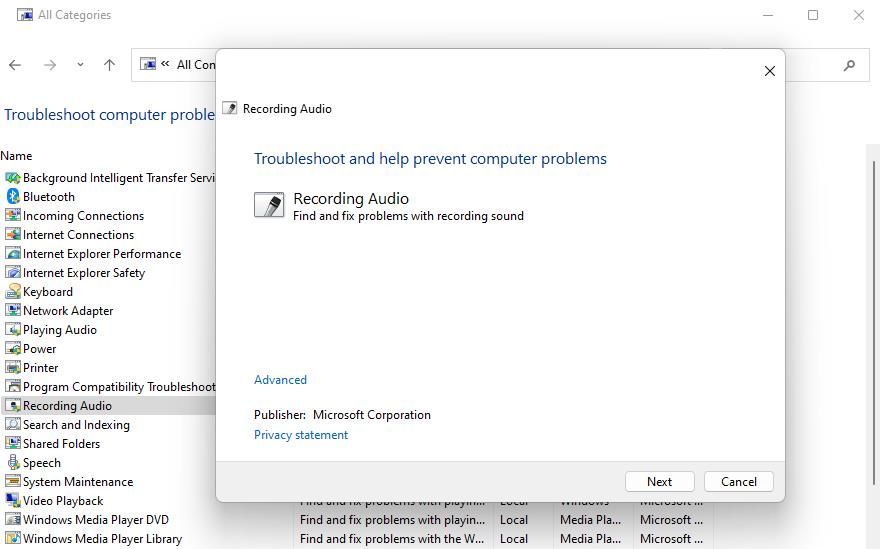
- Puis appuyez sur Suivant pour démarrer le dépannage de l’enregistrement audio.


2. Fermez toutes les applications de communication avant de lancer Audacity
L’erreur 9999 peut survenir à cause d’autres applications de messagerie et de vidéoconférence, telles que Skype, Teams, Google Meet et Zoom, qui utilisent le microphone. Ces applications peuvent fonctionner en arrière-plan lorsque vous utilisez Audacity dans la barre des tâches. Si vous avez installé d’autres applications de communication qui peuvent potentiellement entrer en conflit avec Audacity, essayez de les fermer comme ceci :
- Pour accéder au Gestionnaire des tâches, appuyez sur le bouton Ctrl + Shift + Esc raccourci clavier.
- Cliquez sur Processus pour passer à cet onglet si nécessaire.
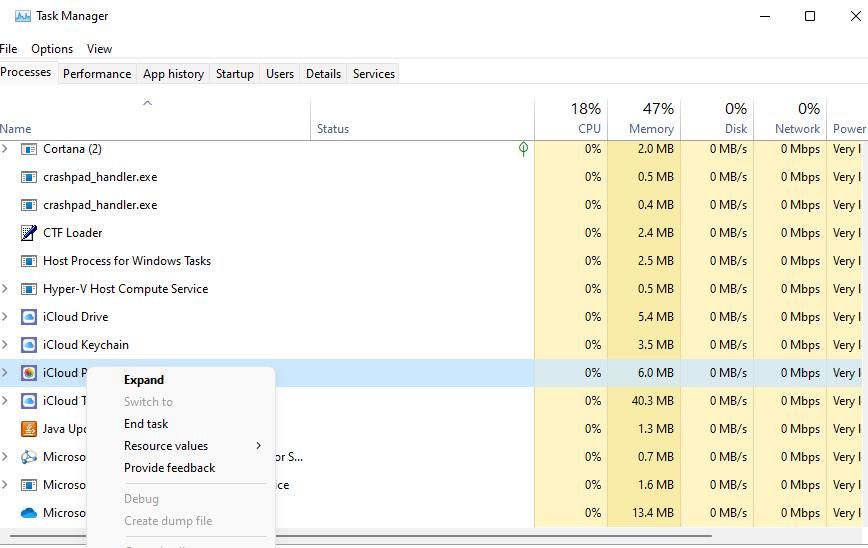
- Sélectionnez n’importe quel logiciel de messagerie listé sous Apps et cliquez sur Terminer la tâche.
- Ensuite, passez par le Processus de base pour voir si des applications de messagerie s’y trouvent. Faites un clic droit sur les processus de l’application de messagerie et sélectionnez Terminer la tâche.
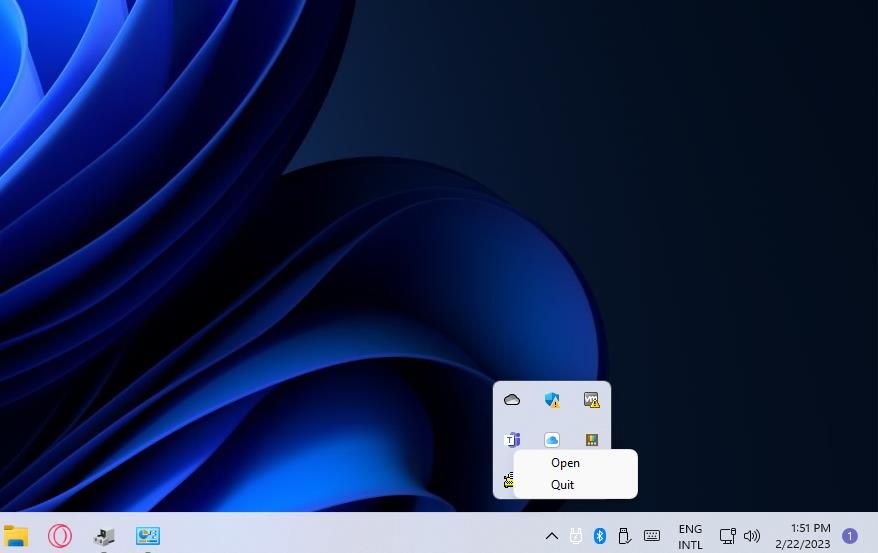
- Regardez également dans votre barre d’état système pour voir si elle contient l’icône d’une application de messagerie comme Skype ou Zoom. Cliquez avec le bouton droit de la souris sur l’icône d’une application de messagerie et sélectionnez une option de menu contextuel qui ferme le logiciel.
- Ensuite, ouvrez Audacity et essayez à nouveau d’enregistrer quelque chose.


3. Activez l’accès au microphone pour Audacity
L’erreur 9999 se produit souvent parce que l’accès au microphone est refusé à Audacity. L’activation de l’accès au microphone pour les applications Windows est l’une des solutions les plus reconnues pour résoudre l’erreur 9999. Voici comment vous pouvez permettre aux applications d’accéder à votre microphone sous Windows 11/10 :
- Ouvrez les Paramètres dans Windows 11 ou 10 en sélectionnant le raccourci du menu Démarrer de cette application.
- Cliquez sur le bouton Vie privée onglet ou catégorie.
- Sélectionnez Microphone pour accéder aux paramètres de permission de cette application.
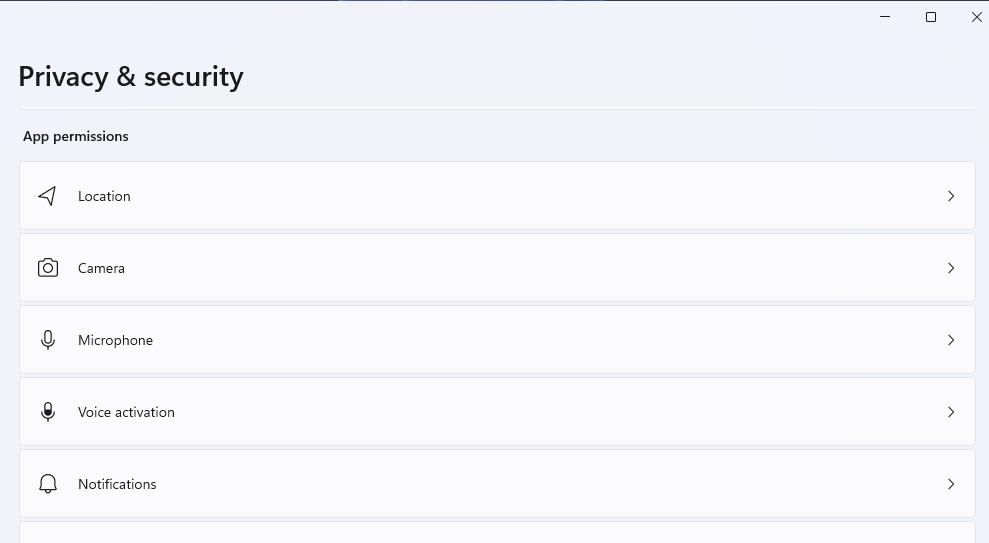
- Basculer sur l’option Accès au microphone si elle est désactivée. Sous Windows 10, activez l’option Autoriser les applications à accéder à votre microphone réglage.
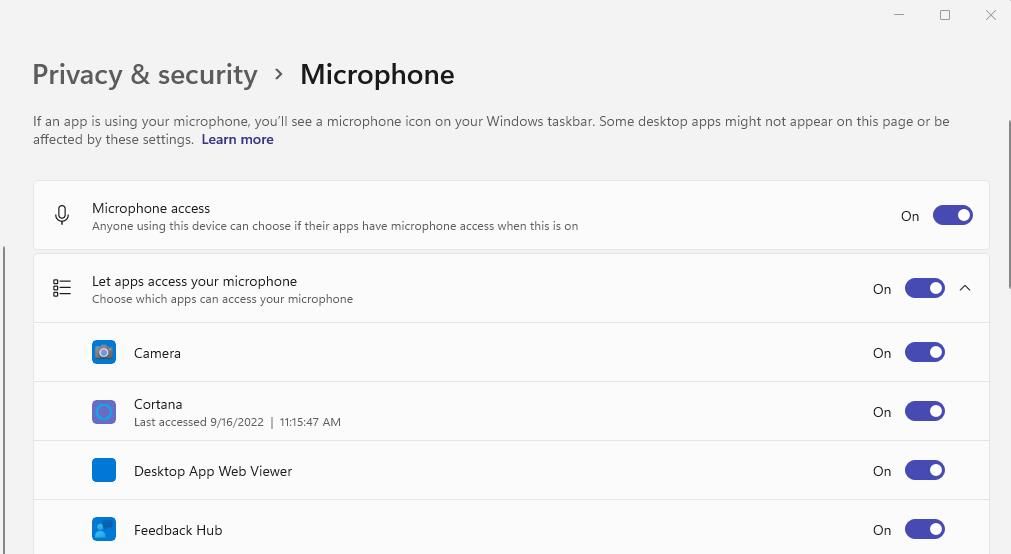
- Faites ensuite défiler la liste des applications sous ce paramètre et cliquez sur le bouton à bascule d’Audacity pour activer l’accès au microphone.


4. Réinstallez le pilote du microphone
Une autre cause possible de l’erreur 9999 est un pilote de microphone défectueux. La réinstallation du pilote de votre microphone résoudra cette cause potentielle. Voici les étapes à suivre pour réinstaller le pilote d’un microphone sous Windows :
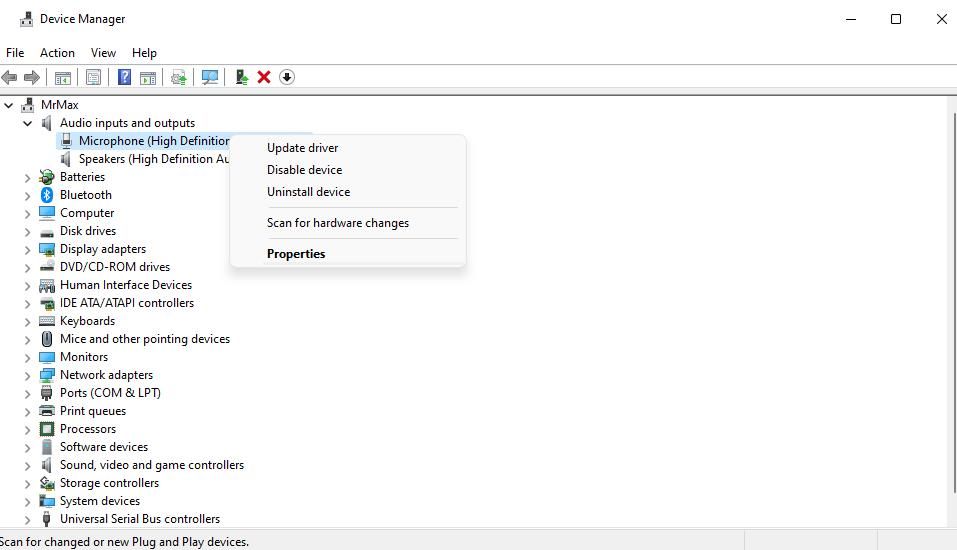
- Ouvrez le Gestionnaire de périphériques en cliquant avec le bouton droit de la souris Démarrer et en sélectionnant un raccourci pour cet utilitaire dans le menu Utilisateur avancé.
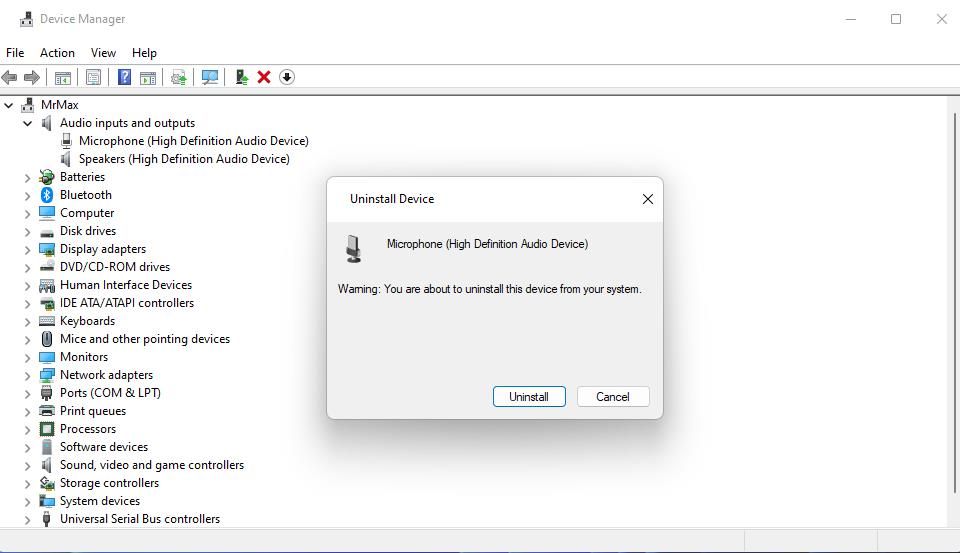
- Ensuite, double-cliquez sur le Entrées et sorties audio pour visualiser les périphériques audio.
- Cliquez avec le bouton droit de la souris sur votre microphone et sélectionnez Désinstaller périphérique.
- Cliquez sur l’icône de la boîte de dialogue de confirmation Désinstaller option.
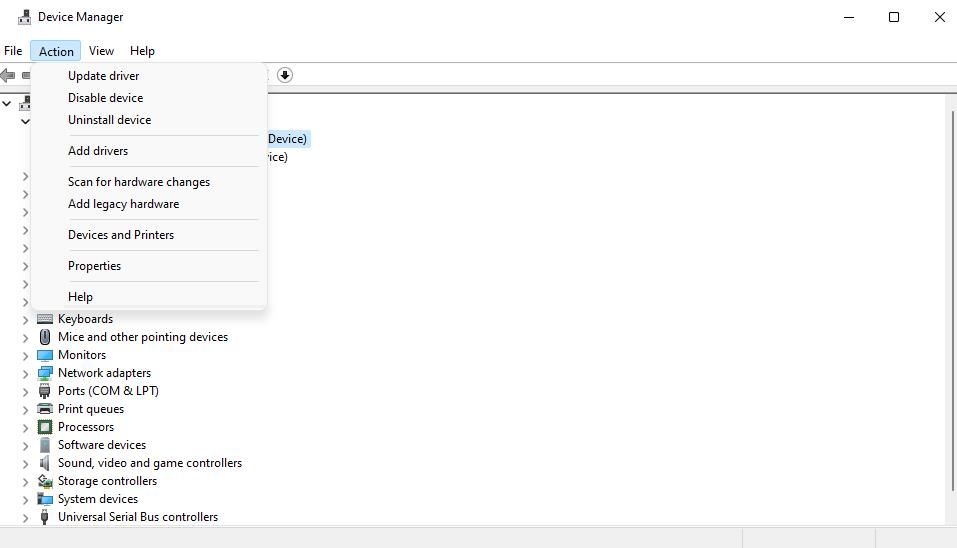
- Sélectionnez Action > ; Recherche de modifications matérielles pour réinstaller le pilote du microphone.


5. Désactiver la protection contre les intrusions de l’hôte dans Kaspersky Security Software
Les utilisateurs d’Audacity ont confirmé que la désactivation de la protection contre les intrusions de l’hôte dans le logiciel antivirus (sécurité) Kaspersky corrige l’erreur 9999. La protection contre les intrusions de l’hôte est une fonction qui régule les activités des applications dans Windows 11/10. Ce composant est activé par défaut dans le logiciel de sécurité Kaspersky.
Le logiciel de sécurité Kaspersky est-il installé sur votre PC ? Si oui, recherchez et désactivez un Protection contre les intrusions de l’hôte dans ce logiciel. Cette page d’aide en ligne de Kaspersky vous explique comment désactiver cette fonction dans Endpoint Security for Windows. Ou déplacez Audacity vers un groupe d’applications de confiance dans ce logiciel.
6. Désactiver les boucliers antivirus tiers
D’autres paquets de logiciels antivirus tiers peuvent également entrer en conflit avec Audacity. Si vous avez installé un utilitaire antivirus tiers dans Windows 11/10, essayez de désactiver son bouclier avant d’exécuter Audacity. Vous pouvez généralement le faire en faisant un clic droit sur l’icône d’un outil antivirus dans la barre d’état système et en sélectionnant une option de menu contextuel pour désactiver son bouclier.
Cependant, certains utilitaires antivirus ont des fonctions spéciales qui surveillent les microphones, ce qui peut bloquer l’accès au micro pour certaines applications. Par exemple, Bitdefender a un Surveillance des microphones réglage. La désactivation du bouclier de votre utilitaire antivirus peut ne pas désactiver une telle fonction de sécurité du microphone. Jetez donc un coup d’œil aux onglets de votre logiciel de sécurité pour voir s’ils comprennent un paramètre de fonction qui pourrait affecter l’accès au microphone et désactivez-le.
7. Effectuez un démarrage propre
Le démarrage propre est une méthode de dépannage pour désactiver les applications et services tiers qui démarrent avec Windows. L’exécution d’un démarrage propre est une résolution potentielle de l’erreur 9999 car elle peut éliminer un programme ou un service d’arrière-plan qui interfère avec Audacity. Notre guide sur la façon de procéder à un démarrage propre sous Windows vous explique comment appliquer cette résolution d’erreur potentielle 9999 avec MSConfig et le Gestionnaire des tâches.

Une fois que vous avez défini un démarrage propre et redémarré Windows, essayez d’enregistrer dans Audacity. Si l’enregistrement fonctionne par la suite, vous pouvez laisser la configuration de démarrage telle quelle. Cependant, les utilisateurs qui préfèrent réactiver les applications et services de démarrage devront identifier celui qui provoque l’erreur 9999.
8. Réinstaller Audacity
Réinstaller Audacity est le dernier recours si aucune des solutions potentielles de l’erreur 9999 ne fonctionne pour vous. Dans ce cas, l’application d’édition sonore pourrait avoir des fichiers corrompus ou manquants. Vous pouvez supprimer Audacity dans le Panneau de configuration en suivant les instructions de la première méthode de notre guide de désinstallation des logiciels sous Windows.

Pour réinstaller le logiciel, ouvrez la page de téléchargement d’Audacity. Cliquez sur le bouton Télécharger pour Windows à cet endroit. Ouvrez l’Explorateur de fichiers de Windows et double-cliquez sur le fichier audacity-win-3.2.4-x64.exe dans le dossier qui le contient. Ensuite, vous pouvez passer par l’assistant d’installation pour réinstaller Audacity.
Enregistrer à nouveau de l’audio dans Audacity
Ces solutions potentielles pour l’erreur 9999 sont largement confirmées comme fonctionnant par les utilisateurs d’Audacity qui ont résolu ce problème. Il est donc probable que l’une de ces solutions permette de réparer l’enregistrement d’Audacity sur votre PC Windows. Vous pourrez alors enregistrer de l’audio à votre guise avec ce logiciel d’édition sonore.