

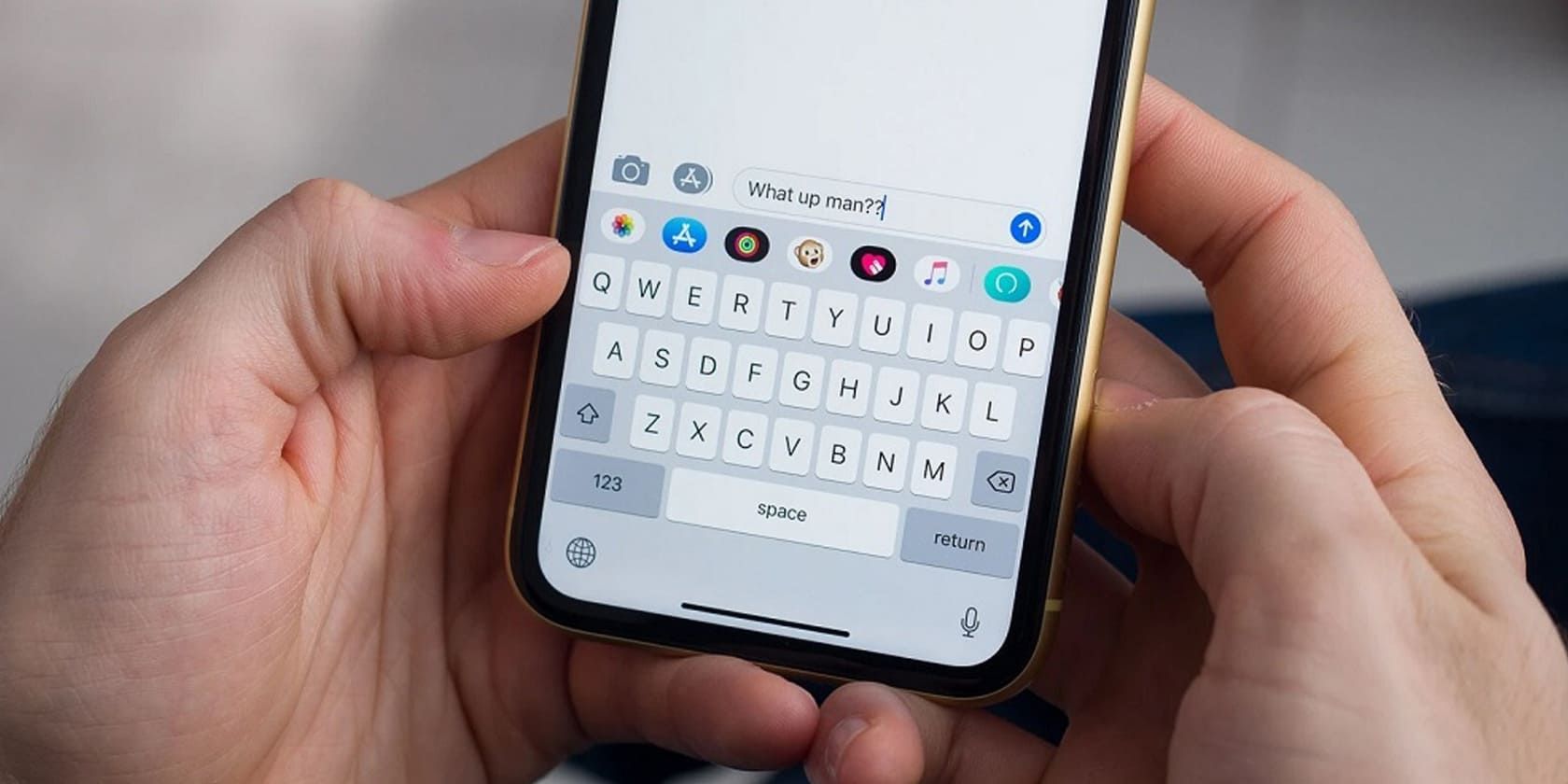
Vous êtes-vous déjà demandé pourquoi votre iPhone ne vous avertissait pas de l’arrivée de vos textos ? Il se peut que vous ne receviez pas de nouvelles notifications de texte en raison d’une mauvaise configuration ou de bogues logiciels. En général, ce problème est temporaire et vous pouvez le résoudre à l’aide de quelques solutions simples et rapides.
Si les messages texte ne s’affichent pas sur votre iPhone, si votre appareil n’affiche pas de notifications pour un SMS ou un iMessage entrant, ou si votre iPhone verrouillé n’émet aucun son lorsque vous recevez un message texte, consultez ces solutions pratiques pour résoudre ces problèmes.
1. Vérifier les paramètres de notification des messages
Si les messages texte ne s’affichent pas comme des notifications sur votre iPhone, vérifiez que l’application Messages est autorisée à les afficher sur l’écran de verrouillage, dans le centre de notifications et ailleurs.
Pour ce faire, suivez les instructions suivantes :
- Ouvrir Paramètres et tapez sur Notifications > ; Messages.
- Assurer Autoriser les notifications est vert.
- Ensuite, cochez les cases Écran de verrouillage, Centre de notification, et Bannières.
- Robinet Sons et choisissez une tonalité de message forte.
- Si vous ne voyez pas le contenu du message sur l’écran de verrouillage de votre iPhone, touchez Afficher les aperçus et choisissez Toujours.
3 Images


Après avoir suivi les étapes ci-dessus, les nouveaux messages texte via SMS et iMessage devraient s’afficher sur votre iPhone et émettre un son lorsque l’appareil est verrouillé.
2. S’assurer que la personne n’est pas en sourdine
Si vous vous demandez pourquoi votre iPhone ne vous avertit pas lorsque vous recevez un message d’une personne, il se peut que vous ayez mis cette personne en sourdine. Lorsque vous coupez le son d’une personne ou d’un groupe, votre iPhone ne vous avertit pas lorsqu’elle vous envoie un nouveau message texte ou iMessage. Vous trouverez ci-dessous la marche à suivre pour résoudre ce problème :
- Ouvrez l’application Messages et parcourez vos conversations.
- Glissez vers la gauche sur la conversation qui a une icône de cloche grise.
- Appuyez maintenant sur l’icône icône de la cloche pour rétablir le son de ce fil de discussion et recevoir des alertes.
2 Images


3. Désactiver le mode silencieux et la mise au point
Après avoir mis votre iPhone en mode silencieux, les nouveaux textes n’auront pas de tonalité de notification. Pour y remédier, désactivez le mode silencieux en poussant vers le haut le bouton de mise en sourdine situé au-dessus des boutons de volume de votre iPhone.
Deuxièmement, lorsque votre iPhone est en mode Focus (ou Do Not Disturb), il ne vibre pas et n’émet pas de son pour les nouveaux messages. Pour y remédier, ouvrez le Centre de contrôle d’iOS et assurez-vous que le bouton Focus (icône en forme de croissant de lune) n’est pas violet. Si c’est le cas, appuyez dessus pour désactiver la fonction.
Cela dit, vous pouvez configurer des modes Focus qui vous permettent de choisir les applications et les personnes dont vous voulez autoriser les notifications.
4. Forcer la fermeture de l’application Messages
Sur les iPhones avec Face ID, balayez lentement vers le haut depuis le bas jusqu’au milieu de l’écran lorsque vous êtes dans l’app Messages et maintenez la pression jusqu’à ce que vous voyiez le sélecteur d’apps. Faites ensuite glisser la carte de l’application Messages vers le haut pour forcer la fermeture de l’application.
En revanche, si vous avez un iPhone doté d’un bouton Home, appuyez rapidement deux fois dessus pour faire apparaître le sélecteur d’applications, puis faites glisser la carte de l’application Messages vers le haut pour forcer sa fermeture.
Après quelques secondes, ouvrez à nouveau cette application, et avec un peu de chance, cela devrait résoudre les problèmes de notification.
5. S’assurer que iMessage est activé
Avant d’aller plus loin, il est essentiel de vérifier si iMessage est activé ou non. Pour ce faire, rendez-vous sur Réglages > ; Messages et s’assurer que iMessage est activé.
Ensuite, tapez sur Envoyer & ; Recevoir et vérifiez que le numéro de téléphone et l’adresse électronique sont corrects. Vous devriez à nouveau recevoir des notifications après avoir effectué cette opération.
6. Redémarrez votre iPhone
Il arrive souvent que les choses ne fonctionnent pas correctement sur votre iPhone en raison de problèmes temporaires. En général, un redémarrage rapide permet de résoudre ces problèmes.
Pour éteindre votre iPhone, utilisez les boutons physiques ou allez à Réglages > ; Général et le robinet Arrêter. Après une minute, allumez votre iPhone en utilisant le bouton d’alimentation ou en branchant votre chargeur.
7. Désactiver le filtre des expéditeurs inconnus
L’iPhone vous permet de filtrer automatiquement les spams et les messages provenant de personnes inconnues. Si vous activez cette fonction, vous risquez, dans de rares cas, de manquer quelques notifications de texte importantes. De plus, si une personne qui ne figure pas dans votre liste de contacts vous envoie un message, l’application Messages classera son texte dans une liste distincte et ne vous en informera pas.
Pour remédier à ce problème, rendez-vous à l’adresse suivante Paramètres > ; Messages > ; Inconnu & ; Spam et désactivez Filtrer les expéditeurs inconnus.
3 Images


8. Déconnecter les appareils Bluetooth
Si vous oubliez et laissez des oreillettes ou des appareils Bluetooth connectés à votre iPhone, le son du nouveau message texte peut être émis par ceux-ci au lieu du haut-parleur de l’appareil. Pour résoudre ce problème, ouvrez le menu Réglages et désactiver Bluetooth. Vous pouvez également déconnecter ces appareils du centre de contrôle d’iOS en appuyant sur l’icône Bluetooth.
9. Assurez-vous que la personne n’est pas bloquée
Il est peu probable que vous pensiez que quelqu’un ne vous envoie pas de messages parce que vous l’avez accidentellement ou intentionnellement bloqué. Néanmoins, il est judicieux de savoir comment résoudre ce problème si vous pensez que c’est le cas.
Une fois que vous avez bloqué une personne, elle ne peut plus vous appeler ni vous envoyer de messages. Si vous ne recevez pas de messages d’une personne en particulier, assurez-vous qu’elle n’a pas été ajoutée (accidentellement ou volontairement) à la liste des personnes bloquées.
- Ouvrir Paramètres et tapez sur Messages.
- Tapez sur Contacts bloqués.
- Si la personne est répertoriée ici, glissez vers la gauche sur son nom ou son numéro et appuyez sur Débloquer.
3 Images

10. S’assurer que le ton du texte personnalisé n’est pas réglé sur « Aucun »
Vous est-il arrivé de définir « Aucun » comme tonalité d’alerte pour un contact particulier et de l’oublier ? Si c’est le cas, voici comment revenir en arrière et obtenir une tonalité appropriée pour les nouveaux messages de cette personne :
- Appuyez sur le nom de la personne dans l’application Contacts ou Téléphone.
- Appuyez sur Tonalité du texte et choisissez une autre tonalité d’alerte au lieu de « Aucune ». Tapez sur Terminé pour enregistrer cette modification.
- Si vous ne voyez pas de tonalité de texte à l’étape 2, vous n’avez probablement pas défini de tonalité de texte personnalisée pour cette personne. Passez donc à la correction suivante.
2 Images


11. Activer la fonction « Me notifier »
Vous receviez trop de notifications iMessage de groupe pour pouvoir couper la conversation lorsque vous étiez de mauvaise humeur ? Si oui, allez à Réglages > ; Messages et allumez Me prévenir. Désormais, vous recevrez des notifications uniquement lorsque quelqu’un vous mentionne dans une conversation en sourdine. Vous pouvez ainsi limiter les notifications de texte inutiles tout en restant informé des conversations qui vous mentionnent de manière spécifique.
12. Désactiver le transfert de messages texte
Lorsque vous choisissez de recevoir des SMS sur votre Mac ou votre iPad, il arrive que les notifications de nouveaux SMS ne s’affichent pas sur votre iPhone. Pour y remédier, rendez-vous sur Réglages > ; Messages > ; Transfert de messages texte et désactivez-le pour vos autres appareils Apple.
2 Images


13. Utilisez-vous une Apple Watch ?
Si vous avez activé les notifications de texte sur votre Apple Watch, il se peut qu’elle ne les affiche pas sur l’iPhone ou qu’elle ne joue pas la tonalité. Pour résoudre ce problème, assurez-vous que votre iPhone et votre Apple Watch exécutent les dernières versions d’iOS et de watchOS, respectivement. Désactivez ensuite les notifications de texte sur l’Apple Watch à partir de l’app Watch sur votre iPhone.
14. Avez-vous ouvert l’application Messages sur votre Mac ?
Si vous gardez l’application Messages ouverte sur votre Mac, il se peut que de nouveaux messages y apparaissent et que votre iPhone n’émette pas le son de notification de texte pour ces messages. Pour résoudre ce problème, quittez l’application Messages sur votre Mac. Vous pouvez également l’utiliser si vous travaillez déjà sur votre ordinateur.
15. Autres solutions
Si aucune des solutions ci-dessus ne vous aide, ne vous inquiétez pas, l’espoir n’est pas encore perdu.
La première chose à faire est de vous assurer que votre forfait mobile vous permet de recevoir des messages texte. Assurez-vous que votre forfait cellulaire est actif et que vous n’avez pas de factures en suspens.
Si vous pensez que des pépins sont à l’origine de la non réception des notifications de messages texte de l’iPhone, il se peut que vous deviez mettre à jour le micrologiciel de votre iPhone. Vous pouvez le faire en allant sur Réglages > ; Général > ; Mise à jour du logiciel. Parfois, des bogues tels que l’échec des notifications de texte sont corrigés en installant la dernière mise à jour d’iOS.
Vous ne recevez pas de notifications textuelles sur votre iPhone ? Corrigeons cela !
Il est ennuyeux de ne pas recevoir de messages texte sur votre iPhone, mais vous devriez recommencer à recevoir des notifications après avoir essayé les solutions ci-dessus.
Une fois que tout fonctionne comme prévu, pensez à pimenter votre expérience des applications en utilisant iMessage de manière originale. Par exemple, que diriez-vous de parler de la météo et de jouer à des jeux ?