

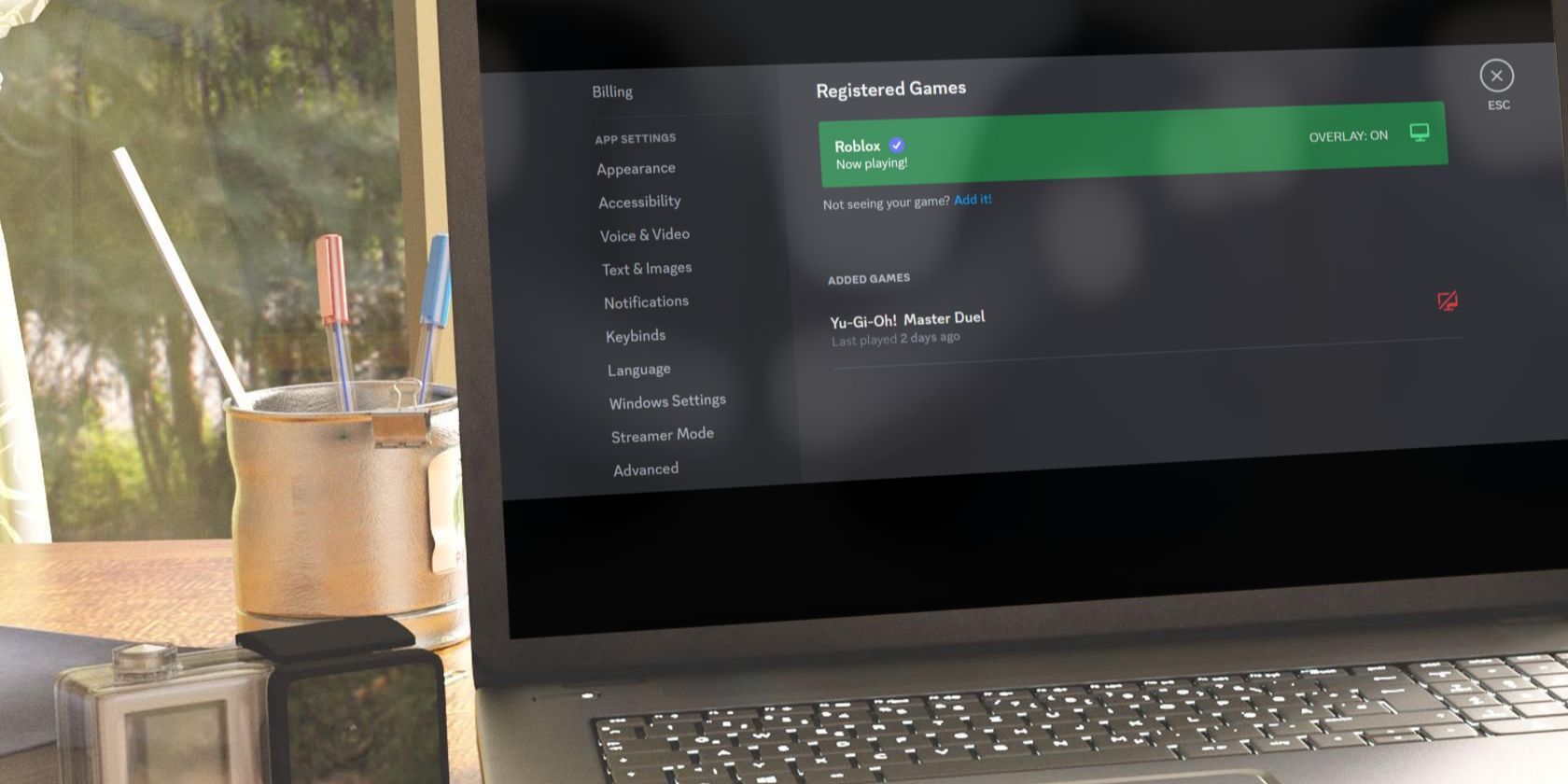
La fonction de superposition Discord peut cesser de fonctionner ou se comporter de manière étrange pour diverses raisons. Il se peut que vous ayez désactivé la fonction dans les paramètres de Discord, que vous l’ayez désactivée pour un jeu particulier ou que vous ayez surdimensionné votre écran ; il se peut que l’application Discord n’ait pas reconnu le jeu auquel vous jouez ou que vous ayez appuyé sur le mauvais raccourci clavier de superposition.
Si vous ne parvenez pas à activer la superposition Discord lorsque vous jouez, voici quelques vérifications et corrections qui pourraient vous aider à résoudre le problème.
1. Vérifications et corrections de base
Commencez le processus de dépannage en effectuant les vérifications et corrections de base suivantes, qui peuvent résoudre le problème immédiatement :
- Fermez le jeu dans lequel la fonction de superposition a cessé de fonctionner, fermez l’application Discord et relancez les deux.
- Si vous utilisez d’autres superpositions dans votre jeu, désactivez-les. De plus, désactivez tout logiciel de carte graphique fonctionnant simultanément avec le jeu et Discord.
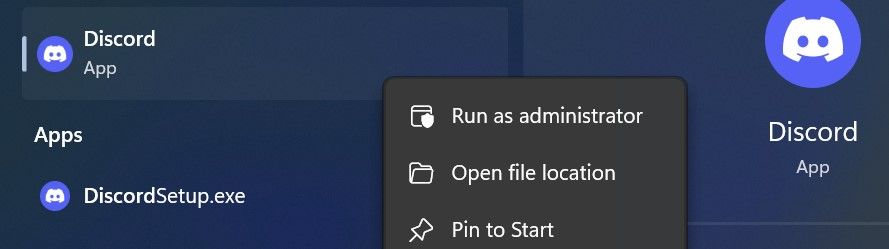
- Lancez Discord et le jeu en tant qu’administrateur. Cliquez avec le bouton droit de la souris sur Discord et sur le jeu, puis sélectionnez Exécuter en tant qu’administrateur.
- Inscrire Discord et le jeu sur la liste blanche de Windows Defender. Si vous n’êtes pas familier avec le processus, consultez notre guide sur la façon d’autoriser des applications à travers le pare-feu.
- Désactivez les serveurs VPN ou proxy actuellement activés sur votre appareil.

Si aucune des vérifications ci-dessus ne résout le problème, passez aux corrections restantes.
2. Vérifier si les paramètres de Discord sont incorrects
Pour que la superposition Discord fonctionne correctement, vous devez vous assurer de trois choses : la fonction de superposition est activée dans Discord, le jeu auquel vous jouez est ajouté à la liste des jeux enregistrés de Discord, et le paramètre de superposition pour ce jeu n’est pas désactivé. Par conséquent, assurez-vous que la configuration de base de la superposition n’est pas erronée avant de passer aux autres correctifs.
Suivez ces étapes pour vous assurer que :
- Lancer Discord.
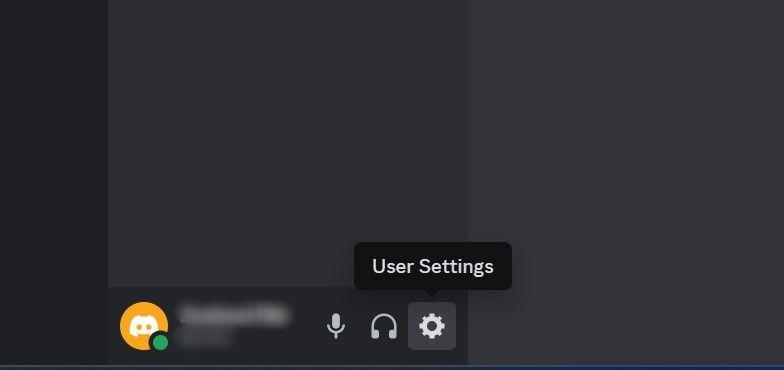
- Cliquez sur l’icône (Paramètres de l’utilisateur) dans le coin inférieur gauche.
- Cliquez sur Superposition de jeu sous Paramètres d’activité.
- S’assurer que la bascule à côté de Activer l’incrustation dans le jeu est activé. S’il est désactivé, réactivez-le.

- Ensuite, naviguez jusqu’à la page Jeux enregistrés et vérifiez si le jeu auquel vous jouez est répertorié sous l’onglet Jeux ajoutés.
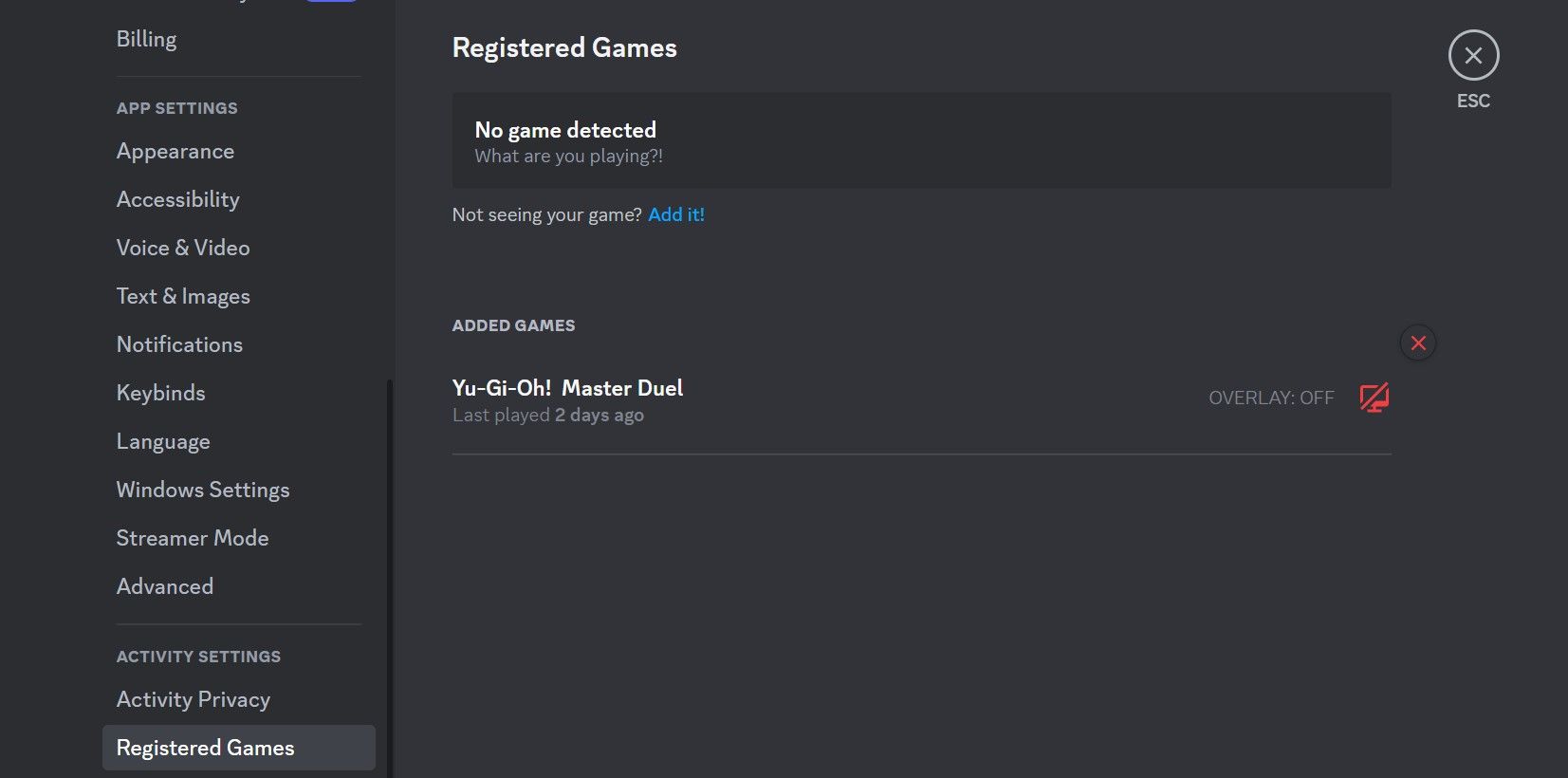
- Si le jeu est déjà ajouté à cette section, ignorez cette étape. Si ce n’est pas le cas, relancez le jeu lorsque Discord est ouvert et l’application le reconnaîtra automatiquement.
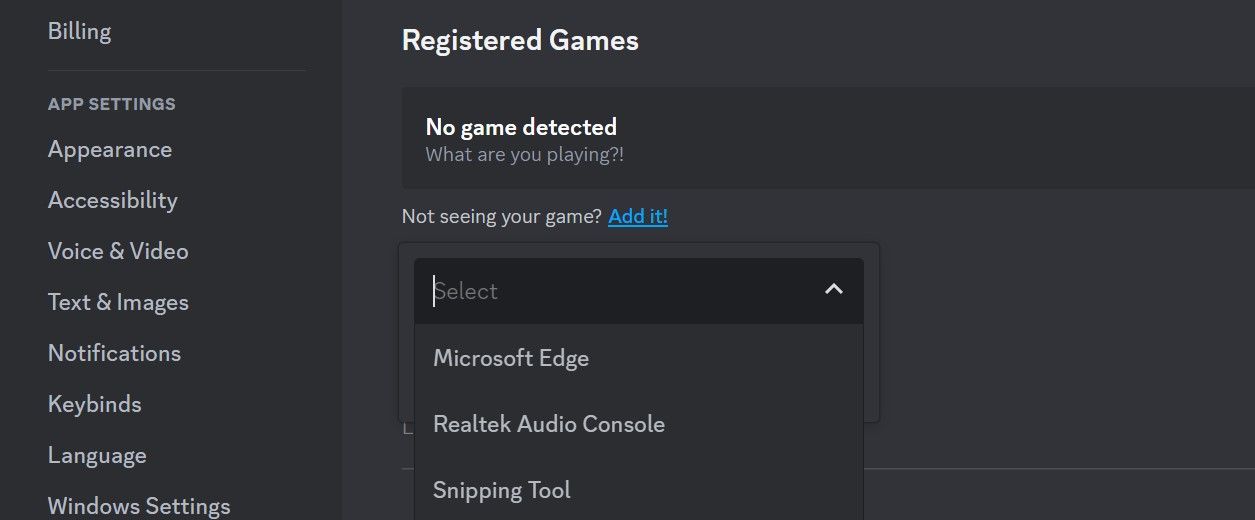
- Si Discord ne détecte pas le jeu automatiquement, cliquez sur Ajoutez-le !, sélectionnez le jeu dans la liste déroulante et cliquez sur Ajouter un jeu.
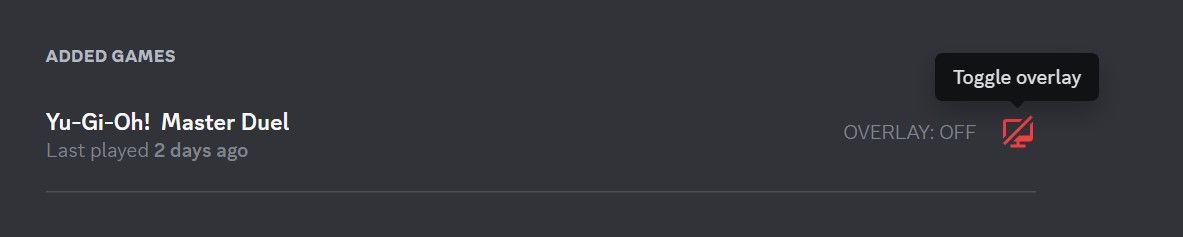
- En voyant le jeu dans le menu déroulant Jeux ajoutés , activez sa superposition. Vous pouvez le faire en cliquant sur le bouton icône du moniteur à côté du jeu.


Si l’un des paramètres ci-dessus n’a pas été configuré correctement, il suffit de le faire pour résoudre le problème.
3. Modifier le raccourci clavier pour la superposition Discord
Vous devez appuyer sur un raccourci clavier particulier pour activer la fonction de superposition Discord lorsque vous jouez. CTRL+’ par défaut. Si vous appuyez sur ce raccourci clavier et qu’il ne fonctionne pas, assurez-vous que vous ou quelqu’un avec qui vous partagez le compte Discord ne l’avez pas modifié.
Pour voir cela, lancez Discord, allez à Paramètres de l’utilisateuret naviguez jusqu’à Superposition de jeu. Vous pouvez voir ici le raccourci clavier assigné sous Verrouiller la superposition.

Si le raccourci clavier diffère de celui que vous avez appuyé précédemment, essayez d’appuyer sur les combinaisons de touches correctes. Cependant, si vous appuyez sur le bon raccourci clavier, mais qu’il ne fonctionne pas, vous devez le modifier ; cliquez sur le raccourci clavier déjà défini et appuyez sur une autre combinaison de touches.
Lorsque vous le changez, assurez-vous que le raccourci clavier que vous choisissez n’est pas déjà assigné à une autre fonction dans le jeu. Si vous attribuez le même raccourci clavier, le jeu exécutera le processus en cours au lieu d’activer la fenêtre Discord.
4. Sélectionnez l’échelle d’affichage recommandée
Des utilisateurs de Discord ont signalé qu’une mise à l’échelle excessive de l’écran pouvait affecter les fonctionnalités de la superposition Discord. Si vous avez récemment modifié l’échelle ou la disposition de l’affichage et que la superposition a cessé de fonctionner depuis, vous devriez annuler ces modifications.
Pour modifier les paramètres d’affichage dans Windows 11, ouvrez l’onglet Paramètres et naviguez jusqu’à Système > ; Affichage. Sélectionnez ensuite l’échelle recommandée à côté de l’icône Échelle liste déroulante.

Si vous utilisez Windows 10, consultez notre guide sur la configuration de la mise à l’échelle de l’affichage pour sélectionner l’échelle recommandée. Le pourcentage d’échelle recommandé peut varier en fonction de la taille et de la résolution de l’écran ; sélectionnez celui proposé par Windows.
5. Désactiver l’accélération matérielle
L’accélération matérielle dans Discord permet à l’application d’utiliser les ressources du GPU pour le traitement graphique, ce qui rend l’application plus réactive. Cependant, l’activation de cette fonctionnalité peut s’avérer préjudiciable dans certains cas. La désactivation de cette fonctionnalité permet souvent de résoudre la plupart des problèmes liés à l’application. Si aucun des correctifs n’a fonctionné, vous devez la désactiver.
Pour désactiver l’accélération matérielle, lancez Discord, ouvrez Paramètres de l’utilisateur, sélectionnez Avancé sous Paramètres de l’application, et basculer Accélération matérielle off.

6. Réinitialiser la position de la superposition
Si aucune des solutions ci-dessus ne fonctionne, réinitialisez la position de l’incrustation. Cette étape permet de s’assurer que l’incrustation n’a pas été déplacée hors de l’écran lors de la mise à l’échelle de l’affichage.
La réinitialisation de la position de l’incrustation nécessite que les outils de développement soient activés. Tout d’abord, vérifions qu’ils sont activés. Lancez Discord et appuyez sur Ctrl+Shift+I. La console de développement s’est-elle ouverte sur le côté droit de l’application ? Si ce n’est pas le cas, les outils de développement ne sont pas activés. Dans ce cas, suivez les étapes suivantes pour les activer :
- Si Discord est ouvert, fermez-le.
- Naviguez vers l’emplacement suivant après avoir tapé votre nom d’utilisateur :
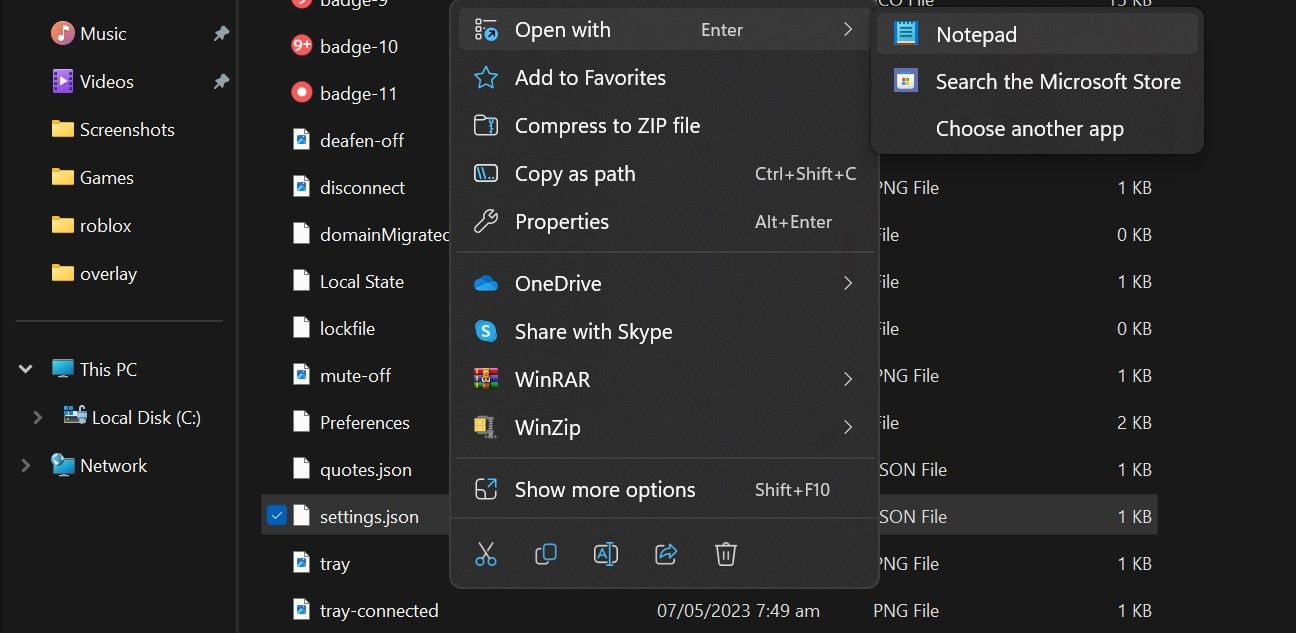
C:\Users\<username>\AppData\Roaming\discord - Cliquez avec le bouton droit de la souris sur l’icône settings.json fichier, sélectionner Ouvrir avec et choisissez Bloc-notes.
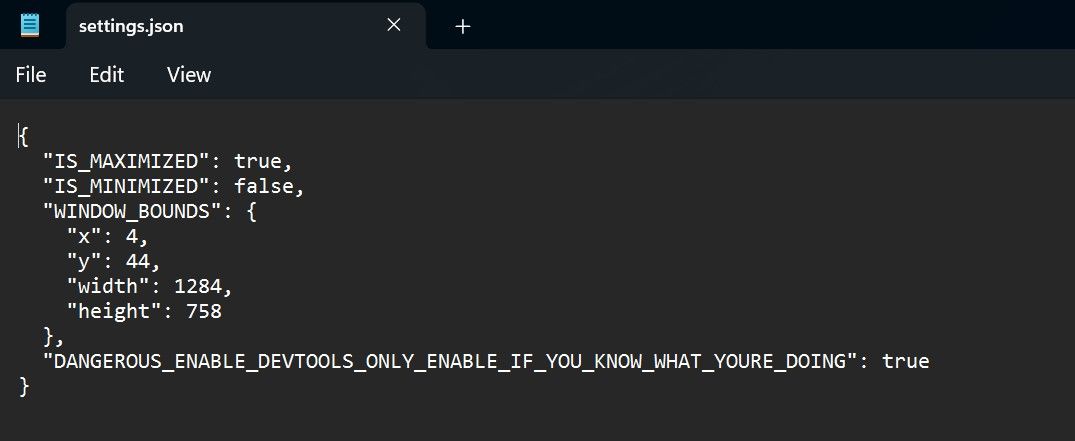
- Allez à l’avant-dernière ligne du fichier et entrez ce qui suit :
"DANGEROUS_ENABLE_DEVTOOLS_ONLY_ENABLE_IF_YOU_KNOW_WHAT_YOURE_DOING": true - Ensuite, il suffit d’appuyer sur CTRL+S pour enregistrer le document et fermer le fichier.


Une fois les outils de développement activés, procédez comme suit :
- Relancer Discord.
- Presse Ctrl+Shift+I pour ouvrir la console du développeur.
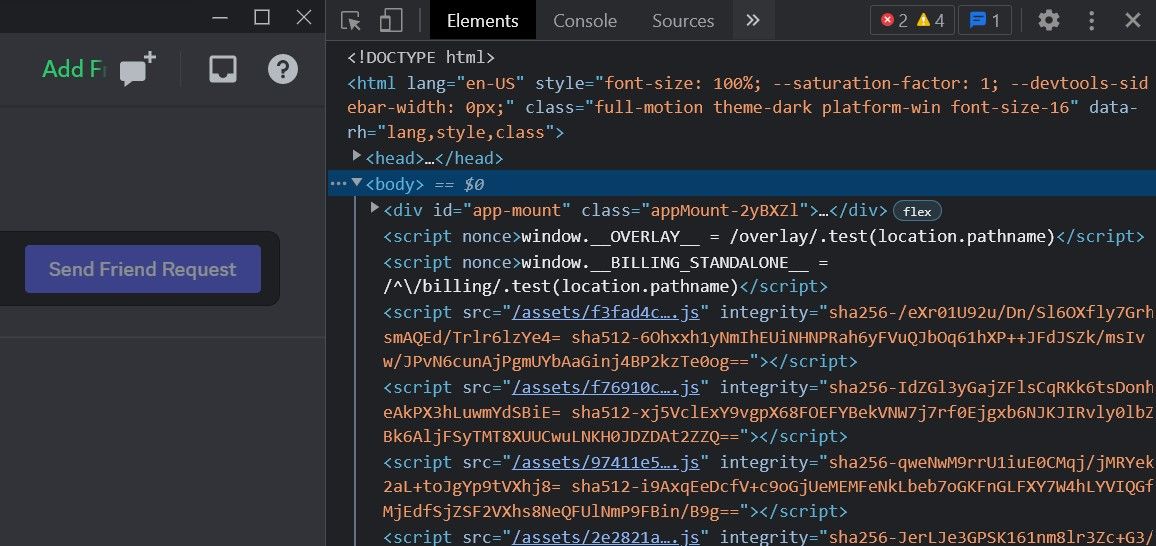
- Cliquez sur le bouton icône double flèche (>> 😉 et sélectionnez Application.
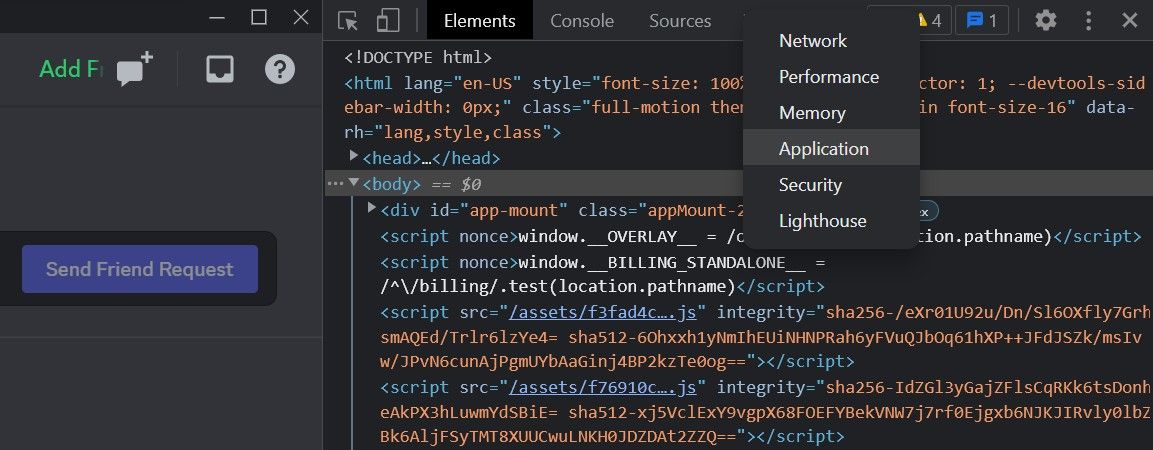
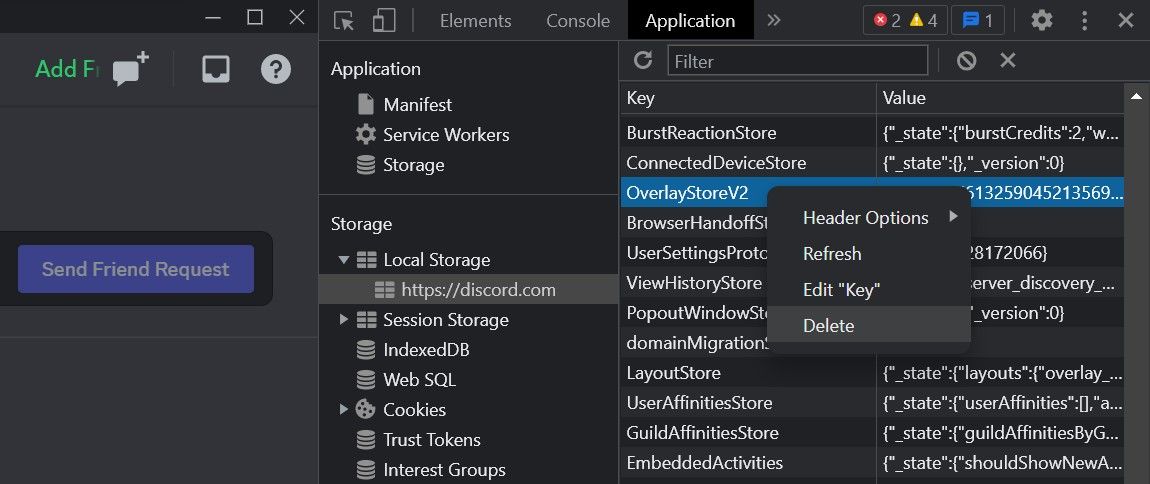
- Développez l’application Stockage local catégorie sous Stockage.
- Cherchez le « OverlayStoreV2 » ou « OverlayStore » . Il est très probable que vous ne trouviez qu’une seule de ces clés.
- Cliquez avec le bouton droit de la souris sur la clé et sélectionnez Supprimer.
- Redémarrez ensuite Discord.


Avec un peu de chance, la position de la superposition sera réinitialisée et la superposition commencera à fonctionner correctement.
Remettre la superposition Discord sur les rails
Lorsque la superposition Discord ne s’affiche pas pendant le jeu, nous sommes obligés de minimiser le jeu pour voir les textes, répondre aux appels ou faire quoi que ce soit d’autre sur Discord. Nous vous avons montré les causes de l’arrêt de cette fonctionnalité et les correctifs que vous pouvez appliquer pour y remédier. Si le problème persiste trop longtemps, contactez l’assistance Discord.