
L’application Paramètres de Windows 11 regorge d’options de contrôle. Et il y a de fortes chances que vous vous perdiez dans tant d’options. Dans de tels scénarios, la bande de recherche de l’application Paramètres est très utile, car elle vous aide à trouver rapidement le contrôle exact dans l’application Paramètres.
Mais que faire si la recherche ne fonctionne pas dans l’application Paramètres ? Dans cet article, nous établissons une liste de solutions que vous pouvez essayer lorsque la recherche ne fonctionne pas dans l’application Paramètres de Windows 11.
1. Redémarrez votre appareil

Un redémarrage peut résoudre de nombreux problèmes qui affectent votre système. Lorsque vous redémarrez votre PC, vous lui demandez de faire table rase du passé et de laisser derrière lui les problèmes qu’il pourrait rencontrer. Le redémarrage de votre PC peut également résoudre le problème de recherche dans l’application Paramètres.
Cependant, si votre PC nécessite fréquemment un redémarrage pour résoudre ce problème, le problème sous-jacent affectant la fonction de recherche dans l’application Paramètres persiste. Dans ce cas, vous devez rechercher une solution plus robuste.
2. Installez toutes les dernières mises à jour de Windows

Outre les nouvelles fonctionnalités, les mises à jour logicielles sont destinées à améliorer les performances en corrigeant les problèmes ayant un impact sur votre PC. Bien que cela puisse arriver à tout le monde, un dysfonctionnement de la recherche peut être assez commun si vous exécutez une build Insider de Windows 11. Quoi qu’il en soit, si vous voyez une mise à jour logicielle sur la page d’accueil de Windows 11 Insider, c’est qu’il y a un problème. Windows Update dans l’application Paramètres, vous devriez l’installer pour voir si elle résout le problème.
Si vous n’êtes pas sûr de savoir comment procéder, consultez la rubrique Comment installer les mises à jour de Windows 11 pour plus d’informations.
3. Exécutez le dépanneur de recherche et d’indexation.

L’indexation de la recherche est le processus par lequel votre PC examine les fichiers, dossiers et autres contenus présents dans le système. Obtenir des erreurs lors de la recherche de paramètres spécifiques peut être le résultat d’un mauvais fonctionnement de l’indexation de la recherche. Si les solutions ci-dessus ne résolvent pas le problème de recherche, vous devez exécuter ce dépanneur à partir de l’application Paramètres. Vous pouvez l’exécuter en suivant les étapes ci-dessous :
- Ouvrez l’application Paramètres en appuyant sur Win + I sur votre clavier.
- Aller à Système > ; Dépannage > ; Autres dépannages.
- Faites défiler vers le bas jusqu’à ce que vous trouviez Recherche et indexation.
- Cliquez sur Exécuterqui se trouve sur le côté droit de Recherche et indexation.
Le dépanneur recherche l’origine du problème et vous propose des solutions. Maintenant, suivez les solutions qu’il recommande et voyez si le problème a disparu.
4. Réinitialisez l’application Paramètres

Vous pouvez résoudre le problème de recherche dans l’application Paramètres en la réinitialisant ou en la réparant. Une réinitialisation ramènera l’application Paramètres à un état normal, mais les données de l’application seront supprimées. En revanche, si vous réparez l’application, votre système cherchera la cause du problème et essaiera de le résoudre sans supprimer les données de l’application.
Pour réinitialiser ou réparer l’application Paramètres, suivez les étapes ci-dessous :
- Cliquez sur l’icône Démarrer et tapez « Paramètres ».
- Cliquez avec le bouton droit de la souris sur Paramètrespuis cliquez sur Paramètres de l’application.
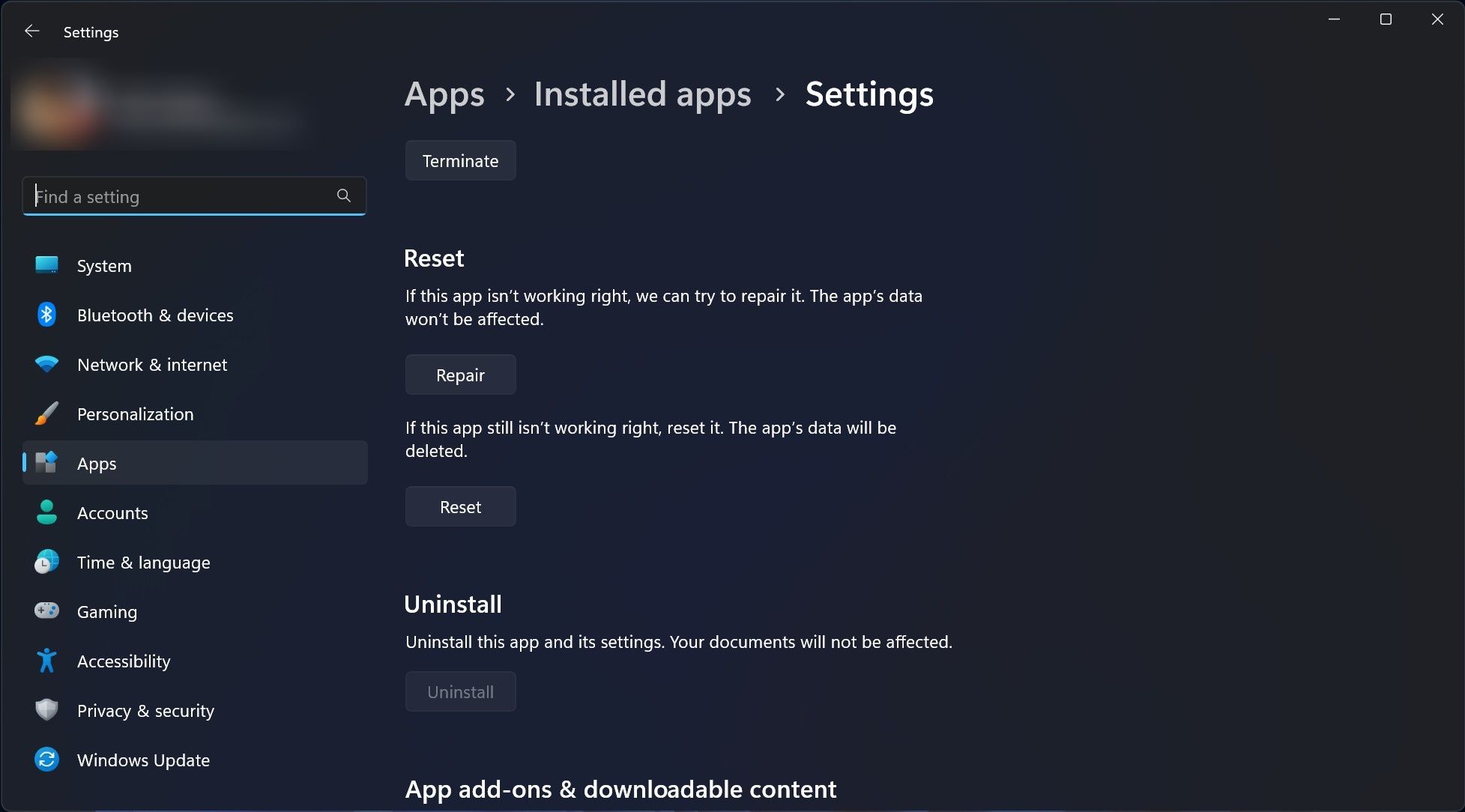
- Faites défiler la page vers le bas jusqu’à ce que vous voyiez l’icône Réinitialiser option.

En vertu de la Réinitialisation vous verrez Réparer et Réinitialiser. Essayez d’abord de réparer l’application, car cela ne supprimera rien. Cependant, si la réparation ne fonctionne pas, vous devriez essayer la méthode suivante Réinitialiser option.
5. Utiliser les commandes de PowerShell pour réinitialiser les paramètres de l’application

PowerShell dans Windows 11 est un outil puissant qui vous aide à contrôler votre PC depuis une interface de ligne de commande. L’une des choses que vous pouvez faire à l’aide de PowerShell est de rétablir les paramètres d’origine de la cause du problème.
PowerShell peut également réinitialiser l’application Paramètres à son état d’origine. Pour réinitialiser l’application, ouvrez Windows PowerShell en tant qu’administrateur, copiez et collez la commande ci-dessous dans PowerShell, puis appuyez sur Entrez:
Get-AppxPackage *windows.immersivecontrolpanel* | Reset-AppxPackage
Elle réinitialisera l’application Paramètres et la ramènera à son état par défaut, ce qui signifie que vous pourrez trouver les paramètres rapidement en effectuant une recherche dans l’application.
La bande de recherche de l’Explorateur Windows restaurée
Après avoir suivi les étapes ci-dessus, la fonctionnalité de recherche de l’application Paramètres devrait revenir à la normale et vous fournir les résultats souhaités. Cependant, la recherche dans l’application Paramètres peut redevenir dysfonctionnelle à l’avenir, et si c’est le cas, vous devriez essayer de la réparer à nouveau en suivant les méthodes mentionnées ci-dessus.